:quality(75)/estore-v2/img/fptshop-logo.png)
:quality(75)/ket_noi_airpods_voi_iphone_thumb_1da9c07374.webp)
:quality(75)/Screenshot_48_fa1524b75b.png)
Hướng dẫn cách kết nối AirPods với iPhone cực nhanh, đơn giản và xử lý lỗi dễ dàng
Việc sử dụng tai nghe không dây ngày càng phổ biến nhờ sự tiện lợi và khả năng kết nối nhanh trên thiết bị di động. Trong đó, nhiều người dùng Apple thường ưu tiên kết nối AirPods với iPhone để nghe nhạc, xem phim hoặc gọi điện ổn định hơn. Chỉ cần vài thao tác đơn giản, AirPods đã có thể hoạt động mượt mà trên nhiều thiết bị Apple khác nhau.
Lợi ích khi kết nối AirPods với iPhone, iPad và MacBook
AirPods được tối ưu riêng cho hệ sinh thái Apple nên khi kết nối với iPhone, iPad hoặc MacBook, quá trình đồng bộ thường diễn ra nhanh chóng và ổn định hơn so với nhiều tai nghe Bluetooth thông thường.
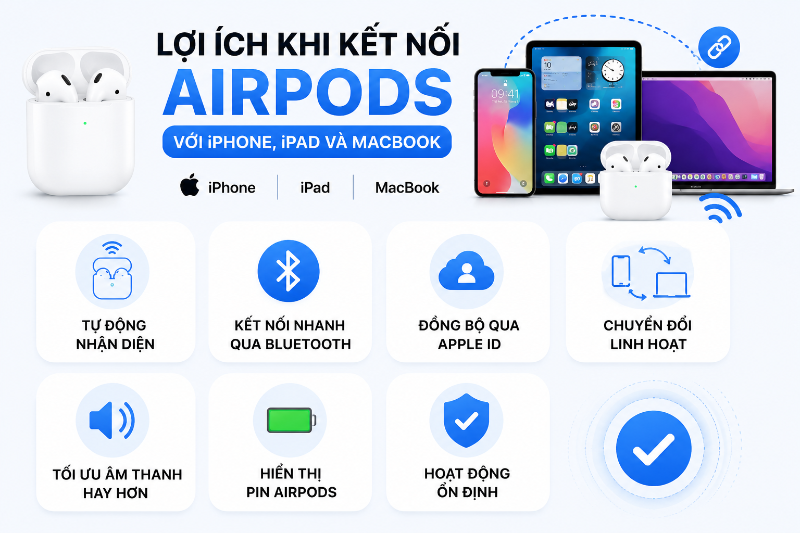
Một số lợi ích nổi bật khi kết nối AirPods với các thiết bị Apple gồm:
- Tự động nhận diện thiết bị khi mở nắp hộp sạc gần iPhone hoặc iPad.
- Kết nối nhanh thông qua Bluetooth mà không cần thao tác phức tạp.
- Đồng bộ cùng tài khoản Apple ID để dùng trên nhiều thiết bị Apple khác nhau.
- Chuyển đổi linh hoạt giữa iPhone, iPad và MacBook trong quá trình sử dụng.
- Tối ưu chất lượng âm thanh khi nghe nhạc, xem video hoặc gọi điện.
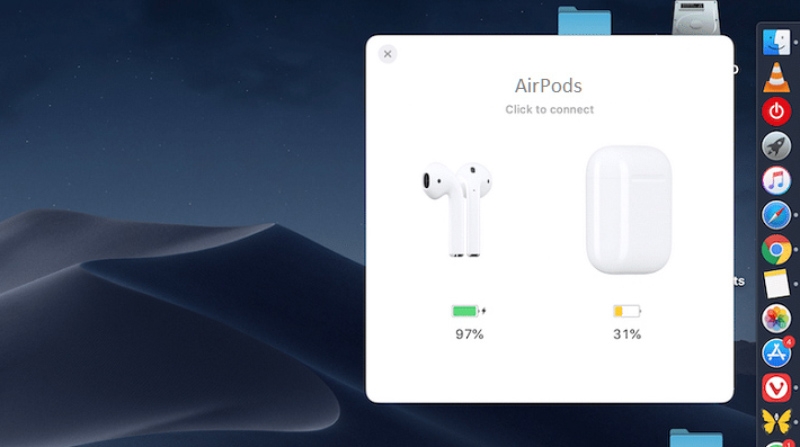
- Hiển thị dung lượng pin AirPods trực tiếp trên thiết bị Apple.
- Hoạt động ổn định hơn nhờ khả năng tương thích cao trong hệ sinh thái Apple.
Cách kết nối AirPods với iPhone, iPad
Việc kết nối AirPods với iPhone hoặc iPad khá đơn giản và chỉ mất vài thao tác ngắn gọn. Quy trình này hiện vẫn được giữ tương tự trên các thiết bị mới như iPhone 17 Pro Max hoặc AirPods thế hệ mới.
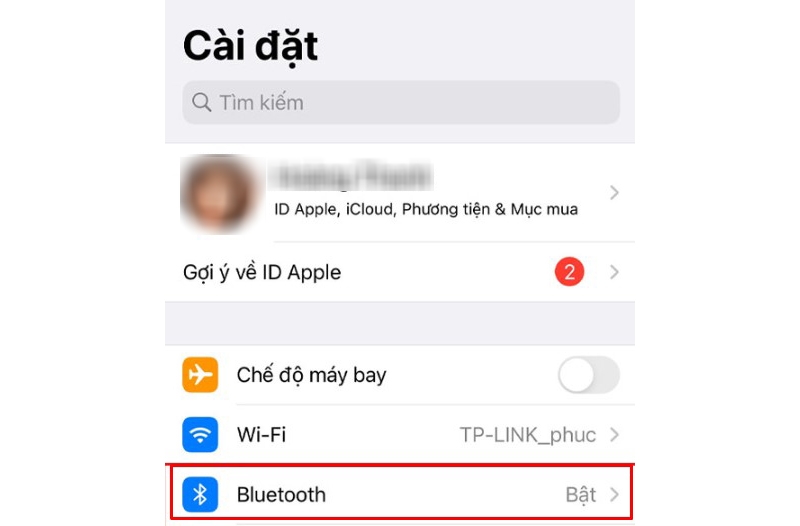
Bước 1: Mở Bluetooth trên iPhone hoặc iPad bằng cách truy cập Trung tâm điều khiển hoặc vào Cài đặt > Bluetooth rồi bật kết nối Bluetooth.
Bước 2: Đặt AirPods vào hộp sạc rồi mở nắp hộp để thiết bị Apple bắt đầu nhận diện tai nghe ở gần.
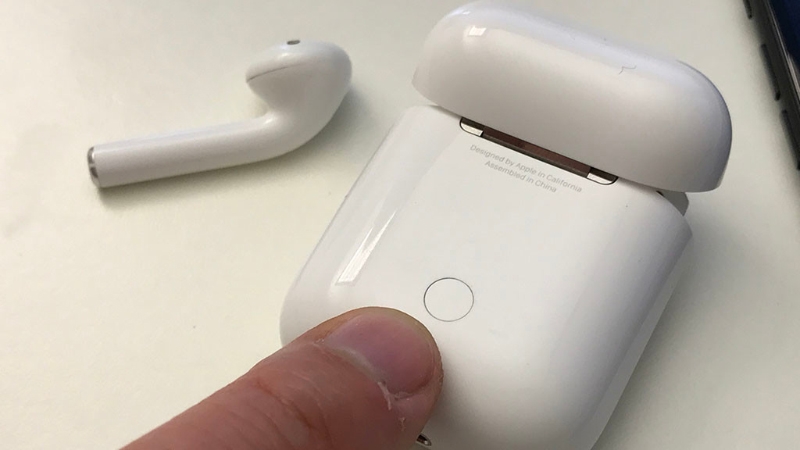
Bước 3: Nhấn và giữ nút phía sau hộp sạc AirPods cho đến khi đèn trạng thái nhấp nháy màu trắng.
Bước 4: Khi thông báo kết nối xuất hiện trên màn hình iPhone hoặc iPad, bạn chỉ cần nhấn Kết nối để hoàn tất quá trình ghép nối.
Sau khi kết nối thành công, những lần sau bạn chỉ cần bật Bluetooth rồi mở nắp hộp sạc, AirPods sẽ tự động kết nối với thiết bị Apple.
Cách kết nối AirPods với các thiết bị khác
Kết nối AirPods với Apple Watch
Ngoài iPhone và iPad, AirPods cũng có thể kết nối trực tiếp với Apple Watch để nghe nhạc hoặc nhận cuộc gọi ngay trên đồng hồ thông minh.
Bước 1: Đặt AirPods vào hộp sạc rồi nhấn giữ nút phía sau hộp cho đến khi đèn LED nhấp nháy màu trắng.
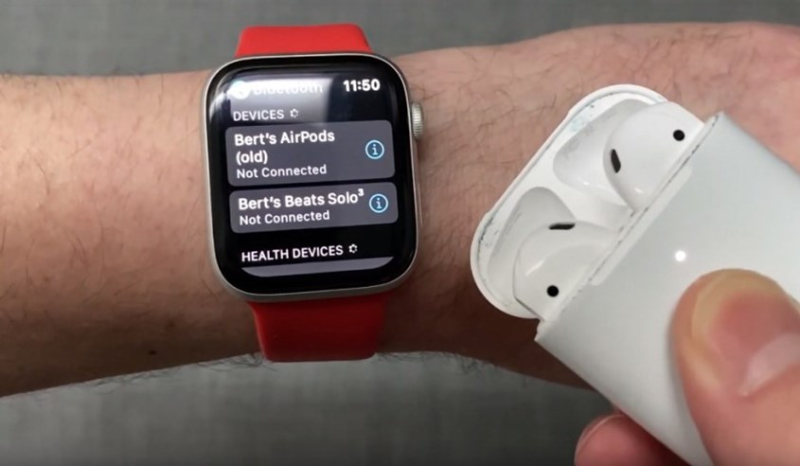
Bước 2: Trên Apple Watch, mở Cài đặt rồi chọn mục Bluetooth. Đồng hồ sẽ bắt đầu tìm kiếm các thiết bị Bluetooth ở gần.
Bước 3: Chờ tên AirPods xuất hiện trong danh sách thiết bị rồi nhấn chọn để kết nối.
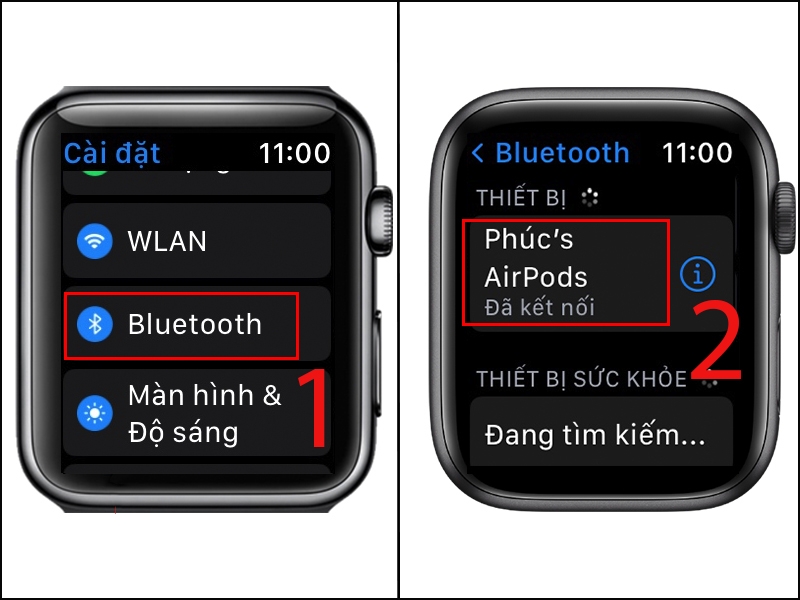
Sau khi ghép nối thành công, người dùng có thể nghe nhạc trực tiếp từ Apple Watch mà không cần mở iPhone bên cạnh.
Kết nối AirPods với MacBook
MacBook cũng là một trong những thiết bị hoạt động rất ổn định cùng AirPods. Việc kết nối tai nghe với MacBook khá tương tự iPhone nhưng thao tác sẽ thực hiện thông qua phần cài đặt Bluetooth trên macOS.
Bước 1: Đặt AirPods trong hộp sạc rồi mở nắp hộp. Sau đó nhấn giữ nút phía sau hộp cho đến khi đèn trạng thái nhấp nháy màu trắng.
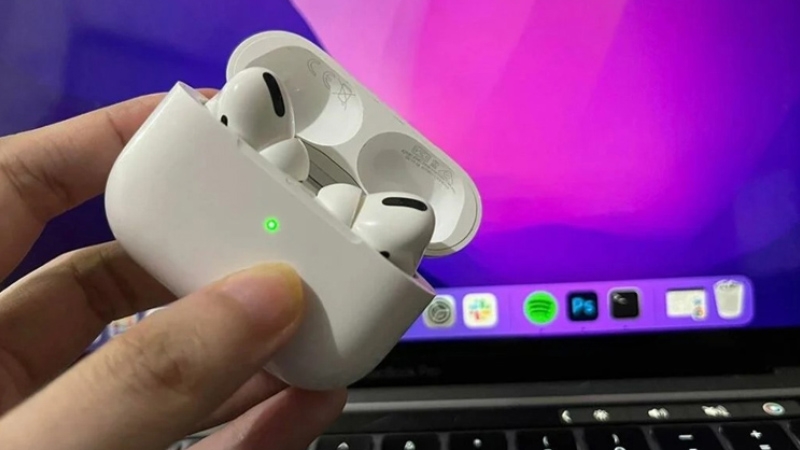
Bước 2: Trên MacBook, nhấn vào menu Apple ở góc màn hình rồi chọn Tùy chọn Hệ thống (System Preferences).
Bước 3: Tiếp tục chọn mục Bluetooth để mở danh sách thiết bị Bluetooth khả dụng.
Bước 4: Bật Bluetooth sang trạng thái On rồi tìm tên AirPods trong danh sách thiết bị gần đó. Nhấn vào tên AirPods để bắt đầu kết nối.
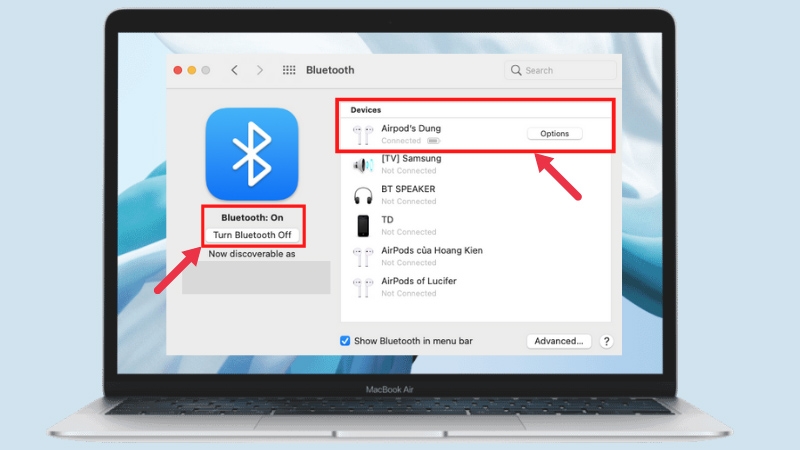
Sau khi hoàn tất, AirPods sẽ xuất hiện trong danh sách thiết bị đã ghép nối trên MacBook. Ở các lần dùng sau, bạn chỉ cần bật Bluetooth trên MacBook rồi mở nắp hộp AirPods. Tai nghe sẽ tự động kết nối mà không cần nhấn giữ nút phía sau hộp sạc thêm lần nữa.
Vì sao AirPods không kết nối được với iPhone?
Dù quá trình ghép nối thường khá đơn giản, đôi khi AirPods vẫn có thể gặp lỗi không kết nối được với iPhone hoặc iPad. Nguyên nhân thường đến từ Bluetooth, pin hoặc lỗi đồng bộ hệ thống.
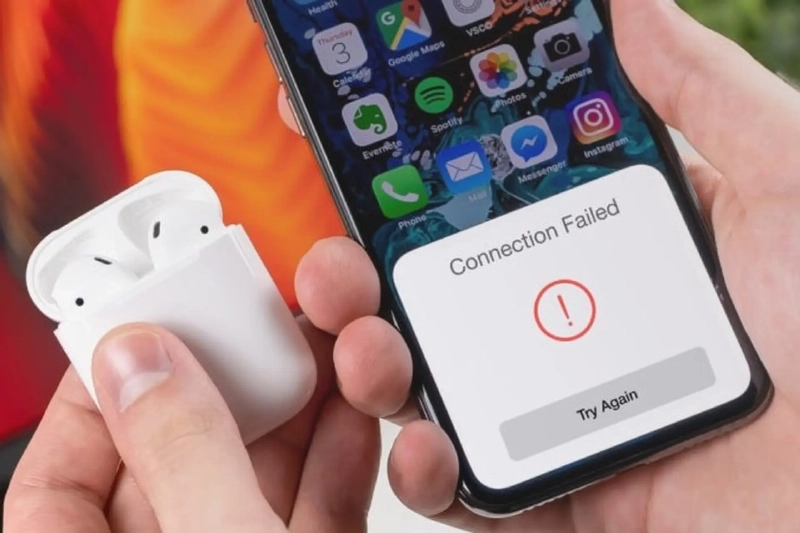
Một số trường hợp phổ biến gồm:
- Bluetooth trên iPhone chưa được bật.
- AirPods hết pin hoặc hộp sạc không còn năng lượng.
- AirPods đang kết nối với thiết bị Apple khác.
- Phiên bản iOS quá cũ.
- Lỗi ghép nối Bluetooth tạm thời.
Trong nhiều trường hợp, chỉ cần tắt Bluetooth rồi bật lại hoặc đặt lại AirPods là có thể khắc phục lỗi nhanh chóng.
Một số lưu ý khi kết nối AirPods với iPhone
Để AirPods hoạt động ổn định và hạn chế lỗi kết nối, bạn nên lưu ý một số vấn đề trong quá trình sử dụng hằng ngày.
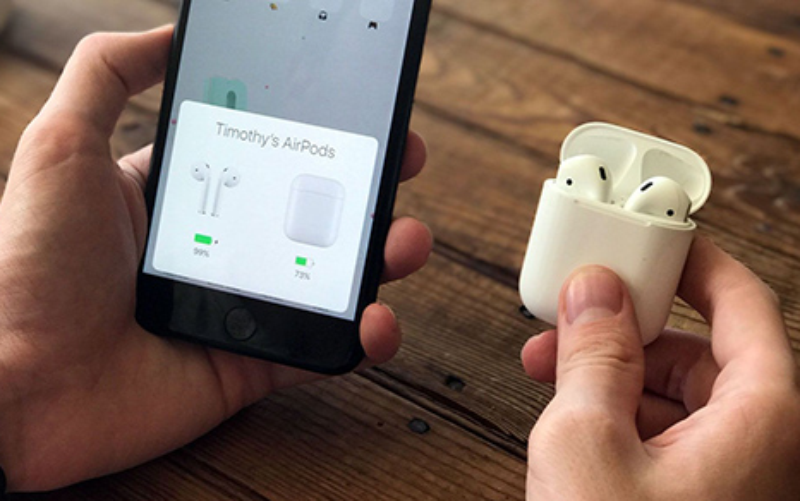
- Luôn bật Bluetooth trước khi mở hộp AirPods: Bluetooth là điều kiện bắt buộc để AirPods ghép nối với iPhone hoặc iPad. Nếu Bluetooth tắt, thiết bị sẽ không thể nhận diện tai nghe.
- Kiểm tra dung lượng pin AirPods: Khi pin AirPods hoặc hộp sạc quá thấp, tai nghe có thể không xuất hiện trong danh sách thiết bị Bluetooth.
- Cập nhật iOS thường xuyên: Apple thường cải thiện khả năng đồng bộ AirPods thông qua các bản cập nhật iOS mới. Vì vậy, người dùng nên cập nhật hệ điều hành định kỳ để hạn chế lỗi kết nối.
- Tránh đặt AirPods quá xa thiết bị: Dù dùng Bluetooth, AirPods vẫn có giới hạn khoảng cách kết nối. Nếu đứng quá xa iPhone hoặc MacBook, âm thanh có thể bị giật hoặc mất kết nối tạm thời.
Kết luận
Kết nối AirPods với iPhone khá đơn giản nhờ khả năng đồng bộ nhanh trong hệ sinh thái Apple. Chỉ cần bật Bluetooth và mở hộp sạc, người dùng đã có thể sử dụng AirPods ổn định trên nhiều thiết bị để học tập, làm việc và giải trí thuận tiện hơn.
Nếu đang tìm kiếm tai nghe không dây chất lượng cho thiết bị Apple, bạn có thể tham khảo các dòng AirPods tại FPT Shop với nhiều phiên bản phù hợp từ nhu cầu cơ bản đến cao cấp.
Xem thêm:
:quality(75)/airpods_pro_khong_vua_tai_1_9756a1355e.png)
:quality(75)/cach_dinh_vi_airpods_pro_bi_that_lac_01_ddc92fccf7.jpg)
:quality(75)/kich_thuoc_Air_Pods_Pro_cover_a0f065438a.png)
:quality(75)/cach_ket_noi_2_tai_nghe_airpods_cung_1_thiet_bi_7_d28c2e39f0.png)
:quality(75)/airpods_la_gi_1_dc91b3d77d.jpg)
:quality(75)/sac_airpods_bang_cu_sac_nao_tot_nhat_thumb_054649fe13.jpg)


