:quality(75)/estore-v2/img/fptshop-logo.png)
:quality(75)/ha_cap_firmware_cho_ios_thumb_dce650dbec.png)
:quality(75)/48d562d6_9283_4f39_8139_04cfae6d1b9e_ddc81c5fa8.jpg)
Hạ cấp firmware cho iOS là gì? Điều kiện, cách thực hiện và lưu ý trước khi làm
Trong quá trình sử dụng iPhone, không ít người gặp tình trạng máy hao pin nhanh, nóng máy, lỗi ứng dụng hoặc chưa quen với giao diện sau khi cập nhật iOS mới. Khi đó, nhiều người sẽ nghĩ đến việc hạ cấp firmware cho iOS để quay về phiên bản ổn định hơn trước đó. Tuy nhiên, thao tác này không đơn giản như việc cập nhật phần mềm thông thường, bởi iPhone chỉ có thể khôi phục về phiên bản iOS còn được Apple cho phép xác thực. Nếu chọn sai file hoặc thực hiện khi firmware đã bị khóa sign, quá trình restore có thể thất bại.
Firmware iOS là gì?
Firmware iOS có thể hiểu là gói phần mềm hệ thống dùng để cài đặt, cập nhật hoặc khôi phục iPhone. Khi người dùng cập nhật iOS qua Cài đặt hoặc restore bằng máy tính, thiết bị sẽ sử dụng firmware tương ứng với từng dòng iPhone.
File IPSW là gì?
IPSW là định dạng file firmware dành cho các thiết bị Apple như iPhone, iPad hoặc iPod touch. File này chứa hệ điều hành và các thành phần cần thiết để cài đặt lại phần mềm trên thiết bị. Khi restore iPhone bằng Finder, Apple Devices hoặc iTunes, người dùng có thể chọn file IPSW phù hợp với đúng model máy.
Tuy nhiên, không phải file IPSW nào tải về cũng có thể cài đặt được. Apple cần xác thực phiên bản iOS đó trong quá trình khôi phục. Nếu phiên bản đã ngừng được ký, thiết bị thường không thể restore về bản đó theo cách thông thường.
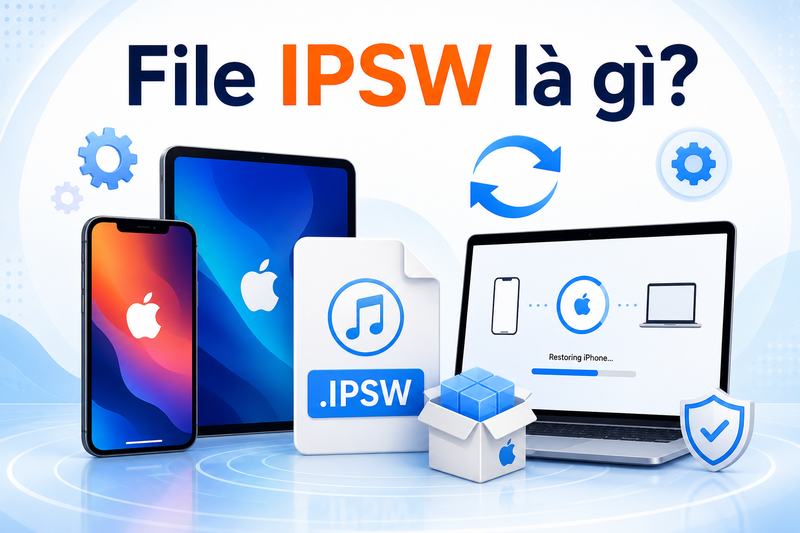
Firmware còn sign là gì?
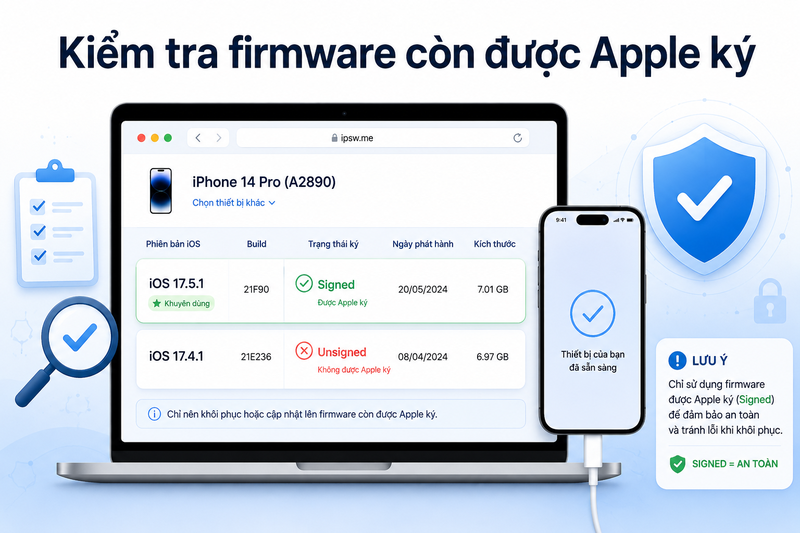
Firmware còn sign là phiên bản iOS vẫn được Apple cho phép cài đặt hoặc khôi phục. Ngược lại, firmware không còn sign là phiên bản đã bị Apple khóa xác thực. Trang IPSW Downloads cũng nêu rõ các file IPSW còn được Apple ký có thể restore qua Finder, Apple Devices, iTunes hoặc công cụ tương thích, còn IPSW không còn được ký thì hiện không thể restore theo cách thông thường.
Khi tìm hiểu về hạ cấp firmware cho iOS, người dùng cần phân biệt rõ giữa firmware còn sign và firmware đã bị khóa sign. Đây là yếu tố quyết định iPhone có thể restore về phiên bản iOS cũ hay không, dù người dùng đã tải sẵn file IPSW về máy tính.
Có thể hạ cấp firmware cho iOS không?
Câu trả lời là có, nhưng chỉ trong một số điều kiện nhất định. Người dùng chỉ có thể downgrade về phiên bản iOS còn được Apple ký. Nếu Apple đã khóa sign phiên bản cũ, việc cài lại bản đó gần như không thể thực hiện bằng phương pháp chính thống.
Không phải bản iOS cũ nào cũng hạ được
Sau khi phát hành iOS mới, Apple thường chỉ duy trì xác thực một số phiên bản trong một khoảng thời gian nhất định. Khi bản cũ bị khóa, người dùng dù còn giữ file IPSW trên máy tính cũng không thể dùng file đó để restore. Vì vậy, trước khi thực hiện hạ cấp firmware cho iOS, bước quan trọng nhất là kiểm tra trạng thái ký của firmware.
Hạ cấp khác với khôi phục cài đặt gốc
Khôi phục cài đặt gốc chỉ đưa iPhone về trạng thái sạch dữ liệu, nhưng thường vẫn giữ hoặc cài lại phiên bản iOS mới nhất đang được Apple cho phép. Trong khi đó, hạ cấp iOS là việc đưa thiết bị từ phiên bản mới xuống một phiên bản thấp hơn. Hai thao tác này khác nhau về mục đích, điều kiện và mức độ rủi ro.
Vì vậy, trước khi thực hiện hạ cấp firmware cho iOS, người dùng nên xác định rõ mục đích thao tác là quay về phiên bản iOS thấp hơn, chứ không chỉ đơn giản là xóa dữ liệu hoặc đưa máy về trạng thái ban đầu. Điều này giúp tránh nhầm lẫn giữa downgrade, restore và reset iPhone.
Khi nào nên cân nhắc hạ cấp iOS?
Không phải mọi lỗi sau khi cập nhật đều cần downgrade. Trong nhiều trường hợp, iPhone có thể ổn định lại sau vài ngày vì hệ thống cần thời gian lập chỉ mục dữ liệu, đồng bộ ảnh, cập nhật ứng dụng và tối ưu pin.
Khi iPhone gặp lỗi nghiêm trọng sau cập nhật
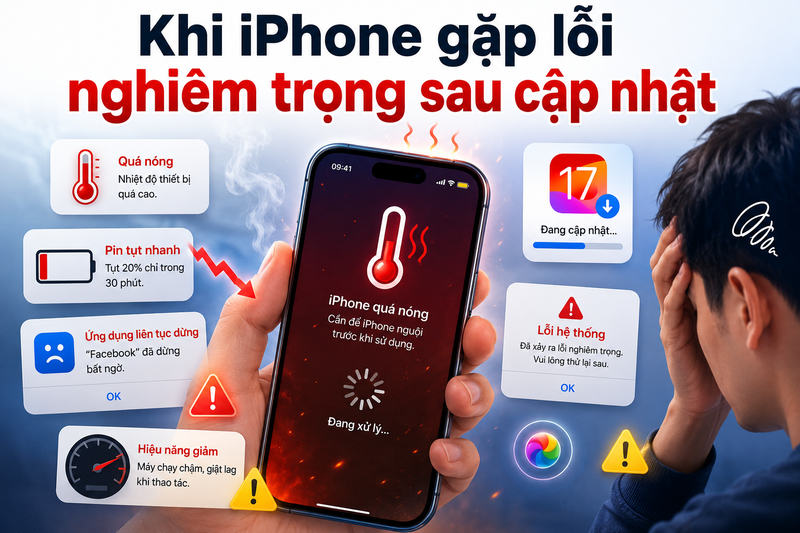
Người dùng có thể cân nhắc hạ cấp nếu sau khi cập nhật, máy thường xuyên nóng bất thường, hao pin mạnh, ứng dụng quan trọng không tương thích hoặc thiết bị bị lỗi nghiêm trọng ảnh hưởng đến công việc. Tuy nhiên, cần kiểm tra trước xem phiên bản iOS cũ muốn quay về còn được Apple ký hay không.
Khi ứng dụng quan trọng chưa tương thích
Một số ứng dụng ngân hàng, công việc, thiết bị y tế, phần mềm nội bộ hoặc công cụ chuyên dụng có thể cần thời gian để tương thích với iOS mới. Nếu ứng dụng đó thật sự quan trọng và không thể thay thế, người dùng có thể xem xét downgrade trong thời gian Apple vẫn mở sign firmware cũ.
Khi đang dùng iOS beta
Người dùng cài iOS beta để trải nghiệm tính năng mới có thể gặp lỗi nhiều hơn so với bản chính thức. Trong trường hợp này, việc quay về bản iOS ổn định thường hợp lý hơn. Tuy nhiên, dữ liệu sao lưu từ bản iOS mới hơn có thể không khôi phục được trên bản iOS thấp hơn, nên cần chuẩn bị kỹ trước khi thực hiện.
Cần chuẩn bị gì trước khi hạ cấp firmware cho iOS?
Trước khi thao tác, người dùng nên chuẩn bị đầy đủ để tránh mất dữ liệu hoặc gặp lỗi restore giữa chừng. Đây là phần rất quan trọng vì quá trình khôi phục firmware có thể xóa toàn bộ dữ liệu trên iPhone.
Sao lưu dữ liệu quan trọng
Người dùng nên sao lưu ảnh, video, danh bạ, ghi chú, tin nhắn, tài liệu và dữ liệu ứng dụng quan trọng trước khi restore. Có thể sao lưu qua iCloud hoặc máy tính. Tuy nhiên, cần lưu ý bản sao lưu tạo trên iOS mới hơn có thể không tương thích khi khôi phục về iOS cũ hơn. Vì vậy, với ảnh và tài liệu quan trọng, nên lưu thêm một bản riêng lên máy tính hoặc dịch vụ đám mây.
Kiểm tra đúng model iPhone
Mỗi dòng iPhone có file IPSW riêng. Ví dụ, iPhone 13, iPhone 14 Pro hoặc iPhone 15 đều dùng firmware khác nhau. Nếu tải nhầm file, phần mềm restore sẽ báo lỗi hoặc không nhận diện đúng thiết bị. Người dùng nên kiểm tra model máy trong Cài đặt > Cài đặt chung > Giới thiệu trước khi tải firmware.
Kiểm tra firmware còn được Apple ký
Đây là điều kiện bắt buộc. Người dùng có thể kiểm tra trạng thái firmware trên các trang theo dõi IPSW uy tín, sau đó chỉ tải phiên bản đang hiển thị là “signed”. Nếu phiên bản đã “unsigned”, không nên cố restore vì khả năng thất bại rất cao. Apple cũng cho biết một số lỗi như “The required resource can't be found” có thể xuất hiện khi thiết bị có phần mềm bị sửa đổi trái phép hoặc người dùng đang cố cài phiên bản iOS cũ hơn.
Chuẩn bị máy tính và cáp kết nối ổn định
Người dùng cần máy Mac hoặc Windows, cáp Lightning/USB-C tốt và kết nối Internet ổn định. Với macOS Catalina trở lên, thao tác thường được thực hiện qua Finder. Với Windows hoặc một số phiên bản macOS cũ, người dùng có thể dùng iTunes hoặc ứng dụng Apple Devices tùy môi trường sử dụng.
Cách hạ cấp firmware cho iOS bằng file IPSW
Các bước dưới đây chỉ áp dụng khi firmware muốn cài vẫn còn được Apple ký. Nếu firmware đã khóa sign, người dùng không nên tiếp tục vì có thể mất thời gian và dễ phát sinh lỗi.
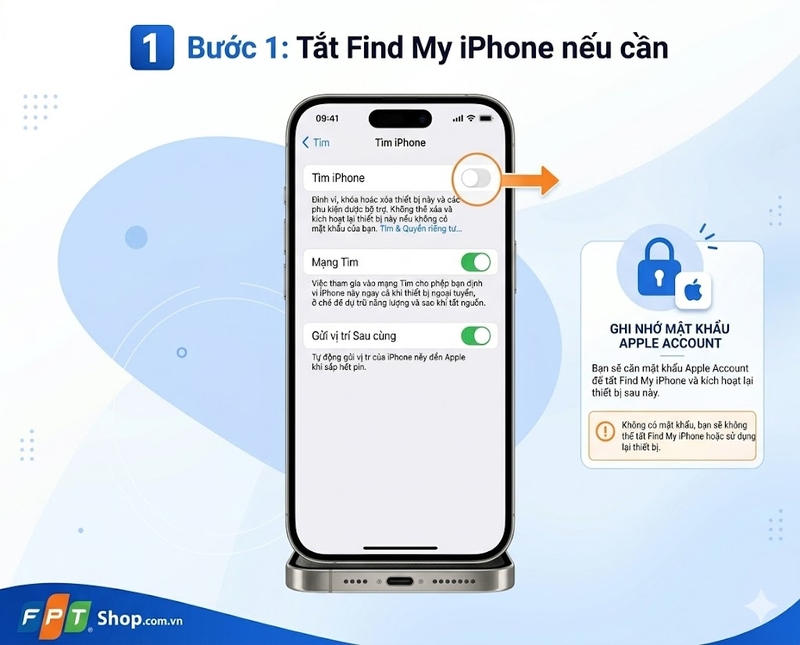
Bước 1: Tắt Find My iPhone nếu cần
Trước khi restore, người dùng nên kiểm tra tính năng Tìm iPhone. Trong một số trường hợp, hệ thống có thể yêu cầu tắt tính năng này hoặc nhập Apple Account sau khi khôi phục để kích hoạt lại thiết bị. Hãy đảm bảo nhớ mật khẩu Apple Account đang đăng nhập trên máy.
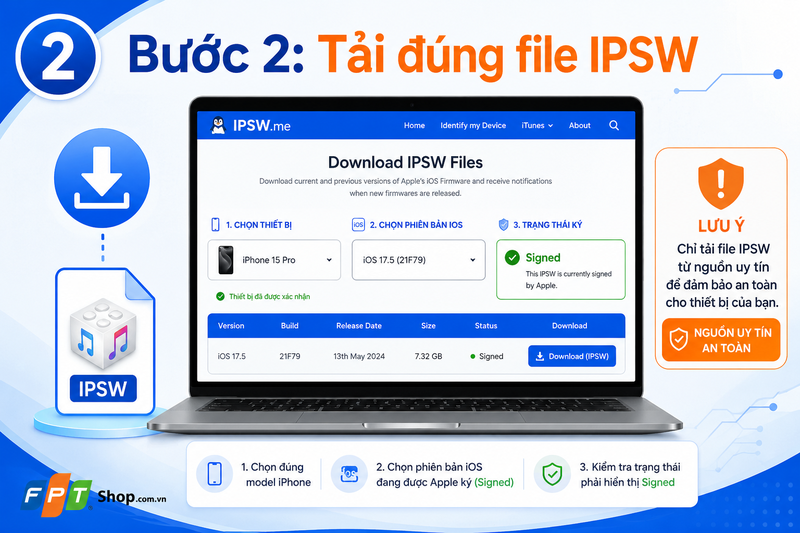
Bước 2: Tải đúng file IPSW
Người dùng truy cập nguồn tải IPSW, chọn đúng dòng iPhone, đúng phiên bản iOS còn sign và tải file về máy tính. Không nên tải file từ nguồn lạ, file bị chỉnh sửa hoặc công cụ không rõ nguồn gốc, vì có thể gây rủi ro bảo mật hoặc lỗi restore.
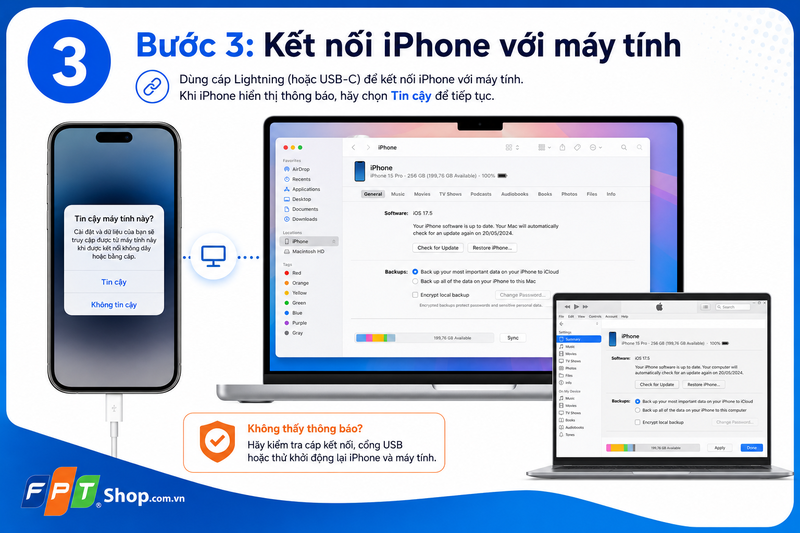
Bước 3: Kết nối iPhone với máy tính
Kết nối iPhone với máy tính bằng cáp tốt. Sau đó, mở Finder trên Mac hoặc iTunes/Apple Devices trên Windows. Nếu thiết bị hỏi “Tin cậy máy tính này”, hãy xác nhận trên iPhone.
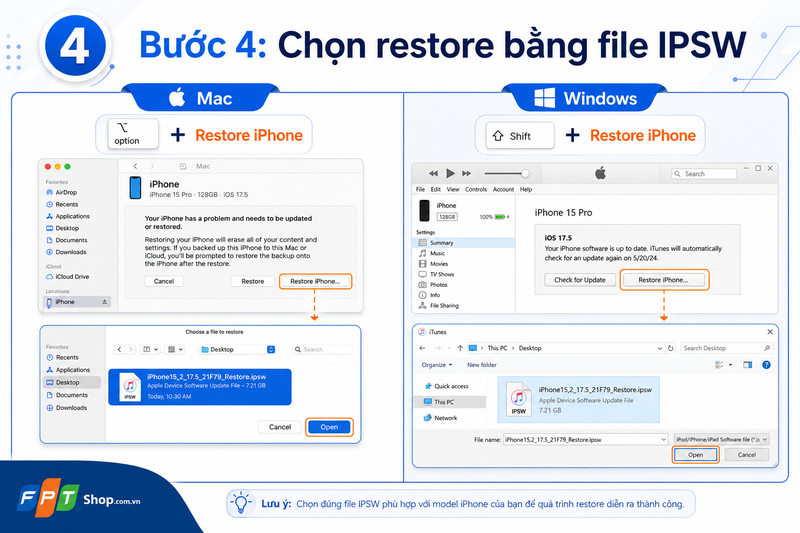
Bước 4: Chọn restore bằng file IPSW
Trên Mac, giữ phím Option rồi nhấn Restore iPhone trong Finder. Trên Windows, giữ phím Shift rồi nhấn Restore iPhone trong iTunes hoặc ứng dụng tương ứng. Sau đó, chọn file IPSW đã tải về.
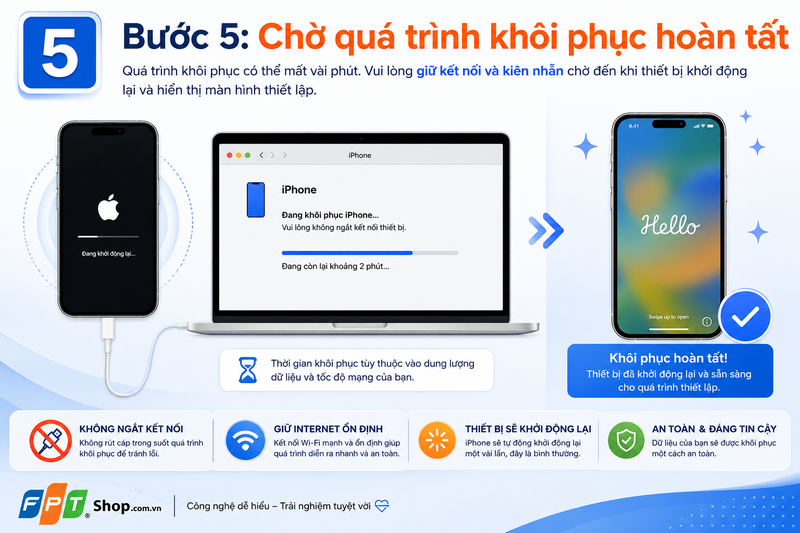
Bước 5: Chờ quá trình khôi phục hoàn tất
Máy tính sẽ xác thực firmware với máy chủ Apple, sau đó tiến hành xóa dữ liệu và cài lại iOS. Trong quá trình này, không rút cáp, không tắt máy tính và không ngắt kết nối Internet. Khi hoàn tất, iPhone sẽ khởi động lại và hiển thị màn hình thiết lập ban đầu.
Tạm kết
Nhìn chung, hạ cấp firmware cho iOS là thao tác có thể thực hiện trong một số trường hợp, nhưng chỉ khi phiên bản iOS muốn quay về vẫn còn được Apple ký. Người dùng cần kiểm tra đúng file IPSW, sao lưu dữ liệu, chuẩn bị máy tính và cáp ổn định, đồng thời hiểu rõ rủi ro về mất dữ liệu, lỗi restore và khả năng không khôi phục được bản sao lưu từ iOS mới hơn. Nếu không chắc chắn, hãy ưu tiên các phương án an toàn hơn như cập nhật bản vá, khởi động lại máy, cập nhật ứng dụng hoặc nhờ kỹ thuật viên hỗ trợ.
Nếu khách hàng đang cần nâng cấp iPhone mới để sử dụng iOS ổn định hơn, hiệu năng mượt mà hơn và được hỗ trợ phần mềm lâu dài, có thể đến ngay FPT Shop để tham khảo các mẫu điện thoại iPhone chính hãng. FPT Shop hiện có nhiều dòng iPhone với giá bán rõ ràng, ưu đãi hấp dẫn, hỗ trợ trả góp và đặt mua online nhanh chóng ngay tại nhà. Đến ngay cửa hàng gần nhất để nhận được tư vấn cụ thể.
Xem thêm:
:quality(75)/ios_27_co_the_them_cach_chinh_bo_cuc_man_hinh_chinh_linh_hoat_hon_205905_2_ddb21a2eb1.jpg)
:quality(75)/ios_265_rc_ra_mat_206825_1_9b97f880ad.jpg)
:quality(75)/cach_bat_Secure_Boot_Win_11_01_8ce541724b.jpg)
:quality(75)/co_nen_cap_nhat_ios_26_2_1_khong_15f7d20d84.png)
:quality(75)/apple_phat_hanh_ios_26_4_2_4611c0d131.png)
:quality(75)/Cach_ket_noi_Flycam_Drone_voi_dien_thoai_a8116727d7.png)


