:quality(75)/estore-v2/img/fptshop-logo.png)
:quality(75)/huong_dan_dung_thu_mien_phi_vps_chinh_hang_cau_hinh_cao_cua_microsoft_1_74496e9761.jpeg)
:quality(75)/Huyen_Dang_Ngoc_6818881a4d.jpg)
Tạo VPS miễn phí của Microsoft Azure cực dễ dàng chỉ với vài bước xác minh đơn giản
Công nghệ điện toán đám mây phát triển mạnh mẽ đã thay đổi hoàn toàn cách thức vận hành và thử nghiệm phần mềm của các nhà phát triển. Thay vì phải đầu tư những hệ thống máy móc vật lý cồng kềnh và tốn kém, sở hữu một máy chủ ảo (VPS) trực tuyến mang lại sự linh hoạt và tiện lợi vượt trội. Tuy nhiên, chi phí duy trì dịch vụ hằng tháng luôn là bài toán đau đầu đối với học sinh, sinh viên hay những người mới bắt đầu khởi nghiệp. Nhưng đừng lo lắng, vì gã khổng lồ công nghệ xứ Redmond đã mang đến chương trình hỗ trợ cực tốt, cho phép người dùng tạo VPS miễn phí của Microsoft thông qua nền tảng Azure danh tiếng.

Những lợi ích khi sử dụng tài nguyên đám mây của Microsoft
Không phải ngẫu nhiên mà nền tảng điện toán đám mây Azure của tập đoàn Microsoft lại nhận được sự tin tưởng và đánh giá rất cao từ cộng đồng công nghệ trên toàn thế giới. Lựa chọn giải pháp đến từ gã khổng lồ phần mềm này mang lại cho người dùng những đặc quyền vượt trội so với các nhà cung cấp máy chủ ảo nhỏ lẻ khác trên thị trường.
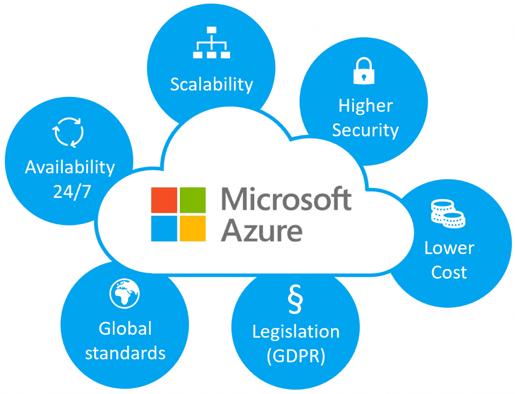
Hạ tầng mạng lưới toàn cầu và độ bảo mật tuyệt đối
Microsoft sở hữu hệ thống trung tâm dữ liệu khổng lồ đặt tại hàng chục quốc gia và vùng lãnh thổ trên toàn thế giới, đảm bảo thời gian hoạt động liên tục gần như tuyệt đối. Khi cấu hình máy chủ ảo tại đây, người dùng có thể tự do lựa chọn vị trí đặt máy chủ gần với tệp khách hàng mục tiêu của mình nhất để tối ưu hóa tốc độ tải trang và giảm thiểu độ trễ mạng.
Thêm vào đó, hệ thống bảo mật đa lớp chuẩn doanh nghiệp của Azure giúp bảo vệ toàn vẹn dữ liệu của bạn trước các cuộc tấn công mạng nguy hiểm. Đây là điều mà các dịch vụ lưu trữ miễn phí không rõ nguồn gốc khó có thể thực hiện được.
Hệ sinh thái đa dạng và khả năng tích hợp linh hoạt
Nền tảng đám mây Azure không chỉ đơn thuần là nơi cung cấp máy chủ ảo thô sơ mà còn là một hệ sinh thái công nghệ khổng lồ với hàng trăm dịch vụ đi kèm. Người dùng có thể dễ dàng kết nối máy chủ của mình với các cơ sở dữ liệu nâng cao, các công cụ trí tuệ nhân tạo (AI), hệ thống phân tích dữ liệu lớn hoặc các dịch vụ lưu trữ đám mây khác của hãng. Sự đồng bộ này giúp các nhà phát triển tối giản hóa quy trình vận hành ứng dụng, dễ dàng mở rộng quy mô phần cứng chỉ bằng vài cú click chuột khi nhu cầu sử dụng tăng cao trong tương lai.

Các điều kiện cần chuẩn bị trước khi tiến hành đăng ký máy chủ ảo
Để quá trình khởi tạo tài nguyên diễn ra một cách suôn sẻ và tránh bị hệ thống quét bảo mật từ chối phê duyệt, người dùng cần chuẩn bị đầy đủ một số công cụ dưới đây.
Tài khoản định danh của Microsoft và thông tin xác thực
Bạn cần sở hữu ít nhất một tài khoản Outlook hoặc Hotmail còn hoạt động bình thường để làm phương thức đăng nhập chính vào cổng quản trị Azure. Nếu bạn đang là học sinh hoặc sinh viên thì nên sử dụng email có đuôi dạng giáo dục do nhà trường cấp vì Microsoft có chính sách phê duyệt thẳng mà không cần các thủ tục xác minh tài chính phức tạp. Đối với tài khoản người dùng phổ thông, bạn cần chuẩn bị một số điện thoại chính chủ chưa từng đăng ký dịch vụ Azure trước đây để nhận mã xác thực OTP từ hệ thống.
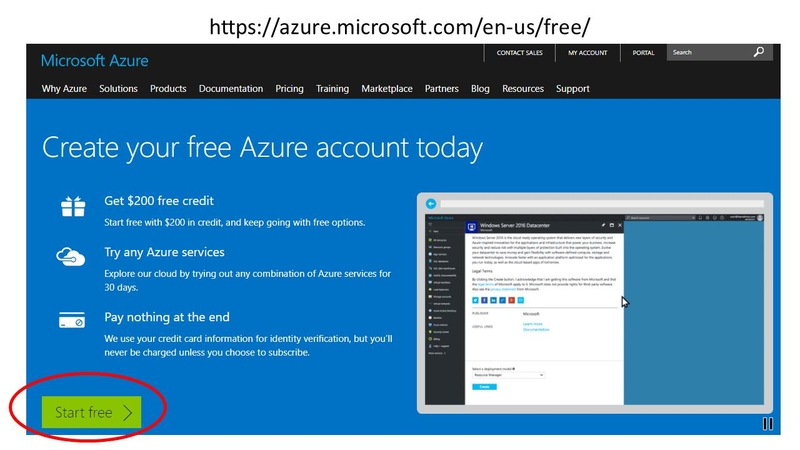
Thẻ thanh toán quốc tế hợp lệ để xác minh danh tính
Đây là yêu cầu bắt buộc và cũng là rào cản khiến nhiều người dùng thất bại nhất khi tạo VPS miễn phí của Microsoft. Bạn cần chuẩn bị một thẻ Visa hoặc Mastercard (dạng thẻ tín dụng hoặc thẻ ghi nợ đều được) có tính năng thanh toán quốc tế đang được kích hoạt.
Bạn hoàn toàn có thể yên tâm rằng hệ thống sẽ không trừ bất kỳ khoản phí duy trì nào trong suốt thời gian trải nghiệm miễn phí được quy định. Yêu cầu liên kết thẻ này chỉ đơn thuần là biện pháp kỹ thuật giúp Microsoft xác minh bạn là người dùng thật, ngăn chặn tình trạng tạo tài khoản hàng loạt bằng robot gây quá tải hệ thống.
Hướng dẫn chi tiết quy trình tạo VPS miễn phí của Microsoft trên Azure
Sau khi đã chuẩn bị đầy đủ các công cụ cần thiết, bạn hãy thực hiện tuần tự theo các bước dưới đây để tạo VPS miễn phí của Microsoft cho riêng mình.
Bước 1: Truy cập cổng thông tin và đăng ký tài khoản trải nghiệm

- Bạn mở trình duyệt web ẩn danh, truy cập vào trang chủ của Microsoft Azure và tìm đến mục đăng ký tài khoản miễn phí dành cho người dùng mới hoặc dành cho đối tượng sinh viên.
- Bạn tiến hành đăng nhập bằng tài khoản Outlook cá nhân, sau đó điền đầy đủ và chính xác các thông tin cá nhân như họ tên, địa chỉ cư trú và mã bưu chính theo đúng định dạng.
- Hệ thống sẽ yêu cầu xác thực số điện thoại, bạn nhập số điện thoại của mình vào, đợi vài giây để nhận tin nhắn chứa mã định danh rồi điền ngược lại vào ô yêu cầu trên màn hình.
Bước 2: Xác minh thông tin thẻ thanh toán quốc tế
- Tại giao diện xác minh tài chính, bạn điền chính xác dãy số thẻ, ngày hết hạn và mã bảo mật CVC nằm ở mặt sau của thẻ Visa hoặc Mastercard đã chuẩn bị.
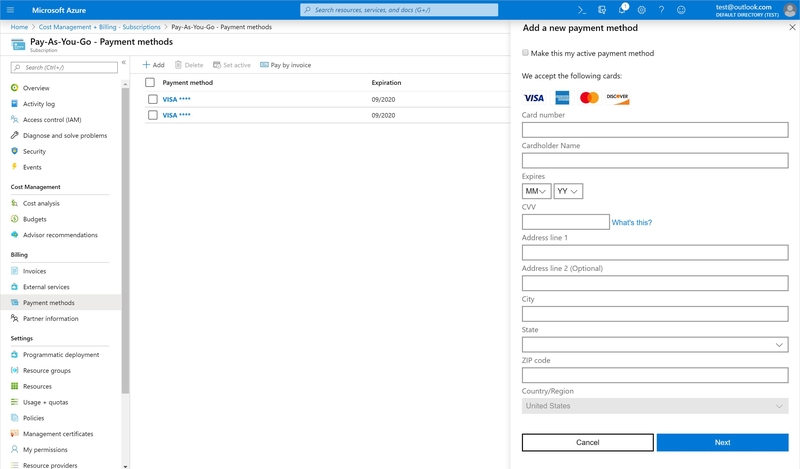
- Hệ thống của Microsoft sẽ tiến hành trừ một khoản phí rất nhỏ khoảng 1 USD (hoặc số tiền tương đương) để kiểm tra xem thẻ của bạn có còn hoạt động hay không, số tiền này sẽ được hoàn trả lại tài khoản của bạn ngay lập tức.
- Sau khi thẻ được hệ thống phê duyệt thành công, bạn sẽ nhận được một gói tín dụng miễn phí trị giá khoảng 200 USD để sử dụng dịch vụ trong vòng 30 ngày đầu tiên, cùng với một số dịch vụ cốt lõi được miễn phí hoàn toàn trong vòng 12 tháng.
Bước 3: Thiết lập cấu hình và khởi tạo máy chủ ảo cá nhân
- Tại bảng điều khiển trung tâm Azure Portal, bạn nhấn vào mục Create a resource rồi chọn dòng Virtual Machine để bắt đầu quy trình cấu hình phần cứng.
- Tại mục Resource Group, bạn nhấn tạo mới một nhóm để dễ dàng quản lý tài nguyên, sau đó đặt tên cho máy chủ ảo của mình tại ô Virtual machine name.

- Tại mục Region, bạn nên ưu tiên chọn các khu vực gần Việt Nam như Đông Nam Á (Singapore) hoặc Đông Á (Hồng Kông) để đảm bảo tốc độ đường truyền tín hiệu về máy tính cá nhân luôn ở mức nhanh nhất.

- Tại mục Image, bạn tiến hành lựa chọn hệ điều hành mong muốn cho máy chủ, có thể chọn các phiên bản Windows Server thông dụng hoặc các bản phân phối Linux mượt mà như Ubuntu, CentOS.
- Tại mục Size, bạn cần lưu ý chọn đúng các gói phần cứng nằm trong danh mục "Free services eligible" (thường là gói cấu hình B1s với 1 vCPU và 1 GiB RAM) để tránh việc bị trừ tiền vào thẻ sau này.
- Tại mục Administrator account, bạn tự đặt tên đăng nhập tại ô Username và thiết lập mật khẩu bảo mật có độ khó cao tại ô Password để dùng cho việc kết nối vào máy chủ sau này.
- Tại mục Inbound port rules, bạn cần tích chọn mở các cổng kết nối quan trọng như RDP (3389) nếu dùng hệ điều hành Windows hoặc SSH (22) nếu dùng hệ điều hành Linux. Sau đó, bạn nhấn Review + create và đợi hệ thống bung bộ cài đặt trong vài phút.
Kết luận
Quy trình tạo VPS miễn phí của Microsoft là một giải pháp công nghệ vô cùng tuyệt vời giúp người dùng dễ dàng tiếp cận với nền tảng điện toán đám mây hàng đầu thế giới mà không gặp áp lực về chi phí đầu tư ban đầu. Hy vọng rằng những hướng dẫn chi tiết trong bài viết sẽ giúp bạn đăng ký tài khoản thành công ngay từ lần đầu tiên.
Khi bạn đã sở hữu một máy chủ ảo đỉnh cao từ quy trình tạo VPS miễn phí của Microsoft, thì việc trang bị một thiết bị đầu cuối mạnh mẽ để kết nối và quản trị hệ thống là điều vô cùng cần thiết. Đã đến lúc bạn cần bứt phá giới hạn bằng cách ghé ngay hệ thống FPT Shop để lên đời một chiếc laptop thế hệ mới! Với vi xử lý tối tân, dung lượng RAM lớn kết hợp cùng màn hình sắc nét, các dòng laptop chính hãng tại FPT Shop sẽ giúp mọi thao tác cấu hình, quản lý đám mây của bạn trở nên mượt mà, trơn tru hơn bao giờ hết. Đặc biệt, chương trình ưu đãi trả góp 0% lãi suất cùng đặc quyền giảm giá sâu cho học sinh, sinh viên tại FPT Shop sẽ giúp bạn sở hữu siêu phẩm công nghệ mơ ước một cách dễ dàng nhất!
Xem thêm:
:quality(75)/cach_freelancer_viet_nang_cap_hieu_suat_voi_microsoft_365_va_windows_11_thumb_5ce8890630.jpg)
:quality(75)/microsoft_surface_laptop_ultra_ra_mat_207759_1_b4b75b5335.jpg)
:quality(75)/dang_xuat_tai_khoan_microsoft_win_11_01_92720c935f.jpg)
:quality(75)/microsoft_365_dang_tro_thanh_lua_chon_thiet_yeu_cho_nguoi_di_lam_hien_dai_207404_4_969b1ee0e5.jpg)
:quality(75)/microsoft_365_tren_laptop_windows_11_thumb_a29e3cc6cf.jpg)
:quality(75)/vi_sao_microsoft_365_ngay_cang_duoc_gioi_tre_uu_tien_lua_chon_207331_4_5c1744322d.jpg)


