:quality(75)/estore-v2/img/fptshop-logo.png)
:quality(75)/small/chuyen_du_lieu_tu_icloud_sang_google_drive_007c9b2abb.jpg)
:quality(75)/qewe_3e81233f10.png)
Hướng dẫn chuyển dữ liệu từ iCloud sang Google Drive siêu nhanh chỉ với vài thao tác đơn giản
Dù iCloud rất tuyệt vời trên iPhone hay Mac, nhưng Google Drive lại vượt trội hơn hẳn về khả năng chia sẻ, lưu trữ và tương thích mượt mà trên cả Android lẫn Windows. Nếu bạn đang gặp khó khăn trong việc di chuyển hàng chục GB ảnh, video và tài liệu quan trọng từ iCloud sang Google Drive, thì đừng bỏ qua bài viết dưới đây của FPT Shop. Bài viết sẽ hướng dẫn chi tiết cách chuyển dữ liệu từ iCloud sang Google Drive nhanh chóng, an toàn và dễ thực hiện cho mọi người dùng.
Cách chuyển dữ liệu từ iCloud sang Google Drive
Cách 1: Tải xuống và tải lên qua trình duyệt web
Bước 1: Tải file từ iCloud Drive
Truy cập vào iCloud.com và đăng nhập bằng Apple ID của bạn. Mở iCloud Drive, sau đó chọn các tệp hoặc thư mục bạn muốn chuyển. Bạn có thể giữ phím Command (trên Mac) hoặc Ctrl (trên Windows) để chọn nhiều mục cùng lúc.
Tiếp theo, nhấn vào biểu tượng Tải xuống (Download). Các thư mục sẽ được nén dưới dạng file ZIP, vì vậy bạn cần giải nén trên máy tính trước khi chuyển sang bước tiếp theo.
Bước 2: Tải lên Google Drive
Truy cập drive.google.com và đăng nhập bằng tài khoản Google.
Bạn có thể kéo thả trực tiếp tệp vào cửa sổ trình duyệt hoặc chọn New → File upload/Folder upload để tải lên thủ công. Trong quá trình này, bạn nên tạo lại cấu trúc thư mục tương tự để dữ liệu được sắp xếp khoa học và dễ quản lý.
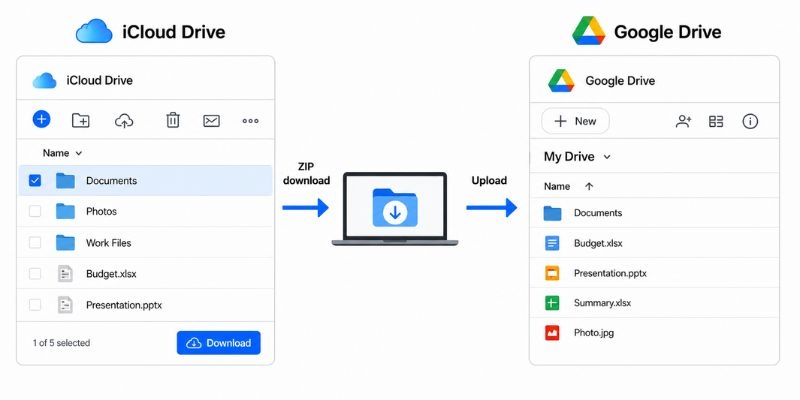
Cách chuyển dữ liệu từ iCloud sang Google Drive này không cần cài thêm phần mềm, rất phù hợp khi bạn chỉ cần chuyển một lượng dữ liệu nhỏ. Tuy nhiên, vì toàn bộ quá trình phụ thuộc vào tốc độ Internet tải lên và tải xuống, nên khi chuyển dữ liệu dung lượng lớn như ảnh hoặc video, thời gian thực hiện có thể khá lâu và tiêu tốn nhiều băng thông.
Cách 2: Di chuyển file bằng ứng dụng máy tính
Bước 1: Mở thư mục iCloud Drive
Trên Mac, iCloud Drive có sẵn trong thanh bên của Finder. Trên Windows, bạn cần cài đặt iCloud for Windows để iCloud Drive hiển thị trong File Explorer.
Trước khi tiếp tục, hãy đảm bảo các tệp đã được tải về máy tính (không ở trạng thái chỉ lưu trên cloud), tránh trường hợp file “online-only” gây lỗi khi chuyển.
Bước 2: Thả file vào Google Drive for Desktop
Cài đặt Google Drive for Desktop và đăng nhập vào tài khoản Google của bạn. Sau khi thiết lập, Google Drive sẽ xuất hiện như một thư mục hoặc ổ đĩa trên máy tính. Bạn chỉ cần kéo thả các file từ thư mục iCloud Drive sang thư mục Google Drive, dữ liệu sẽ tự động được đồng bộ và tải lên cloud ở chế độ nền.
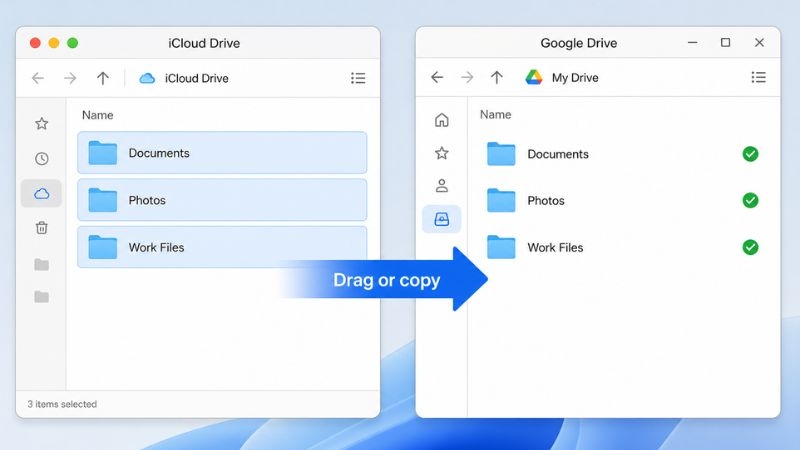
Cách chuyển dữ liệu từ iCloud sang Google Drive này phù hợp với những người thường xuyên sử dụng cả hai dịch vụ lưu trữ trên cùng một máy tính. Tuy nhiên, vì dữ liệu vẫn phải tải xuống từ iCloud rồi mới tải lên Google Drive, nên bạn cần đảm bảo ổ cứng còn đủ dung lượng trống và thời gian xử lý sẽ phụ thuộc vào tổng dung lượng dữ liệu cần chuyển.
Cách 3: Di chuyển file từ ứng dụng Files trên iPhone hoặc iPad
Nếu muốn chuyển dữ liệu từ iCloud sang Google Drive mà không cần sử dụng máy tính, bạn có thể thực hiện trực tiếp trên iPhone hoặc iPad thông qua ứng dụng Files.
Bước 1: Cài đặt và đăng nhập Google Drive
Trước tiên, hãy đảm bảo ứng dụng Google Drive đã được cài đặt trên thiết bị. Nếu sử dụng nhiều tài khoản Google, hãy đăng nhập vào đúng tài khoản mà bạn muốn lưu dữ liệu.
Bước 2: Mở Google Drive và chọn tải lên
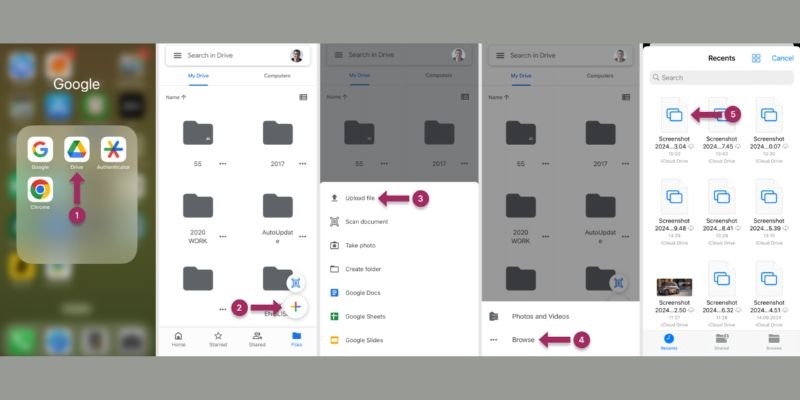
Khởi chạy ứng dụng Google Drive, sau đó nhấn vào biểu tượng "+" ở góc dưới bên phải màn hình. Tiếp theo, chọn Upload file (Tải lên tệp).
Bước 3: Chọn dữ liệu từ iCloud Drive
Nhấn Browse (Duyệt) để truy cập ứng dụng Files, sau đó mở iCloud Drive và chọn các tệp hoặc thư mục cần chuyển sang Google Drive.
Bước 4: Chờ quá trình tải lên hoàn tất
Sau khi chọn xong, quá trình upload sẽ tự động bắt đầu. Thời gian hoàn thành phụ thuộc vào dung lượng dữ liệu và tốc độ kết nối Internet của bạn. Khi quá trình kết thúc, các tệp sẽ xuất hiện trong Google Drive và có thể truy cập trên mọi thiết bị đã đăng nhập cùng tài khoản Google.
Cách 4: Chuyển dữ liệu iCloud sang Google Drive trên iPhone qua iCloud.com
Việc chuyển dữ liệu từ iCloud sang Google Drive trên iPhone có thể hơi phức tạp lúc đầu, nhưng nếu thực hiện đúng các bước thì quá trình này khá đơn giản. Trước tiên, bạn cần cài đặt sẵn ứng dụng Google Drive trên thiết bị để có thể tải file lên dễ dàng sau khi đã tải về từ iCloud.
Bước 1: Tải ảnh từ iCloud về iPhone
- Truy cập icloud.com bằng trình duyệt trên iPhone và đăng nhập tài khoản Apple ID.
- Vào mục Photos (Ảnh), chọn những hình ảnh bạn muốn chuyển bằng cách chạm vào từng ảnh.
- Nhấn vào biểu tượng ba chấm (…) ở góc dưới bên phải, sau đó chọn Download (Tải xuống).
- Xác nhận bằng cách chọn file nén “Download iCloud Photos.zip” trong thông báo hiện lên.
Bước 2: Tải file từ iCloud Drive về iPhone
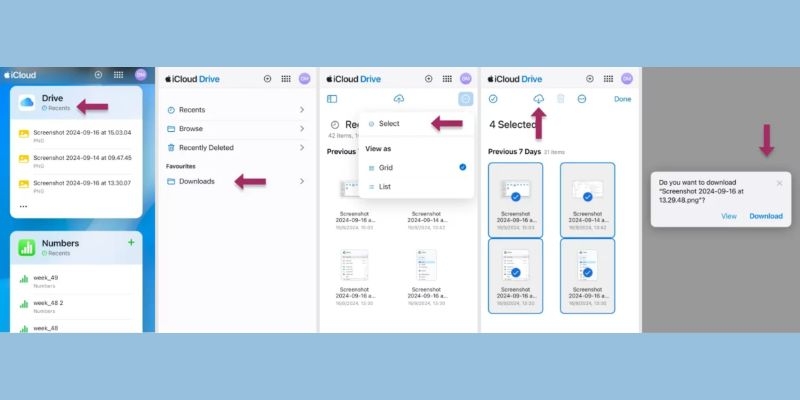
- Ngoài ảnh, bạn có thể truy cập iCloud Drive trên iCloud.com.
- Chọn thư mục hoặc file cần chuyển, nhấn Select (Chọn).
- Sau đó bấm biểu tượng tải xuống (đám mây có mũi tên xuống) và xác nhận tải về thiết bị.
Bước 3: Upload lên Google Drive
- Sau khi dữ liệu đã được lưu về iPhone, mở ứng dụng Google Drive.
- Nhấn nút “+” ở góc dưới bên phải, chọn Upload (Tải lên) rồi nhấn Browse (Duyệt).
- Chọn các file vừa tải về từ iPhone và bắt đầu upload lên Google Drive.
Sau khi hoàn tất, toàn bộ dữ liệu của bạn sẽ được lưu an toàn trên Google Drive và có thể truy cập từ bất kỳ thiết bị nào.
Mẹo hữu ích khi chuyển dữ liệu từ iCloud sang Google Drive
- Bật quyền truy cập dữ liệu iCloud trên web trước khi thực hiện để tránh lỗi không thể truy cập hoặc tải dữ liệu từ iCloud.com.
- Kiểm tra dung lượng trống trên Google Drive trước khi chuyển dữ liệu, đặc biệt khi bạn có nhiều ảnh, video hoặc tệp dung lượng lớn.
- Đảm bảo kết nối Wi‑Fi ổn định và tốc độ cao để quá trình tải xuống và tải lên diễn ra nhanh chóng, hạn chế gián đoạn.
- Sắp xếp và dọn dẹp dữ liệu trên iCloud trước khi chuyển để loại bỏ những tệp không cần thiết, giúp tiết kiệm thời gian và dung lượng lưu trữ.
- Tạo lại cấu trúc thư mục trên Google Drive để dữ liệu được quản lý khoa học và dễ tìm kiếm sau khi chuyển.
- Với các tệp định dạng Apple như .pages, .numbers, .key, bạn nên chuyển đổi sang định dạng tương thích với Google Workspace nếu có nhu cầu chỉnh sửa trực tuyến.
- Nên sao chép dữ liệu sang Google Drive trước, sau đó kiểm tra kỹ tính đầy đủ của tệp trước khi xóa dữ liệu trên iCloud.
- Đối với thư viện dữ liệu lớn hàng chục hoặc hàng trăm GB, hãy thực hiện chuyển dữ liệu vào thời điểm ít sử dụng Internet để tránh ảnh hưởng đến công việc khác.
- Sau khi hoàn tất, hãy mở ngẫu nhiên một số ảnh, video và tài liệu trên Google Drive để đảm bảo dữ liệu đã được chuyển thành công và không bị lỗi.
Lời kết
Trên đây là một số cách chuyển dữ liệu từ iCloud sang Google Drive đơn giản và hiệu quả mà bạn có thể áp dụng tùy theo thiết bị và nhu cầu sử dụng. Hy vọng những hướng dẫn trong bài viết của FPT Shop sẽ giúp bạn dễ dàng di chuyển ảnh, video và tài liệu quan trọng sang Google Drive, đồng thời tối ưu dung lượng lưu trữ trên iCloud. Hãy lựa chọn phương pháp phù hợp nhất để quá trình chuyển dữ liệu diễn ra nhanh chóng, an toàn và thuận tiện.
Nếu đang có nhu cầu nâng cấp lên một chiếc iPhone mới để tận hưởng hệ sinh thái Apple một cách trọn vẹn hơn, bạn có thể tham khảo các dòng iPhone chính hãng đang được phân phối tại FPT Shop. Đây là địa chỉ đáng tin cậy giúp bạn dễ dàng lựa chọn sản phẩm phù hợp với nhu cầu và ngân sách của mình, cùng nhiều chương trình ưu đãi hấp dẫn, trả góp linh hoạt và chính sách bảo hành chính hãng.
Xem thêm:
:quality(75)/chuyen_du_lieu_zalo_tu_may_tinh_sang_dien_thoai_154f6bd4d2.png)
:quality(75)/cach_chuyen_du_lieu_tu_realme_sang_iphone_thumb_be023aa59d.jpg)
:quality(75)/cach_chuyen_du_lieu_tu_laptop_cu_sang_laptop_moi_0_1_1_77a9efedff.jpg)
:quality(75)/chuyen_du_lieu_tu_laptop_cu_sang_laptop_moi_0_b420f104be.jpg)
:quality(75)/chuyen_du_lieu_zalo_sang_o_d_1_6db57f5406.png)
:quality(75)/Transfer_data_iphone_to_iphone_0_b7b9ae8200.jpg)


