:quality(75)/estore-v2/img/fptshop-logo.png)
:quality(75)/lam_hien_duoi_file_windows_10_01_9a8488515c.jpg)
:quality(75)/xuan_hai_5022f16098.jpg)
Cách làm hiện đuôi file trong Win 10 cực nhanh để nhận biết đúng định dạng tệp
Bạn đã bao giờ tải một file về máy nhưng không biết đó là ảnh, tài liệu, video hay file cài đặt chưa? Trên Windows 10, phần đuôi file như .jpg, .docx, .mp4, .exe thường bị ẩn đi. Điều đó khiến việc nhận biết định dạng tệp trở nên khó khăn và thậm chí dễ mở nhầm file không an toàn.
Vì vậy, việc biết cách làm hiện đuôi file trong Win 10 là một thao tác nhỏ nhưng rất hữu ích. Chỉ với vài bước cực nhanh, bạn có thể nhìn rõ định dạng của từng tệp, đổi tên file chính xác hơn và quản lý dữ liệu trên máy tính dễ dàng hơn.
Đuôi file là gì? Lợi ích khi hiển thị đuôi file?
Đuôi file hay phần mở rộng của tệp là phần nằm sau dấu chấm trong tên file. Ví dụ, trong file baocao.docx, “baocao” là tên tệp, còn .docx là đuôi file. Do đó, bạn có thể hiểu rằng đuôi file giống như “nhãn nhận diện” của một tệp. Khi bạn nhìn thấy .jpg, bạn biết đó thường là file ảnh. Khi bạn thấy .mp4, bạn có thể đoán đó là video. Khi bạn thấy .xlsx, bạn biết file này liên quan đến bảng tính Excel.
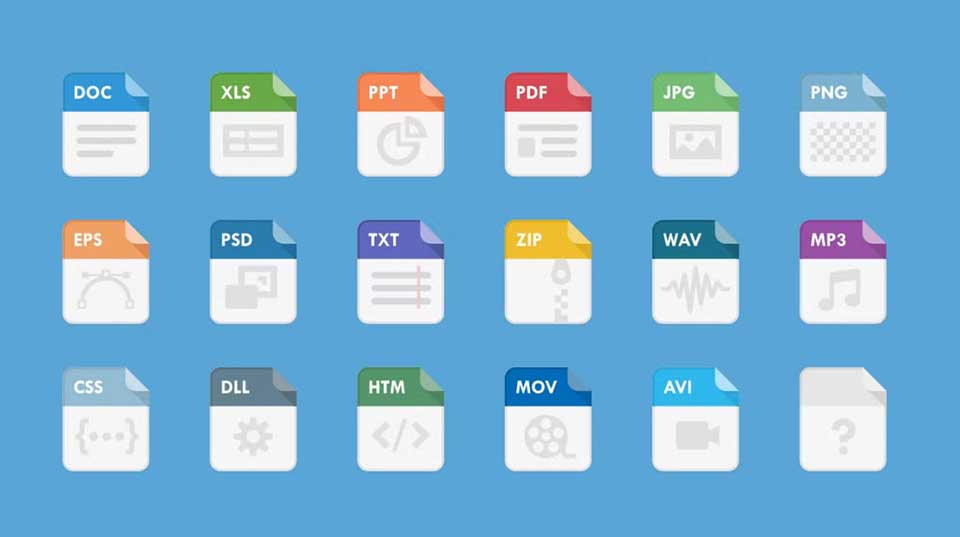
Một số đuôi file quen thuộc mà bạn thường gặp gồm .docx cho tài liệu Word, .xlsx cho bảng tính Excel, .jpg/.png cho hình ảnh, .mp3 cho âm thanh, .mp4 cho video, .zip cho file nén và .exe cho file chương trình có thể chạy trên Windows. Dưới đây là những lợi ích của việc hiển thị đuôi file:
- Việc biết cách làm hiện đuôi file trong Win 10 sẽ giúp bạn nhận biết đúng định dạng tệp ngay từ tên file. Thay vì chỉ nhìn thấy một file tên “Hopdong”, bạn sẽ biết rõ đó là Hopdong.docx, Hopdong.pdf hay Hopdong.exe. Sự khác biệt này rất quan trọng, đặc biệt là khi bạn tải file từ email, website hoặc các nguồn chia sẻ trực tuyến.
- Lợi ích tiếp theo là bạn có thể mở file bằng đúng phần mềm phù hợp. Windows dùng phần mở rộng để nhận diện ứng dụng có thể mở file. Khi phần đuôi được hiển thị rõ ràng, bạn sẽ dễ hiểu vì sao file này mở bằng Word, file kia mở bằng trình xem ảnh hoặc trình phát video.
- Hiển thị đuôi file cũng giúp bạn hạn chế nhầm lẫn khi đổi tên tệp. Nhiều người chỉ muốn đổi tên file nhưng lại vô tình xóa mất phần đuôi như .jpg hoặc .docx, khiến file có thể không mở đúng cách. Vì vậy, bạn không nên sửa đuôi file nếu chưa biết rõ mình đang làm gì.
- Ngoài ra, việc bật hiển thị đuôi file còn giúp bạn quản lý dữ liệu gọn gàng hơn. Bạn có thể nhanh chóng phân loại đâu là ảnh, đâu là tài liệu, đâu là file nén, đâu là video mà không cần mở từng file để kiểm tra. Với những người thường xuyên làm việc với nhiều loại tài liệu, đây là một thao tác nhỏ nhưng tiết kiệm rất nhiều thời gian.
Cách làm hiện đuôi file trong Win 10 cực nhanh
Trên Windows 10, đuôi file như .docx, .xlsx, .jpg, .png, .mp4, .zip, .exe có thể bị ẩn đi. Điều đó sẽ khiến bạn khó nhận biết chính xác tệp đó là tài liệu, hình ảnh, video hay file cài đặt. Dưới đây là cách làm hiện đuôi file trong Win 10 cực nhanh bằng File Explorer, không cần cài thêm phần mềm và phù hợp với hầu hết người dùng.
Bước 1: Mở File Explorer trên máy tính Windows 10
Bạn hãy mở File Explorer bằng cách nhấn vào biểu tượng thư mục màu vàng trên thanh Taskbar. Bạn cũng có thể nhấn tổ hợp phím Windows + E để mở File Explorer nhanh hơn.
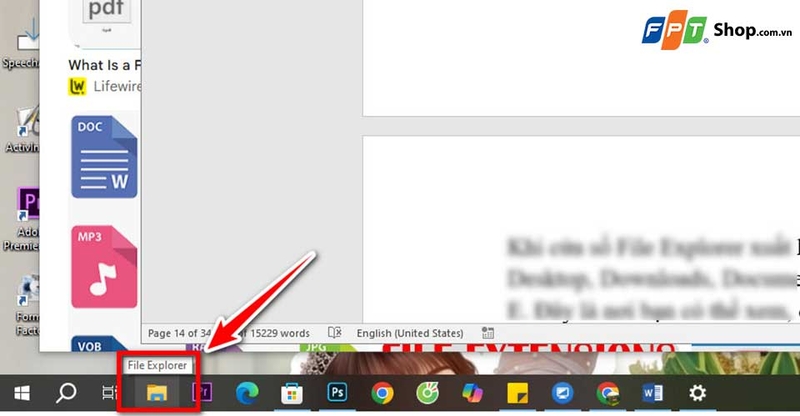
Khi cửa sổ File Explorer xuất hiện, bạn sẽ nhìn thấy các thư mục quen thuộc như Desktop, Downloads, Documents, Pictures hoặc các ổ đĩa như Local Disk C, D, E. Đây là nơi bạn có thể xem, quản lý và kiểm tra các file đang có trên máy tính.
Bước 2: Chọn tab View ở thanh công cụ phía trên
Bạn hãy nhìn lên thanh công cụ ở phía trên cửa sổ File Explorer. Bạn sẽ thấy các tab như File, Home, Share, View. Lúc này, bạn hãy nhấp vào tab View để mở các tùy chọn hiển thị file và thư mục.
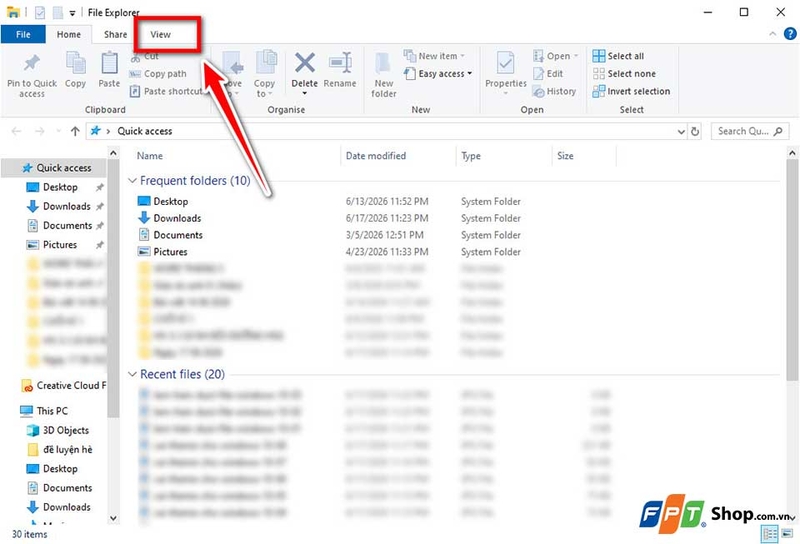
Tab View là nơi Windows 10 cho phép bạn thay đổi cách hiển thị dữ liệu trong File Explorer. Tại đây, bạn có thể chỉnh kiểu xem file, bật hiển thị file ẩn hoặc bật hiển thị phần đuôi file.
Bước 3: Tích chọn File name extensions trong nhóm Show/hide
Bạn hãy tìm nhóm tùy chọn Show/hide trong tab View. Sau đó, bạn tích vào ô File name extensions.
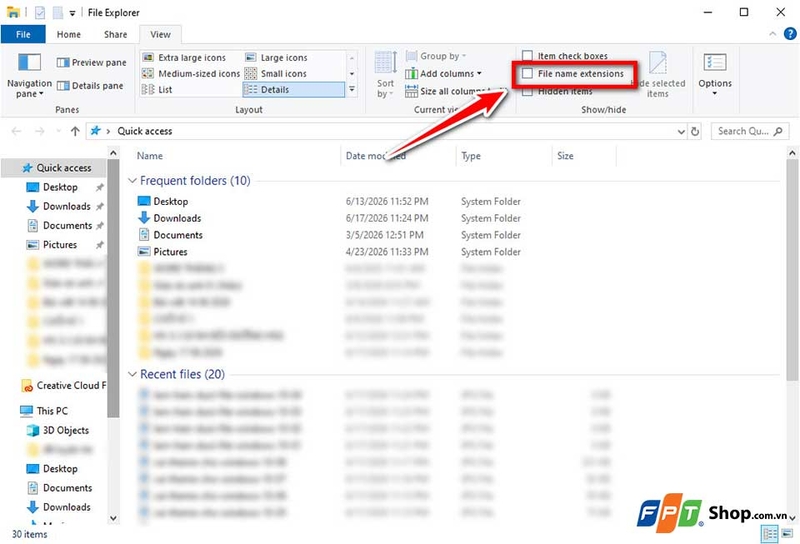
Ngay sau khi bạn tích chọn, Windows 10 sẽ hiển thị phần đuôi phía sau tên file. Ví dụ, file trước đó chỉ hiện là Bao cao thì bây giờ có thể hiện đầy đủ là Bao cao.docx. File ảnh có thể hiện là hinhanh.jpg, file nén có thể hiện là tailieu.zip, còn file video có thể hiện là video.mp4.
Bước 4: Kiểm tra lại tên file để chắc chắn đuôi file đã hiện
Bạn hãy mở một thư mục bất kỳ có nhiều loại file như thư mục Downloads hoặc Documents. Bạn hãy quan sát phần cuối tên file để kiểm tra xem các đuôi như .docx, .pdf, .jpg, .png, .mp4, .zip đã xuất hiện hay chưa.
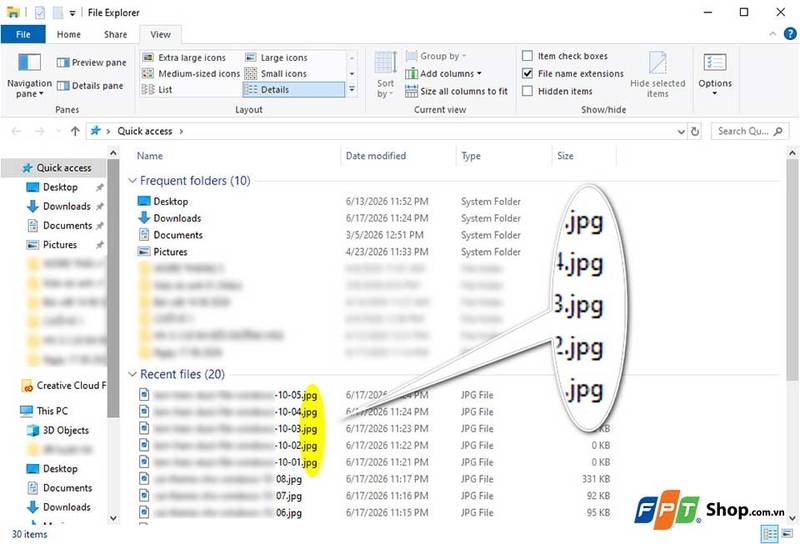
Nếu bạn đã nhìn thấy phần đuôi file sau dấu chấm, thao tác bật hiển thị đuôi file trong Win 10 đã thành công. Từ lúc này, bạn có thể nhận biết định dạng tệp nhanh hơn mà không cần mở từng file để kiểm tra.
Lưu ý: Bạn vẫn có thể đổi tên file như bình thường, nhưng bạn không nên xóa hoặc sửa phần đuôi file nếu chưa hiểu rõ tác dụng của nó. Ví dụ, nếu bạn đổi hinhanh.jpg thành hinhanh.docx, file đó không tự biến thành tài liệu Word. Cách an toàn nhất là bạn chỉ nên đổi phần tên phía trước dấu chấm.
Tạm kết
Nhìn chung, cách làm hiện đuôi file trong Win 10 là một thủ thuật rất đơn giản nhưng mang lại nhiều lợi ích trong quá trình sử dụng máy tính. Chỉ với vài thao tác trong File Explorer, bạn đã có thể nhìn rõ các định dạng như .docx, .pdf, .jpg, .mp4, .zip, .exe để nhận biết đúng loại tệp, mở file bằng phần mềm phù hợp và hạn chế nhầm lẫn khi đổi tên file. Việc bật hiển thị đuôi file cũng giúp bạn quản lý dữ liệu khoa học hơn.
Để làm việc, học tập và quản lý tài liệu hiệu quả hơn, bạn có thể tham khảo thêm các mẫu laptop văn phòng tại FPT Shop với thiết kế gọn nhẹ, hiệu năng ổn định và phù hợp nhu cầu sử dụng hằng ngày.
Xem thêm:
:quality(75)/microsoft_bi_yeu_cau_gia_han_ho_tro_windows_10_de_bao_ve_nguoi_dung_e47c3f319a.jpg)
:quality(75)/H1_8bc6ac606c.jpg)
:quality(75)/H2_250ec03b89.jpg)
:quality(75)/Microsoft12_10_82175de172.jpg)
:quality(75)/Microsoft12_18_9f31530929.jpg)
:quality(75)/cach_dem_so_trang_word_khong_can_mo_file_d7aba80e6b.png)


