:quality(75)/estore-v2/img/fptshop-logo.png)
:quality(75)/huong_dan_cach_giam_am_luong_macbook_khi_vao_che_do_sleep_1_ad0916377f.jpeg)
:quality(75)/Huyen_Dang_Ngoc_6818881a4d.jpg)
Cách giảm âm lượng MacBook khi vào chế độ Sleep nhanh chóng bằng cài đặt, lệnh Terminal và các ứng dụng tự động
Sở hữu sức mạnh chip A18 Pro, màn hình sắc nét, thiết kế nhỏ gọn thời trang và thời lượng pin lên đến 16h, MacBook NEO là lựa chọn tối ưu dành cho bạn - Đặt mua ngay hôm nay để tận hưởng các ưu đãi hấp dẫn từ FPT Shop!
Để tránh bị giật mình bởi những âm thanh thông báo bất ngờ khi gập máy làm việc ban đêm, bạn hãy tìm hiểu ngay cách giảm âm lượng MacBook khi vào chế độ Sleep. Chỉ với vài bước cài đặt đơn giản, bạn sẽ hoàn toàn làm chủ thiết bị và giữ cho không gian sống luôn yên tĩnh trọn vẹn.
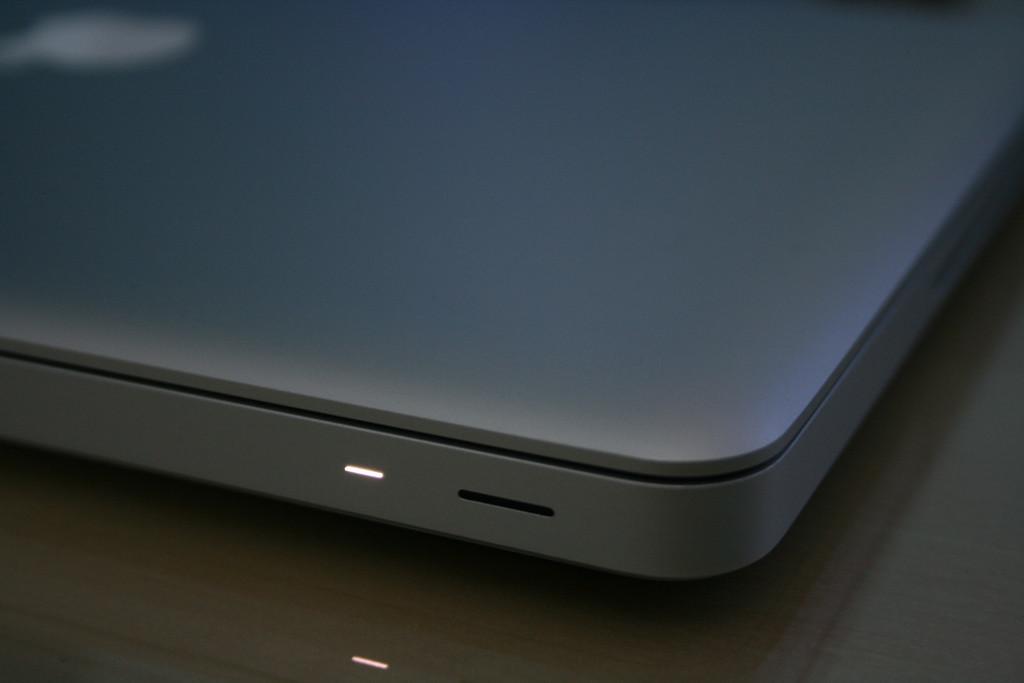
Vì sao máy tính của bạn vẫn phát ra âm thanh khi đã gập màn hình?
Để giải quyết triệt để vấn đề, trước tiên chúng ta cần hiểu rõ lý do tại sao hệ thống vẫn phát ra âm thanh mặc dù thiết bị đã ở trạng thái nghỉ ngơi. Hệ điều hành macOS được tích hợp tính năng quản lý điện năng thông minh mang tên Power Nap. Nó cho phép máy tính tiếp tục cập nhật dữ liệu, nhận email hoặc đồng bộ hóa iCloud ngay cả khi đang ngủ.
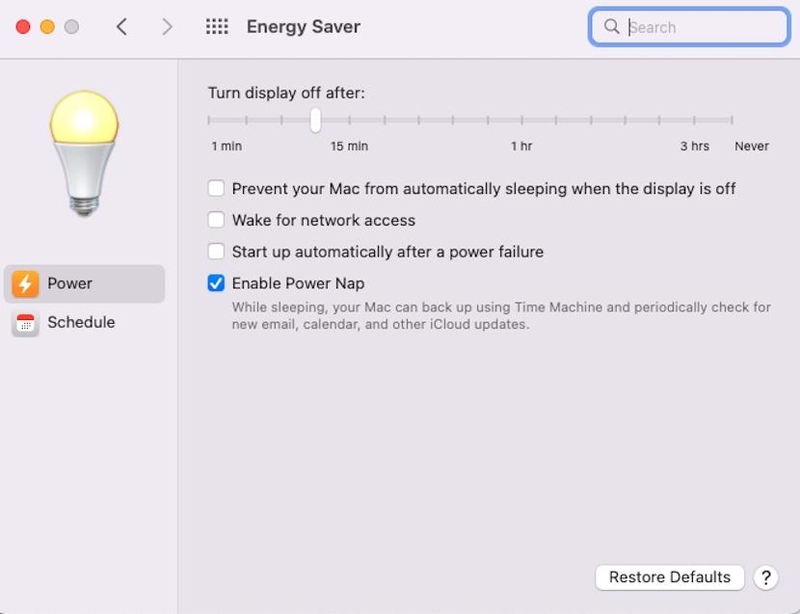
Chính vì các hoạt động ngầm này vẫn tiếp diễn, một số ứng dụng nhắn tin hay thông báo hệ thống có thể kích hoạt loa ngoài và phát ra tiếng động nếu bạn quên tắt chuông trước khi gập máy. Bên cạnh đó, âm thanh chào mừng đặc trưng khi cắm sạc hoặc âm thanh khởi động lại hệ thống cũng là nguyên nhân khiến không ít người dùng cảm thấy phiền toái trong đêm tối.
Sự bất tiện này hoàn toàn có thể khắc phục triệt để nếu bạn chủ động thiết lập lại các tùy chỉnh hệ thống. Biết cách giảm âm lượng MacBook khi vào chế độ Sleep không chỉ giúp bạn làm chủ chiếc máy tính cá nhân mà còn bảo vệ tuổi thọ cho hệ thống loa ngoài khỏi những tác động âm thanh đột ngột.
Cách giảm âm lượng MacBook khi vào chế độ Sleep
Hướng dẫn các bước thiết lập âm lượng tự động
Cách giảm âm lượng MacBook khi vào chế độ Sleep đơn giản nhất là thiết lập các tùy chỉnh trực tiếp trong bảng điều khiển hệ thống. Bạn không cần phải là một chuyên gia công nghệ vẫn có thể dễ dàng thực hiện thao tác này chỉ trong vài phút. Dưới đây là các bước chi tiết giúp bạn đưa mức âm lượng hệ thống về mức tối thiểu trước khi máy chuyển sang trạng thái ngủ:
- Bước 1: Nhấp vào biểu tượng Táo Khuyết ở góc trên bên trái màn hình và chọn mục System Settings (Cài đặt hệ thống).
- Bước 2: Trong menu bên trái, tìm và nhấn chọn mục Sound (Âm thanh) để mở ra các tùy chỉnh liên quan đến thiết bị đầu ra và đầu vào.
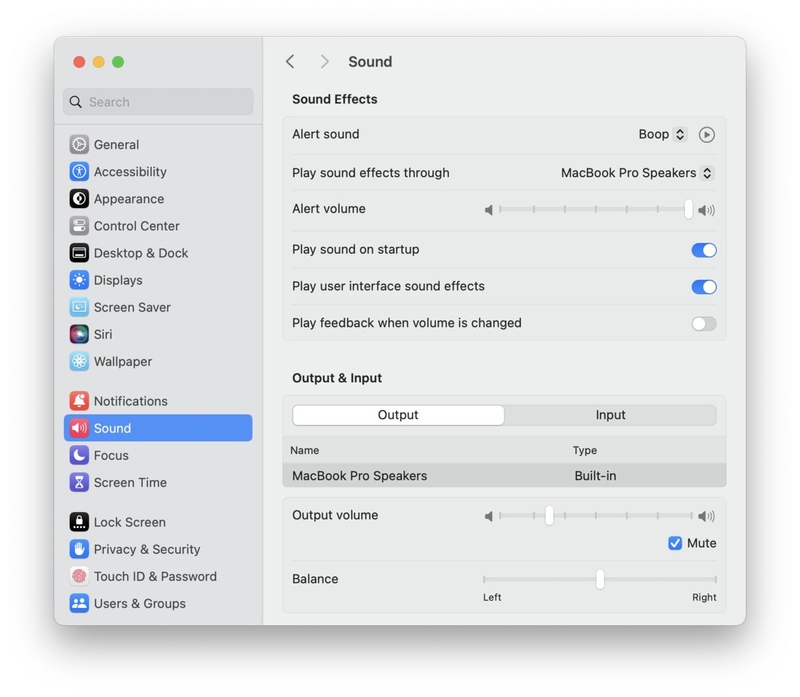
- Bước 3: Tại thanh Output volume (Âm lượng đầu ra), bạn kéo con trượt về mức thấp nhất hoặc tích chọn ô Mute (Tắt tiếng) để ngắt hoàn toàn âm thanh hệ thống.
- Bước 4: Chuyển sang mục Lock Screen (Màn hình khóa) trong bảng cài đặt và vô hiệu hóa tùy chọn phát âm thanh khi máy tính ở trạng thái chờ hoặc khi khóa màn hình.
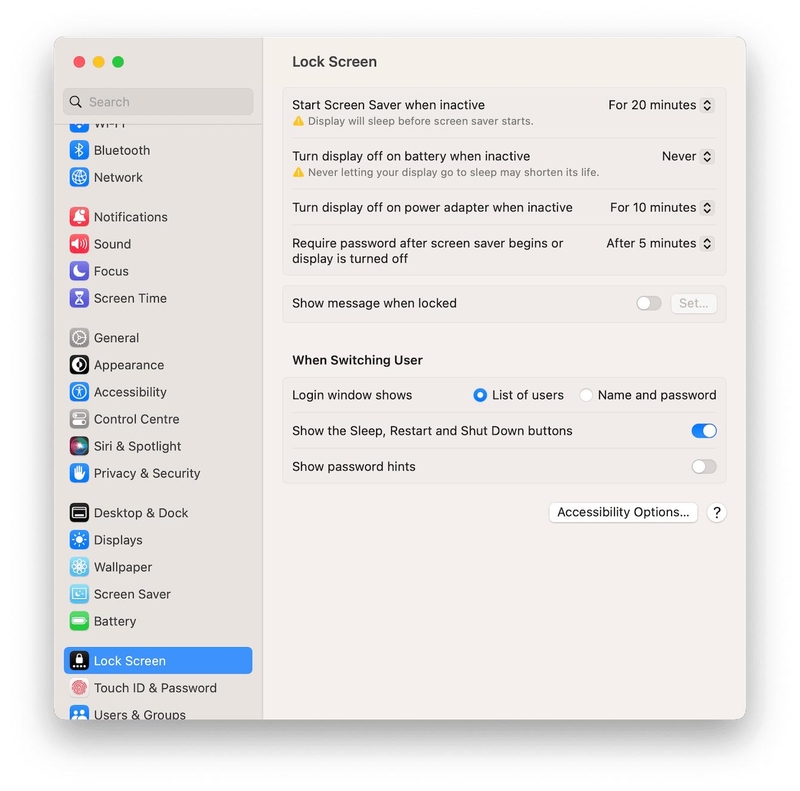
- Bước 5: Thực hiện thao tác gập màn hình hoặc nhấn tổ hợp phím để đưa máy vào trạng thái Sleep và kiểm tra lại kết quả.
Chủ động hạ mức âm lượng trước khi ngắt thao tác làm việc sẽ giúp bạn loại bỏ hoàn toàn những tiếng động không mong muốn. Đây được xem là cách giảm âm lượng MacBook khi vào chế độ Sleep thủ công nhưng mang lại hiệu quả tuyệt đối 100% trong mọi tình huống.
Sử dụng lệnh Terminal
Ngoài thao tác thủ công, những người dùng yêu thích sự tiện lợi có thể can thiệp sâu hơn vào hệ thống bằng các dòng lệnh Terminal hoặc các công cụ tự động hóa. Các giải pháp này sẽ tự động nhận diện thời điểm máy chuẩn bị đi vào trạng thái nghỉ để ngắt âm thanh và tự động bật lại khi bạn mở máy.
Các bước thực hiện:
- Bước 1: Mở ứng dụng Terminal trên máy bằng cách nhấn tổ hợp phím Command + Space, gõ từ khóa "Terminal" rồi nhấn Enter.
- Bước 2: Mở ứng dụng Automator (có sẵn trên macOS) và chọn tạo mới một Quick Action (Thao tác nhanh) hoặc Application (Ứng dụng).
- Bước 3: Trong ô tìm kiếm bên trái của Automator, tìm từ khóa "Run Shell Script" và kéo hành động này sang bảng làm việc bên phải.
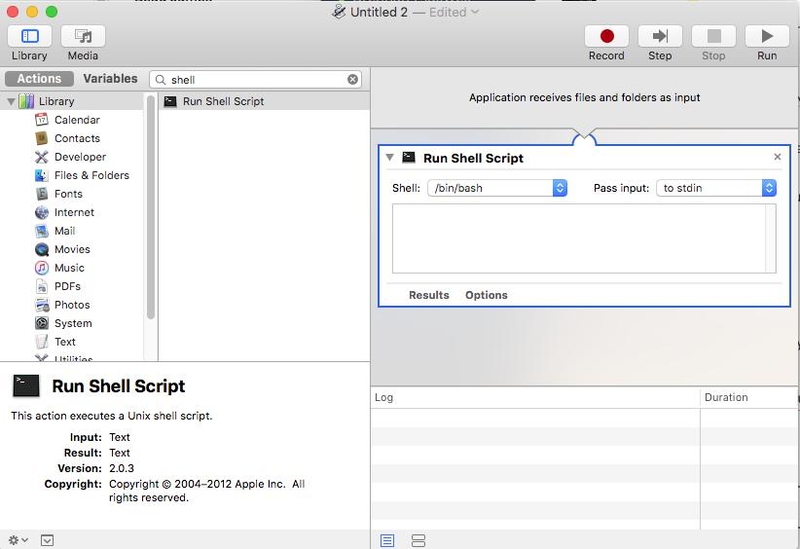
- Bước 4: Dán dòng lệnh sau vào khung soạn thảo của Shell Script để đưa âm lượng về mức 0%:
| osascript -e 'set volume output volume 0' |
|---|
- Bước 5: Lưu ứng dụng này lại với tên gọi tùy chỉnh (ví dụ: MuteMac) và thiết lập cho chạy tự động thông qua phần Cài đặt hệ thống ⇒ Quyền riêng tư & Bật tự động mỗi khi máy tiến hành khóa màn hình.
Dòng lệnh này sẽ can thiệp trực tiếp vào bộ điều khiển âm thanh hệ thống, đảm bảo ngắt toàn bộ dải âm đầu ra ngay trước khi máy đi vào trạng thái nghỉ.
Hướng dẫn sử dụng các ứng dụng tự động bên thứ ba
Nếu bạn thích các thao tác cài đặt nhanh chóng thì có thể cài đặt các ứng dụng thứ ba để chúng thực hiện các công việc thay cho bạn.
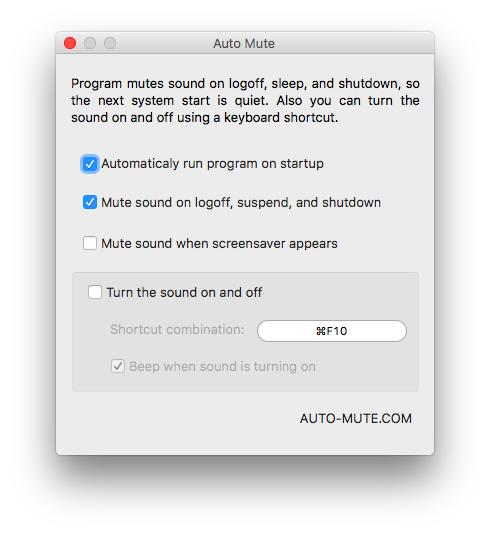
Ứng dụng AutoMute (Hoàn toàn tự động và miễn phí)
- Bước 1: Tải về và tiến hành cài đặt ứng dụng AutoMute từ App Store hoặc trang chủ của nhà phát triển.
- Bước 2: Cấp quyền truy cập hệ thống cần thiết cho ứng dụng khi khởi chạy lần đầu tiên.
- Bước 3: Nhấp vào biểu tượng của AutoMute hiển thị trên thanh Menu Bar ở góc trên màn hình để mở bảng thiết lập.
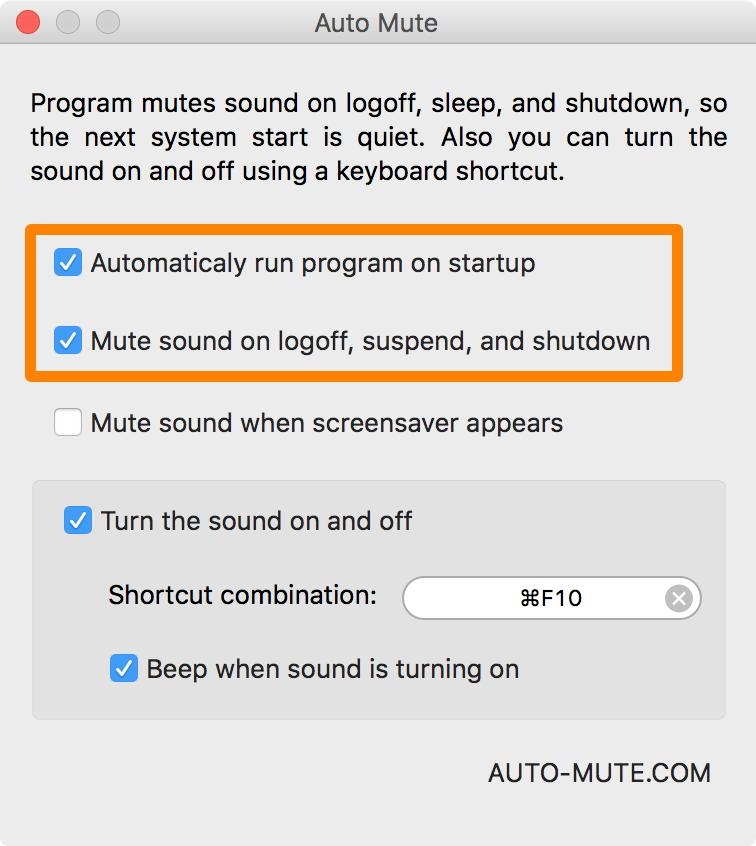
- Bước 4: Tích chọn vào mục Mute sound on logoff, suspend, and shutdown
- Bước 5: Tích chọn thêm mục Automatically run program on startup để ứng dụng luôn tự động chạy mỗi khi bạn bật máy tính.
Ứng dụng MuteDeck (Dành cho người thường xuyên họp và làm việc)
- Bước 1: Tải và cài đặt phần mềm MuteDeck lên thiết bị của bạn.
- Bước 2: Mở bảng điều khiển của phần mềm và chuyển sang mục Automation (Tự động hóa).
- Bước 3: Bật công tắc kích hoạt tính năng tự động đưa mức âm lượng microphone và loa ngoài về 0% khi phát hiện thiết bị chuyển sang trạng thái Sleep.
- Bước 4: Đóng ứng dụng lại để phần mềm chạy ẩn dưới thanh hệ thống.
Sử dụng các phần mềm bên thứ ba sẽ giúp bạn tiết kiệm thời gian thiết lập và hoàn toàn yên tâm rằng máy tính sẽ luôn giữ im lặng tuyệt đối mỗi khi gập màn hình.
Tắt âm thanh khởi động và bật chế độ Do Not Disturb
Âm thanh chào mừng đặc trưng của Mac có thể dễ dàng tắt trực tiếp trong Cài đặt hệ thống:
- Bước 1: Nhấp vào biểu tượng Táo Khuyết ở góc trên bên trái màn hình và chọn System Settings (Cài đặt hệ thống).
- Bước 2: Chọn mục Sound (Âm thanh) ở danh sách bên trái.
- Bước 3: Tìm dòng Play sound on startup (Phát âm thanh khi khởi động) và gạt công tắc sang trạng thái Tắt (Off).
- Mẹo nhanh bằng Terminal: Bạn cũng có thể mở ứng dụng Terminal và dán dòng lệnh sau rồi nhấn Enter để tắt nhanh âm thanh khởi động.
Bash sudo nvram StartupMute=%01 |
|---|
(Nhập mật khẩu máy tính nếu hệ thống yêu cầu)
Ngoài ra, bạn cũng có thể kết hợp với chế độ Do Not Disturb (Không làm phiền). Bật chế độ này giúp ngăn toàn bộ thông báo từ ứng dụng, tin nhắn và cuộc gọi phát ra âm thanh hay hiển thị khi bạn đang nghỉ ngơi hoặc làm việc.
Cách 1: Bật nhanh qua Control Center (Trung tâm điều khiển)
- Bước 1: Nhấp vào biểu tượng Control Center (hai thanh trượt) ở góc trên bên phải thanh Menu Bar.
- Bước 2: Nhấp vào mục Focus (Tập trung) hoặc biểu tượng hình Mặt Trăng Khuyết.
- Bước 3: Chọn Do Not Disturb (Không làm phiền) và chọn thời gian bật (cho đến khi tắt, trong 1 giờ, hoặc cho đến tối nay).
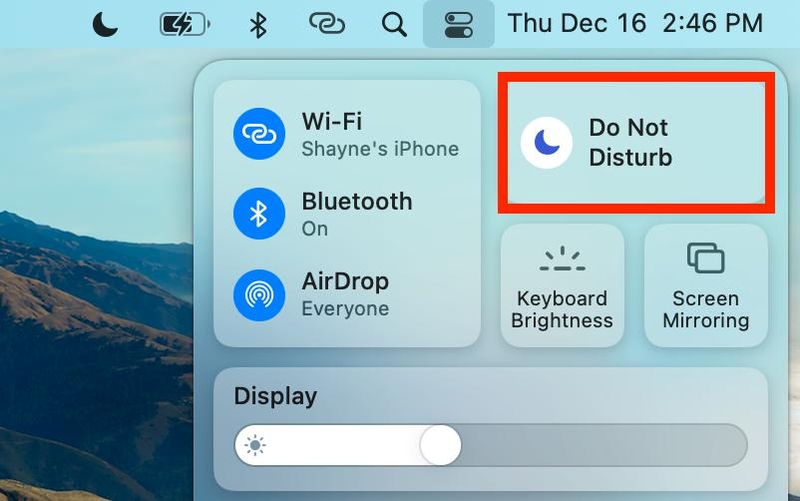
Cách 2: Thiết lập bật tự động theo lịch trình
- Bước 1: Vào System Settings ⇒ chọn Focus (Tập trung) ở danh sách bên trái.
- Bước 2: Chọn mục Do Not Disturb.
- Bước 3: Tại phần Set a Schedule (Đặt lịch trình), nhấp vào Add Schedule (Thêm lịch trình) để cài đặt thời gian tự động bật/tắt chế độ này hàng ngày (ví dụ: từ 23:00 đến 07:00 sáng hôm sau).
Kết luận
Áp dụng những cách giảm âm lượng MacBook khi vào chế độ Sleep trên đây sẽ giúp bạn loại bỏ hoàn toàn các tiếng động phiền phức không đáng có mỗi khi nghỉ ngơi. Hãy chủ động thiết lập ngay hôm nay để tận hưởng không gian yên tĩnh và trải nghiệm dùng máy thoải mái nhất!
Để trải nghiệm sử dụng máy tính hiệu quả hơn, một chiếc MacBook Chip Apple Silicon thế hệ mới sẽ hoạt động êm ái và tối ưu pin vượt trội. Hãy đến ngay FPT Shop để nâng cấp laptop mới chính hãng với ưu đãi trả góp 0% cực hời nhé! Với các tác vụ văn phòng và học tập cơ bản, MacBook Neo 2026 bản 8GB RAM, 256GB SSD là phương án tiết kiệm chi phí nhưng vẫn đảm bảo tính di động cao. Còn nếu cần cấu hình dư dả hơn để chỉnh sửa ảnh, làm video hay mở nhiều ứng dụng cùng lúc, MacBook Air M5 2026 bản 16GB RAM, 512GB SSD sẽ mang lại hiệu năng mạnh mẽ và ổn định lâu dài.
Xem thêm:
:quality(75)/apple_tang_gia_macbook_ipad_tren_toan_cau_208708_5_7c27ea1d50.jpg)
:quality(75)/2_b87916c86f.jpg)
:quality(75)/bang_gia_linh_kien_ban_phim_pin_macbook_e6b244531d.png)
:quality(75)/3_32689ba04b.png)
:quality(75)/co_nen_mua_macbook_cu_khong_thumb_3f9ecb093e.jpg)
:quality(75)/1_b76e5d8372.jpg)


