:quality(75)/estore-v2/img/fptshop-logo.png)
:quality(75)/macbook_khong_the_su_dung_che_do_sleep_70f9d264b3.jpg)
:quality(75)/qewe_3e81233f10.png)
MacBook không thể sử dụng chế độ Sleep phải làm sao? Hướng dẫn xử lý chi tiế
Macbook không thể sử dụng chế độ Sleep có thể xuất phát từ nhiều nguyên nhân như cài đặt hệ thống, ứng dụng chạy nền, thiết bị ngoại vi hoặc lỗi phần mềm. Nếu không được xử lý kịp thời, tình trạng này sẽ khiến máy hoạt động liên tục, gây nóng máy, hao pin và giảm hiệu suất sử dụng. Trong bài viết hôm nay, FPT Shop sẽ giúp bạn tìm hiểu nguyên nhân khiến MacBook không thể sử dụng chế độ Sleep, đồng thời hướng dẫn những cách khắc phục đơn giản, hiệu quả để thiết bị hoạt động ổn định và tối ưu hơn.
Nguyên nhân khiến MacBook không thể sử dụng chế độ Sleep
Hiện tượng MacBook không thể sử dụng chế độ Sleep (không chuyển sang trạng thái ngủ khi gập màn hình hoặc liên tục tự thức dậy) thường bắt nguồn từ xung đột phần mềm, cài đặt hệ thống chưa phù hợp, thiết bị ngoại vi hoặc lỗi phần cứng. Dưới đây là những nguyên nhân phổ biến để bạn dễ dàng kiểm tra và khắc phục.
Ứng dụng bên thứ ba đang chặn chế độ Sleep
Một số ứng dụng được thiết kế để giữ MacBook luôn hoạt động có thể khiến máy không thể chuyển sang chế độ Sleep. Điển hình là các phần mềm như Amphetamine, Caffeine hoặc Owly. Nếu các ứng dụng này vẫn đang chạy, MacBook sẽ không tự động ngủ ngay cả khi bạn gập màn hình.
Ngoài ra, những ứng dụng bị treo hoặc xảy ra lỗi tiến trình nền như Chrome, Microsoft Edge, Zoom hay Microsoft Teams cũng có thể liên tục sử dụng tài nguyên hệ thống, khiến macOS trì hoãn chế độ Sleep.
Bên cạnh đó, khi bạn đang phát nhạc trên Spotify, xem video trực tuyến qua YouTube, Netflix hoặc thực hiện các tác vụ nặng như render video, hệ điều hành sẽ chủ động giữ máy ở trạng thái hoạt động để tránh làm gián đoạn công việc.
Cài đặt quản lý nguồn trên macOS chưa phù hợp
Một số tùy chọn trong phần cài đặt nguồn điện có thể khiến MacBook không sử dụng được chế độ Sleep. Chẳng hạn, nếu bật tùy chọn Prevent automatic sleeping on power adapter when the display is off, máy vẫn tiếp tục hoạt động dù màn hình đã tắt.
Ngoài ra, tính năng Wake for Network Access cũng là nguyên nhân phổ biến. Khi được kích hoạt, MacBook sẽ tự động thức dậy để xử lý các yêu cầu từ mạng như đồng bộ iCloud, chia sẻ tệp hoặc các tác vụ quản trị từ xa.
Thiết bị ngoại vi và kết nối Bluetooth gây xung đột
Chuột, bàn phím hoặc tai nghe Bluetooth có thể vô tình gửi tín hiệu đến MacBook, khiến thiết bị tự động thức dậy ngay sau khi vừa chuyển sang chế độ Sleep.
Không chỉ vậy, các hub chuyển đổi USB-C, ổ cứng SSD di động, USB hoặc đầu đọc thẻ nhớ đôi khi cũng gây xung đột với hệ thống quản lý nguồn. Điều này khiến chu kỳ Sleep bị gián đoạn hoặc MacBook không thể chuyển sang trạng thái ngủ như bình thường.
Lỗi macOS hoặc phần cứng
Nếu đã loại trừ các nguyên nhân trên nhưng MacBook vẫn không thể sử dụng chế độ Sleep, rất có thể sự cố xuất phát từ hệ điều hành hoặc linh kiện bên trong máy.
Trong nhiều trường hợp, dữ liệu lỗi tích tụ trong SMC (bộ điều khiển quản lý nguồn trên các dòng MacBook dùng chip Intel) hoặc NVRAM có thể khiến hệ thống quản lý nguồn hoạt động không chính xác, làm cảm biến gập màn hình không gửi được lệnh Sleep.
Ngoài ra, một số phiên bản macOS có thể gặp lỗi trong quá trình chuyển đổi giữa trạng thái hoạt động và Sleep, khiến máy bị treo hoặc tự động thức dậy.
Trường hợp nghiêm trọng hơn là lỗi phần cứng như cảm biến nhận diện nắp máy bị hỏng, cáp màn hình gặp sự cố, pin xuống cấp hoặc mạch nguồn hoạt động không ổn định. Khi đó, MacBook sẽ không thể kích hoạt chế độ Sleep đúng cách và cần được kiểm tra, sửa chữa tại trung tâm bảo hành hoặc cơ sở kỹ thuật uy tín.

Cách khắc phục MacBook không thể sử dụng chế độ Sleep
1. Kiểm tra và điều chỉnh cài đặt chế độ Sleep trên MacBook
Nếu MacBook không thể sử dụng chế độ Sleep, trước tiên bạn nên kiểm tra lại cài đặt quản lý nguồn. Trong một số trường hợp, thời gian đưa máy vào chế độ Sleep có thể được thiết lập quá lâu hoặc bị đặt thành Never, khiến MacBook không tự động chuyển sang trạng thái ngủ.
Thực hiện theo các bước sau:
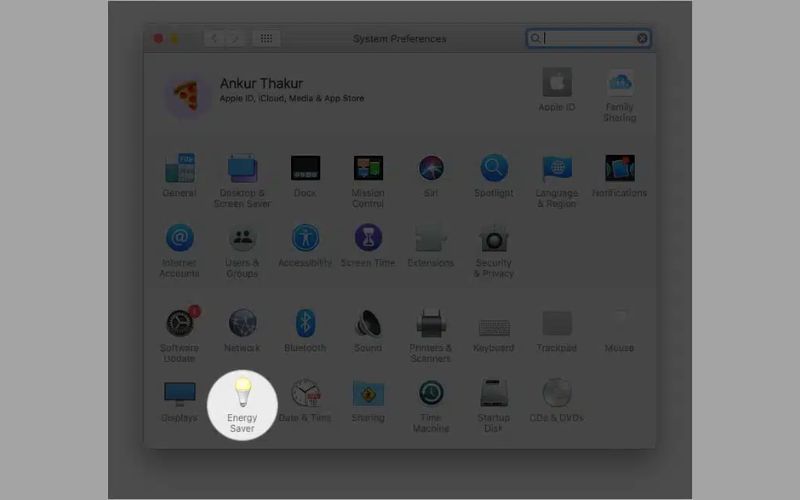
- Nhấn vào biểu tượng Apple ở góc trên bên trái màn hình và chọn System Preferences (hoặc System Settings trên các phiên bản macOS mới).
- Với macOS Catalina trở về trước, chọn Energy Saver. Với macOS Big Sur hoặc mới hơn trên MacBook, chọn Battery, sau đó chuyển sang thẻ Battery hoặc Power Adapter.
- Kiểm tra và điều chỉnh thời gian tại mục Computer Sleep và Display Sleep, đảm bảo không được đặt ở chế độ Never.
- Nếu đang bật tùy chọn Wake for network access, hãy tắt tính năng này để ngăn MacBook tự động thức dậy khi có yêu cầu truy cập mạng từ xa.
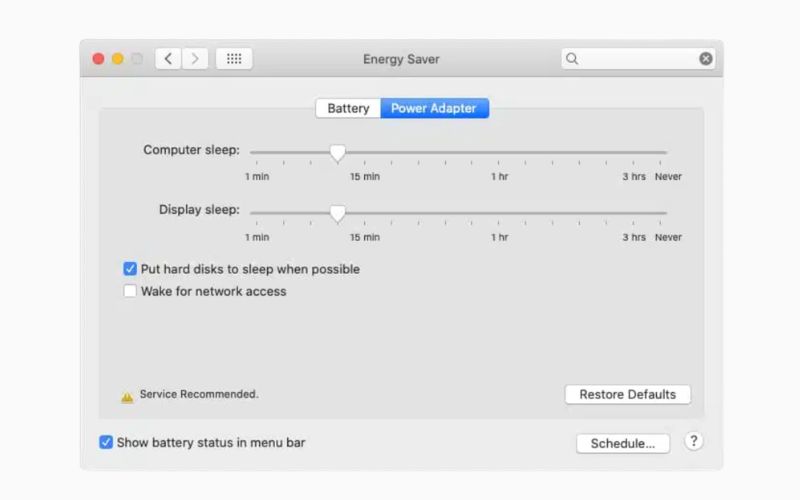
Lưu ý: Tính năng Wake for network access cho phép người dùng khác đánh thức MacBook từ xa để truy cập các tài nguyên được chia sẻ. Nếu không có nhu cầu sử dụng, bạn nên tắt tùy chọn này để MacBook có thể chuyển sang chế độ Sleep ổn định và tiết kiệm pin hơn.
2. Tắt tính năng cho phép thiết bị Bluetooth đánh thức MacBook
Chuột, bàn phím hoặc trackpad Bluetooth có thể vô tình gửi tín hiệu khiến MacBook tự động thoát khỏi chế độ Sleep. Nếu không thường xuyên sử dụng tính năng này, bạn nên tắt để hạn chế tình trạng máy tự thức dậy.
Thực hiện theo các bước sau:
- Mở System Preferences (hoặc System Settings trên các phiên bản macOS mới).
- Chọn Bluetooth.
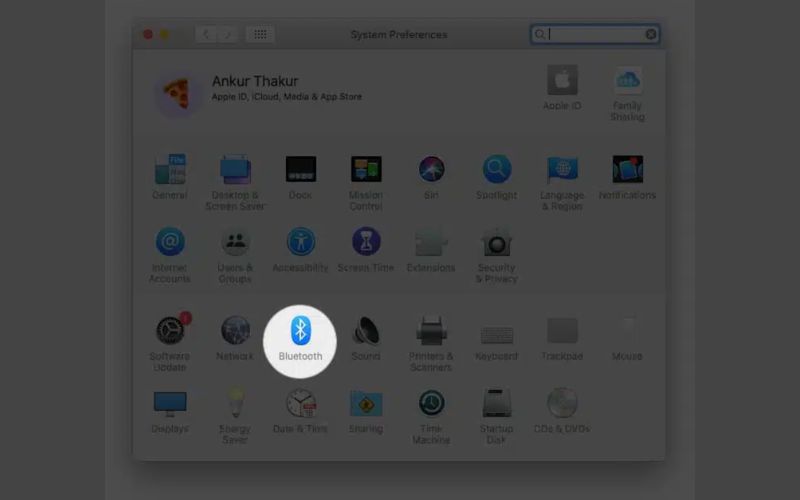
- Nhấn Advanced ở góc dưới bên phải của cửa sổ.
- Bỏ chọn tùy chọn Allow Bluetooth devices to wake this computer (Cho phép thiết bị Bluetooth đánh thức máy tính này).
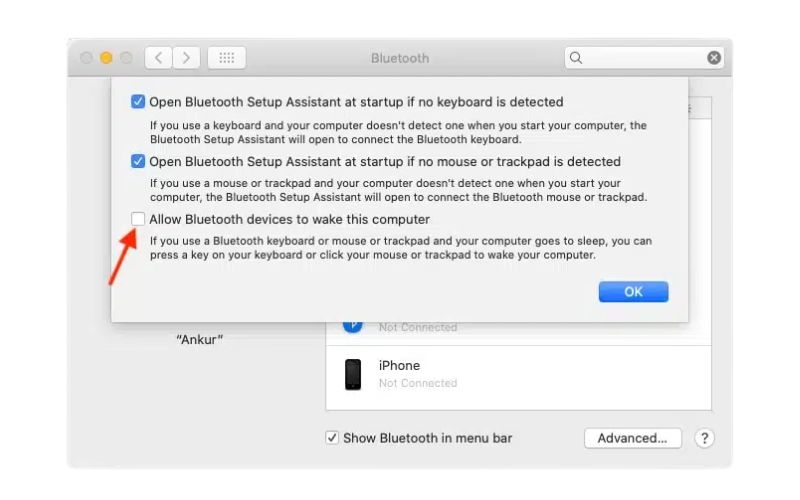
Lưu ý: Sau khi tắt tùy chọn này, bạn sẽ không thể sử dụng chuột, bàn phím hoặc trackpad Bluetooth để đánh thức MacBook từ chế độ Sleep. Thay vào đó, hãy mở nắp máy, nhấn phím nguồn hoặc nhấn một phím trên bàn phím tích hợp (đối với MacBook) để bật máy trở lại.
3. Tắt các tính năng chia sẻ không cần thiết trên MacBook
Các tính năng chia sẻ như máy in, tệp, màn hình hoặc ổ đĩa có thể khiến MacBook tự động thức dậy khi có thiết bị khác yêu cầu truy cập. Nếu không sử dụng những tính năng này, bạn nên tắt để tránh ảnh hưởng đến chế độ Sleep.
Thực hiện theo các bước sau:
- Mở System Preferences (hoặc System Settings trên các phiên bản macOS mới).
- Chọn Sharing.
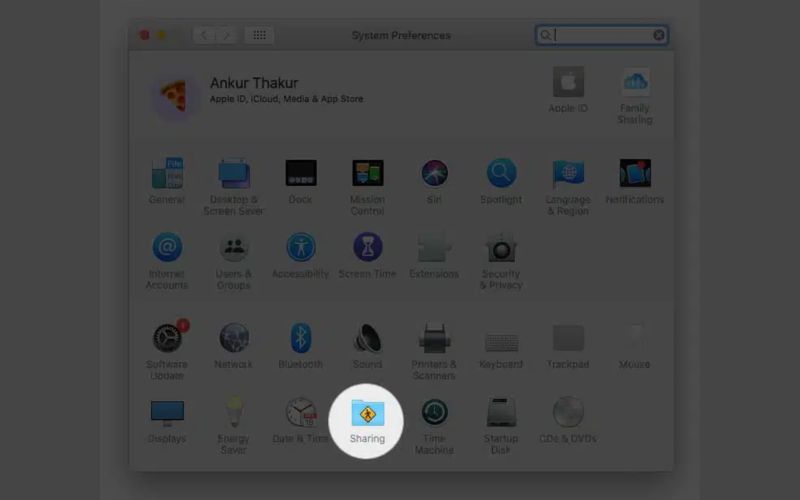
- Kiểm tra danh sách các dịch vụ đang bật như File Sharing, Printer Sharing, Screen Sharing, Remote Login hoặc các tùy chọn chia sẻ khác.
- Bỏ chọn hoặc tắt những dịch vụ mà bạn không có nhu cầu sử dụng.
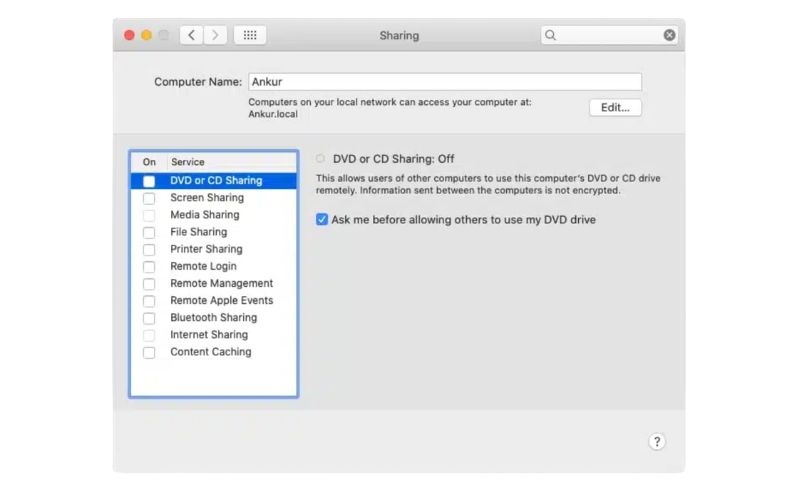
Lưu ý: Chỉ nên tắt các tính năng chia sẻ khi bạn không cần truy cập từ thiết bị khác. Điều này không chỉ giúp MacBook chuyển sang chế độ Sleep ổn định hơn mà còn góp phần tăng cường bảo mật và tiết kiệm điện năng.
4. Đóng các ứng dụng ngăn MacBook chuyển sang chế độ Sleep
Một số ứng dụng của bên thứ ba được thiết kế để giữ MacBook luôn hoạt động có thể là nguyên nhân khiến thiết bị không thể chuyển sang chế độ Sleep. Các phần mềm phổ biến như Amphetamine, Owly hoặc Anti Sleep thường tự khởi động cùng hệ thống và duy trì trạng thái hoạt động của máy.
Để kiểm tra và khắc phục, hãy thực hiện các bước sau:
- Mở Launchpad hoặc thư mục Applications trong Finder.
- Kiểm tra xem MacBook có đang cài đặt các ứng dụng như Amphetamine, Owly, Anti Sleep hoặc phần mềm tương tự hay không.
- Nếu không còn sử dụng, hãy thoát ứng dụng hoặc gỡ cài đặt khỏi máy.
- Trường hợp vẫn cần sử dụng, hãy mở ứng dụng và tắt các tùy chọn ngăn chế độ Sleep hoặc vô hiệu hóa tính năng tự khởi động khi bật máy.
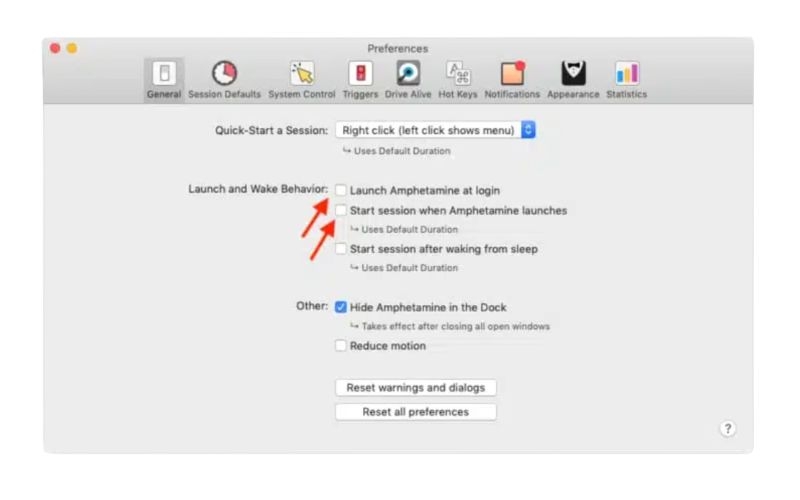
Lưu ý: Một số trình phát đa phương tiện như VLC hoặc các ứng dụng phát video khác cũng có thể ngăn MacBook chuyển sang chế độ Sleep khi đang phát nội dung. Tương tự, cửa sổ YouTube chạy ở chế độ toàn màn hình hoặc Picture-in-Picture trên các trình duyệt như Chrome cũng có thể khiến máy luôn ở trạng thái hoạt động. Hãy đóng các ứng dụng hoặc cửa sổ phát video nếu không còn sử dụng.
5. Sử dụng Activity Monitor để kiểm tra ứng dụng ngăn chế độ Sleep
Nếu MacBook không thể chuyển sang chế độ Sleep, nguyên nhân có thể đến từ một ứng dụng đang sử dụng quá nhiều tài nguyên hệ thống hoặc liên tục chạy ngầm. Bạn có thể sử dụng Activity Monitor để xác định và đóng những ứng dụng này.
Thực hiện theo các bước sau:
- Nhấn tổ hợp phím Command + Space, nhập Activity Monitor rồi nhấn Enter.
- Tìm các ứng dụng có mức sử dụng CPU hoặc tài nguyên hệ thống bất thường.
- Chọn ứng dụng nghi ngờ gây ra sự cố.
- Nhấn vào biểu tượng X ở góc trên bên trái cửa sổ.
- Chọn Quit để đóng ứng dụng hoặc Force Quit nếu ứng dụng không phản hồi.
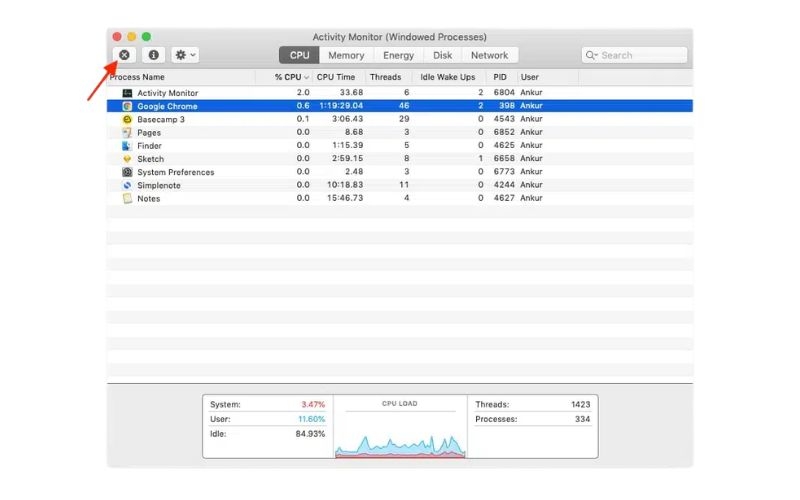
Mẹo: Trong cửa sổ Activity Monitor, nhấp chuột phải vào hàng tiêu đề chứa các cột như Process Name, %CPU… rồi chọn Preventing Sleep để hiển thị thêm cột này. Nếu một ứng dụng hiển thị Yes trong cột Preventing Sleep, đó là dấu hiệu cho thấy ứng dụng đang ngăn MacBook chuyển sang chế độ Sleep. Hãy đóng ứng dụng đó để kiểm tra xem sự cố đã được khắc phục hay chưa.
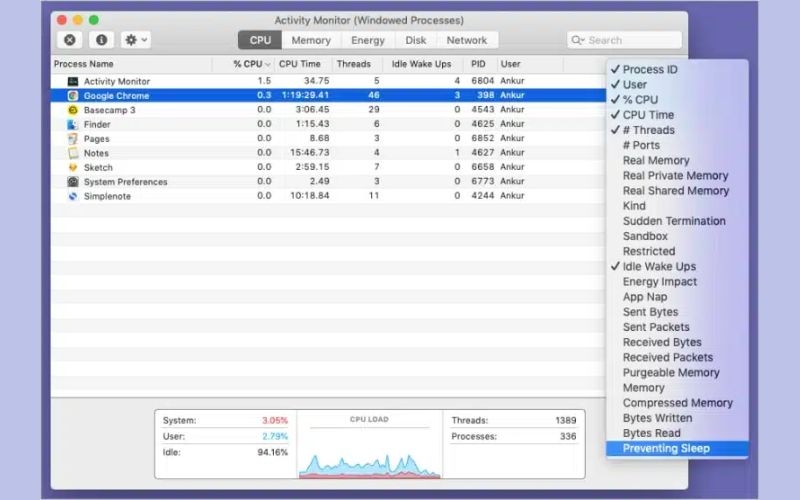
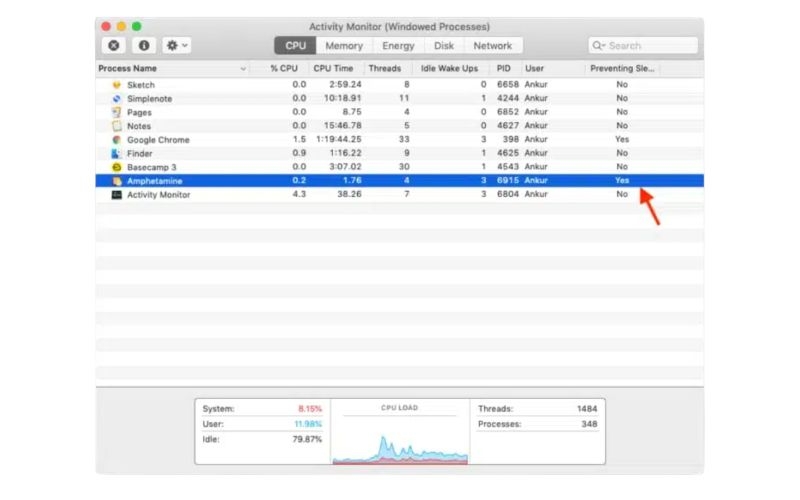
6. Ngắt kết nối các thiết bị ngoại vi
Các thiết bị ngoại vi như ổ cứng di động, USB, thẻ nhớ, hub USB-C hoặc phụ kiện kết nối qua cổng USB có thể khiến MacBook không thể chuyển sang chế độ Sleep, đặc biệt nếu thiết bị gặp lỗi hoặc không tương thích với hệ thống.
Bạn có thể thực hiện theo các bước sau:
- Ngắt kết nối tất cả các thiết bị ngoại vi đang cắm vào MacBook.
- Đóng nắp máy hoặc đưa MacBook vào chế độ Sleep để kiểm tra xem sự cố đã được khắc phục hay chưa.
- Nếu MacBook có thể Sleep bình thường, hãy kết nối lại từng thiết bị một để xác định phụ kiện gây ra lỗi.
- Sau khi tìm được thiết bị gặp sự cố, hãy thay thế bằng thiết bị khác hoặc hạn chế kết nối thiết bị đó trong thời gian dài.
Lưu ý: Một số ổ cứng di động, hub chuyển đổi đa cổng hoặc thiết bị USB kém tương thích có thể liên tục gửi tín hiệu đến hệ thống, khiến MacBook không thể chuyển sang chế độ Sleep hoặc tự động thức dậy ngay sau khi ngủ.
7. Reset NVRAM/PRAM và SMC
Nếu đã thử các cách trên nhưng MacBook vẫn không thể sử dụng chế độ Sleep, bạn nên tiến hành reset NVRAM/PRAM (đối với một số dòng Mac) và SMC để khắc phục các lỗi liên quan đến quản lý nguồn và cài đặt hệ thống.
Reset NVRAM/PRAM: Giúp xóa các thiết lập hệ thống được lưu tạm như âm lượng, độ phân giải màn hình, thông tin ổ đĩa khởi động và một số cài đặt quản lý nguồn. Việc đặt lại NVRAM/PRAM có thể khắc phục các lỗi khiến MacBook không chuyển sang chế độ Sleep đúng cách.
Reset SMC (System Management Controller): Áp dụng cho các dòng MacBook dùng chip Intel. SMC chịu trách nhiệm quản lý nhiều chức năng phần cứng như nguồn điện, pin, quạt tản nhiệt, đèn báo và chế độ Sleep. Khi SMC gặp lỗi, việc reset có thể giúp khôi phục hoạt động bình thường của hệ thống.
Lưu ý: Các dòng MacBook sử dụng chip Apple Silicon (M1, M2, M3, M4...) không hỗ trợ reset SMC theo cách truyền thống. Thay vào đó, bạn chỉ cần tắt máy hoàn toàn, chờ khoảng 30 giây rồi khởi động lại để hệ thống tự khởi tạo lại bộ điều khiển nguồn. Nếu sự cố vẫn tiếp diễn, hãy cập nhật macOS lên phiên bản mới nhất hoặc liên hệ trung tâm bảo hành để được kiểm tra.
Lời kết
MacBook không thể sử dụng chế độ Sleep, không chỉ làm giảm trải nghiệm sử dụng mà còn khiến thiết bị tiêu hao pin nhanh, nóng máy và ảnh hưởng đến tuổi thọ phần cứng. Hy vọng với những nguyên nhân và cách khắc phục được chia sẻ trong bài viết của FPT Shop, bạn có thể nhanh chóng xác định vấn đề và đưa MacBook trở lại trạng thái hoạt động ổn định. Nếu đã áp dụng tất cả các giải pháp nhưng lỗi vẫn tiếp diễn, hãy cân nhắc cập nhật macOS hoặc mang thiết bị đến trung tâm bảo hành, sửa chữa uy tín để được kiểm tra và xử lý kịp thời.
Nếu đang có nhu cầu sở hữu một chiếc MacBook chính hãng, bạn có thể tham khảo các sản phẩm tại FPT Shop. FPT Shop cung cấp đa dạng các dòng MacBook mới nhất với nhiều cấu hình, đáp ứng tốt nhu cầu học tập, làm việc và sáng tạo nội dung. Bên cạnh đó, khách hàng còn được hưởng chính sách bảo hành chính hãng, nhiều chương trình ưu đãi hấp dẫn cùng hình thức trả góp linh hoạt, giúp việc nâng cấp thiết bị trở nên dễ dàng và tiết kiệm hơn.
Xem thêm:
:quality(75)/1_7354604f48.jpg)
:quality(75)/1_d68fbc8582.jpg)
:quality(75)/macbook_co_bi_nhiem_virus_khong_thumb_002d9a79c8.jpg)
:quality(75)/co_nen_mua_macbook_khong_7_95025e4407.png)
:quality(75)/3_fea432a7a4.jpg)
:quality(75)/co_nen_mua_macbook_cu_khong_thumb_3f9ecb093e.jpg)


