:quality(75)/estore-v2/img/fptshop-logo.png)
:quality(75)/cach_viet_chu_vao_anh_trong_Powerpoint_001_3a9d26b89b.jpeg)
:quality(75)/Anh_Nguyen_99ac7f0a25.jpg)
Cách viết chữ vào ảnh trong PowerPoint: Hướng dẫn chèn chữ, chỉnh màu và lưu ảnh
Cách viết chữ vào ảnh trong PowerPoint mà FPT Shop sắp giới thiệu dưới đây là một mẹo cực kỳ hữu ích khi bạn muốn tạo slide nổi bật, làm ảnh bìa báo cáo, thiết kế poster đơn giản hoặc thêm chú thích trực tiếp lên hình minh họa.
Thay vì phải dùng phần mềm chỉnh ảnh chuyên nghiệp, bạn có thể tận dụng ngay các công cụ quen thuộc trong PowerPoint. Hãy cùng FPT Shop tham khảo và ứng dụng ngay cách viết chữ vào ảnh trong PowerPoint này nhé!
Cần chuẩn bị gì trước khi viết chữ vào ảnh trong PowerPoint
Trước khi thực hiện, bạn nên chuẩn bị ảnh, nội dung chữ và kích thước slide phù hợp. Điều này giúp quá trình chỉnh sửa nhanh hơn và ảnh sau khi lưu trông gọn gàng hơn.
Chọn ảnh có chất lượng tốt
Ảnh nền nên có độ phân giải đủ cao, không bị mờ hoặc vỡ nét. Nếu ảnh quá nhỏ, khi phóng to trong PowerPoint, ảnh có thể bị nhòe. Nếu dùng ảnh cho bài thuyết trình hoặc đăng mạng xã hội, nên chọn ảnh rõ chủ thể và có khoảng trống để đặt chữ.
Chuẩn bị nội dung chữ ngắn gọn
Chữ đặt trên ảnh nên ngắn, dễ đọc và đi thẳng vào ý chính. Nếu chữ quá dài, ảnh sẽ bị rối và người xem khó nắm nội dung. Đối với ảnh tiêu đề, nên ưu tiên một dòng chính và một dòng phụ nếu cần.
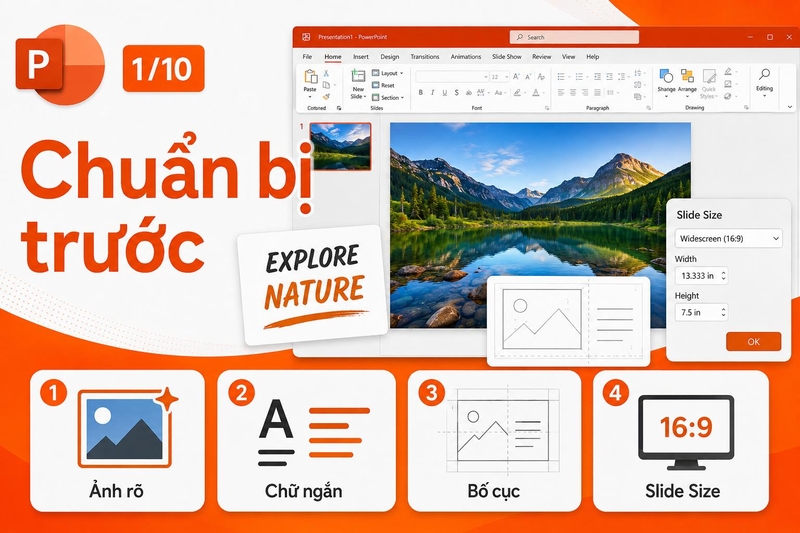
Chọn bố cục trước khi làm
Bạn nên xác định chữ sẽ đặt ở đâu: Giữa ảnh, góc trái, góc phải, phía trên hay phía dưới. Nếu ảnh có vùng sáng tối rõ ràng, hãy đặt chữ ở khu vực ít chi tiết để dễ đọc hơn.
Chỉnh kích thước slide nếu cần
Nếu muốn lưu ảnh để đăng Facebook, làm thumbnail hoặc ảnh bìa, bạn nên chỉnh kích thước slide trước. Vào Design, chọn Slide Size, sau đó chọn kích thước phù hợp. Việc này giúp ảnh xuất ra đúng tỷ lệ hơn.
Hướng dẫn chèn ảnh vào PowerPoint trước khi viết chữ
Trước khi viết chữ, bạn cần đưa ảnh vào slide PowerPoint.
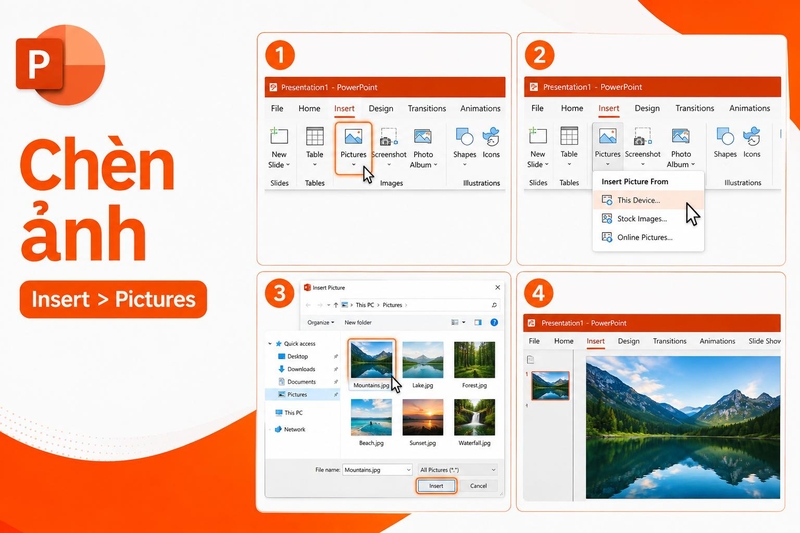
Chèn ảnh vào slide trên máy tính
- Bước 1: Mở PowerPoint và tạo slide mới.
- Bước 2: Chọn tab Insert trên thanh công cụ.
- Bước 3: Chọn Pictures.
- Bước 4: Chọn This Device nếu muốn lấy ảnh từ máy tính.
- Bước 5: Tìm ảnh cần chèn, chọn ảnh rồi nhấn Insert.
- Bước 6: Kéo các góc ảnh để thay đổi kích thước.
- Bước 7: Di chuyển ảnh đến vị trí mong muốn trên slide.
Sau khi chèn ảnh, bạn có thể cắt ảnh, phóng to, thu nhỏ hoặc đặt ảnh phủ toàn bộ slide tùy nhu cầu.
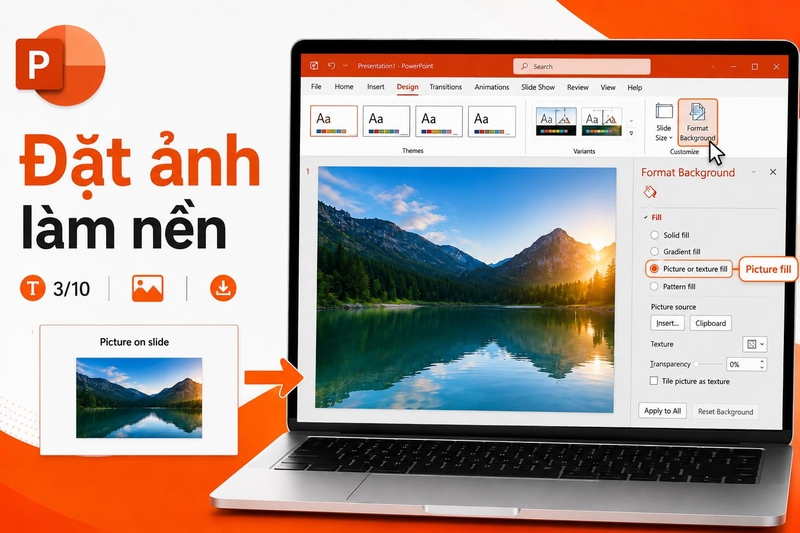
Chèn ảnh bằng cách đặt ảnh làm nền slide
Nếu muốn ảnh phủ toàn bộ slide, bạn có thể kéo ảnh rộng bằng kích thước slide. Ngoài ra, bạn cũng có thể nhấp chuột phải vào slide, chọn Format Background, chọn Picture or texture fill rồi chèn ảnh làm nền. Cách đặt ảnh làm nền giúp ảnh ít bị di chuyển nhầm trong quá trình chèn chữ. Tuy nhiên, nếu muốn chỉnh ảnh linh hoạt hơn, bạn có thể chèn ảnh như một đối tượng thông thường.
Hướng dẫn cách viết chữ vào ảnh trong PowerPoint bằng Text Box
Text Box là cách đơn giản nhất để viết chữ vào ảnh trong PowerPoint.
Cách thực hiện
- Bước 1: Chèn ảnh vào slide PowerPoint.
- Bước 2: Chọn tab Insert.
- Bước 3: Chọn Text Box.
- Bước 4: Nhấp vào vị trí muốn đặt chữ trên ảnh.
- Bước 5: Nhập nội dung cần viết.
- Bước 6: Bôi đen chữ để chỉnh font, cỡ chữ, màu chữ hoặc kiểu chữ.
- Bước 7: Kéo Text Box đến vị trí phù hợp trên ảnh.
Đây là cách phù hợp khi bạn muốn thêm tiêu đề, chú thích, câu trích dẫn, thông tin ngắn hoặc hướng dẫn lên ảnh.

Mẹo dùng Text Box đẹp hơn
Bạn nên dùng font dễ đọc, cỡ chữ đủ lớn và màu chữ tương phản với nền ảnh. Nếu ảnh nền sáng, có thể dùng chữ đen hoặc xanh đậm. Nếu ảnh nền tối, nên dùng chữ trắng hoặc màu sáng. Không nên dùng quá nhiều kiểu chữ trong cùng một ảnh vì dễ gây rối mắt.
Hướng dẫn cách viết chữ nghệ thuật vào ảnh bằng WordArt
WordArt phù hợp khi bạn muốn chữ nổi bật hơn, có hiệu ứng đẹp hơn hoặc dùng làm tiêu đề trên ảnh.
Cách thực hiện
- Bước 1: Mở slide đã có ảnh.
- Bước 2: Chọn tab Insert.
- Bước 3: Chọn WordArt.
- Bước 4: Chọn kiểu chữ nghệ thuật phù hợp.
- Bước 5: Nhập nội dung cần viết.
- Bước 6: Kéo WordArt đến vị trí mong muốn trên ảnh.
- Bước 7: Chỉnh màu, viền chữ, hiệu ứng bóng hoặc độ cong nếu cần.
WordArt phù hợp cho ảnh bìa, poster, slide tiêu đề hoặc ảnh thông báo. Tuy nhiên, bạn không nên lạm dụng quá nhiều hiệu ứng vì ảnh có thể trông kém chuyên nghiệp.

Khi nào nên dùng WordArt?
Bạn nên dùng WordArt khi muốn tạo điểm nhấn mạnh cho tiêu đề chính. Nếu chỉ cần thêm chú thích nhỏ hoặc thông tin phụ, Text Box sẽ gọn và dễ đọc hơn.
Hướng dẫn cách chỉnh màu chữ, font chữ và cỡ chữ
Sau khi viết chữ vào ảnh, bạn cần định dạng chữ để nội dung nổi bật nhưng vẫn hài hòa với ảnh nền.
Chỉnh font chữ
Bạn có thể bôi đen chữ, vào tab Home và chọn font phù hợp. Đối với ảnh nghiêm túc, báo cáo hoặc thuyết trình, nên chọn font rõ ràng như Arial, Calibri, Aptos hoặc các font dễ đọc. Nếu là ảnh sáng tạo, có thể chọn font mềm mại hơn nhưng vẫn cần đảm bảo người xem đọc được.
Chỉnh cỡ chữ
Cỡ chữ nên phù hợp cùng kích thước ảnh. Nếu dùng làm ảnh bìa hoặc tiêu đề, chữ cần đủ lớn để nổi bật. Nếu dùng làm chú thích, chữ có thể nhỏ hơn nhưng không nên quá nhỏ vì khi xuất ảnh sẽ khó đọc.
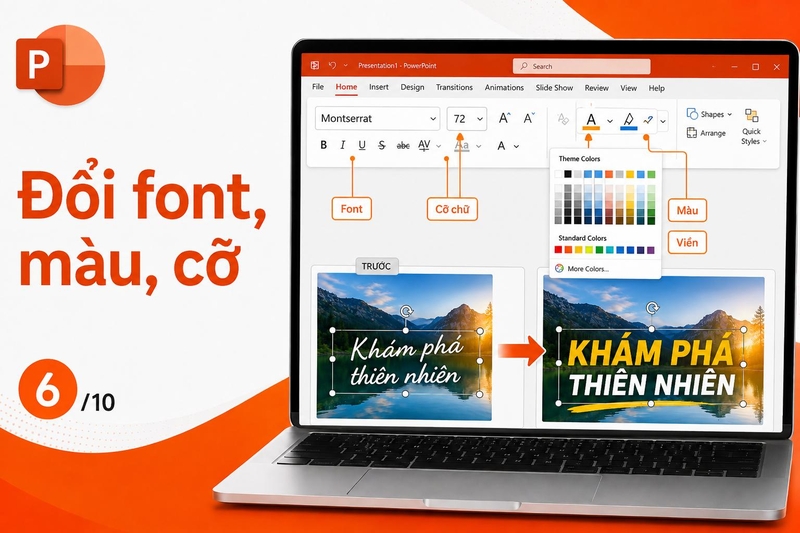
Chỉnh màu chữ
Màu chữ cần tương phản với nền ảnh. Nếu nền ảnh nhiều màu, bạn nên dùng màu trắng hoặc đen kèm nền mờ phía sau chữ. Tránh chọn màu chữ quá giống nền vì người xem sẽ khó đọc.
Chỉnh chữ đậm, nghiêng hoặc gạch chân
Bạn có thể dùng Bold để nhấn mạnh tiêu đề. Italic cho trích dẫn hoặc câu phụ. Gạch chân nên dùng hạn chế vì có thể làm ảnh rối hơn.
Thêm viền chữ
Nếu chữ bị chìm vào ảnh nền, bạn có thể thêm viền chữ trong Text Outline. Ví dụ, chữ trắng có thể thêm viền đen mỏng để dễ đọc hơn trên nền sáng và tối lẫn lộn.
Thêm nền mờ sau chữ để dễ đọc hơn
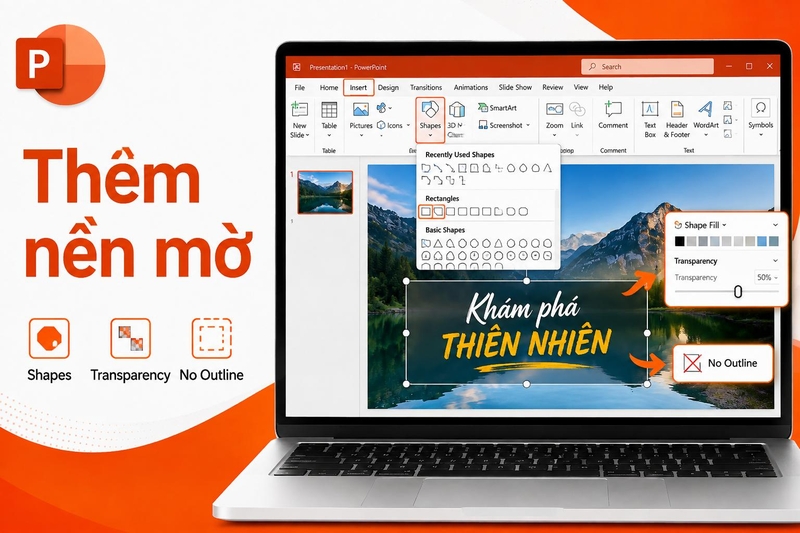
Khi ảnh nền có nhiều chi tiết, chữ dễ bị chìm. Lúc này, bạn nên thêm một lớp nền mờ phía sau chữ.
- Bước 1: Chọn tab Insert.
- Bước 2: Chọn Shapes.
- Bước 3: Chọn hình chữ nhật hoặc hình bo góc.
- Bước 4: Vẽ hình phía sau vùng chữ.
- Bước 5: Nhấp chuột phải vào hình, chọn Send to Back hoặc Send Backward để đưa hình xuống dưới chữ.
- Bước 6: Chọn Shape Fill và đổi màu nền.
- Bước 7: Chỉnh Transparency để nền mờ nhẹ.
- Bước 8: Chọn Shape Outline và đặt No Outline nếu không muốn có viền.
Nền mờ giúp chữ dễ đọc hơn mà vẫn giữ được ảnh phía sau. Đây là mẹo rất hữu ích khi làm ảnh bìa, poster hoặc ảnh hướng dẫn. Nếu ảnh nền sáng, bạn có thể dùng nền đen mờ. Nếu ảnh nền tối, có thể dùng nền trắng mờ. Độ trong suốt nên vừa phải, đủ để làm chữ rõ nhưng không che mất ảnh nền.
Hướng dẫn căn chỉnh chữ trên ảnh cho đẹp
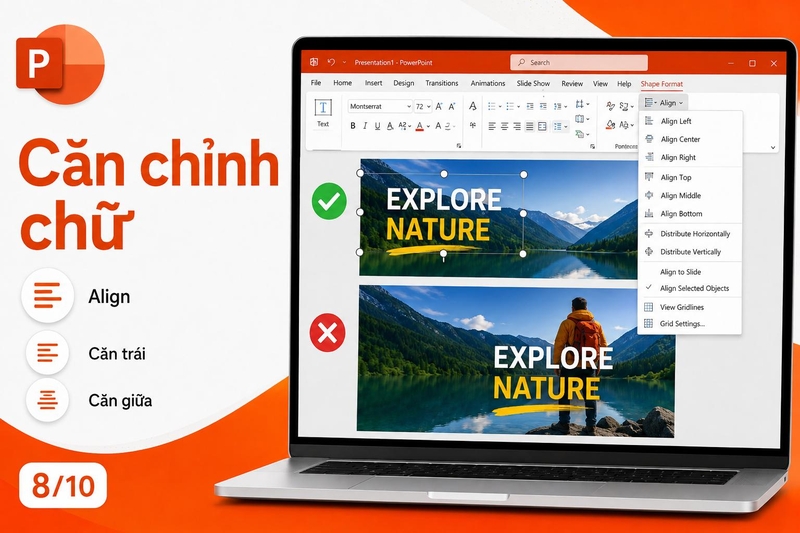
Bố cục chữ quyết định ảnh có đẹp và chuyên nghiệp hay không. Sau khi viết chữ vào ảnh trong PowerPoint, bạn nên căn chỉnh lại vị trí chữ.
Đặt chữ ở vùng ít chi tiết
Chữ nên nằm ở vùng ảnh ít họa tiết, ít màu phức tạp và không che mất chủ thể chính. Nếu ảnh có khoảng trống ở bên trái hoặc bên phải, đó là vị trí lý tưởng để đặt chữ.
Căn giữa khi làm ảnh tiêu đề
Nếu dùng ảnh làm bìa hoặc slide mở đầu, bạn có thể đặt chữ ở giữa ảnh để tạo điểm nhấn. Tuy nhiên, cần đảm bảo nền phía sau chữ đủ đơn giản.
Căn trái để dễ đọc
Nếu là đoạn chữ gồm nhiều dòng, căn trái thường dễ đọc hơn căn giữa. Căn giữa phù hợp cho tiêu đề ngắn, còn căn trái phù hợp cho mô tả hoặc thông tin chi tiết.
Dùng công cụ Align
Bạn có thể chọn chữ, vào tab Shape Format hoặc Format, sau đó dùng Align để căn giữa, căn trái, căn phải, căn trên hoặc căn dưới. Công cụ này giúp bố cục chính xác hơn so với kéo thủ công.
Hướng dẫn lưu ảnh sau khi viết chữ trong PowerPoint
Lưu slide thành file ảnh
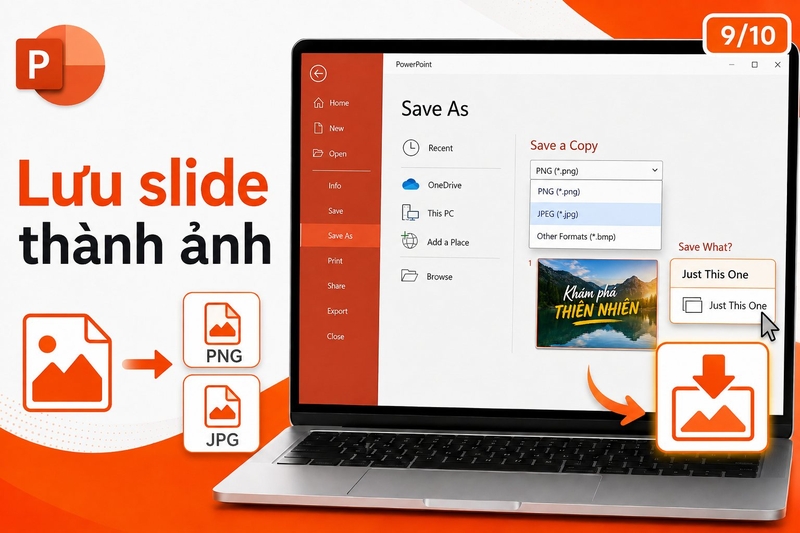
Sau khi hoàn tất, bạn có thể lưu slide thành file ảnh để sử dụng bên ngoài PowerPoint.
- Bước 1: Chọn slide đã viết chữ vào ảnh.
- Bước 2: Chọn File.
- Bước 3: Chọn Save As hoặc Save a Copy.
- Bước 4: Chọn thư mục muốn lưu.
- Bước 5: Ở mục Save as type, chọn JPEG hoặc PNG.
- Bước 6: Nhấn Save.
- Bước 7: Khi PowerPoint hỏi muốn lưu tất cả slide hay chỉ slide hiện tại, chọn Just This One nếu chỉ muốn lưu một ảnh. Sau khi lưu, bạn sẽ có file ảnh chứa cả ảnh nền và chữ đã chèn.
JPG phù hợp cho ảnh thông thường, dung lượng nhẹ hơn. PNG phù hợp khi cần ảnh rõ, chữ sắc nét hoặc ảnh có nhiều chi tiết đồ họa.
Lưu riêng ảnh bằng Save as Picture
Ngoài cách lưu cả slide thành ảnh, bạn cũng có thể nhóm ảnh và chữ rồi lưu riêng nhóm đó dưới dạng hình ảnh.
- Bước 1: Chọn ảnh, chữ và các thành phần liên quan.
- Bước 2: Nhấp chuột phải.
- Bước 3: Chọn Group nếu chưa nhóm.
- Bước 4: Nhấp chuột phải vào nhóm.
- Bước 5: Chọn Save as Picture.
- Bước 6: Chọn định dạng ảnh và thư mục lưu.

Cách này tiện khi bạn chỉ muốn lưu riêng phần ảnh đã chèn chữ, không muốn lưu toàn bộ slide. Tuy nhiên, tùy phiên bản PowerPoint, vị trí hoặc tên tùy chọn có thể khác nhau.
Tạm kết
Cách viết chữ vào ảnh trong PowerPoint rất đơn giản nếu bạn biết dùng Text Box, WordArt, Shape và các công cụ căn chỉnh có sẵn. Bạn chỉ cần chèn ảnh vào slide, thêm chữ, chỉnh font, màu, kích thước, thêm nền mờ nếu cần, sau đó nhóm các đối tượng và lưu slide thành ảnh. Cách này phù hợp khi làm slide, ảnh minh họa, ảnh bìa tài liệu, ảnh thông báo hoặc hình đăng mạng xã hội.
Nếu thường xuyên làm PowerPoint, chỉnh ảnh, soạn báo cáo, học online hoặc xử lý tài liệu văn phòng, bạn có thể tham khảo các mẫu laptop văn phòng tại FPT Shop. Một chiếc laptop phù hợp sẽ giúp thao tác PowerPoint mượt mà hơn, hỗ trợ học tập và làm việc hiệu quả mỗi ngày.
Xem thêm:
:quality(75)/cach_tao_Power_Point_bang_Claude_AI_thumb_dd32107499.jpg)
:quality(75)/ipad_co_lam_powerpoint_duoc_khong_thumb_929f565f71.jpg)
:quality(75)/tro_choi_tren_powerpoint_0_ed196b78e6.png)
:quality(75)/ai_dang_thay_doi_cach_lam_viec_tren_microsoft_365_207497_4_a7ad3ad29a.jpg)
:quality(75)/microsoft_365_ai_copilot_2_c72038c6e8.jpg)
:quality(75)/cach_chen_video_youtube_vao_powerpoint_c839898c7b.jpg)


