:quality(75)/estore-v2/img/fptshop-logo.png)
:quality(75)/huong_dan_bat_tat_che_do_do_sang_tu_dong_tren_ios_11_1_d1b7e70c93.png)
:quality(75)/482849525_638704888864590_7961940642512230526_n_be708d2e9d.jpg)
Cách tắt tự động thay đổi độ sáng màn hình iPhone để màn hình luôn hiển thị theo ý muốn
Độ sáng màn hình iPhone tự động thay đổi khiến trải nghiệm xem phim, chơi game hay lướt web, đọc tin tức bị gián đoạn. Nếu muốn màn hình luôn hiển thị đúng mức sáng mong muốn, bạn có thể tắt tính năng tự động điều chỉnh ngay trên thiết bị. Hãy cùng FPT Shop tìm hiểu cách tắt tự động thay đổi độ sáng màn hình iPhone nhanh chóng, hiệu quả qua bài viết dưới đây.
Tại sao iPhone tự động thay đổi độ sáng màn hình?
iPhone được Apple trang bị nhiều công nghệ thông minh nhằm tối ưu trải nghiệm sử dụng, trong đó có tính năng tự động điều chỉnh độ sáng màn hình. Nhờ cảm biến ánh sáng xung quanh, thiết bị có khả năng nhận biết sự thay đổi của môi trường và tự động tăng hoặc giảm độ sáng để nội dung hiển thị rõ ràng hơn. Chẳng hạn, khi bạn ra ngoài trời nắng, màn hình sẽ sáng hơn để dễ quan sát. Ngược lại, khi ở trong phòng tối, độ sáng sẽ giảm xuống nhằm hạn chế chói mắt và tiết kiệm pin.
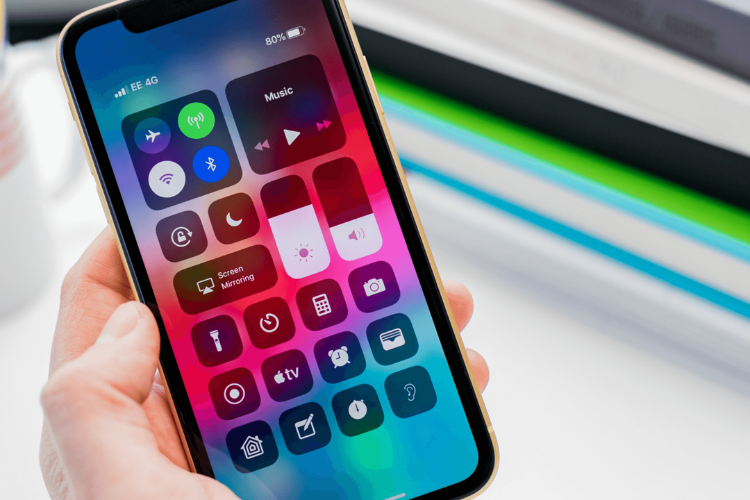
Bên cạnh tính năng Độ sáng tự động (Auto-Brightness), iPhone còn tích hợp True Tone cùng Night Shift để điều chỉnh màu sắc cũng như nhiệt độ màu của màn hình theo môi trường và thời gian trong ngày. Ngoài ra, nếu thiết bị hoạt động ở nhiệt độ cao hoặc phải xử lý các tác vụ nặng trong thời gian dài, hệ thống cũng sẽ tự động giảm độ sáng nhằm hạn chế tình trạng quá nhiệt và bảo vệ linh kiện bên trong.
Nhìn chung, đây đều là những tính năng được thiết kế để nâng cao trải nghiệm sử dụng iPhone. Tuy nhiên, nếu bạn thường xuyên xem phim, chơi game, chỉnh sửa ảnh hoặc muốn màn hình luôn duy trì ở một mức sáng cố định, việc tắt tự động thay đổi độ sáng màn hình iPhone sẽ là lựa chọn phù hợp.
Các cách tắt tự động thay đổi độ sáng màn hình iPhone nhanh chóng
Nếu màn hình điện thoại thường xuyên tự tăng hoặc giảm độ sáng khiến bạn cảm thấy khó chịu, hãy thử áp dụng những cách dưới đây.
Tắt qua cài đặt iPhone
Nếu không muốn iPhone tự động tăng hoặc giảm độ sáng theo môi trường xung quanh, bạn có thể tắt tính năng Độ sáng tự động ngay trong phần cài đặt của máy.
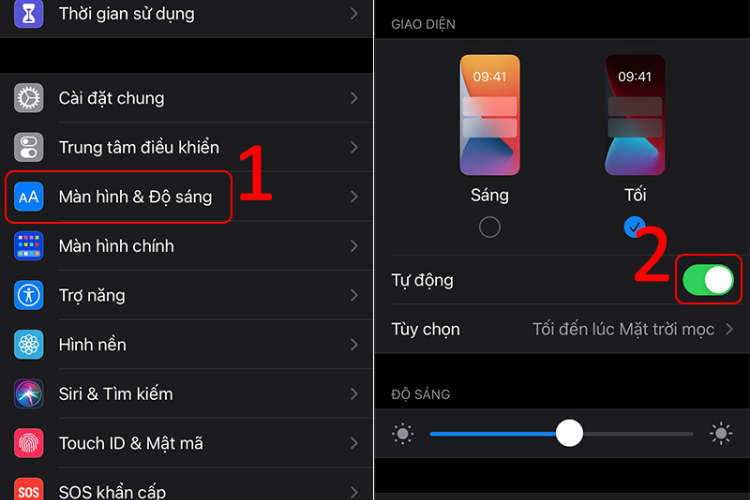
Bước 1: Mở Cài đặt rồi kéo xuống chọn Màn hình & Độ sáng.
Bước 2: Tìm mục Tự động rồi gạt công tắc sang Tắt. Sau khi hoàn tất, iPhone sẽ không còn tự điều chỉnh độ sáng theo điều kiện ánh sáng của môi trường và bạn có thể chủ động thiết lập mức sáng theo nhu cầu sử dụng.
Tắt qua chế độ ban đêm
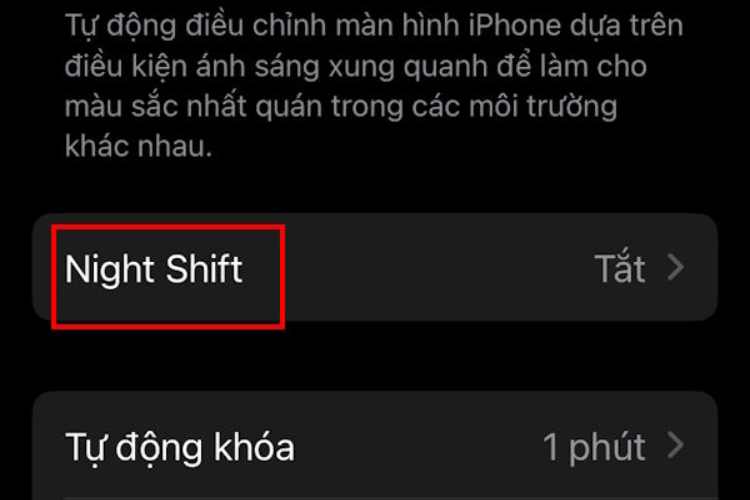
Nếu cảm thấy màn hình iPhone có xu hướng ngả vàng hoặc thay đổi hiển thị vào buổi tối, bạn hãy tắt Night Shift để màn hình giữ màu sắc như bình thường.
Bước 1: Mở Cài đặt, sau đó bạn chọn Màn hình & Độ sáng.
Bước 2: Nhấn vào Night Shift.
Bước 3: Tắt mục Theo lịch trình hoặc Đã lên lịch (Scheduled). Nếu Bật thủ công đến ngày mai (Manually Enable Until Tomorrow) đang được kích hoạt, hãy tắt tùy chọn này để Night Shift ngừng hoạt động.
Lưu ý rằng Night Shift chỉ thay đổi nhiệt độ màu, giúp màn hình ngả vàng hơn vào buổi tối. Tính năng này không làm thay đổi giá trị độ sáng của màn hình, dù nhiều người có cảm giác màn hình tối hơn.
Thay đổi ánh sáng qua Trung tâm điều khiển
Sau khi tắt tính năng tự động điều chỉnh độ sáng, bạn có thể chủ động tăng hoặc giảm độ sáng màn hình theo nhu cầu qua cách đơn giản sau:
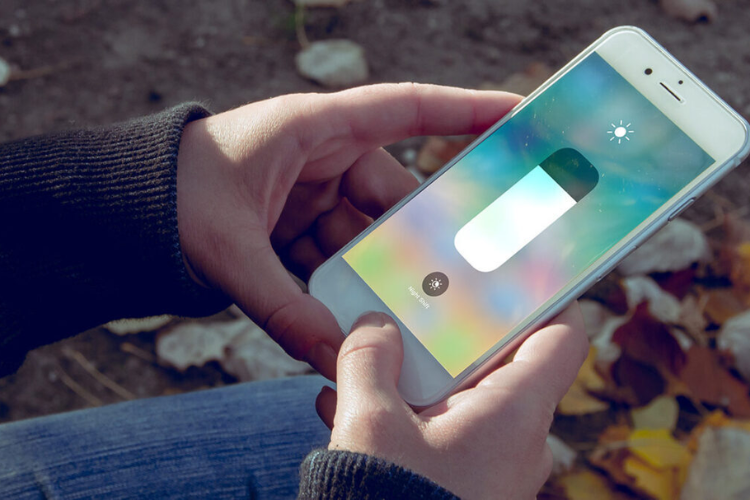
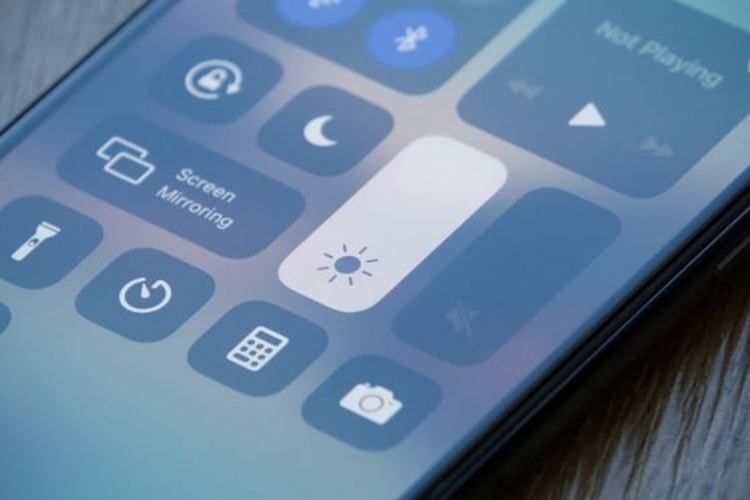
Bước 1: Để thực hiện, bạn vuốt từ góc trên bên phải màn hình xuống để mở Trung tâm điều khiển (Control Center).
Bước 2: Kéo thanh Độ sáng (biểu tượng mặt trời) lên để tăng hoặc xuống để giảm độ sáng màn hình.
Bước 3: Nhấn và giữ thanh Độ sáng, sau đó chọn Night Shift nếu muốn bật hoặc tắt nhanh chế độ này.
Một vài lưu ý khi tắt tự động thay đổi độ sáng màn hình iPhone
Sau khi tắt tính năng tự động thay đổi độ sáng màn hình iPhone, bạn sẽ có toàn quyền kiểm soát độ sáng theo ý muốn. Để đảm bảo trải nghiệm sử dụng tốt và hạn chế ảnh hưởng đến pin cũng như thị lực, bạn nên lưu ý một số điểm sau:
- Độ sáng cao sẽ tiêu tốn nhiều pin hơn: Nếu thường xuyên để màn hình ở mức sáng tối đa, thời lượng sử dụng pin sẽ giảm đáng kể.
- Cần điều chỉnh thủ công khi thay đổi môi trường: Khi chuyển từ nơi tối sang nơi có ánh sáng mạnh hay ngược lại, bạn sẽ phải tự tăng hoặc giảm độ sáng để đảm bảo khả năng hiển thị.
- Không nên để màn hình quá sáng trong thời gian dài: Việc sử dụng độ sáng cao liên tục, đặc biệt vào ban đêm, thường khiến mắt nhanh mỏi và gây cảm giác khó chịu. Bạn nên duy trì độ sáng màn hình ở khoảng 30 - 50% khi sử dụng trong nhà và chỉ tăng lên 70 - 100% khi cần quan sát ngoài trời nắng gắt.
- Có thể kết hợp các tính năng hỗ trợ hiển thị: Nếu muốn màn hình dễ nhìn hơn mà không cần bật Độ sáng tự động, bạn hãy sử dụng True Tone hoặc Night Shift để điều chỉnh màu sắc và giảm ánh sáng xanh.
- Chủ động tăng độ sáng khi sử dụng ngoài trời: Trong điều kiện nắng gắt, màn hình thường khó nhìn nếu bạn để độ sáng ở mức thấp. Lúc này, hãy tăng độ sáng thủ công để có trải nghiệm quan sát tốt hơn.
Tạm kết
Việc tắt tự động thay đổi độ sáng màn hình iPhone chỉ mất vài thao tác nhưng có thể giúp bạn kiểm soát trải nghiệm hiển thị tốt hơn, đặc biệt khi xem video, chơi game hoặc làm việc trong điều kiện ánh sáng ổn định. Hãy lựa chọn cách thiết lập phù hợp với thói quen sử dụng để vừa đảm bảo sự thoải mái cho mắt, vừa tối ưu thời lượng pin.
Nếu đang tìm kiếm một chiếc iPhone chính hãng với màn hình sắc nét, độ sáng cao và nhiều công nghệ hiển thị hiện đại, bạn hãy tham khảo các sản phẩm chất lượng, giá tốt đang được phân phối tại FPT Shop.
Xem thêm:
:quality(75)/game_mmorpg_mobile_hay_2026_thumb_19674a6f9a.png)
:quality(75)/ios_27_public_beta_ra_mat_209662_9_1058ff07de.jpg)
:quality(75)/cach_cap_nhat_ios_27_public_beta_209829_7_664ad4cd0d.jpg)
:quality(75)/app_hen_gio_tat_nhac_thumb_ab5d7d9797.png)
:quality(75)/so_sanh_iphone_17_pro_max_va_s26_ultra_thumb_873e4a2be7.jpg)
:quality(75)/i_Phone_nen_dung_bao_lau_thi_doi_cover_0bd2552e88.png)


