:quality(75)/estore-v2/img/fptshop-logo.png)
:quality(75)/huong_dan_an_tren_google_photos_1_23e34d4fd1.png)
:quality(75)/482849525_638704888864590_7961940642512230526_n_be708d2e9d.jpg)
Cách ẩn ảnh trên Google Photos đơn giản để bảo vệ quyền riêng tư chỉ với vài bước
Google Photos là nền tảng lưu trữ và quản lý hình ảnh được nhiều người sử dụng. Với những bức ảnh cá nhân, tài liệu quan trọng hoặc nội dung riêng tư, bạn có thể đưa chúng ra khỏi thư viện chính bằng vài thao tác đơn giản. Trong bài viết này, hãy cùng FPT Shop tìm hiểu cách ẩn ảnh trên Google Photos đơn giản, nhanh chóng để tăng tính riêng tư khi sử dụng.
Google Photos là gì?
Google Photos (Google Ảnh) là dịch vụ lưu trữ, quản lý và chia sẻ ảnh, video trên nền tảng đám mây do Google phát triển. Ứng dụng được ra mắt từ năm 2015 và hiện có mặt trên hầu hết các thiết bị Android, iPhone, iPad cũng như máy tính thông qua trình duyệt web. Nhờ kết nối với tài khoản Google, người dùng có thể sao lưu toàn bộ ảnh và video lên Internet để truy cập từ bất kỳ đâu mà không phụ thuộc vào một thiết bị duy nhất.

Sau khi đăng nhập tài khoản Google và bật tính năng Sao lưu (Backup), ảnh, video trên điện thoại sẽ được tự động tải lên đám mây khi có kết nối mạng. Những nội dung này được đồng bộ giữa các thiết bị, vì vậy bạn có thể chụp ảnh bằng điện thoại nhưng xem, tải xuống hoặc chia sẻ ngay trên máy tính bảng hay máy tính cá nhân. Google Photos cũng sắp xếp ảnh theo ngày tháng, địa điểm, album và khuôn mặt (ở những khu vực được hỗ trợ), giúp việc tìm kiếm trở nên nhanh chóng hơn so với cách lưu trữ truyền thống trong bộ nhớ máy.
Hiện nay, Google Photos cung cấp 15 GB dung lượng lưu trữ miễn phí dùng chung với các dịch vụ khác của Google như Gmail và Google Drive. Nếu có nhu cầu lưu trữ nhiều hơn, người dùng hãy nâng cấp lên các gói Google One để mở rộng dung lượng. Nhờ sự tiện lợi, khả năng đồng bộ đa nền tảng và nhiều tính năng thông minh, Google Photos đã trở thành công cụ lưu trữ ảnh, video quen thuộc đối với hàng triệu người dùng trên toàn thế giới.
Lợi ích nổi bật khi sử dụng Google Photos
Google Photos mang đến nhiều tiện ích trong quá trình lưu trữ, sắp xếp và quản lý hình ảnh. Nhờ khả năng sao lưu, đồng bộ, tìm kiếm thông minh, việc truy cập ảnh cũng thuận tiện hơn nhiều trên đa nền tảng và hạn chế nguy cơ thất lạc dữ liệu.
- Sao lưu ảnh và video: Khi bạn bật tính năng Sao lưu, ảnh và video sẽ được sao lưu vào tài khoản Google nhằm hạn chế rủi ro mất ảnh trong trường hợp đổi thiết bị hoặc điện thoại gặp sự cố.
- Truy cập trên nhiều thiết bị: Người dùng có khả năng xem ảnh và video đã sao lưu trên các thiết bị đăng nhập cùng tài khoản Google.
- Tìm kiếm thuận tiện: Google Photos cũng hỗ trợ tìm ảnh theo ngày, địa điểm, đồ vật, người, thú cưng hoặc nội dung liên quan.
- Quản lý thư viện khoa học: Ảnh và video có thể được sắp xếp theo album, bộ sưu tập, mục yêu thích hoặc từng nhóm nội dung. Nhờ đó, bạn cũng sẽ dễ dàng tìm kiếm các nội dung, hình ảnh khi cần một cách nhanh chóng.
- Chỉnh sửa hình ảnh: Nền tảng cung cấp các công cụ cơ bản như cắt, xoay, điều chỉnh ánh sáng và áp dụng bộ lọc.
- Chia sẻ nhanh chóng: Người dùng có thể gửi ảnh, video hoặc album trực tiếp cho tài khoản Google khác hay chia sẻ thông qua liên kết.
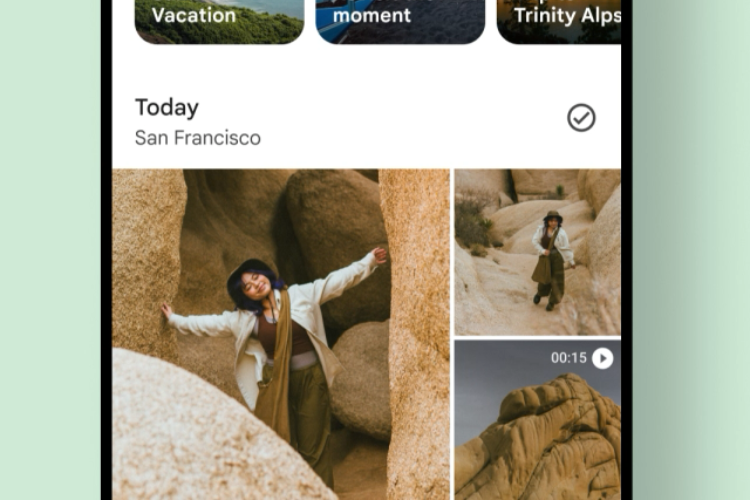
Cách ẩn ảnh trên Google Photos nhanh chóng, hiệu quả
Cách ẩn ảnh trên Google Photos không phức tạp như nhiều người nghĩ. Dưới đây là hướng dẫn chi tiết từng bước trên website và điện thoại để bạn dễ dàng sắp xếp, lưu trữ hình ảnh theo nhu cầu.
Ẩn ảnh trên Website Google Photos
- Bước 1: Truy cập website Google Photos và đăng nhập vào tài khoản Google đang lưu những hình ảnh bạn muốn ẩn.
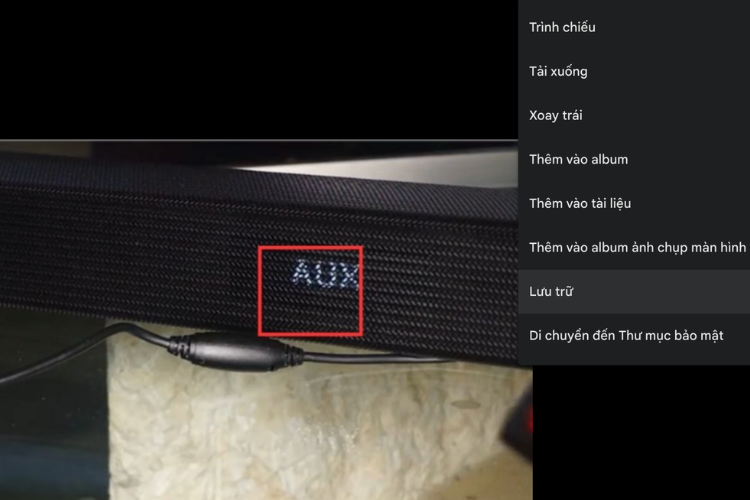
- Bước 2: Tại giao diện thư viện, hãy chọn một hoặc nhiều hình ảnh cần đưa ra khỏi màn hình chính. Sau đó, nhấn vào biểu tượng ba chấm ở góc trên bên phải màn hình.
- Bước 3: Chọn Lưu trữ, khi đó, toàn bộ hình ảnh vừa chọn sẽ được chuyển vào mục Lưu trữ và không còn xuất hiện trong thư viện ảnh chính. Để xem lại, bạn mở menu của Google Photos, sau đó chọn Lưu trữ là được.
Cách ẩn ảnh trên Google Photos bằng điện thoại
- Bước 1: Mở ứng dụng Google Photos trên điện thoại và đăng nhập vào tài khoản Google của bạn.
- Bước 2: Mở một hình ảnh muốn lưu trữ.
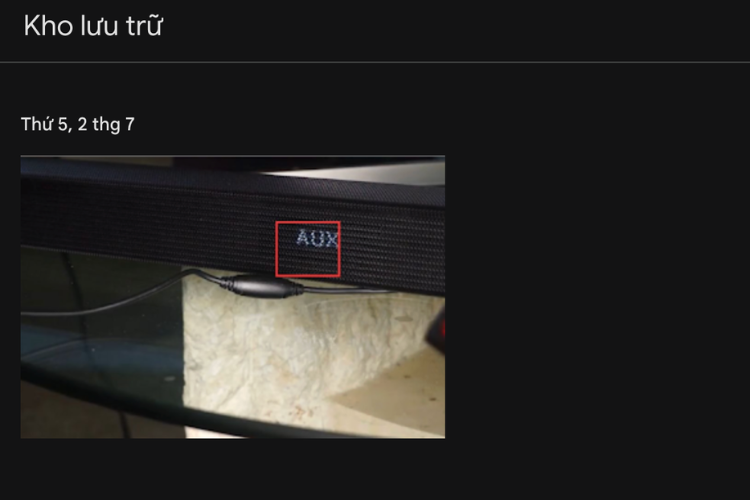
- Bước 3: Chạm vào biểu tượng ba chấm ở góc trên màn hình, rồi chọn Chuyển vào Kho lưu trữ hoặc Lưu trữ (tùy từng điện thoại) để hoàn tất. Các hình ảnh đã chọn sẽ được đưa vào mục Lưu trữ. Để xem lại, bạn mở phần Bộ sưu tập, sau đó chọn Kho lưu trữ.
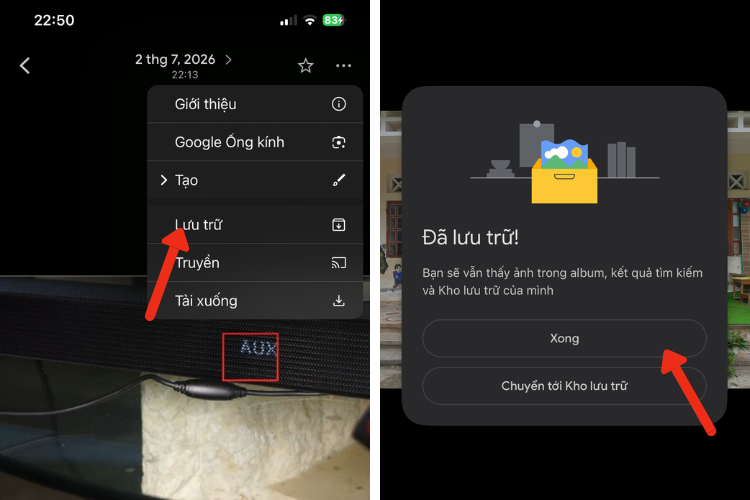
Lưu ý: Tính năng lưu trữ chỉ đưa ảnh ra khỏi thư viện chính nên ảnh vẫn xuất hiện trong album, kết quả tìm kiếm hoặc những thư mục liên quan. Với hình ảnh riêng tư, bạn nên sử dụng Thư mục bảo mật để hạn chế người khác truy cập.
Cách sử dụng "Thư mục bị khóa" trên Google Photos
- Bước 1: Mở Thư mục bị khóa trên Google Photos: Bạn mở Google Photos, sau đó chọn Thư viện ở thanh menu phía dưới. Tiếp theo, chọn Tiện ích và nhấn Thư mục bị khóa.
- Bước 2: Thiết lập phương thức bảo mật: Nếu sử dụng tính năng này lần đầu, Google Photos sẽ giới thiệu một số thông tin về Thư mục bị khóa (Locked Folder). Bạn nhấn Thiết lập để bắt đầu rồi xác thực bằng vân tay, Face ID hoặc mật khẩu/mã khóa màn hình tùy theo thiết bị.
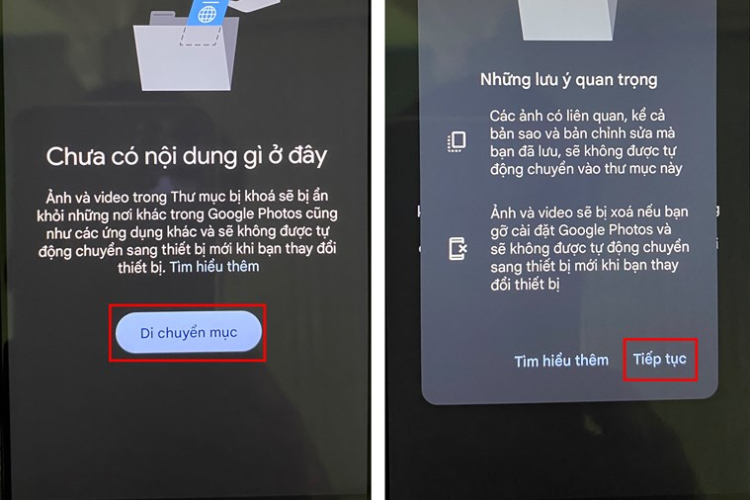
- Bước 3: Di chuyển ảnh và video vào Thư mục bị khóa: Sau khi hoàn tất thiết lập, bạn nhấn Di chuyển để chọn những hình ảnh và video muốn ẩn. Google Photos sẽ hiển thị các thông tin cần lưu ý về cách hoạt động của Thư mục bị khóa. Bạn đọc qua nội dung, sau đó nhấn Tiếp tục để xác nhận.
- Bước 4: Hoàn tất ẩn ảnh và video: Sau khi di chuyển thành công, những ảnh và video đã chọn sẽ được lưu trong Thư mục bị khóa. Nội dung trong thư mục này cũng không được sử dụng để tạo bản sao lưu hoặc chia sẻ như ảnh, video thông thường.
Tạm kết
Hy vọng những hướng dẫn trên đã giúp bạn nắm rõ cách ẩn ảnh trên Google Photos trên cả máy tính và điện thoại. Chỉ với vài thao tác đơn giản, bạn đã nhanh chóng quản lý thư viện ảnh hiệu quả hơn mà vẫn đảm bảo quyền riêng tư.
Nếu đang tìm mua laptop để học tập hoặc làm việc, bạn hãy tham khảo các mẫu laptop chính hãng tại FPT Shop. Với nhiều lựa chọn dành cho học sinh, sinh viên và dân văn phòng, bạn sẽ dễ dàng tìm được sản phẩm phù hợp với nhu cầu sử dụng cùng ngân sách của mình.
Xem thêm:
:quality(75)/google_photos_bo_sung_tinh_nang_tao_sticker_bang_anh_doc_quyen_tren_ios_1_1b2e5fad21.jpg)
:quality(75)/Khoi_phuc_anh_da_xoa_vinh_vien_tren_Google_Photos_f151d7aa3a.jpg)
:quality(75)/small/photoscan_7_6803377afd.jpg)
:quality(75)/cach_tat_sao_luu_anh_tren_google_photos_08f4db06fc.png)
:quality(75)/luu_tru_tren_google_photos_la_tinh_nang_gi_5_70fea84923.jpg)
:quality(75)/trinh_chinh_sua_khuon_mat_tren_Google_Photos_5bc6031775.png)


