:quality(75)/estore-v2/img/fptshop-logo.png)
:quality(75)/trinh_chinh_sua_khuon_mat_tren_Google_Photos_5bc6031775.png)
:quality(75)/att_z_Dmq_NZ_8_4tyb_Mrl_bynx0s_J2xd_T30d_X5p_WXQV_3c04e_A_9e5bc519b9.jpg)
Trình chỉnh sửa khuôn mặt trên Google Photos hoạt động thế nào mà nhiều người quan tâm?
Nhiều người hiện không còn thích những app chỉnh ảnh quá “ảo” hay làm thay đổi khuôn mặt quá nhiều. Thay vào đó, các công cụ chỉnh nhẹ, thao tác nhanh và giữ được nét tự nhiên lại được quan tâm hơn, chẳng hạn như trình chỉnh sửa khuôn mặt trên Google Photos.
Nếu bạn tò mò công cụ này có gì thú vị và liệu có thật sự dễ dùng như nhiều người chia sẻ, hãy cùng FPT Shop khám phá ngay trong bài viết dưới đây nhé.
Trình chỉnh sửa khuôn mặt trên Google Photos là gì?
Những ứng dụng chỉnh ảnh hiện nay không còn quá xa lạ với người dùng smartphone. Tuy nhiên, thay vì phải cài thêm app bên ngoài, Google đang bắt đầu mang nhiều công cụ làm đẹp ảnh trực tiếp lên Google Photos. Trong đó, trình chỉnh sửa khuôn mặt trên Google Photos là tính năng mới khiến khá nhiều người tò mò vì có thể tinh chỉnh gương mặt nhanh chóng chỉ với vài thao tác đơn giản.
Điểm đáng chú ý là công cụ này được tích hợp ngay trong ứng dụng Google Photos quen thuộc. Người dùng không cần biết chỉnh ảnh chuyên sâu vẫn có thể làm sáng da, chỉnh môi, làm đều màu khuôn mặt hoặc tinh chỉnh ánh nhìn tự nhiên hơn. Chính sự đơn giản này khiến nhiều người bắt đầu quan tâm và trải nghiệm thử.
Không chỉ phục vụ nhu cầu “sống ảo”, tính năng mới còn phù hợp với những ai thường xuyên đăng ảnh mạng xã hội, lưu giữ ảnh gia đình hoặc muốn chỉnh nhẹ chân dung trước khi chia sẻ với bạn bè.
Google Photos bổ sung công cụ Touch Up mới
Touch Up xuất hiện trong trình chỉnh sửa ảnh
Hiện nay, Google Photos đã bắt đầu triển khai bộ công cụ Touch Up trên phiên bản mới của ứng dụng. Tính năng này nằm trong tab Actions của trình chỉnh sửa ảnh và tập trung chủ yếu vào việc chỉnh sửa khuôn mặt.
Khi mở lần đầu, người dùng sẽ được yêu cầu tải thêm dữ liệu để kích hoạt công cụ. Sau khi cài đặt hoàn tất, giao diện chỉnh sửa riêng sẽ xuất hiện với nhiều tùy chọn khác nhau liên quan đến khuôn mặt.
Đây cũng là lý do trình chỉnh sửa khuôn mặt trên Google Photos được chú ý nhiều hơn thời gian gần đây, bởi trải nghiệm sử dụng khá trực quan và dễ làm quen.
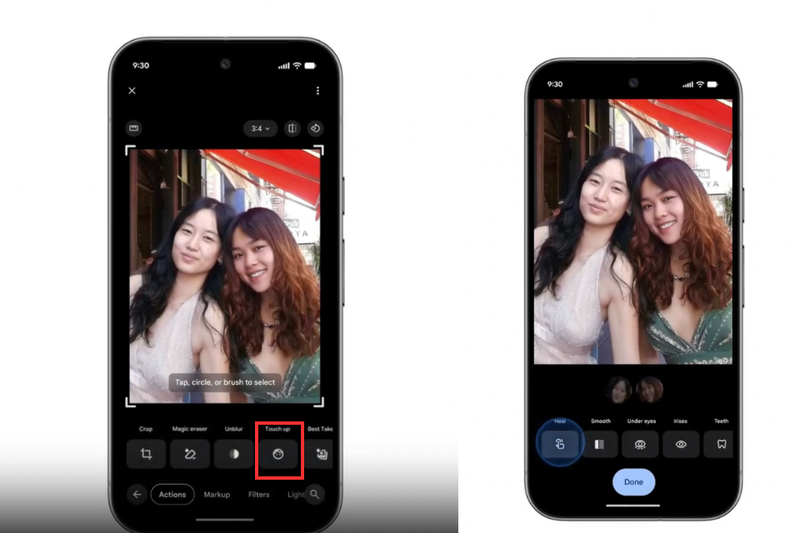
Có thể chỉnh nhiều chi tiết nhỏ trên khuôn mặt
Điểm thú vị của công cụ mới là người dùng có thể tùy chỉnh từng khu vực cụ thể thay vì chỉnh toàn bộ gương mặt như trước đây. Một số chi tiết được hỗ trợ gồm:
- Làm sáng vùng da
- Điều chỉnh mắt
- Tinh chỉnh môi
- Làm đều màu da
- Chỉnh răng sáng hơn
- Điều chỉnh lông mày
Mỗi hiệu ứng đều đi kèm thanh kéo để tăng hoặc giảm mức độ chỉnh sửa. Điều này giúp ảnh sau khi chỉnh vẫn giữ được cảm giác tự nhiên thay vì bị “ảo” quá mức như nhiều ứng dụng khác.
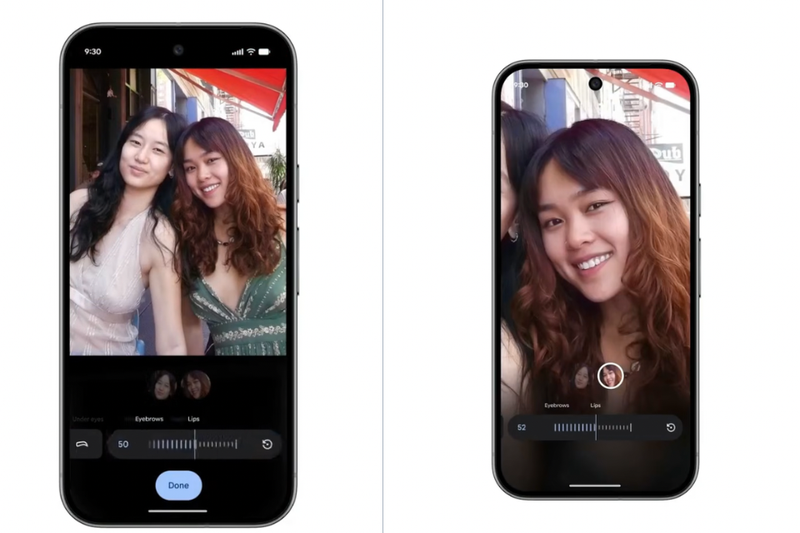
Trình chỉnh sửa khuôn mặt trên Google Photos hoạt động như thế nào?
Giao diện đơn giản, dễ thao tác
Một trong những điểm khiến nhiều người thích thú là cách sử dụng khá dễ hiểu. Sau khi chọn ảnh, người dùng chỉ cần mở trình chỉnh sửa, vào mục Touch Up rồi chọn vùng muốn tinh chỉnh.
Thanh điều chỉnh sẽ xuất hiện ngay bên dưới để bạn kéo mức hiệu ứng theo ý muốn. Nhờ vậy, ngay cả người ít chỉnh ảnh cũng có thể thao tác nhanh mà không mất nhiều thời gian làm quen.
Google cũng thiết kế giao diện theo hướng tối giản nên các công cụ hiển thị khá rõ ràng, không gây rối mắt khi sử dụng.
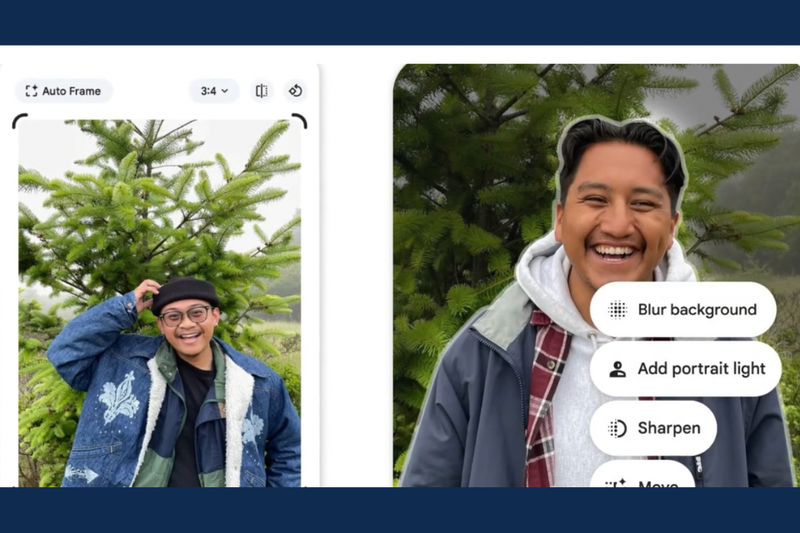
Có thể chỉnh riêng từng khuôn mặt trong ảnh nhóm
Đây là tính năng được đánh giá khá tiện lợi trên trình chỉnh sửa khuôn mặt trên Google Photos. Thay vì áp dụng hiệu ứng cho toàn bộ ảnh, hệ thống có thể nhận diện từng người trong ảnh nhóm để chỉnh riêng.
Ví dụ, nếu ảnh có nhiều người, bạn hoàn toàn có thể chỉnh sáng da cho một người nhưng giữ nguyên người còn lại. Điều này giúp ảnh tự nhiên hơn và tránh tình trạng toàn bộ khuôn mặt bị chỉnh giống nhau.
Hiện tại, công cụ hỗ trợ tối đa khoảng sáu khuôn mặt trong cùng một bức ảnh. Nếu ảnh có quá nhiều người, Google Photos sẽ hiển thị thông báo giới hạn.
Vì sao nhiều người quan tâm tính năng này?
Không cần cài thêm ứng dụng chỉnh ảnh bên ngoài
Trước đây, mỗi khi muốn chỉnh ảnh chân dung đẹp hơn, nhiều người thường phải tải thêm các app làm đẹp hoặc ứng dụng chỉnh sửa ảnh riêng. Điều này đôi khi khá bất tiện vì điện thoại dễ đầy bộ nhớ, chưa kể nhiều ứng dụng còn xuất hiện quảng cáo liên tục gây khó chịu trong lúc sử dụng.
Trong khi đó, trình chỉnh sửa khuôn mặt trên Google Photos lại được tích hợp sẵn ngay trong ứng dụng quen thuộc mà nhiều người đã dùng để lưu ảnh mỗi ngày. Người dùng chỉ cần mở ảnh lên là có thể bắt đầu chỉnh sửa mà không phải chuyển qua nhiều ứng dụng khác nhau. Chính sự tiện lợi này khiến tính năng mới nhanh chóng thu hút sự chú ý, đặc biệt với những ai thích mọi thao tác diễn ra nhanh gọn trên điện thoại.
Ngoài ra, việc chỉnh sửa trực tiếp trong Google Photos cũng giúp quá trình lưu ảnh, đồng bộ và chia sẻ trở nên liền mạch hơn rất nhiều.
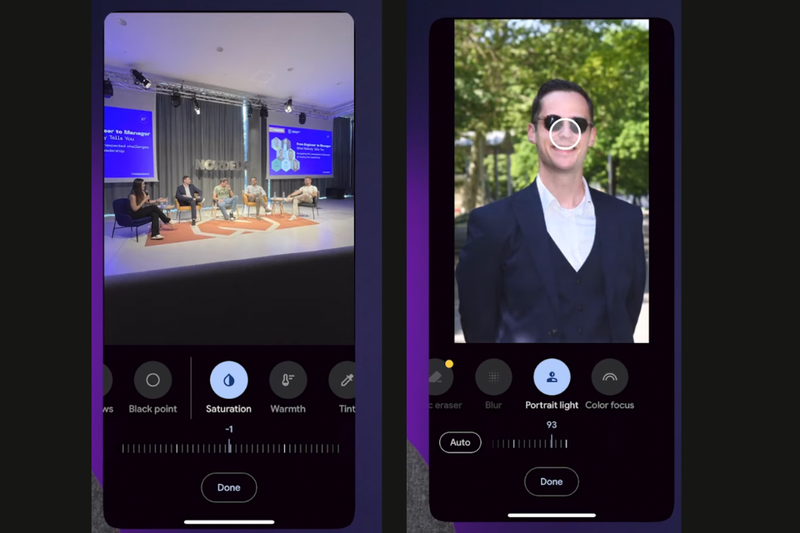
Hiệu ứng làm đẹp tự nhiên, không bị “ảo” quá mức
Một lý do khác khiến nhiều người tò mò về công cụ này là khả năng chỉnh ảnh theo hướng nhẹ nhàng và tự nhiên hơn. Không ít ứng dụng hiện nay thường làm khuôn mặt thay đổi quá nhiều sau khi chỉnh sửa, khiến ảnh bị thiếu tự nhiên hoặc khác xa ngoài đời thật.
Ngược lại, Google Photos tập trung vào việc tinh chỉnh vừa đủ để gương mặt trông hài hòa hơn mà vẫn giữ được nét riêng vốn có. Các hiệu ứng như làm sáng da, chỉnh mắt hay cân bằng màu sắc đều được thiết kế theo hướng đơn giản, không quá lạm dụng hiệu ứng làm đẹp.
Điều này khá phù hợp với xu hướng hiện nay khi nhiều người thích ảnh đẹp tự nhiên thay vì những bức hình chỉnh sửa quá tay. Bên cạnh đó, người dùng cũng có thể tự điều chỉnh mức độ hiệu ứng theo ý muốn nên dễ kiểm soát kết quả cuối cùng hơn.
Giúp tiết kiệm thời gian khi chỉnh sửa ảnh
Với những người thường xuyên đăng ảnh lên Facebook, Instagram hoặc lưu lại ảnh hằng ngày, tốc độ chỉnh sửa là điều được quan tâm khá nhiều. Thay vì phải chỉnh qua nhiều bước phức tạp, Google Photos hướng đến trải nghiệm nhanh, gọn và dễ thao tác hơn.
Chỉ với vài phút ngắn ngủi, người dùng đã có thể hoàn thiện một bức ảnh chân dung khá đẹp mà không cần quá nhiều kỹ năng chỉnh sửa. Đây cũng là điểm khiến trình chỉnh sửa khuôn mặt trên Google Photos được nhiều người thử trải nghiệm ngay khi tính năng bắt đầu xuất hiện trên một số thiết bị.
Ngoài việc tiết kiệm thời gian, thao tác đơn giản còn giúp người ít kinh nghiệm chỉnh ảnh vẫn có thể sử dụng dễ dàng mà không cần tìm hiểu quá nhiều.
Những lưu ý khi sử dụng công cụ chỉnh khuôn mặt
Không nên chỉnh sửa quá đà để ảnh giữ được nét tự nhiên
Dù trình chỉnh sửa khuôn mặt trên Google Photos mang đến khá nhiều hiệu ứng tiện lợi, người dùng vẫn nên điều chỉnh ở mức vừa phải để bức ảnh trông hài hòa hơn. Việc lạm dụng các công cụ làm mịn da, tăng độ sáng hay chỉnh nét khuôn mặt quá mạnh có thể khiến ảnh mất đi cảm giác tự nhiên ban đầu.
Thực tế, nhiều bức ảnh sau khi chỉnh quá kỹ thường tạo cảm giác gương mặt bị “ảo”, thiếu chiều sâu hoặc không còn giống ngoài đời thực. Thay vì cố gắng chỉnh hoàn hảo mọi chi tiết, bạn chỉ nên tinh chỉnh nhẹ để ảnh đẹp hơn nhưng vẫn giữ được nét riêng của khuôn mặt.
Nên cập nhật Google Photos lên phiên bản mới nhất
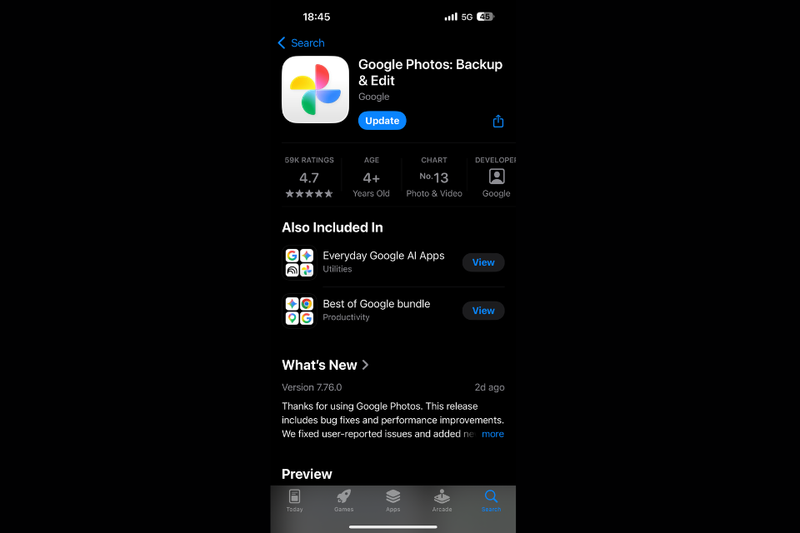
Hiện tại, công cụ Touch Up vẫn đang được Google triển khai dần trên từng thiết bị nên không phải ai cũng có thể sử dụng ngay. Nếu chưa thấy tính năng xuất hiện, bạn nên kiểm tra và cập nhật ứng dụng Google Photos lên phiên bản mới nhất trên điện thoại.
Ngoài ra, khả năng hỗ trợ còn phụ thuộc vào dòng máy, hệ điều hành và khu vực sử dụng. Một số thiết bị có thể được cập nhật sớm hơn, trong khi những máy đời cũ sẽ cần thêm thời gian để nhận tính năng mới. Vì vậy, nếu chưa trải nghiệm được ngay, người dùng cũng không cần quá lo lắng vì Google thường mở rộng hỗ trợ theo từng giai đoạn.
Tạm kết
Nhìn chung, trình chỉnh sửa khuôn mặt trên Google Photos đang mang đến trải nghiệm chỉnh ảnh nhanh và tiện hơn cho người dùng thích sự đơn giản. Chỉ với vài thao tác nhẹ, bạn đã có thể làm bức ảnh trông hài hòa hơn mà vẫn giữ được nét tự nhiên quen thuộc.
Nếu bạn muốn trải nghiệm thêm nhiều tính năng chụp ảnh, chỉnh ảnh thông minh và AI tiện ích hơn mỗi ngày, đừng quên ghé FPT Shop để tham khảo các dòng điện thoại Samsung chính hãng. Tại đây có nhiều lựa chọn đa dạng, thiết kế đẹp cùng mức giá ưu đãi phù hợp cho nhiều nhu cầu sử dụng khác nhau.
Xem thêm:
:quality(75)/google_ra_mat_gemini_35_flash_mien_phi_207249_1_5705056757.jpg)
:quality(75)/cach_tao_link_excel_tren_google_drive_2_d8603f3e3f.png)
:quality(75)/cach_chup_anh_360_do_dien_thoai_samsung_thumb_2be6a1b563.jpg)
:quality(75)/samsung_messages_ngung_hoat_dong_207370_5_9e2f28d1f3.jpg)
:quality(75)/tim_ten_cay_bang_hinh_anh_464e2661ac.png)
:quality(75)/small/google_ra_mat_gemini_spark_207274_10_797e2cf1ba.jpg)


