:quality(75)/estore-v2/img/fptshop-logo.png)
:quality(75)/cach_an_album_anh_tren_dien_thoai_samsung_1_226d1d65a7.jpg)
:quality(75)/z5869540918138_6695a1fb92832be5d75e4dad07dbf8b5_fd494114dd.jpg)
Hướng dẫn cách ẩn album ảnh trên điện thoại Samsung đơn giản, nhanh chóng
Bạn muốn giấu một số album ảnh riêng tư khỏi Bộ sưu tập mà không cần xóa? Trên điện thoại Samsung, bạn hoàn toàn có thể thực hiện điều đó chỉ trong vài bước đơn giản. Dưới đây là hướng dẫn chi tiết cách ẩn album ảnh trên điện thoại Samsung.
Vì sao nên ẩn album ảnh trên điện thoại Samsung?
Việc ẩn album ảnh mang lại nhiều lợi ích thiết thực, đặc biệt là trong việc bảo vệ quyền riêng tư cá nhân. Dưới đây là một vài lý do bạn nên cân nhắc sử dụng tính năng này:
- Bảo mật hình ảnh nhạy cảm: Có những album chứa ảnh cá nhân, tài liệu riêng tư hoặc hình ảnh không muốn người khác vô tình nhìn thấy khi mượn điện thoại, việc ẩn album giúp bạn yên tâm hơn trong các tình huống đó.
- Giữ giao diện gọn gàng: Một số album do ứng dụng tạo ra (như ảnh từ Zalo, Messenger, chỉnh sửa ảnh...) có thể làm rối giao diện Bộ sưu tập. Ẩn chúng đi giúp bạn dễ dàng quản lý và tìm kiếm ảnh quan trọng hơn.
- Tránh xóa nhầm: Ẩn album không chỉ giúp che giấu mà còn phần nào hạn chế nguy cơ bị người khác xóa ảnh một cách vô tình.
- Không cần ứng dụng bên thứ ba: Samsung hỗ trợ tính năng này ngay trong ứng dụng Bộ sưu tập, giúp bạn ẩn ảnh dễ dàng mà không cần cài đặt phần mềm ngoài.
Cách ẩn album ảnh trên điện thoại Samsung đơn giản
Bước 1: Vào ứng dụng Bộ sưu tập (Gallery)
Bạn vào ứng dụng Bộ sưu tập trên điện thoại Samsung. Sau đó, bạn chọn tất cả các ảnh bạn muốn ẩn. Tiếp theo nhấn chọn vào biểu tượng dấu 3 chấm ở góc phải màn hình.
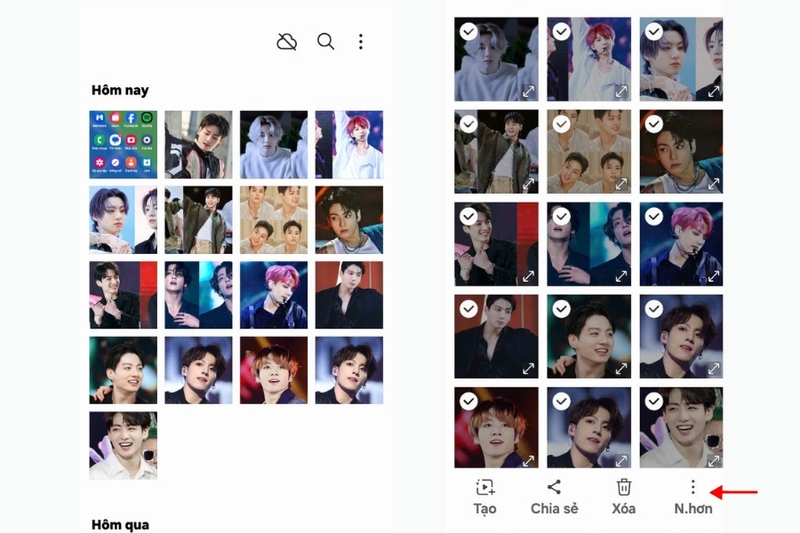
Bước 2: Tạo album mới bạn muốn ẩn
Lúc này màn hình sẽ hiển thị menu tuỳ chọn, bạn chọn Chuyển vào album để chuyển tất cả các ảnh bạn muốn ẩn vào một album riêng. Lúc này bạn cần đặt tên cho album đó rồi nhấn Tạo.
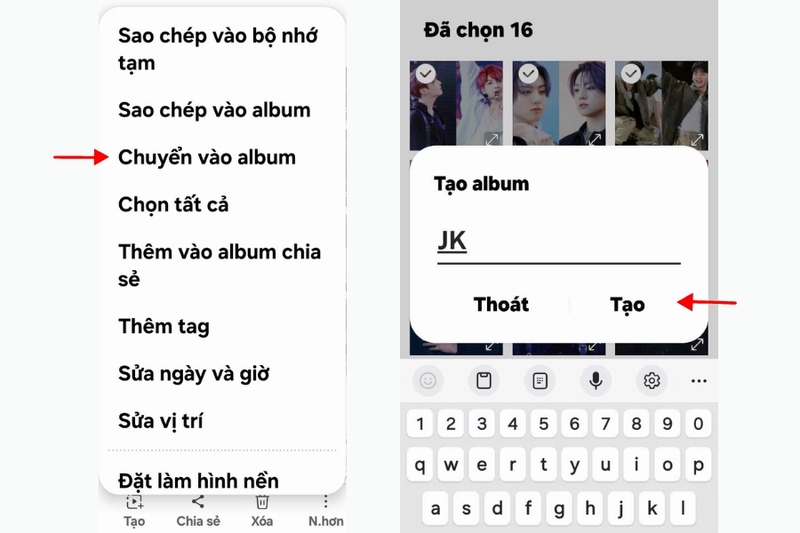
Bước 3: Chọn album muốn ẩn
Sau đó, bạn quay trở lại Bộ sưu tập, nhấn vào biểu tượng dấu ba chấm trên góc phải màn hình. Sau đó nhấn chọn vào mục Ẩn các album.
Lúc này, bạn sẽ thấy danh sách tất cả các album ảnh đang có trên điện thoại. Ngoại trừ các thư mục mặc định không thể ẩn như Máy ảnh (Camera), Ảnh chụp màn hình (Screenshots), bạn có thể ẩn các album khác theo ý muốn.
Để ẩn một album, chỉ cần tìm đến tên album đó và gạt công tắc sang phải để tạm thời ẩn album khỏi giao diện chính của Bộ sưu tập.
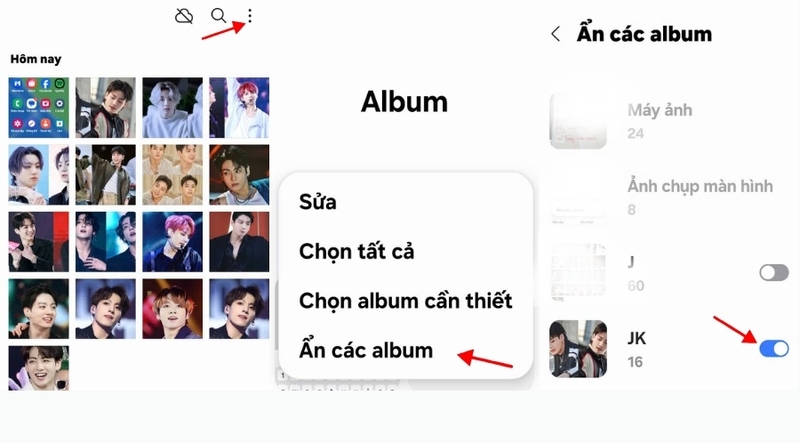
Bước 3: Kiểm tra kết quả
Sau khi hoàn tất, bạn quay lại ứng dụng Bộ sưu tập. Những album bạn đã chọn ẩn sẽ không còn hiển thị nữa, giúp bạn bảo vệ quyền riêng tư một cách nhanh chóng và dễ dàng.
Trong trường hợp bạn muốn xem lại hoặc bật hiển thị các album đã ẩn, chỉ cần lặp lại các bước trên: Vào Ẩn các album, sau đó gạt công tắc về lại trạng thái tắt là album sẽ hiển thị trở lại như bình thường.
Lưu ý: Hướng dẫn này được thực hiện trên Samsung Galaxy A14. Tùy vào dòng máy và phiên bản phần mềm bạn đang sử dụng, vị trí và tên các mục có thể hơi khác một chút.
Tạm kết
Việc ẩn album ảnh trên điện thoại Samsung là một cách đơn giản nhưng hiệu quả để giữ cho những hình ảnh riêng tư được bảo vệ tốt hơn, tránh ánh nhìn tò mò khi người khác mượn máy. Chỉ với vài thao tác nhanh chóng, bạn đã có thể kiểm soát tốt hơn nội dung hiển thị trong bộ sưu tập của mình. Nếu bạn thấy mẹo nhỏ này hữu ích, đừng ngần ngại chia sẻ cho người thân hoặc bạn bè cùng biết nhé!
Bạn có nhu cầu mua điện thoại Samsung mới thì hãy đến ngay FPT Shop để được tư vấn và mua sản phẩm chính hãng, giá tốt. Ngoài ra, bạn có thể tham khảo thêm một số mẫu điện thoại Galaxy A ngay tại FPT Shop nhé!
Bên cạnh những nội dung trong bài viết, Z Flip8 cũng là một trong những thiết bị được nhiều người dùng quan tâm. Chúng tôi sẽ liên tục cập nhật các thông tin mới nhất về sản phẩm này.
Xem thêm:
:quality(75)/8373_la_gi_5_7255c6d45e.png)
:quality(75)/mat_dien_thoai_nen_lam_gi_1b42b3f861.jpg)
:quality(75)/meo_nho_so_dien_thoai_bo_me_cho_tre_thumb_7c3ab20ae4.JPG)
:quality(75)/tui_chong_nuoc_cho_dien_thoai_thumb_b787d206af.jpg)
:quality(75)/cach_dang_ky_Vss_ID_cho_con_tren_dien_thoai_ava_ba6e73505c.png)
:quality(75)/so_ban_dung_cua_dien_thoai_thumb_1b81c5fd36.png)


