:quality(75)/estore-v2/img/fptshop-logo.png)
:quality(75)/cach_giam_tai_ung_dung_trong_ios_thumb_6da11b5db3.jpg)
:quality(75)/Phuong_Anh_5be0b8e823.jpg)
Cách giảm tải ứng dụng trong iOS để tăng không gian lưu trữ mà không xóa dữ liệu
Khi bộ nhớ iPhone ngày càng đầy, nhiều người buộc phải xóa bớt ứng dụng để giải phóng không gian lưu trữ. Tuy nhiên, điều này thường khiến bạn mất đi dữ liệu và cài đặt quan trọng. Thay vào đó, Apple đã cung cấp một giải pháp thông minh giúp tiết kiệm dung lượng mà vẫn giữ nguyên thông tin cá nhân, đó chính là giảm tải ứng dụng trong iOS. Trong bài viết này của FPT Shop, chúng tôi sẽ hướng dẫn bạn cách giảm tải ứng dụng trong iOS chỉ với vài thao tác đơn giản.
Vì sao cần giảm tải ứng dụng iOS?
Giảm tải ứng dụng trong iOS là một tính năng hữu ích vì nhiều lý do quan trọng:
- Tiết kiệm dung lượng bộ nhớ: Khi ứng dụng chiếm quá nhiều không gian, giảm tải giúp giải phóng phần dữ liệu không cần thiết mà vẫn giữ lại tài liệu và cài đặt.
- Duy trì hiệu suất iPhone: Bộ nhớ đầy có thể khiến thiết bị chạy chậm, lag hoặc gặp lỗi. Việc giảm tải giúp máy hoạt động mượt mà hơn.
- Không mất dữ liệu cá nhân: Khác với việc xóa ứng dụng, giảm tải vẫn giữ lại toàn bộ dữ liệu người dùng. Khi cài lại, ứng dụng vẫn sẽ được khôi phục như cũ.
- Tiện lợi và linh hoạt: Bạn có thể dễ dàng bật chế độ tự động giảm tải cho các ứng dụng ít sử dụng, giúp quản lý thiết bị hiệu quả mà không cần thao tác thủ công thường xuyên.
Dấu hiệu cho thấy cần giảm tải ứng dụng iOS
Dưới đây là một số dấu hiệu cho thấy bạn nên giảm tải ứng dụng trong iOS để tránh tình trạng quá tải bộ nhớ và thiết bị hoạt động kém hiệu quả:
- Thiết bị thường xuyên báo đầy dung lượng: Bạn liên tục nhận được thông báo “Dung lượng iPhone gần đầy” dù không cài quá nhiều ứng dụng.
- Ứng dụng hiếm khi sử dụng: Nhiều ứng dụng đã lâu không mở, nhưng vẫn chiếm dụng dung lượng lớn trong máy.
- iPhone chạy chậm, phản hồi kém: Khi dung lượng gần đầy, hệ thống sẽ hoạt động chậm hơn do thiếu không gian để xử lý.
- Không thể cập nhật hoặc tải ứng dụng mới: App Store báo lỗi khi tải app hoặc cập nhật phần mềm do không đủ bộ nhớ.
- Dữ liệu hệ thống tăng cao bất thường: Một số ứng dụng lưu trữ cache, file tạm làm bộ nhớ phình to dù bạn không dùng nhiều.
Nếu gặp những dấu hiệu trên, cách giảm tải ứng dụng trong iOS là lựa chọn hợp lý để tối ưu thiết bị mà không phải xóa dữ liệu quan trọng.
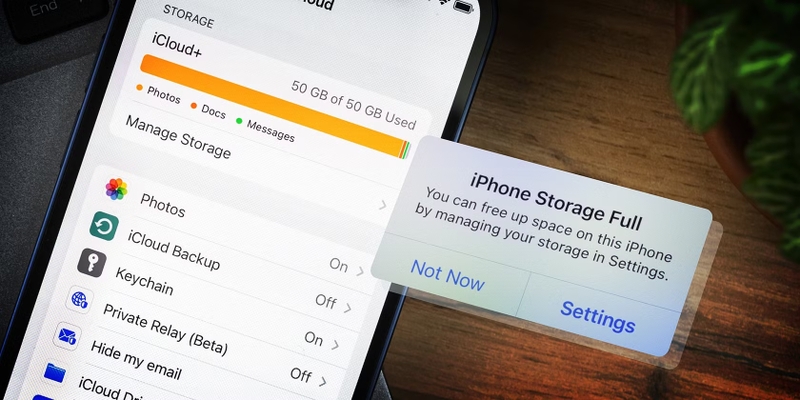
Cách giảm tải và gỡ bỏ ứng dụng trong iOS
Cách giảm tải ứng dụng trong iOS
Cách giảm tải ứng dụng trong iOS như sau:
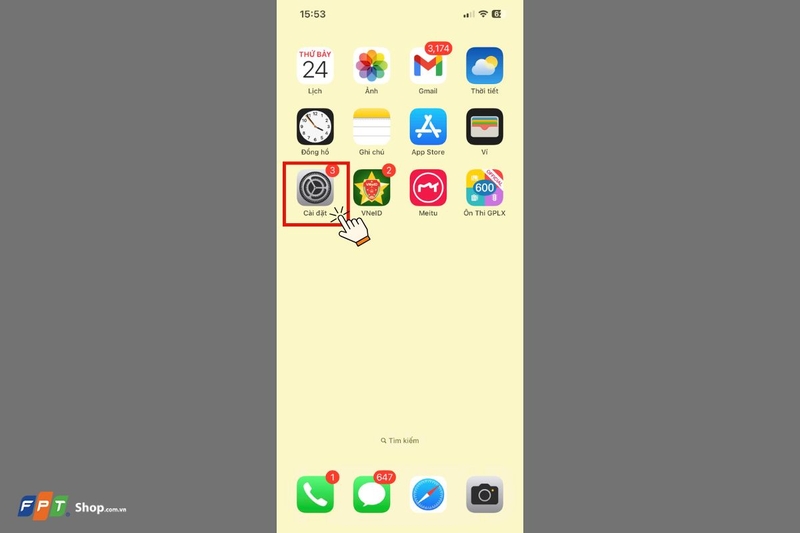
Bước 1: Bấm vào “Cài đặt” trên màn hình.
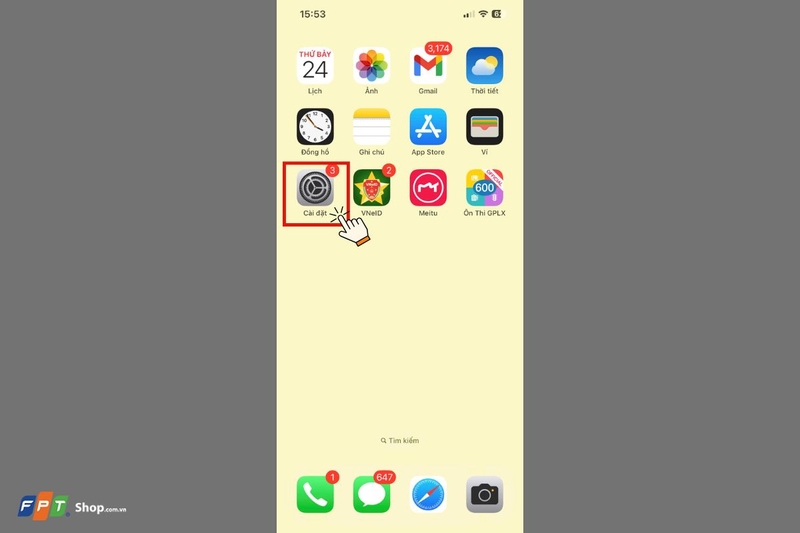
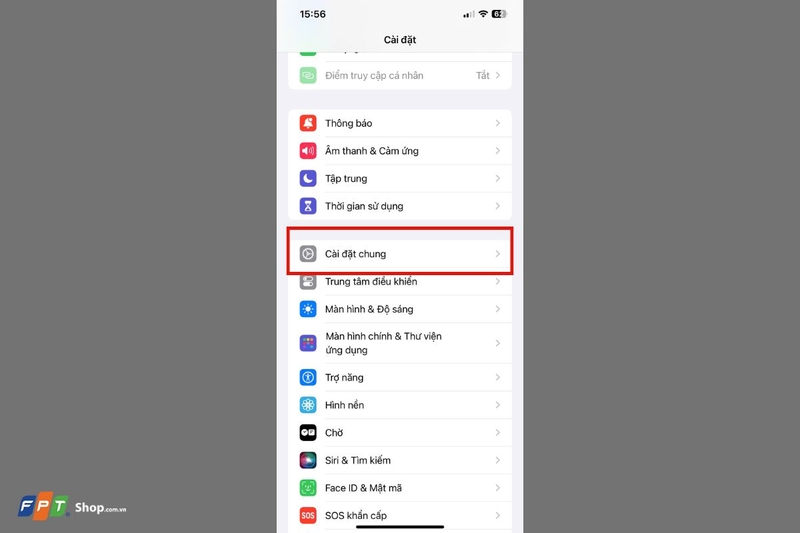
Bước 2: Bấm vào “Cài đặt chung”.
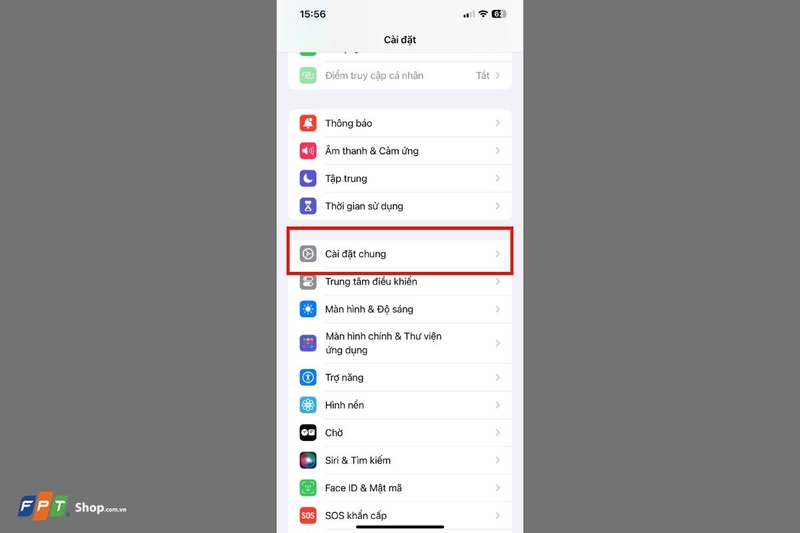
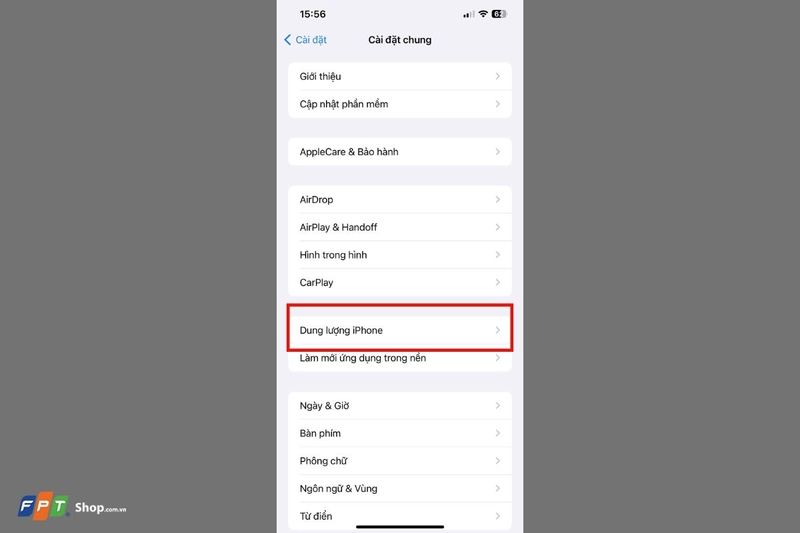
Bước 3: Tiếp theo, nhấn vào mục “Dung lượng iPhone”.
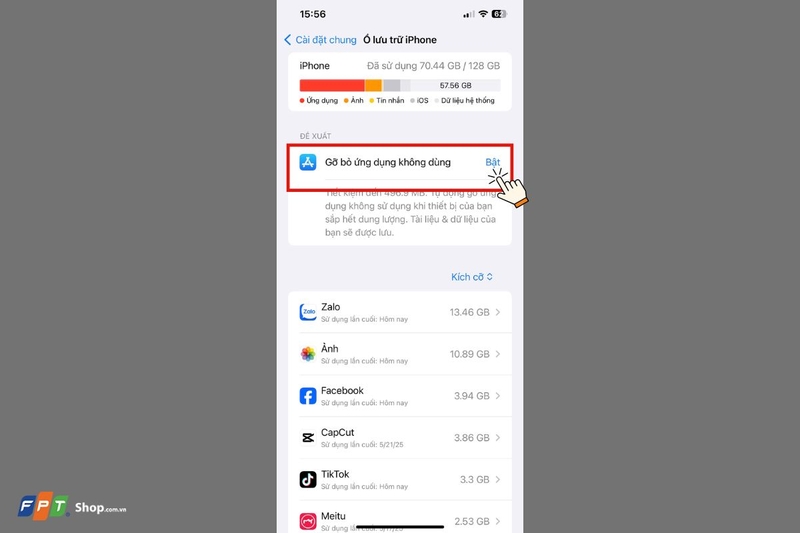
Bước 4: Bấm vào Bật “Gỡ bỏ ứng dụng không dùng” là hoàn thành. Lúc này, thiết bị sẽ tự động gỡ bỏ ứng dụng không sử dụng, đặc biệt là tài liệu & dữ liệu của bạn vẫn sẽ được lưu.
Cách gỡ bỏ ứng dụng trong iOS
Tính năng gỡ bỏ ứng dụng (Offload App) cho phép bạn giải phóng dung lượng mà ứng dụng chiếm dụng, trong khi vẫn bảo toàn toàn bộ tài liệu và dữ liệu cá nhân liên quan đến ứng dụng đó. Khi bạn cài đặt lại ứng dụng từ App Store (nếu vẫn còn khả dụng), mọi dữ liệu trước đó sẽ tự động được khôi phục.
Các bước thực hiện như sau:
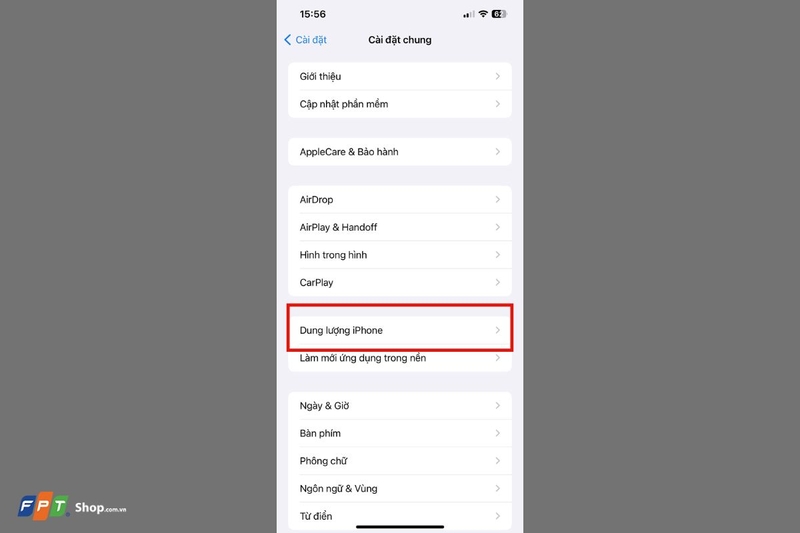
Bước 1: Mở Cài đặt (Settings) trên iPhone > Chọn Cài đặt chung (General) > Nhấn vào Dung lượng iPhone (iPhone Storage) để truy cập danh sách quản lý bộ nhớ.
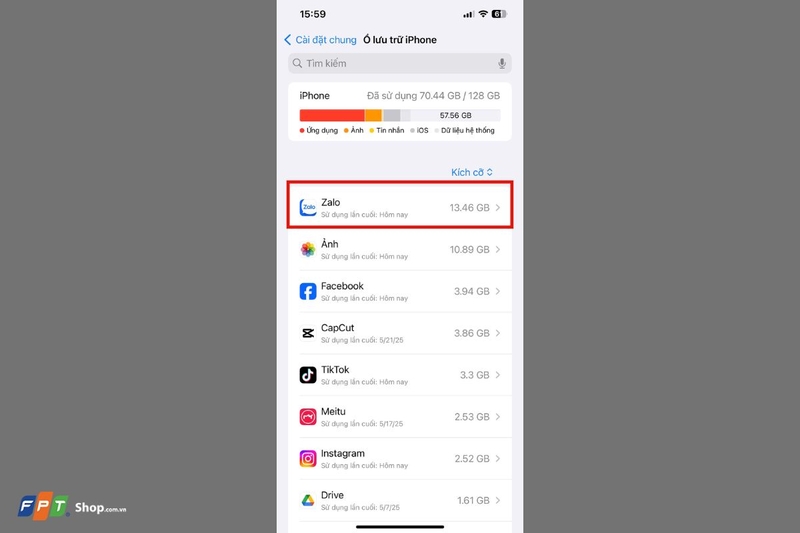
Bước 2: Hệ thống sẽ quét và hiển thị tất cả các ứng dụng đang được cài đặt trên thiết bị. Tại đây, bạn có thể xem chi tiết từng ứng dụng để xác định đâu là những app ít dùng, không còn cần thiết hoặc chiếm quá nhiều dung lượng.
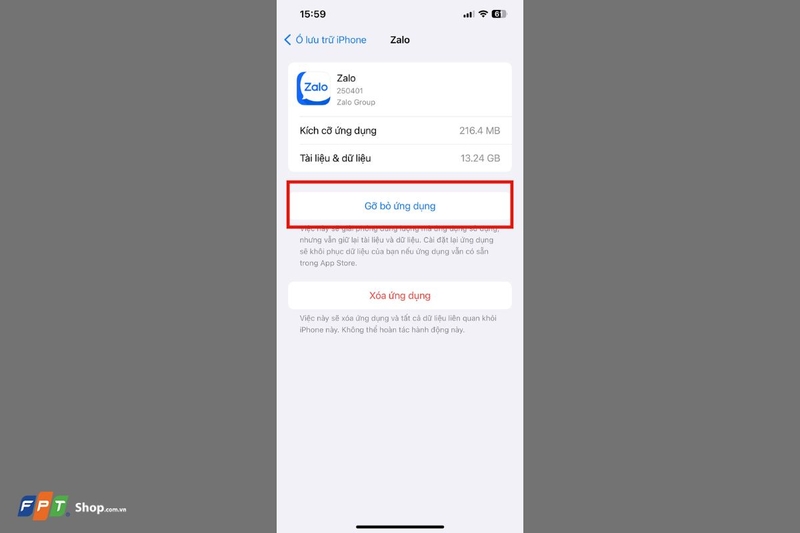
Bước 3: Nhấn vào các ứng dụng không còn phục vụ nhu cầu sử dụng của bạn > chọn Gỡ bỏ ứng dụng (Offload App) để hoàn tất việc giải phóng bộ nhớ mà vẫn giữ lại dữ liệu.
Lưu ý khi giảm tải ứng dụng trong iOS
Dưới đây là một số lưu ý quan trọng khi giảm tải ứng dụng trong iOS để đảm bảo thao tác hiệu quả và không mất dữ liệu:
- Dữ liệu chỉ được giữ lại nếu ứng dụng hỗ trợ: iOS sẽ lưu dữ liệu ứng dụng trên thiết bị nhưng nếu nhà phát triển không hỗ trợ tính năng này, một số dữ liệu có thể bị mất.
- Ứng dụng cần còn trên App Store: Nếu bạn gỡ bỏ ứng dụng và sau đó ứng dụng bị xóa khỏi App Store, bạn sẽ không thể cài lại để khôi phục dữ liệu.
- Chỉ gỡ bỏ với ứng dụng ít sử dụng: Giảm tải nên áp dụng cho các app bạn không dùng thường xuyên, tránh ảnh hưởng đến trải nghiệm hằng ngày.
- Không thay thế việc sao lưu: Việc giảm tải không giống sao lưu, để bảo vệ dữ liệu toàn diện, bạn vẫn nên sao lưu iPhone định kỳ qua iCloud hoặc iTunes.
- Có thể bật chế độ tự động: Trong phần Cài đặt > App Store, bạn có thể bật tính năng “Gỡ bỏ ứng dụng không dùng” để hệ thống tự động quản lý các app ít sử dụng.
- Dữ liệu chiếm dụng không được giảm: Nếu ứng dụng lưu trữ nhiều tài liệu (ảnh, video, file…), việc giảm tải chỉ xóa phần mềm, không giảm dung lượng phần tài liệu.
Tạm kết
Cách giảm tải ứng dụng trong iOS là một giải pháp đơn giản nhưng hiệu quả giúp bạn tối ưu bộ nhớ thiết bị mà không lo mất dữ liệu quan trọng. Với vài thao tác nhanh chóng, bạn có thể cải thiện hiệu suất iPhone, đặc biệt trong những lúc dung lượng gần đầy. Hãy tận dụng tính năng này để quản lý ứng dụng thông minh và giữ cho thiết bị của bạn luôn hoạt động mượt mà.
Nếu bạn đang tìm kiếm một chiếc điện thoại với dung lượng lưu trữ thoải mái, giúp hạn chế tối đa việc phải giảm tải ứng dụng, thì đừng bỏ qua các dòng iPhone chính hãng tại FPT Shop. Tại đây, bạn có thể dễ dàng lựa chọn các phiên bản từ 128GB đến 1TB, phù hợp mọi nhu cầu sử dụng.
Tham khảo ngay iPhone chính hãng tại đây để sở hữu thiết bị mạnh mẽ, dung lượng lớn, thỏa sức cài đặt, lưu trữ mà không lo đầy bộ nhớ tại FPT Shop!
Xem thêm:
:quality(75)/top_sac_du_phong_cho_i_Phone_01_192d030037.jpg)
:quality(75)/lieu_tat_dinh_vi_iphone_co_theo_doi_duoc_khong_thumb_d13f9d49a4.png)
:quality(75)/kich_pin_iphone_01_bb4aeb446b.jpg)
:quality(75)/top_iphone_cu_gia_tot_001_3ed690bf51.jpg)
:quality(75)/phan_chieu_man_hinh_iphone_len_macbook_c2376a2783.png)
:quality(75)/cach_dat_loi_nhac_sinh_nhat_tren_iphone_166e6ce76c.png)


