:quality(75)/estore-v2/img/fptshop-logo.png)
:quality(75)/ham_text_01_8ce59a550f.jpg)
:quality(75)/dinh_long_4627e1a3db.jpg)
Tất tần tật về hàm TEXT trong Excel: Giải pháp đơn giản cho việc định dạng dữ liệu
Trong công việc hàng ngày, việc xử lý và định dạng dữ liệu trong Excel luôn là một thử thách lớn, đặc biệt khi bạn cần trình bày thông tin một cách rõ ràng và khoa học. May mắn thay, hàm TEXT chính là công cụ hữu ích giúp bạn thực hiện điều đó dễ dàng trong Excel. Với khả năng chuyển đổi, định dạng các giá trị số và ngày tháng thành chuỗi văn bản, hàm TEXT không chỉ tiết kiệm thời gian mà còn đảm bảo tính nhất quán trong việc trình bày dữ liệu. Vì vậy, bài viết này sẽ cung cấp cho bạn tất tần tật thông tin cần thiết về hàm TEXT từ cú pháp cơ bản cho đến ví dụ thực tế, giúp bạn làm chủ công cụ này để tối ưu hóa hiệu quả công việc.
Hàm TEXT có chức năng gì trong Excel?
Trong Excel, hàm TEXT được sử dụng để chuyển đổi các giá trị số thành chuỗi văn bản, đồng thời cho phép bạn áp dụng các định dạng cụ thể cho các số, ngày tháng hoặc các giá trị khác. Điều này đặc biệt hữu ích khi bạn muốn hiển thị dữ liệu dưới dạng có định dạng mà không làm thay đổi giá trị ban đầu của nó. Ví dụ, bạn có thể định dạng một số thành một đơn vị tiền tệ hoặc hiển thị ngày tháng theo cách dễ đọc hơn.

Chức năng chính của hàm TEXT là giúp bạn kiểm soát cách dữ liệu hiển thị mà không thay đổi nội dung thực tế của ô tính. Nhờ vậy, bạn sẽ có thể tạo ra các báo cáo, biểu đồ chuyên nghiệp và dễ hiểu hơn.
Cách sử dụng hàm TEXT trong Excel
Trong phần này, bạn hãy cùng FPT Shop khám phá cú pháp cơ bản, khả năng kết hợp hàm khác và ví dụ thực tế để hiểu về cách sử dụng hàm TEXT nhé.
1. Cú pháp cơ bản
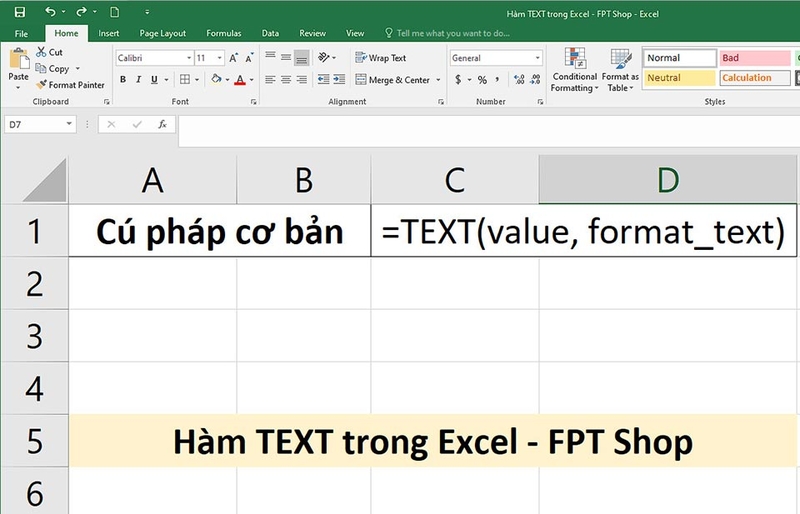
Cú pháp của hàm TEXT trong Excel rất đơn giản:
- =TEXT(value, format_text)
Trong đó:
- value: Là giá trị mà bạn muốn chuyển đổi thành văn bản. Giá trị này có thể là số, ngày tháng hoặc bất kỳ dữ liệu nào khác.
- format_text: Đây là định dạng mà bạn muốn áp dụng cho giá trị. Định dạng này có thể bao gồm các mã như "0.00" (để hiển thị số với 2 chữ số thập phân), "dd/mm/yyyy" (để hiển thị ngày tháng) hoặc các định dạng tùy chỉnh khác.
Ví dụ:
- =TEXT(A1, "dd/mm/yyyy")
Công thức này sẽ định dạng ngày trong ô A1 theo định dạng ngày/tháng/năm.
2. Khả năng kết hợp với hàm khác
Hàm TEXT thường được kết hợp với các hàm khác để nâng cao tính linh hoạt trong việc xử lý và trình bày dữ liệu. Một số ví dụ phổ biến như sau:
- Kết hợp với hàm CONCATENATE hoặc toán tử &: Bạn có thể sử dụng hàm TEXT để định dạng số hoặc ngày tháng và sau đó ghép chúng với các chuỗi văn bản khác.
- Kết hợp với hàm IF: Hàm TEXT cũng thường được kết hợp với hàm IF để định dạng đầu ra của các biểu thức điều kiện.
Nhờ khả năng kết hợp mạnh mẽ này, hàm TEXT giúp tối ưu hóa quy trình làm việc và đảm bảo dữ liệu được hiển thị một cách chuyên nghiệp và dễ hiểu hơn.
3. Ví dụ thực tế sử dụng hàm TEXT trong Excel
Dưới đây là hướng dẫn chi tiết và ví dụ thực tế sử dụng hàm TEXT trong Excel dựa trên bảng dữ liệu mà FPT Shop đã tạo ra. Bảng dữ liệu bao gồm các thông tin như ngày giao hàng, số lượng, giá mỗi đơn vị và mã đơn hàng.
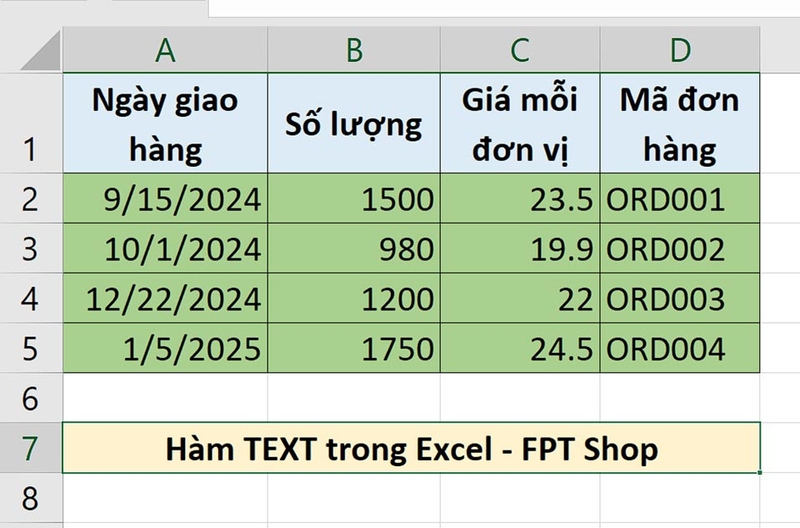
Ví dụ 1: Định dạng ngày tháng
Bạn muốn hiển thị cột "Ngày giao hàng" theo định dạng ngày/tháng/năm. Bạn có thể sử dụng hàm TEXT để thực hiện điều này.
Công thức như sau:
- =TEXT(A2, "dd/mm/yyyy")
Trong đó:
- A2 là ô chứa ngày giao hàng.
- "dd/mm/yyyy" là định dạng ngày tháng mà bạn muốn hiển thị.
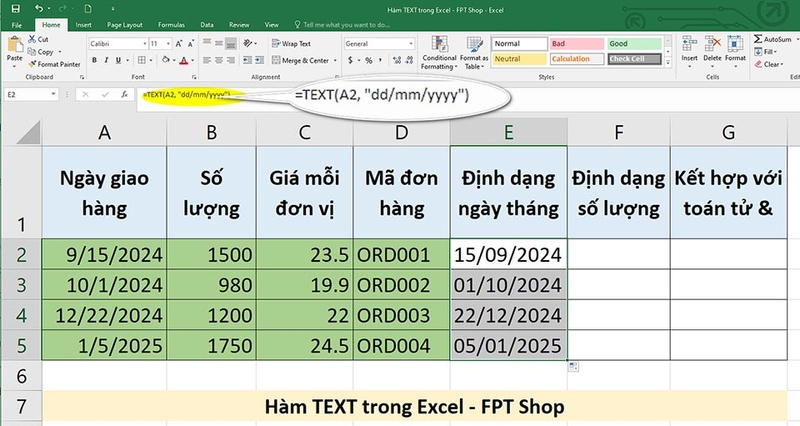
Kết quả của hàm TEXT sẽ chuyển ngày "2024-09-15" thành "15/09/2024". Sau đó, bạn có thể sao chép công thức này sang những ô khác để thực hiện chuyển đổi.
Ví dụ 2: Định dạng số lượng với dấu phân cách hàng nghìn
Bạn muốn định dạng cột "Số lượng" thành dạng có dấu phân cách hàng nghìn để dễ đọc hơn.
Công thức như sau:
- =TEXT(B2, "#,##0")
Trong đó:
- B2 là ô chứa số lượng.
- "#,##0" là định dạng giúp hiển thị số có dấu phân cách hàng nghìn.
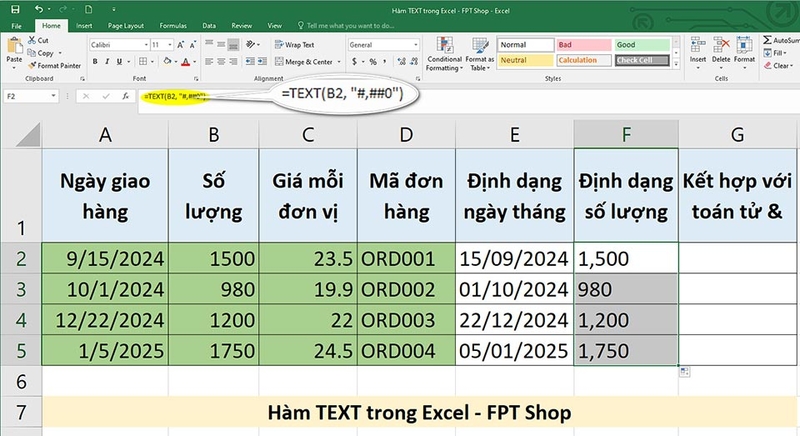
Lúc này, dữ liệu của cột B sẽ được định dạng lại với dấu phân cách hàng nghìn. Ví dụ: số "1500" sẽ được định dạng thành "1,500". Sau đó, bạn có thể sao chép công thức này sang những ô khác để thực hiện chuyển đổi.
Ví dụ 3: Kết hợp hàm TEXT với toán tử &
Bạn muốn tạo một câu mô tả đơn hàng gồm mã đơn hàng và tổng giá trị đơn hàng (số lượng nhân với giá mỗi đơn vị) và định dạng giá trị đó theo tiền tệ.
Công thức như sau:
- =Mã đơn hàng & ": Tổng giá trị là " & TEXT(Số lượng * Giá mỗi đơn vị, "$#,##0.00")
Giả sử:
- Mã đơn hàng là "ORD001".
- Số lượng là 1500.
- Giá mỗi đơn vị là 23.5.
Công thức cần nhập vào ô G2 sẽ là:
- =D2 & ": Tổng giá trị là " & TEXT(B2 * C2, "$#,##0.00")
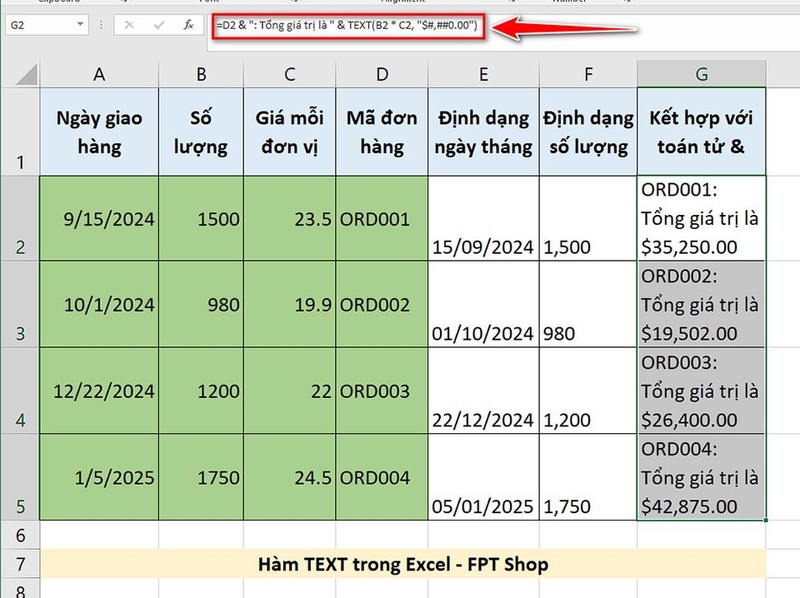
Khi nhập xong, bạn sẽ nhận được kết quả là: ORD001: Tổng giá trị là $35,250.00. Sau đó, bạn có thể sao chép công thức này sang những ô khác để thực hiện chuyển đổi.
Tạm kết
Hàm TEXT là một giải pháp mạnh mẽ và linh hoạt giúp bạn định dạng và xử lý dữ liệu nhanh chóng trong Excel. Từ việc chuyển đổi số thành văn bản cho đến định dạng ngày tháng, hàm này sẽ giúp bạn dễ dàng quản lý dữ liệu và trình bày thông tin một cách chuyên nghiệp. Qua bài viết này, FPT Shop hy vọng bạn đã nắm vững các kiến thức và mẹo nhỏ để sử dụng hàm TEXT hiệu quả hơn trong công việc hàng ngày.
Nếu bạn quan tâm đến việc sử dụng các phần mềm bản quyền với giá ưu đãi nhất, hãy truy cập đường link bên dưới hoặc ghé thăm các cửa hàng gần nhất của FPT Shop nhé.
Xem thêm:
:quality(75)/2023_11_1_638344755219798738_ham-tinh-toan-trong-excel.jpg)
:quality(75)/2023_10_31_638343107564936163_chuyen-doi-tien-te-excel.jpg)
:quality(75)/2023_4_27_638181945368792691_chia-cot-trong-excel-00.jpg)
:quality(75)/2021_1_14_637462143952964912_thumbnail.jpg)
:quality(75)/2022_7_11_637931787651448420_ham-product.jpg)
:quality(75)/2022_6_19_637912642217073817_cach-tao-bang-trong-excel.jpg)


