:quality(75)/estore-v2/img/fptshop-logo.png)
:quality(75)/ham_sum_khong_cong_duoc_22d649168c.jpg)
:quality(75)/6ebcff87_e226_44ae_8988_a8bfc8af0a55_2905890a29.jpg)
Hàm SUM không cộng được: Nguyên nhân và cách sửa lỗi nhanh, đảm bảo kết quả chính xác
Trong quá trình làm việc với Excel, chắc hẳn bạn đã ít nhất một lần gặp tình huống hàm SUM không cộng được. Đây là một lỗi khá phổ biến và thường khiến người dùng cảm thấy bối rối khi tổng số liệu trả về bằng 0 hoặc không hiển thị đúng kết quả mong muốn. Tham khảo ngay cách sửa lỗi hàm SUM không cộng được mà FPT Shop chia sẻ dưới đây.
Hàm SUM là gì?
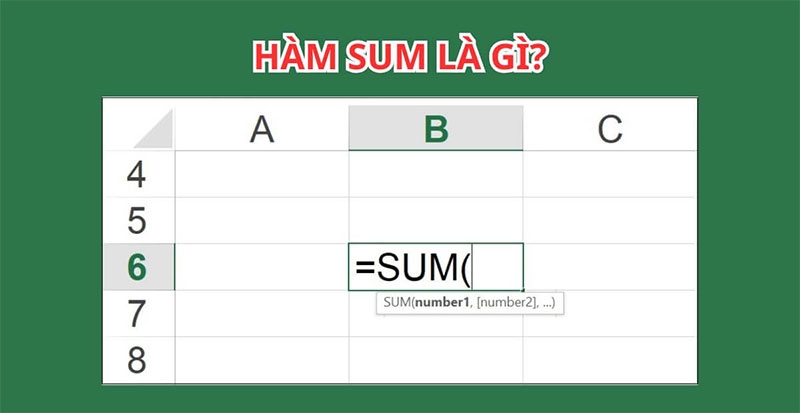
Trong Excel, hàm SUM được coi là một trong những hàm cơ bản và phổ biến nhất khi làm việc với dữ liệu số. Hàm này giúp người dùng thực hiện phép cộng nhanh chóng, chính xác và tự động cho một dãy số hoặc nhiều phạm vi dữ liệu khác nhau. Thay vì phải nhập từng phép tính thủ công, chỉ với một công thức SUM đơn giản, bạn có thể tính tổng hàng chục, hàng trăm, thậm chí hàng nghìn giá trị trong tích tắc. Điều này không chỉ tiết kiệm thời gian mà còn giảm đáng kể rủi ro sai sót khi làm việc trên bảng tính lớn.
Hàm SUM trong Excel có cú pháp rất dễ nhớ:
=SUM(number1, [number2], …)
Trong đó, number1 là đối số bắt buộc, có thể là số trực tiếp, một ô chứa số hoặc một vùng dữ liệu. Các đối số tiếp theo như number2, number3 là tùy chọn, cho phép bạn mở rộng phạm vi tính toán. Nhờ tính linh hoạt này, hàm SUM có thể áp dụng cho cả dãy liên tục như A1:A10 hoặc các phạm vi rời rạc như A1:A5, C1:C5.
Nguyên nhân và cách sửa hàm SUM không cộng được
Dữ liệu bị định dạng sai
Nguyên nhân:
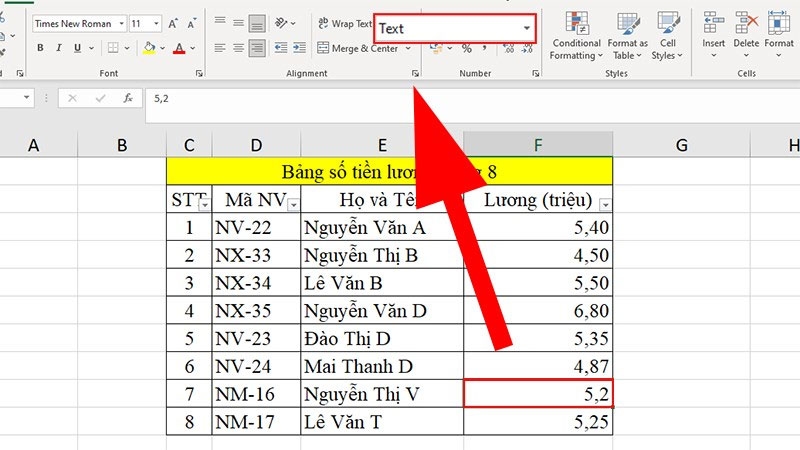
Một trong những lý do thường gặp nhất khiến hàm SUM không cộng được là dữ liệu được định dạng dưới dạng Text (Chữ) thay vì Number (Số). Khi đó, dù nhìn giống số nhưng Excel sẽ không nhận diện và bỏ qua trong phép tính.
Cách sửa:
Bạn chọn toàn bộ cột dữ liệu rồi bấm Data > Text to Columns > Finish để Excel chuyển thành số. Ngoài ra, bạn cũng có thể dùng chức năng Convert to Number nếu Excel hiện cảnh báo.
Có tham chiếu vòng lặp trong công thức
Nguyên nhân:
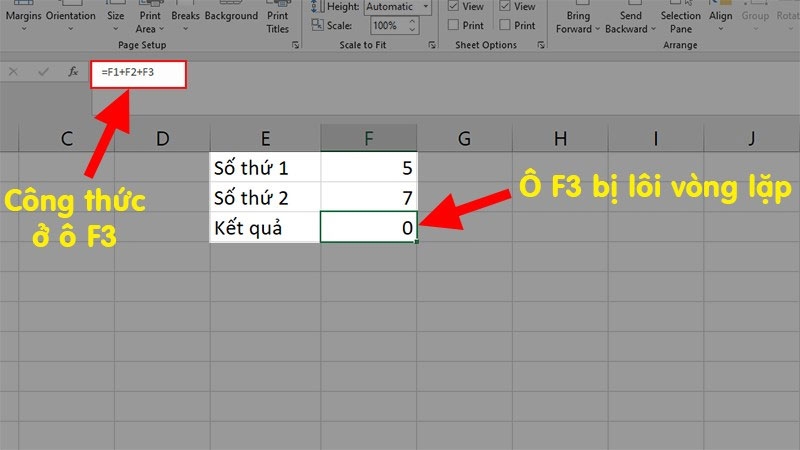
Nếu phạm vi cộng bao gồm chính ô chứa công thức SUM hoặc liên quan đến một vòng lặp, Excel sẽ không thể tính đúng. Thông thường, lỗi này dẫn đến kết quả bằng 0 hoặc xuất hiện cảnh báo Circular Reference.
Cách sửa:
Vào Formulas > Error Checking > Circular References để xem ô nào gây lỗi. Sau đó, bạn chỉnh lại công thức để loại bỏ ô chứa công thức khỏi phạm vi tính tổng.
Chế độ tính toán để ở Manual
Nguyên nhân:
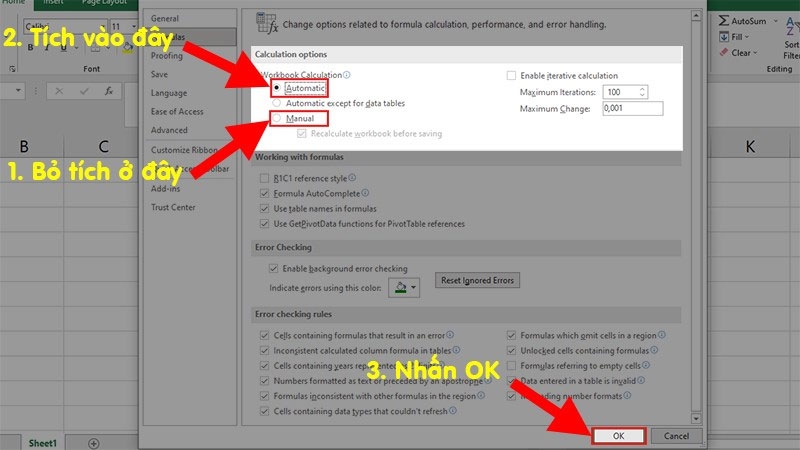
Excel có hai chế độ tính toán: Automatic và Manual. Nếu đang ở chế độ Manual, công thức không tự động cập nhật khi dữ liệu thay đổi. Điều này cũng là một trong những nguyên nhân khiến hàm SUM không cộng được.
Cách sửa:
Vào File > chọn Options > Formulas. Tại mục Calculation Options, bạn tiếp tục chọn Automatic. Sau khi bật lại, mọi thay đổi dữ liệu sẽ được tính tổng tự động.
Dữ liệu chứa ký tự đặc biệt hoặc khoảng trắng ẩn
Nguyên nhân:
Trong nhiều trường hợp, dữ liệu có chứa dấu phẩy, dấu chấm sai chuẩn hoặc khoảng trắng không nhìn thấy. Excel sẽ coi đó là chuỗi văn bản chứ không phải số, làm cho hàm SUM bỏ qua và không cộng được.
Cách sửa:
- Dùng hàm TRIM để loại bỏ khoảng trắng dư thừa.
- Dùng hàm VALUE để chuyển chuỗi văn bản thành số hợp lệ.
- Nếu lỗi do dấu phẩy và dấu chấm, bạn sử dụng Find and Replace (Ctrl + H) để thay đổi định dạng phù hợp với hệ thống.
Vùng tham chiếu công thức không chính xác
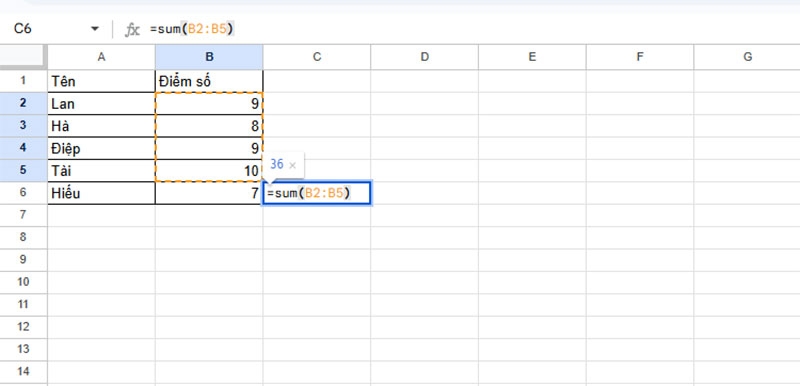
Nguyên nhân:
Khi bạn chọn phạm vi cộng thiếu ô dữ liệu hoặc chọn sai vùng, Excel sẽ không tính được tổng đúng. Ví dụ, công thức SUM(A1:A5) nhưng dữ liệu lại nằm ở A1:A6 dẫn đến kết quả bị lệch.
Cách sửa:
Bạn cần kiểm tra lại vùng dữ liệu trong công thức SUM nhằm đảm bảo rằng công thức bao gồm tất cả các ô chứa giá trị cần tính. Ví dụ, nếu dữ liệu ở A1:A20 thì công thức phải là =SUM(A1:A20) chứ không phải =SUM(A1:A19).
Xem thêm: Hướng dẫn cách sử dụng hàm SUM để tính tổng các đối số trong Google Sheets cực đơn giản
Tạm kết
Lỗi hàm SUM không cộng được trong Excel không phải là vấn đề quá phức tạp nếu bạn hiểu rõ nguyên nhân và áp dụng đúng giải pháp. Hy vọng những chia sẻ về cách sửa lỗi hàm SUM trên đây của FPT Shop hữu ích cho bạn.
Để hỗ trợ công việc tính toán số liệu, việc đầu tư một chiếc máy tính cấu hình cao, chất lượng tốt là điều cần thiết. Tại FPT Shop có đa dạng các dòng máy cao cấp từ nhiều thương hiệu uy tín. Đặt mua ngay laptop giá hời tại FPT Shop.
Xem thêm:
:quality(75)/cach_an_sheet_trong_excel_3_8b93c12d32.png)
:quality(75)/cach_giam_kich_thuoc_bang_tinh_excel_0_8e8efcfd23.png)
:quality(75)/tinh_thue_TNCN_bang_excel_df6fe7e386.png)
:quality(75)/cach_them_may_tinh_vao_excel_fab3842bd1.jpg)
:quality(75)/cach_xoa_pivottable_trong_excel_56695ad6e7.jpg)
:quality(75)/cach_kiem_tra_hai_gia_tri_bang_nhau_trong_excel_9b8b44b658.jpg)


