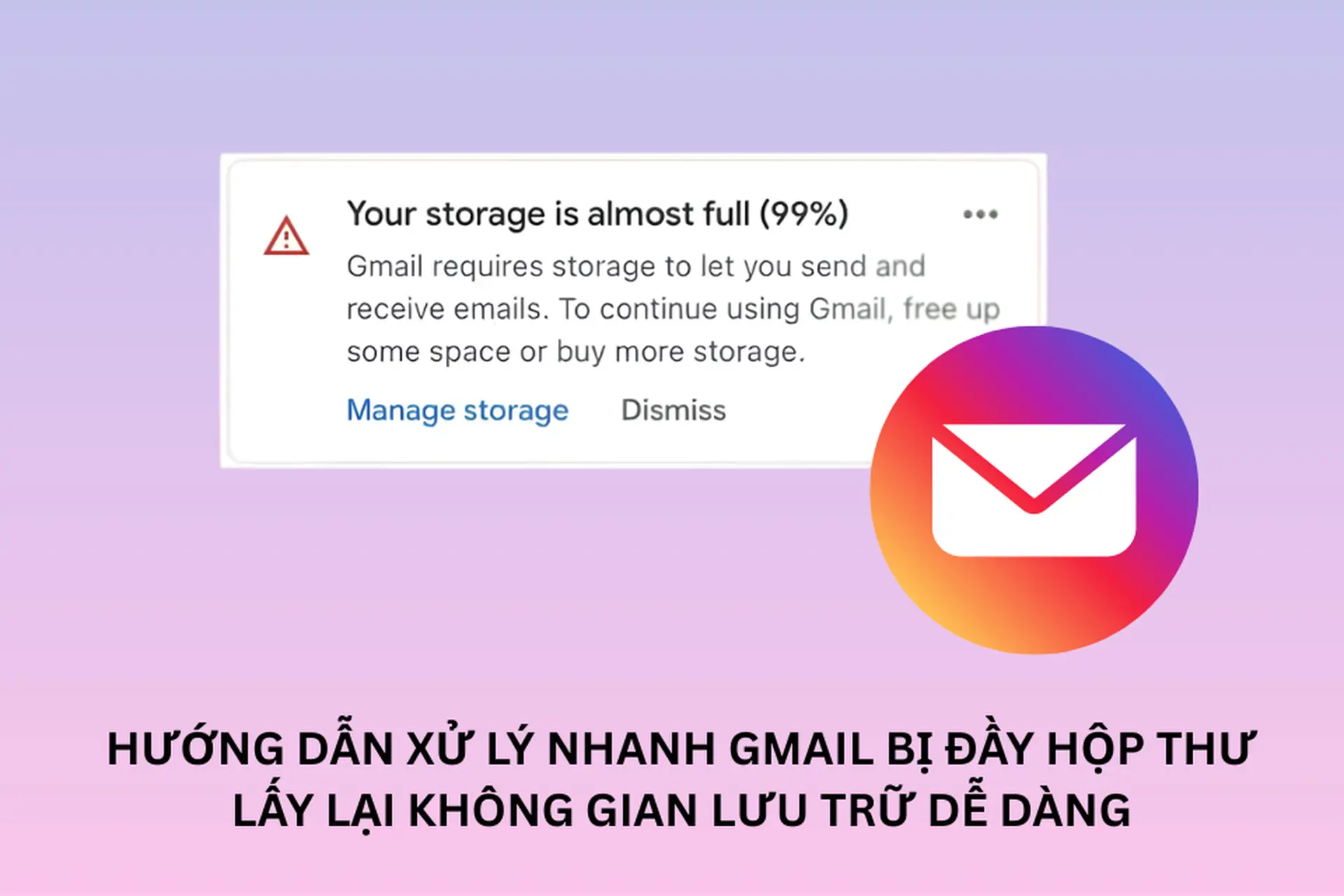

Gmail bị đầy hộp thư phải làm sao? Hướng dẫn xử lý, lấy lại không gian lưu trữ dễ dàng
Trước tình trạng dung lượng lưu trữ ngày càng nhanh chóng bị lấp đầy, không ít người dùng gặp phải lỗi Gmail bị đầy, dẫn đến việc không thể nhận hoặc gửi email mới. Điều này có thể ảnh hưởng trực tiếp đến công việc, học tập cũng như quá trình trao đổi thông tin hằng ngày. Vậy Gmail bị đầy hộp thư phải làm sao để khắc phục nhanh và lấy lại không gian lưu trữ? Cùng FPT Shop tìm hiểu những nguyên nhân phổ biến và các cách xử lý đơn giản, hiệu quả giúp giải phóng dung lượng Gmail trong bài viết dưới đây.
Dấu hiệu cho thấy Gmail bị đầy hộp thư
Khi dung lượng tài khoản Google gần hoặc đã đạt giới hạn, Gmail sẽ xuất hiện một số dấu hiệu bất thường. Việc nhận biết sớm sẽ giúp bạn kịp thời giải phóng bộ nhớ, tránh ảnh hưởng đến công việc và quá trình trao đổi email.
Không nhận được email mới
Đây là dấu hiệu phổ biến nhất khi Gmail bị đầy. Dù người khác vẫn gửi email bình thường, bạn sẽ không thể nhận thêm thư mới vì dung lượng lưu trữ đã hết. Trong một số trường hợp, người gửi cũng sẽ nhận được thông báo hộp thư của bạn đã đầy.
Không gửi được email
Khi dung lượng lưu trữ vượt giới hạn, Gmail có thể từ chối gửi email hoặc hiển thị thông báo lỗi. Tình trạng này thường xảy ra khi tài khoản lưu trữ quá nhiều email có tệp đính kèm hoặc dữ liệu trên Google Drive và Google Photos chiếm nhiều bộ nhớ.
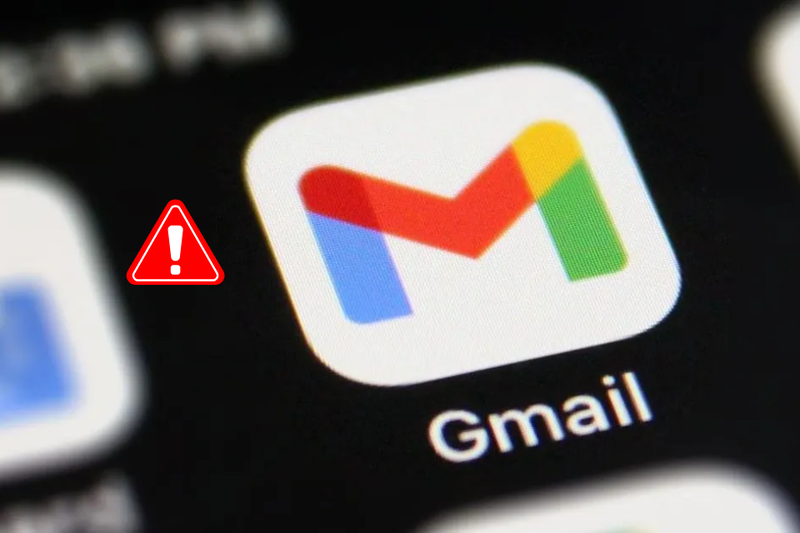
Xuất hiện thông báo "Storage full" hoặc "Account storage is full"
Google sẽ hiển thị các cảnh báo như Storage full hoặc Account storage is full khi dung lượng gần đầy. Đây là dấu hiệu cho thấy bạn nên dọn dẹp dữ liệu hoặc nâng cấp dung lượng để tránh gián đoạn quá trình sử dụng.
Đồng bộ Gmail chậm hoặc lỗi
Nếu Gmail đồng bộ chậm, không cập nhật email mới hoặc thường xuyên báo lỗi trên điện thoại hay máy tính, có thể tài khoản đã gần hết dung lượng. Lúc này, bạn nên kiểm tra và giải phóng bộ nhớ trước khi áp dụng các cách khắc phục khác.
Hướng dẫn cách xóa bộ nhớ Gmail trên điện thoại
Nếu chủ yếu sử dụng Gmail trên smartphone, bạn hoàn toàn có thể giải phóng dung lượng ngay trên thiết bị mà không cần dùng đến máy tính. Dưới đây là những cách đơn giản giúp xử lý tình trạng Gmail bị đầy hộp thư chỉ với vài thao tác.
Xóa email cũ không cần thiết
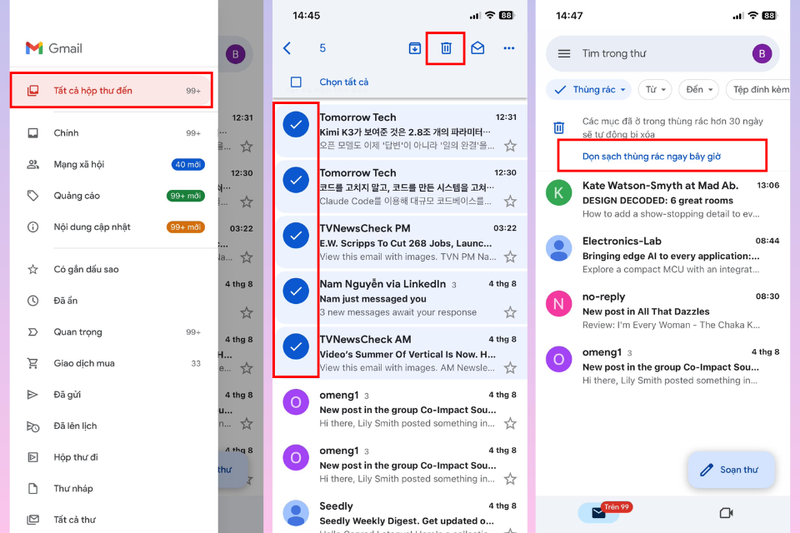
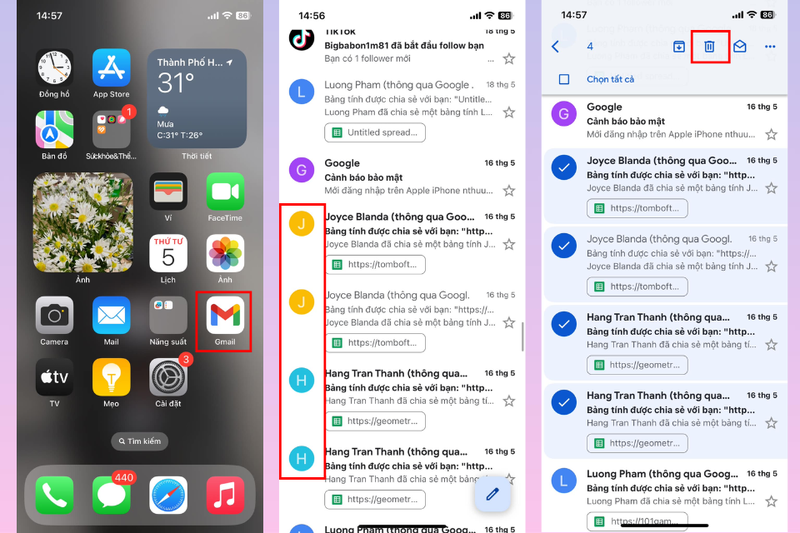
Một trong những cách giải phóng dung lượng Gmail trên điện thoại nhanh và hiệu quả nhất là loại bỏ những email không còn giá trị sử dụng. Sau một thời gian dài, hộp thư thường chứa hàng nghìn email quảng cáo, thông báo hoặc thư đã đọc, khiến dung lượng bị tiêu tốn đáng kể. Thực hiện theo các bước sau:
Bước 1: Mở ứng dụng Gmail trên điện thoại.
Bước 2: Chuyển đến mục Tất cả hộp thư đến.
Bước 3: Chọn các email không còn cần thiết.
Bước 4: Nhấn vào biểu tượng Thùng rác để xóa email.
Bước 5: Mở thư mục Thùng rác, sau đó chọn Dọn sạch thùng rác ngay bây giờ để giải phóng hoàn toàn dung lượng lưu trữ.
Xóa tệp đính kèm dung lượng lớn
Những tệp đính kèm như hình ảnh chất lượng cao, video, tài liệu PDF hoặc file nén thường chiếm nhiều không gian lưu trữ nhất trong Gmail. Nếu không còn nhu cầu sử dụng, bạn nên xóa các email chứa những tệp này để giải phóng bộ nhớ. Các bước thực hiện như sau:
Bước 1: Mở email có chứa tệp đính kèm không còn cần lưu trữ.
Bước 2: Kiểm tra nội dung, sau đó xóa email chứa tệp đính kèm đó.
Bước 3: Truy cập thư mục Thùng rác và chọn Xóa vĩnh viễn để dung lượng được giải phóng hoàn toàn.
Dọn dẹp thư mục thư rác
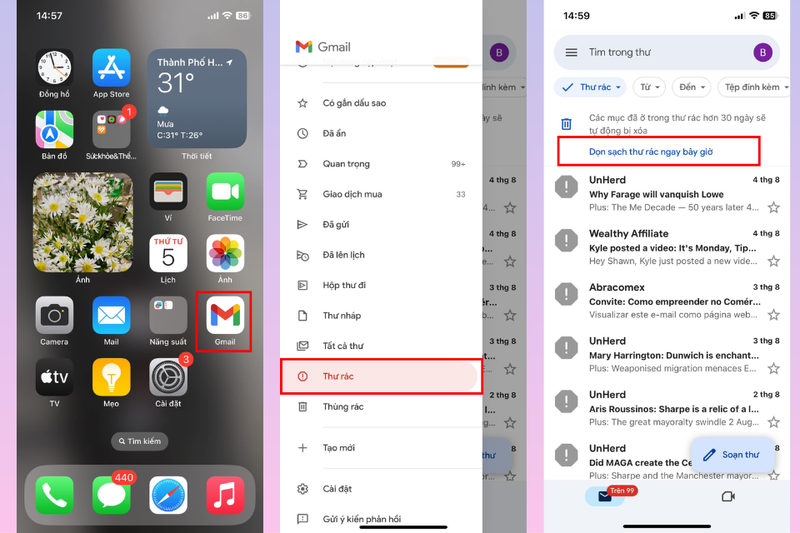
Thư rác (Spam) là nơi lưu trữ nhiều email quảng cáo, thư không mong muốn hoặc thư có dấu hiệu lừa đảo. Mặc dù Gmail sẽ tự động xóa các email trong thư mục này sau khoảng 30 ngày, nhưng nếu dung lượng tài khoản đang gần đầy, bạn nên chủ động dọn dẹp để giải phóng bộ nhớ ngay lập tức.
Bước 1: Mở ứng dụng Gmail và truy cập thư mục Spam hoặc Thư rác.
Bước 2: Nhấn Xóa tất cả hoặc chọn Dọn sạch thùng rác ngay bây giờ để loại bỏ toàn bộ email không cần thiết.
Hướng dẫn thực hiện xóa bộ nhớ Gmail trên máy tính
Bên cạnh điện thoại, bạn cũng có thể dọn dẹp hộp thư Gmail ngay trên máy tính với nhiều công cụ tìm kiếm nâng cao. Cách này giúp bạn nhanh chóng xác định những email cũ, tệp đính kèm dung lượng lớn hoặc thư rác để xóa hàng loạt, từ đó giải quyết hiệu quả tình trạng Gmail bị đầy hộp thư.
Loại bỏ tệp đính kèm trong email
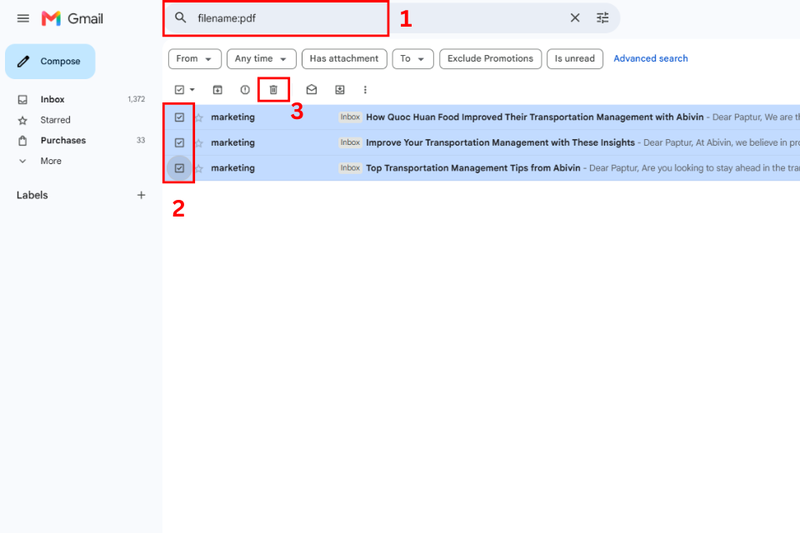
Các tệp đính kèm như PDF, Word, Excel, hình ảnh hay video thường chiếm phần lớn dung lượng Gmail. Nếu không còn nhu cầu sử dụng, bạn nên xóa những email chứa các tệp này để giải phóng không gian lưu trữ.
Bước 1: Truy cập Gmail trên trình duyệt máy tính.
Bước 2: Tại thanh tìm kiếm, nhập cú pháp: filename:pdf
Bạn có thể thay pdf bằng các định dạng khác như docx, xlsx, jpg, png, mp4, zip... tùy theo loại tệp muốn tìm.
Bước 3: Chọn những email không còn cần thiết, sau đó nhấn biểu tượng Thùng rác để xóa.
Tìm kiếm và xóa tệp lớn trong Gmail
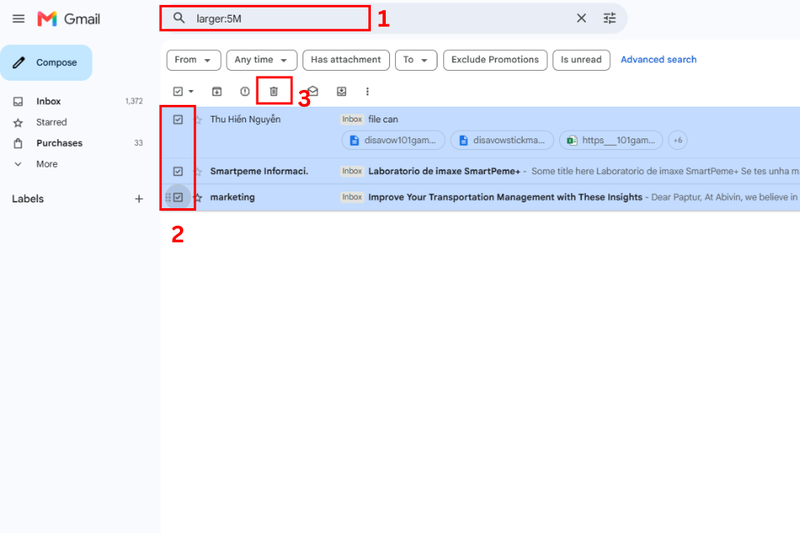
Gmail hỗ trợ bộ lọc tìm kiếm theo dung lượng, giúp người dùng nhanh chóng xác định những email chiếm nhiều bộ nhớ nhất.
Bước 1: Tại thanh tìm kiếm của Gmail, nhập cú pháp: larger:5M hoặc larger:10M
Bước 2: Chọn các email không còn giá trị và nhấn Xóa.
Dọn dẹp thư mục rác và spam
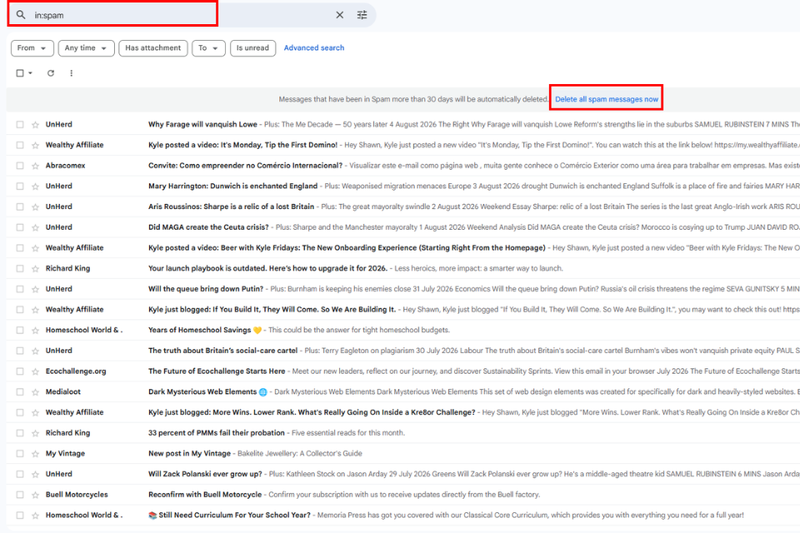
Không ít người dùng quên rằng thư mục Spam và Thùng rác vẫn chiếm dung lượng lưu trữ cho đến khi các email bị xóa vĩnh viễn. Vì vậy, bạn nên thường xuyên kiểm tra và dọn dẹp hai thư mục này. Các bước thực hiện:
Bước 1: Trên thanh tìm kiếm của Gmail, nhập:
- in:spam để mở thư mục Spam.
- in:trash để truy cập Thùng rác.
Bước 2: Chọn Dọn sạch thùng rác ngay bây giờ (Delete all spam messages now) để giải phóng bộ nhớ ngay lập tức.
Xóa email cũ và email đã đọc
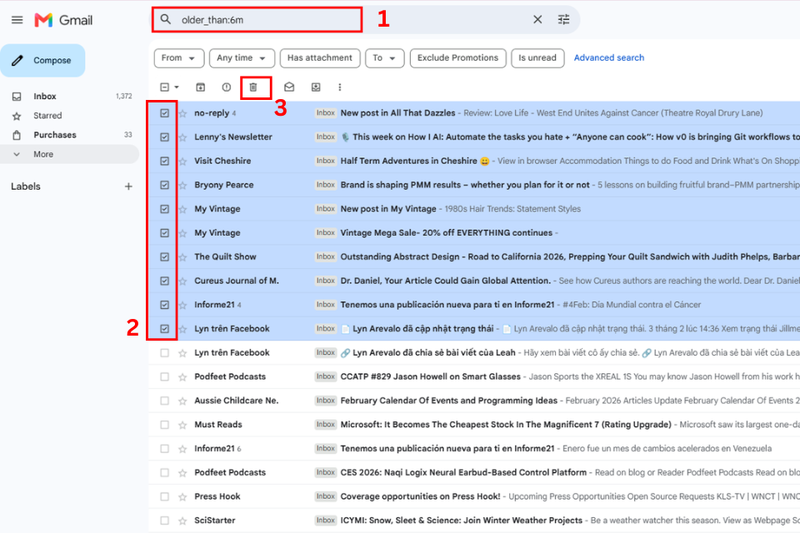
Nếu đã thử các phương pháp trên nhưng dung lượng vẫn chưa được cải thiện đáng kể, hãy cân nhắc xóa những email đã lưu trữ trong thời gian dài và không còn giá trị sử dụng. Thực hiện theo hướng dẫn sau:
Bước 1: Nhập cú pháp sau vào ô tìm kiếm Gmail: older_than:1y
Lệnh này sẽ hiển thị các email được lưu trữ từ hơn một năm trước. Bạn cũng có thể thay đổi thành:
- older_than:6m (6 tháng)
- older_than:1m (1 tháng)
- older_than:1w (1 tuần)
Bước 2: Chọn các email đã đọc, email quảng cáo hoặc thông báo cũ không còn cần thiết.
Bước 3: Nhấn Xóa, sau đó làm trống thư mục Thùng rác để hoàn tất.
Mẹo giúp Gmail không bị đầy hộp thư
Sau khi giải phóng dung lượng, bạn nên duy trì một số thói quen dưới đây để hạn chế tình trạng Gmail bị đầy hộp thư tái diễn:
- Thường xuyên dọn email quảng cáo: Xóa các email khuyến mãi, bản tin hoặc thông báo không còn cần thiết và hủy đăng ký nhận email từ những website ít sử dụng.
- Xóa thư rác định kỳ: Chủ động làm sạch thư mục Spam và Thùng rác thay vì chờ Gmail tự động xóa sau 30 ngày để tiết kiệm dung lượng.
- Không lưu tệp dung lượng lớn trong Gmail: Với các tài liệu, hình ảnh hoặc video quan trọng, hãy tải về máy tính hoặc chuyển sang thiết bị lưu trữ khác nếu không cần lưu trong hộp thư.
- Chia sẻ tệp qua Google Drive: Thay vì gửi trực tiếp các tệp dung lượng lớn qua email, hãy tải lên Google Drive và chia sẻ liên kết để tiết kiệm không gian lưu trữ.
- Kiểm tra dung lượng Google định kỳ: Theo dõi mức sử dụng của Gmail, Google Drive và Google Photos mỗi tháng để kịp thời dọn dẹp dữ liệu trước khi dung lượng đạt giới hạn.
Tạm kết
Khi Gmail bị đầy hộp thư, bạn không cần quá lo lắng vì hầu hết trường hợp đều có thể xử lý bằng cách dọn dẹp email, xóa tệp đính kèm không cần thiết và quản lý dung lượng Google hợp lý. Chỉ với vài thao tác đơn giản, bạn đã có thể lấy lại không gian lưu trữ, đảm bảo quá trình gửi và nhận email luôn diễn ra thông suốt.
Để có trải nghiệm làm việc và học tập hiệu quả hơn, bạn cũng có thể tham khảo các mẫu iPhone, laptop, máy tính bảng chính hãng tại FPT Shop. Hệ thống cung cấp đa dạng sản phẩm từ nhiều thương hiệu nổi tiếng với mức giá cạnh tranh, nhiều chương trình ưu đãi hấp dẫn cùng chính sách bảo hành rõ ràng, giúp bạn dễ dàng lựa chọn thiết bị phù hợp với nhu cầu.
Xem thêm: