:quality(75)/estore-v2/img/fptshop-logo.png)
:quality(75)/2023_12_21_638387711011570144_gimp.jpg)
:quality(75)/2023_10_30_638342941949028306_272441044_1669413893403148_2823769256863091304_n_006c0e5022.jpg)
GIMP là gì? Hướng dẫn cách tải và sử dụng phần mềm GIMP chi tiết, đơn giản nhất
GIMP được xem là “phù thủy” đồ họa, mang thế giới đầy màu sắc và sáng tạo đến với mọi người. Nếu bạn đang tìm kiếm một công cụ đồ họa không chỉ miễn phí mà còn mạnh mẽ thì GIMP là sự lựa chọn hoàn hảo. Cùng tìm hiểu GIMP qua bài viết dưới đây, để biến những ý tưởng của mình thành hiện thực nhé.
GIMP là gì?
GIMP, hay tên đầy đủ GNU Image Manipulation Program, là một phần mềm chỉnh sửa ảnh được phát triển bởi nhóm tình nguyện viên từ năm 1995 và đã trở thành một trong những phần mềm chỉnh sửa ảnh phổ biến nhất thế giới. Bạn có thể sử dụng GIMP mà không phải trả bất kỳ khoản phí nào. Bạn cũng không phải lo lắng về việc bản quyền, giấy phép hay hạn sử dụng. Việc tải GIMP về và cài đặt cũng rất đơn giản.
GIMP còn là một phần mềm có mã nguồn mở, bạn cũng có thể tham gia vào cộng đồng GIMP để đóng góp ý kiến, báo lỗi, yêu cầu tính năng hoặc tham gia phát triển GIMP.
Ngoài ra, GIMP còn là một phần mềm đa nền tảng, nghĩa là bạn có thể chạy nó trên nhiều hệ điều hành khác nhau, như Windows, Linux, Mac OS X, ... Bạn chỉ cần tải về phiên bản phù hợp với hệ điều hành của mình và cài đặt nó theo hướng dẫn. Bạn cũng có thể chạy GIMP trên các thiết bị di động như điện thoại thông minh hoặc máy tính bảng.
GIMP có tốt hơn so với Photoshop không?
Mặc dù không thể sánh ngang với Photoshop, nhưng ở một mức độ nhất định, đặc biệt là với những người muốn trải nghiệm cảm giác mới lạ, thì GIMP là lựa chọn hoàn hảo và là một trong những cái tên nổi bật trong danh sách những phần mềm thay thế tuyệt vời cho Photoshop.
Cả những người mới bắt đầu và những chuyên gia chỉnh sửa ảnh sẽ thích thú với giao diện linh hoạt của ứng dụng GIMP, nó cho phép bạn tạo ra một không gian chỉnh sửa hoàn hảo theo ý thích của mình. Bạn có thể tùy chỉnh các công cụ sẵn có, cũng như màu sắc, tiện ích và khoảng cách giữa chúng để tạo nên sự độc đáo, tiện lợi và thú vị trong quá trình sáng tạo ảnh.
Những tính năng nổi bật của GIMP
GIMP có những tính năng nổi bật được nhiều người đánh giá cao như:
Chỉnh sửa ảnh chất lượng cao
GIMP cung cấp các công cụ chuyên nghiệp để tinh chỉnh, phục chế và sáng tạo hình ảnh theo ý muốn. Bạn có thể thay đổi màu sắc, độ sáng, độ tương phản, cắt ghép, xoay, biến dạng, lọc và nhiều hơn nữa. GIMP hỗ trợ nhiều định dạng hình ảnh chất lượng cao khác nhau, từ JPG, PNG, GIF cho đến RAW, PSD, TIFF và nhiều hơn nữa.
Dễ dàng sáng tạo từ tác phẩm gốc
GIMP không chỉ là một công cụ chỉnh sửa ảnh, mà còn là một phần mềm vẽ và thiết kế đồ họa đỉnh cao. Bạn có thể sử dụng GIMP để vẽ các hình ảnh từ đầu, hoặc kết hợp các hình ảnh gốc, có sẵn để tạo ra những tác phẩm nghệ thuật độc đáo và sáng tạo. GIMP có nhiều công cụ vẽ như bút chì, cọ, bút lông, bút bi, bút chì màu,... Bạn cũng có thể thêm các hiệu ứng như ánh sáng, bóng, khói, lửa, nước hoặc các hiệu ứng độc đáo khác theo sự sáng tạo của mình.
Một công cụ thiết kế đồ họa tiện lợi, dễ dùng
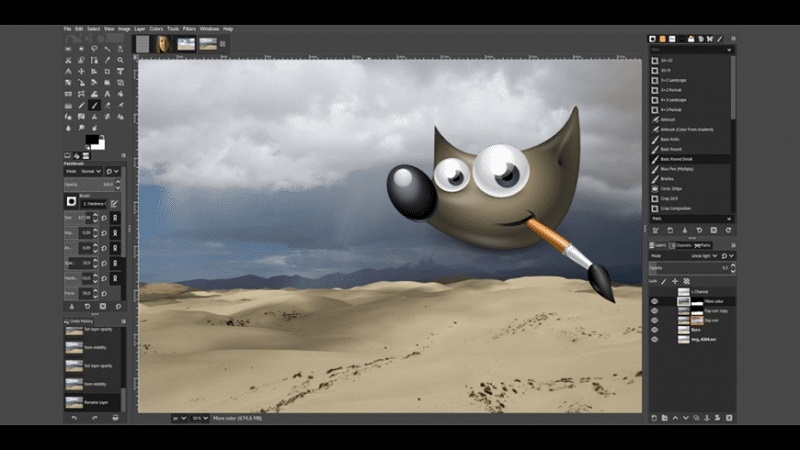
GIMP là một công cụ thiết kế đồ họa hiệu quả và tiện lợi. Bạn có thể sử dụng GIMP để sản xuất các icon, logo, banner, poster và các thành phần đồ họa khác cho các dự án web hay in ấn. GIMP có nhiều công cụ thiết kế như công cụ văn bản, biến dạng, căn chỉnh và phân chia lớp. Bạn cũng có thể sử dụng các công cụ xử lý theo hàng loạt để áp dụng các thay đổi cho nhiều hình ảnh cùng một lúc.
Là framework chất lượng
GIMP là một nền tảng framework chất lượng cao cho việc chỉnh sửa hình ảnh bằng cách sử dụng các script. Bạn có thể tạo ra các script hoặc plugin để tự động hóa các công việc lặp đi lặp lại hoặc thêm các tính năng mới cho GIMP. GIMP còn hỗ trợ nhiều ngôn ngữ lập trình như C, C++, Scheme, Python và nhiều ngôn ngữ khác. Bạn có thể tìm thấy nhiều script và plugin được tạo ra bởi cộng đồng sáng tạo trên internet hoặc tự viết theo ý muốn của mình.
Xem thêm: Framework là gì? Điều bạn cần biết về nền tảng lập trình Framework
Hỗ trợ nhiều Plugin
GIMP có thể mở rộng bằng cách tích hợp nhiều ngôn ngữ lập trình. Điều này cho phép người dùng tùy chỉnh GIMP theo ý muốn với nhiều tập lệnh và plugin được tạo ra bởi cộng đồng sáng tạo. Bạn có thể thêm các plugin để mở rộng tính năng của GIMP, bao gồm bộ lọc, công cụ và hiệu ứng mới. Ngoài ra, bạn cũng có thể tải xuống các plugin từ các trang web như GIMP Plugin Registry hoặc GIMP Extensions.
Hướng cài đặt và sử dụng phần mềm GIMP
Hướng dẫn chi tiết cách cài đặt GIMP
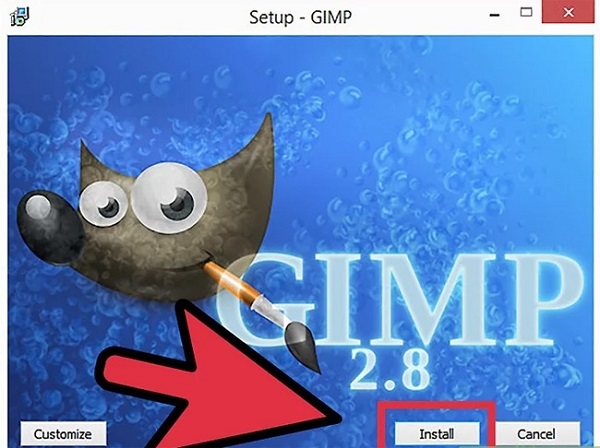
Bước 1: Sau khi tải file cài đặt của GIMP về từ nguồn uy tín, bạn tiến hành cài đặt như hướng dẫn hình bên dưới, nhấn chọn mở file cài đặt và chọn nút Install.
Bước 2: Nếu bạn đã có kinh nghiệm sử dụng máy tính và cài đặt phần mềm trước đây, chắc hẳn bạn sẽ thấy việc cài đặt GIMP trên máy tính không hề khó khăn. Chỉ cần làm theo các hướng dẫn của chương trình, nhấn Next là có thể hoàn thành quá trình cài đặt một cách dễ dàng.
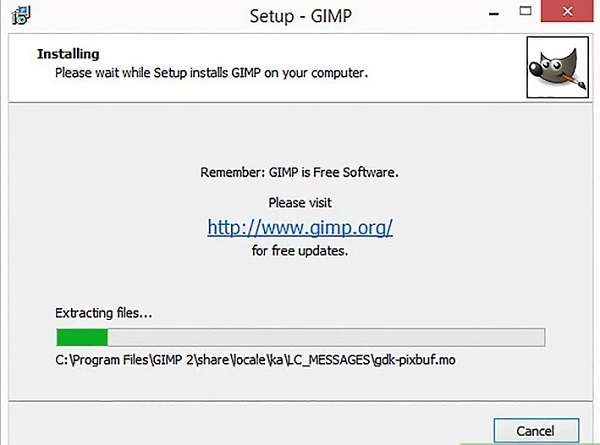
Bước 3: Phần quan trọng ở bước này là bạn sẽ lựa chọn các định dạng hình ảnh mà bạn muốn sử dụng trên GIMP. Một lời khuyên là nên để chế độ mặc định, trừ khi bạn cần sử dụng những định dạng khác.
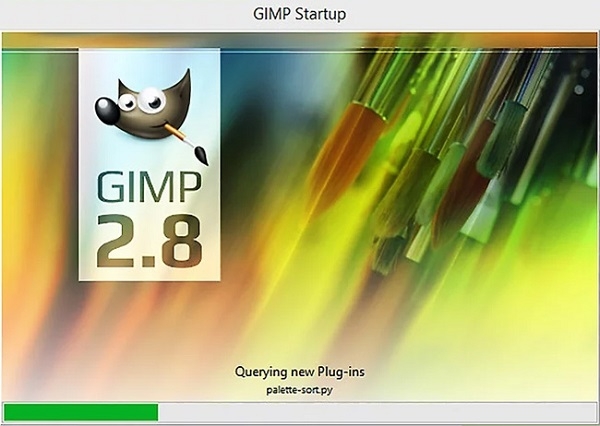
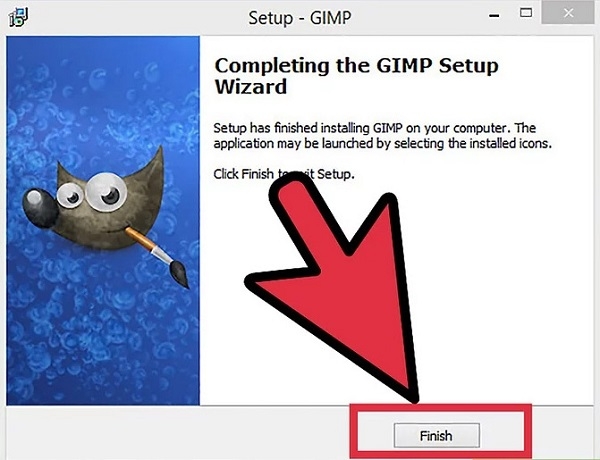
Bước 4: Bạn sẽ cần chờ vài phút để quá trình cài đặt được hoàn tất, sau khi cài đặt đã xong, bạn chỉ cần nhấn vào nút Finish là có thể bắt đầu sử dụng GIMP.
Cách sử dụng phần mềm GIMP
Để bắt đầu làm việc với GIMP, bạn có thể mở một hình ảnh có sẵn hoặc tạo một hình ảnh mới. Để mở một hình ảnh có sẵn, bạn có thể chọn File > Open và duyệt đến thư mục chứa hình ảnh ấy. Để tạo một hình ảnh mới, thì bạn cần chọn File > New và nhập kích thước mong muốn cho hình ảnh của mình. Bạn cũng có thể chọn một trong số các kích thước tiêu chuẩn từ danh sách thả xuống.
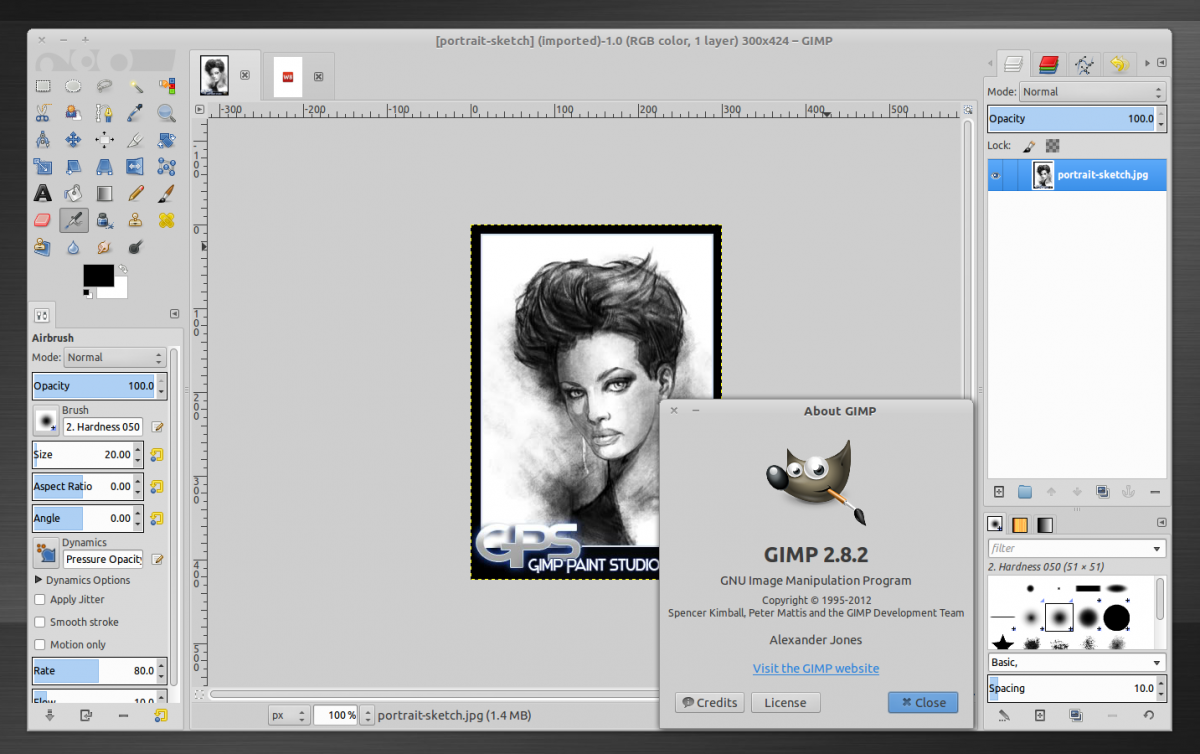
Khi bạn đã chọn xong hình ảnh để làm việc, tiếp theo bạn có thể sử dụng các công cụ khác nhau của GIMP để chỉnh sửa và tạo ra các hiệu ứng độc đáo. Một số công cụ phổ biến nhất mà bạn có thể sử dụng như:
- Công cụ Move: Cho phép bạn di chuyển các lớp, vùng chọn hoặc đường cong trong hình ảnh của mình.
- Công cụ Crop: Giúp cắt bỏ phần không mong muốn của hình ảnh của bạn.
- Công cụ Rotate: Cho phép bạn xoay hình ảnh của mình theo một góc bất kỳ.
- Công cụ Scale: Cho phép bạn thay đổi kích thước hình ảnh của mình hoặc một phần của nó.
- Công cụ Paintbrush: Giúp bạn vẽ được trên ảnh gốc với các màu sắc và kiểu nét vẽ khác nhau.
- Công cụ Eraser: Cho phép bạn xóa bỏ các phần của hình ảnh một cách chính xác.
- Công cụ Bucket Fill: Giúp bạn có thể tô màu cho một vùng liền kề trên hình ảnh.
- Công cụ Text: Một công cụ quen thuộc, giúp bạn có thể thêm văn bản vào hình ảnh với các kiểu chữ và định dạng khác nhau.
Ngoài ra, GIMP còn có rất nhiều công cụ khác để bạn khám phá và sử dụng, như hỗ trợ làm việc với các lớp, vùng chọn, đường cong, kênh màu, bộ lọc và tiện ích mở rộng. Các tính năng này cho phép bạn tạo ra các hình ảnh phức tạp và chuyên nghiệp hơn. Bạn có thể tìm hiểu thêm về các tính năng này ở mục menu Help > User Manual.
Tạm kết
Hy vọng với những thông tin về phần mềm GIMP trên có thể giúp bạn đọc cài đặt và sử dụng GIMP một cách trơn tru. Từ đó có được những tấm ảnh đẹp, chất lượng, đúng với mong muốn của mình.
Xem thêm:
- Hướng dẫn tải phần mềm làm video từ ảnh Microsoft Movie Maker và cài đặt
- Top 5 phần mềm scan ảnh, tài liệu trên điện thoại di động phổ biến
Để tiện lợi và hiệu quả hơn trong công việc và học tập, bạn sẽ cần có cho mình một chiếc laptop phù hợp. Hãy đến FPT Shop để tham khảo ngay các dòng máy tính xách tay đa dạng và chọn cho mình sản phẩm tốt nhất. Xem thêm sản phẩm tại đây.
Một chiếc điện thoại iPhone 18 Pro hay iPhone 18 Pro Max giúp bạn thoải mái sử dụng các ứng dụng mobile, phần mềm đơn giản trên máy tính, hãy chọn phiên bản hợp với bạn tại FPT Shop.
Hàng chính hãng VN/A, đủ 4 màu, giá từ 38.990.000đ, trả góp 0% và thu cũ đổi mới trợ giá.
👉 So sánh và chọn iPhone 18 ngay:
:quality(75)/2023_12_21_638387515652240849_ultraiso-la-gi.jpg)
:quality(75)/2023_12_5_638373885434758992_thumbnail.jpg)
:quality(75)/2023_11_24_638364656813027709_selenium-la-gi-1-1.jpg)
:quality(75)/2023_12_18_638385338175431413_chemsketch_.jpg)
:quality(75)/2023_12_3_638371918712929644_chuyen-doi-pdf-sang-cad.png)
:quality(75)/2023_12_2_638371334510903485_musescore.jpg)


