:quality(75)/estore-v2/img/fptshop-logo.png)
:quality(75)/tai_phan_mem_lam_video_anh_dc14e7c0fd.png)
:quality(75)/Anh_Nguyen_99ac7f0a25.jpg)
Hướng dẫn tải phần mềm làm video ảnh miễn phí trên máy tính dễ dùng và có nhiều hiệu ứng đẹp
Tải phần mềm làm video ảnh là nhu cầu phổ biến khi ngày càng có nhiều người muốn ghép ảnh thành video kỷ niệm, video sinh nhật, nội dung quảng cáo hoặc clip đăng mạng xã hội. Thay vì sử dụng những công cụ dựng phim phức tạp, bạn có thể lựa chọn các phần mềm có giao diện trực quan, mẫu thiết kế sẵn và thao tác kéo thả đơn giản.
Bài viết dưới đây, FPT Shop sẽ giúp bạn chọn đúng phần mềm, tải ở nguồn chính thức để bắt đầu tạo video từ ảnh nhanh chóng. Hãy cùng tìm hiểu ngay nhé!
Trước khi tải phần mềm làm video ảnh cần chuẩn bị những gì?
Trước khi tải ứng dụng, bạn nên xác định mục đích sử dụng và khả năng của máy tính. Mỗi phần mềm hướng đến một nhóm người dùng khác nhau nên yêu cầu về cấu hình, dung lượng và cách thao tác cũng khác nhau.
Nếu chỉ cần ghép ảnh, thêm nhạc và chèn chữ, bạn nên chọn Clipchamp, Canva hoặc Adobe Express. Các công cụ này có giao diện đơn giản, phù hợp học sinh, nhân viên văn phòng và người mới làm nội dung.
Trường hợp muốn tạo video ngắn cho TikTok, YouTube Shorts hoặc Facebook Reels, CapCut là lựa chọn dễ tiếp cận. Phần mềm cung cấp nhiều hiệu ứng, mẫu video, chữ động và công cụ điều chỉnh tỷ lệ khung hình.
Người cần chỉnh màu, âm thanh hoặc hiệu ứng ở mức nâng cao có thể tham khảo Shotcut hoặc DaVinci Resolve. Hai phần mềm này đòi hỏi thời gian làm quen dài hơn và cần máy tính có hiệu năng tương đối tốt.
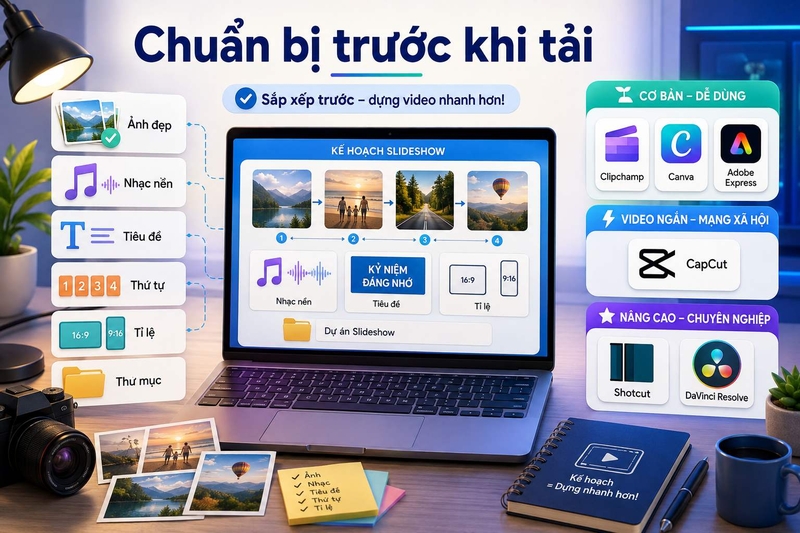
Bạn nên chuẩn bị sẵn những nội dung sau:
- Hình ảnh có độ phân giải tốt và cùng một chủ đề.
- Tệp nhạc nền có bản quyền sử dụng phù hợp.
- Nội dung tiêu đề, chú thích hoặc lời chúc.
- Thứ tự xuất hiện của từng hình ảnh.
- Tỷ lệ khung hình phù hợp nền tảng đăng tải.
- Thư mục riêng để lưu ảnh, nhạc và dự án.
Việc sắp xếp dữ liệu trước giúp quá trình dựng video nhanh hơn, hạn chế thiếu tệp hoặc mất thời gian tìm kiếm.
7 phần mềm làm video ảnh đáng tham khảo trên máy tính
Microsoft Clipchamp
Microsoft Clipchamp phù hợp cho người dùng Windows muốn ghép ảnh thành video mà không cần học kỹ thuật dựng phim chuyên sâu. Trình chỉnh sửa cung cấp vùng thư viện, màn hình xem trước và dòng thời gian dễ quan sát.
Bạn có thể nhập hình ảnh, kéo từng ảnh xuống timeline, thay đổi thời lượng và thêm hiệu ứng chuyển cảnh. Clipchamp cũng hỗ trợ chữ, âm thanh, bộ lọc, hình nền và nhiều tỷ lệ khung hình dành cho mạng xã hội.
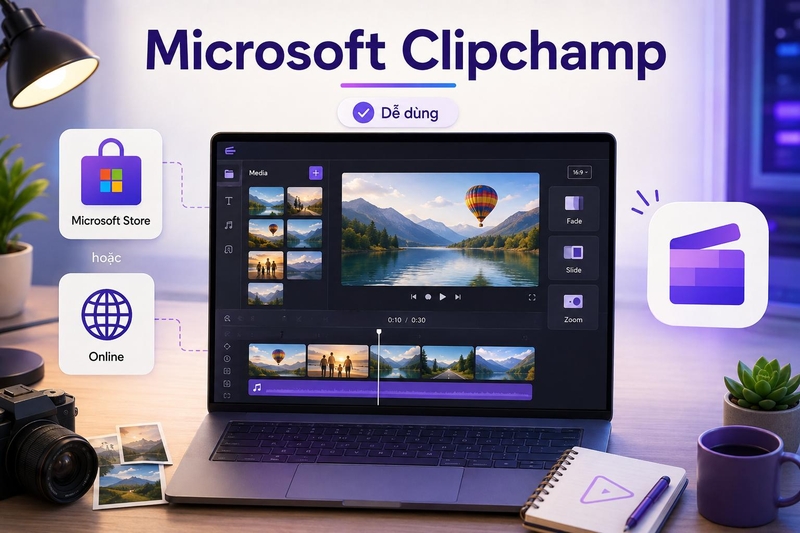
Clipchamp thường được cài sẵn trên Windows 11. Nếu máy tính chưa có ứng dụng, bạn có thể tải qua Microsoft Store hoặc sử dụng phiên bản trực tuyến bằng trình duyệt.
- Sử dụng trực tuyến hoặc tải phần mềm làm video ảnh Clipchamp tại đây
CapCut
CapCut là công cụ phù hợp người làm video ngắn, video ảnh theo nhạc hoặc nội dung đăng mạng xã hội. Phần mềm có phiên bản trên máy tính, điện thoại và trình duyệt nên người dùng dễ lựa chọn môi trường làm việc.
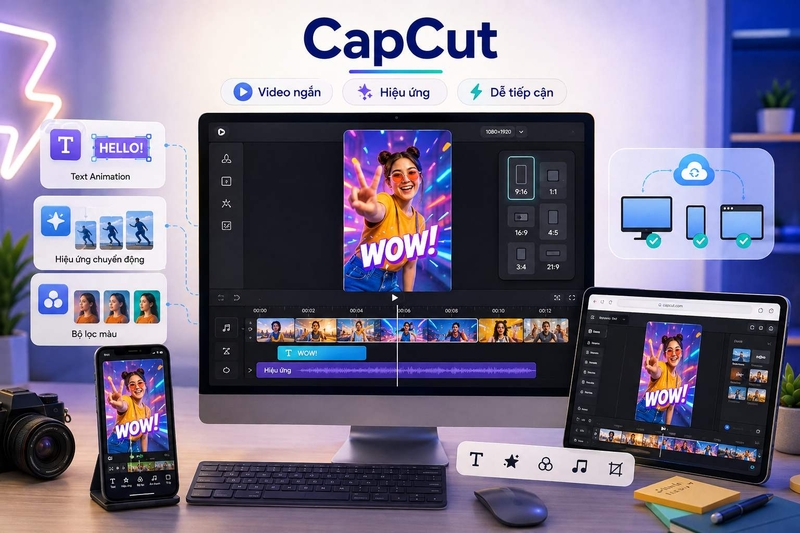
Sau khi tải phần mềm làm video ảnh CapCut, bạn có thể tạo dự án mới, nhập ảnh rồi kéo xuống dòng thời gian. Mỗi hình có thể được điều chỉnh thời lượng, hiệu ứng xuất hiện, chuyển động và bộ lọc riêng.
- Truy cập tải phần mềm làm video ảnh CapCut tại đây.
Canva
Canva là công cụ thiết kế trực tuyến có khả năng tạo video từ hình ảnh, mẫu có sẵn và các thành phần đồ họa. Công cụ phù hợp cho người cần làm video giới thiệu, bài giảng, quảng cáo, thiệp chúc mừng hoặc nội dung mạng xã hội.
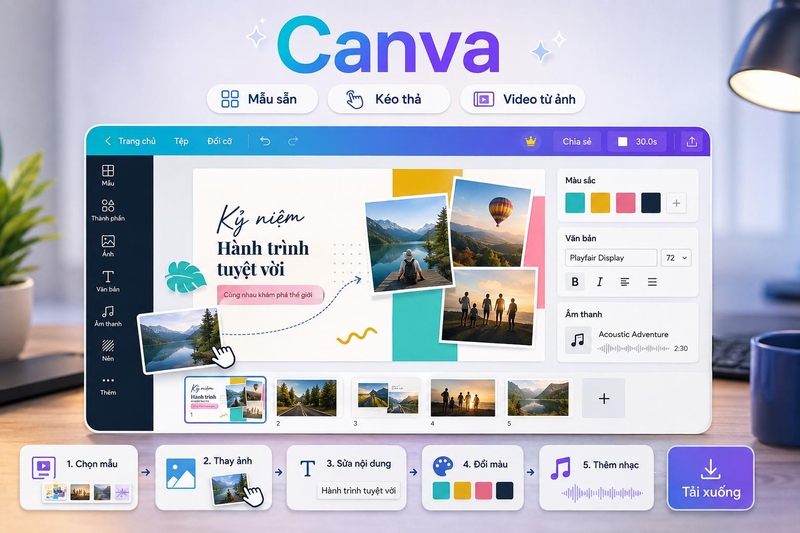
Người dùng có thể sử dụng Canva trên trình duyệt hoặc tải ứng dụng về máy tính. Sau khi đăng nhập, bạn chọn loại thiết kế video, thêm hình ảnh và sắp xếp từng trang theo thứ tự. Canva có nhiều mẫu dựng sẵn nên bạn không cần bắt đầu từ trang trắng. Người dùng chỉ cần thay hình, sửa chữ, đổi màu, thêm nhạc và tải video về máy.
- Sử dụng trực tuyến hoặc tải phần mềm làm video ảnh Canva tại đây.
Adobe Express
Adobe Express hướng đến người dùng muốn tạo video nhanh bằng mẫu, hình ảnh, chữ và âm thanh. Công cụ có giao diện tương đối gọn, phù hợp nội dung quảng bá, video trình chiếu và bài đăng mạng xã hội.
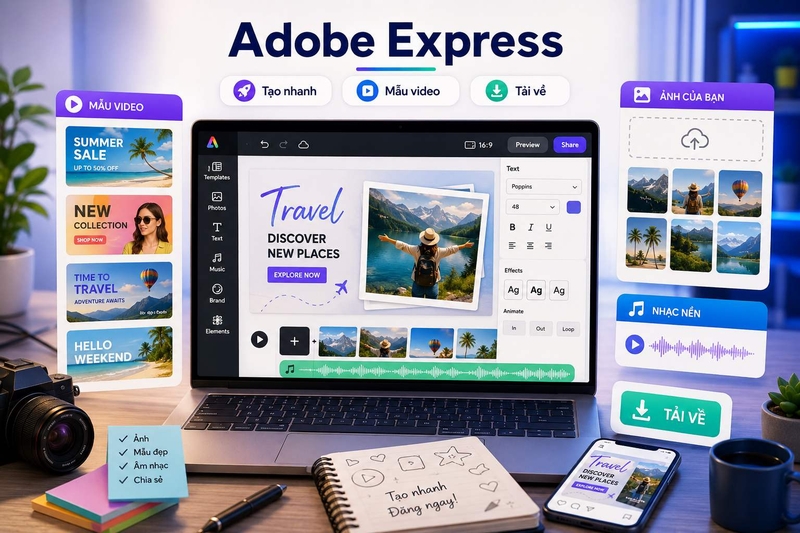
Bạn có thể sử dụng Adobe Express trực tuyến hoặc cài ứng dụng trên thiết bị được hỗ trợ. Sau khi đăng nhập, hãy chọn mẫu video, tải hình ảnh lên và kéo từng tệp vào đúng vị trí.
- Sử dụng trực tuyến hoặc tải phần mềm làm video ảnh Adobe Express tại đây.
VN Video Editor
VN Video Editor có giao diện dòng thời gian nhiều lớp, phù hợp người muốn kiểm soát chi tiết hơn so với các công cụ dựa hoàn toàn vào mẫu. Bạn có thể nhập ảnh, video, nhạc và văn bản vào cùng một dự án.
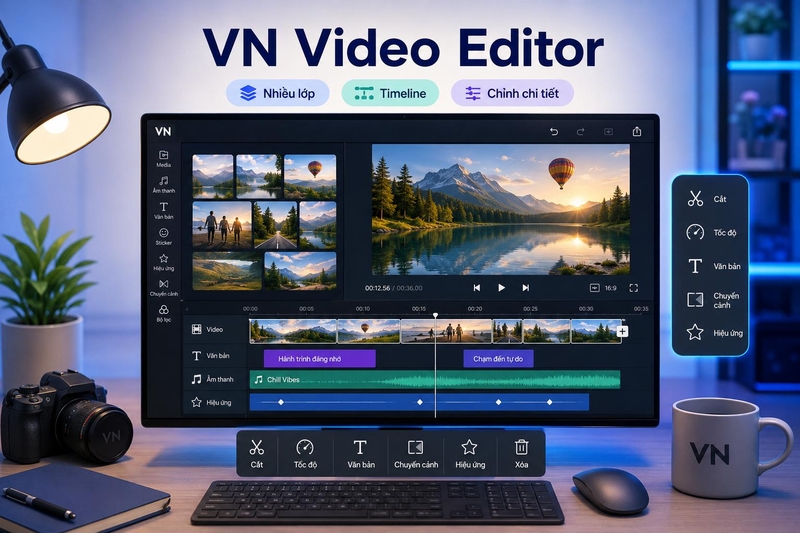
Phần mềm hỗ trợ cắt ghép, điều chỉnh tốc độ, chèn hiệu ứng chuyển cảnh và tạo chữ. Người dùng mới có thể mất thời gian làm quen với timeline, nhưng các nút công cụ được bố trí khá trực quan.
- Tải phần mềm làm video ảnh VN Video Editor tại đây.
Shotcut
Shotcut là phần mềm biên tập video mã nguồn mở, phù hợp người dùng muốn có nhiều công cụ chỉnh sửa mà không phụ thuộc hoàn toàn vào dịch vụ trực tuyến. Phần mềm hỗ trợ nhiều định dạng hình ảnh, âm thanh và video.
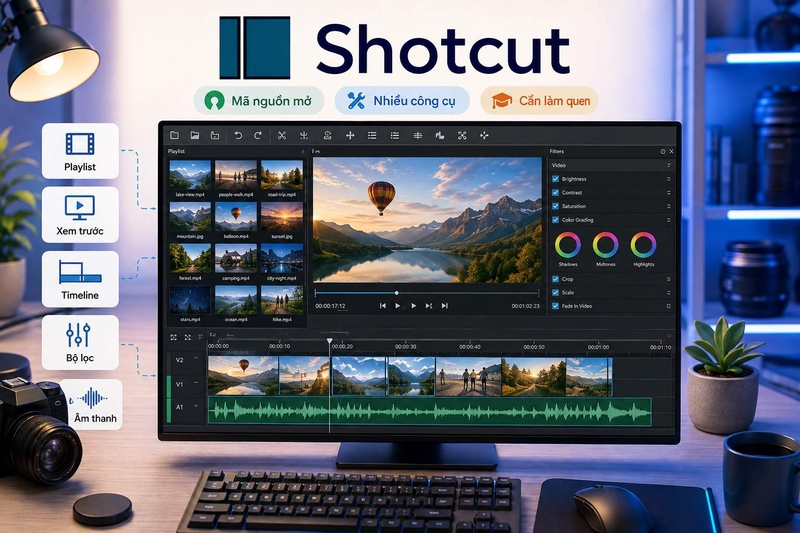
Sau khi tải phần mềm làm video ảnh Shotcut, bạn có thể tạo dự án, nhập ảnh vào danh sách phát rồi đưa từng ảnh xuống timeline. Người dùng tiếp tục thêm chuyển cảnh, bộ lọc, chữ và nhạc nền. Shotcut có nhiều tùy chọn hơn Clipchamp hoặc Canva nên giao diện ban đầu có thể khó làm quen. Bù lại, công cụ phù hợp các dự án cần điều chỉnh tương đối chi tiết.
- Sử dụng trực tuyến hoặc tải phần mềm làm video ảnh Shotcut tại đây.
DaVinci Resolve
DaVinci Resolve phù hợp với người dùng muốn tiến đến quy trình dựng video chuyên nghiệp. Phần mềm nổi bật ở khả năng biên tập, chỉnh màu, xử lý âm thanh và tạo hiệu ứng. Bạn vẫn có thể dùng DaVinci Resolve để ghép ảnh thành video, nhưng giao diện và bộ công cụ phức tạp hơn các lựa chọn còn lại. Phần mềm cũng cần máy tính có cấu hình tốt để xử lý ổn định.
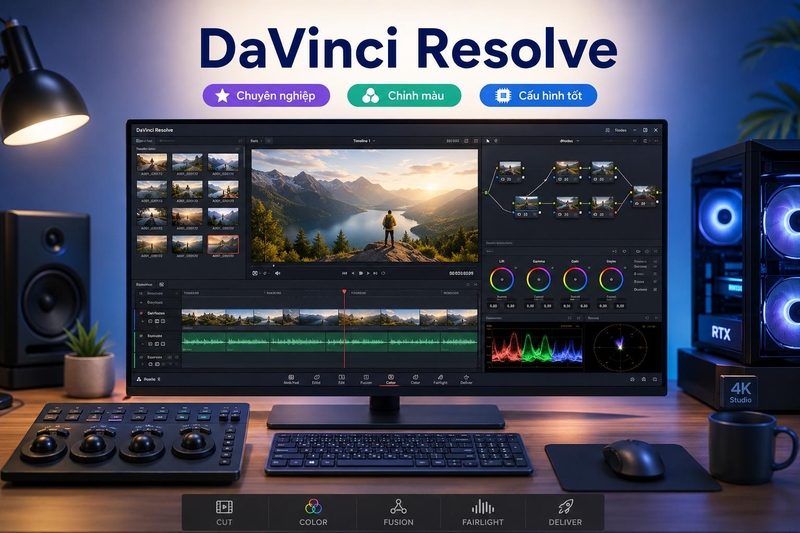
- Sử dụng trực tuyến hoặc tải phần mềm làm video ảnh DaVinci Resolve tại đây.
Cách tải phần mềm làm video ảnh an toàn
Khi tìm kiếm ứng dụng, người dùng dễ gặp các trang chia sẻ bộ cài đã chỉnh sửa. Những tệp này có thể đi kèm quảng cáo, phần mềm lạ hoặc mã độc.
Để tải phần mềm làm video ảnh an toàn, bạn nên thực hiện theo các bước sau.
Bước 1: Truy cập nguồn chính thức
Hãy tải ứng dụng từ trang của nhà phát hành, Microsoft Store, Mac App Store hoặc kho ứng dụng đáng tin cậy. Kiểm tra kỹ tên miền trước khi nhấn nút tải. Không nên tìm bản bẻ khóa hoặc bản kích hoạt không rõ nguồn. Các phiên bản này tiềm ẩn rủi ro bảo mật và có thể hoạt động thiếu ổn định.
Bước 2: Chọn đúng hệ điều hành
Kiểm tra máy đang dùng Windows hay macOS. Một số trang sẽ tự nhận diện hệ điều hành, nhưng bạn vẫn cần đọc kỹ thông tin trước khi tải. Ngoài ra, hãy kiểm tra kiến trúc và phiên bản hệ điều hành nếu phần mềm có nhiều bộ cài khác nhau.

Bước 3: Kiểm tra yêu cầu cấu hình
Phần mềm dựng video thường sử dụng nhiều RAM, bộ nhớ và tài nguyên xử lý. Nếu máy cấu hình thấp, bạn nên chọn Clipchamp trực tuyến, Canva hoặc công cụ nhẹ hơn. DaVinci Resolve và các phần mềm chuyên sâu thường cần cấu hình cao hơn. Hãy đọc yêu cầu hệ thống từ nhà phát hành trước khi cài.
Bước 4: Quét tệp trước khi cài đặt
Sau khi tải xong, bạn có thể quét tệp bằng Windows Security hoặc phần mềm bảo mật đang sử dụng. Không mở tệp khi trình duyệt hoặc hệ thống phát cảnh báo bất thường.

Bước 5: Đọc kỹ từng màn hình cài đặt
Trong quá trình cài, hãy kiểm tra đường dẫn, quyền truy cập và các tùy chọn bổ sung. Bỏ chọn phần mềm đi kèm nếu xuất hiện nội dung không liên quan.
Tạm kết
Trên đây là cách tải phần mềm làm video ảnh nhanh và những cái tên nổi bật bạn nên tham khảo trước khi tải. Mỗi phần mềm có ưu điểm riêng về kho hiệu ứng, mẫu dựng sẵn, khả năng chèn nhạc, thêm chữ và xuất video. Bạn nên lựa chọn theo cấu hình máy, mục đích sử dụng và mức độ chỉnh sửa mong muốn, đồng thời ưu tiên tải từ website chính thức để hạn chế phần mềm giả mạo hoặc mã độc.
Một chiếc máy tính có hiệu năng ổn định sẽ giúp quá trình nhập dữ liệu, xem trước và xuất video diễn ra thuận tiện. Bạn có thể tham khảo danh mục laptop đồ họa tại FPT Shop để lựa chọn thiết bị phù hợp nhu cầu thiết kế, chỉnh ảnh và biên tập video. Danh mục có nhiều sản phẩm chính hãng, cấu hình đa dạng, đáp ứng từ nhu cầu học tập đến sáng tạo nội dung.
Xem thêm:
:quality(75)/2015_4_27_201504272136259608_ung_dung_PixAnimator(1).jpg)
:quality(75)/the_tag_youtube_la_gi_b_97d270e1f5.jpg)
:quality(75)/tao_video_ai_mien_phi_tu_anh_991b9021bd.jpg)
:quality(75)/cach_quay_reels_instagram_dep_3_286cc08865.png)
:quality(75)/gimbal_co_can_thiet_khi_quay_video_khong_9_1323fed6b6.jpg)
:quality(75)/cach_bat_tick_trang_facebook_mien_phi_210513_1_377c8dce27.jpg)


