:quality(75)/estore-v2/img/fptshop-logo.png)
:quality(75)/Fast_Startup_tren_Windows_la_gi_cover_533d5a3200.png)
:quality(75)/Mimos_9e0efe15b0.png)
Fast Startup trên Windows là gì? Mẹo tối ưu thời gian khởi động máy tính hiệu quả hơn
Khởi động nhanh luôn là một trong những yếu tố ảnh hưởng lớn đến trải nghiệm sử dụng laptop hằng ngày. Thay vì phải chờ hệ điều hành tải lại toàn bộ dữ liệu sau mỗi lần shutdown, Windows hiện đại đã áp dụng thêm nhiều giải pháp tối ưu để rút ngắn thời gian mở máy. Trong đó, Fast Startup là tính năng xuất hiện mặc định trên phần lớn thiết bị Windows hiện nay, khiến nhiều người muốn tìm hiểu Fast Startup trên Windows là gì và hoạt động ra sao.
Fast Startup trên Windows là gì?
Fast Startup là tính năng được Microsoft tích hợp từ Windows 8 và tiếp tục được duy trì trên Windows 10 – 11, nhằm giúp máy tính khởi động nhanh hơn sau khi shutdown. Thay vì tắt hoàn toàn toàn bộ hệ thống như cơ chế shutdown truyền thống, Windows sẽ lưu lại một phần dữ liệu liên quan đến kernel và driver vào file hibernation trên ổ cứng hoặc SSD để sử dụng lại ở lần mở máy tiếp theo.
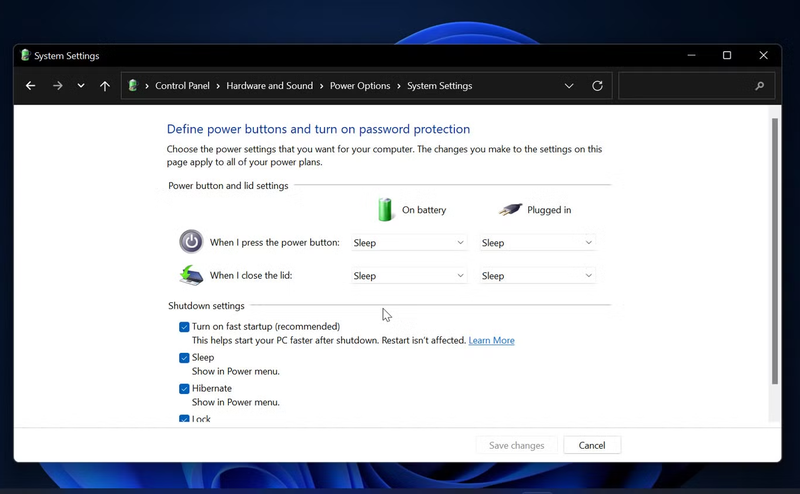
Khi người dùng shutdown máy với Fast Startup được bật, Windows vẫn đóng toàn bộ ứng dụng và đăng xuất tài khoản người dùng như bình thường. Tuy nhiên, nhân hệ điều hành và trạng thái driver không bị xóa hoàn toàn mà được lưu lại dưới dạng dữ liệu tạm thời. Ở lần khởi động tiếp theo, Windows chỉ cần tải lại phần dữ liệu này thay vì khởi động toàn bộ hệ thống từ đầu, nhờ đó thời gian mở máy được rút ngắn đáng kể.
Fast Startup hiện được bật mặc định trên nhiều laptop Windows hiện đại, đặc biệt là các thiết bị sử dụng SSD. Dù vậy, tính năng này không hoàn toàn giống Sleep hoặc Hibernate vì Windows vẫn thực hiện shutdown một phần hệ thống thay vì giữ nguyên toàn bộ trạng thái làm việc trước khi tắt máy.
Cách hoạt động của Fast Startup
Sau khi hiểu Fast Startup trên Windows là gì, nhiều người bắt đầu thắc mắc vì sao tính năng này có thể giúp laptop khởi động nhanh hơn đáng kể so với cơ chế shutdown truyền thống.
Kết hợp shutdown và hibernate
Trong cơ chế shutdown thông thường, Windows sẽ đóng hoàn toàn kernel, driver và các phiên hệ thống trước khi tắt máy. Khi bật nguồn lại, hệ điều hành phải tải lại toàn bộ dữ liệu cần thiết từ đầu nên thời gian khởi động thường lâu hơn, đặc biệt trên các máy tính còn sử dụng HDD truyền thống.
Fast Startup hoạt động theo hướng kết hợp giữa shutdown và hibernate. Khi người dùng tắt máy, Windows vẫn đóng ứng dụng và đăng xuất tài khoản như bình thường nhưng không xóa hoàn toàn trạng thái kernel cùng driver hệ thống. Thay vào đó, phần dữ liệu này được lưu vào file hibernation trên ổ cứng hoặc SSD để sử dụng lại ở lần khởi động tiếp theo. Nhờ cơ chế này, Windows không cần tải lại toàn bộ kernel từ đầu nên thời gian mở máy được rút ngắn đáng kể.
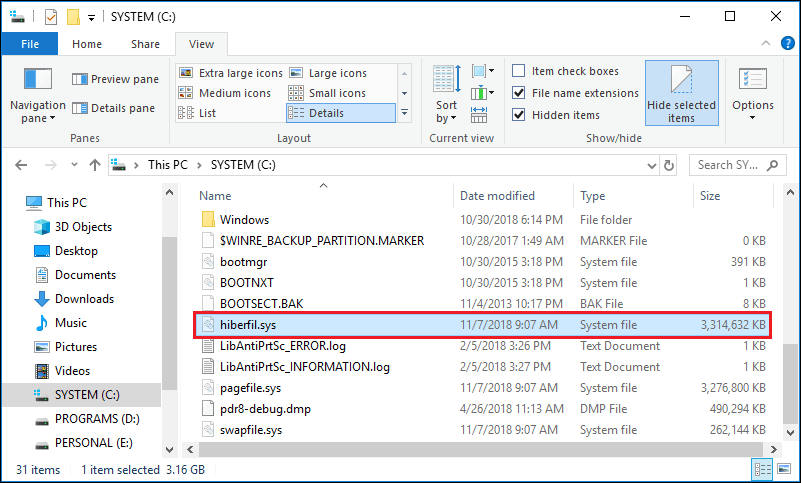
Khác biệt này càng dễ nhận thấy trên laptop văn phòng hoặc máy cấu hình trung bình, nơi tốc độ đọc dữ liệu chưa quá nhanh. Với những thiết bị đời cũ dùng HDD, Fast Startup có thể tạo ra khác biệt rõ rệt trong trải nghiệm mở máy hằng ngày.
Giảm thời gian tải driver
Một trong những nguyên nhân khiến máy tính khởi động chậm là hệ điều hành phải nạp lại driver phần cứng sau mỗi lần mở máy. Quá trình này bao gồm việc khởi tạo driver cho card đồ họa, âm thanh, USB, mạng và nhiều thành phần phần cứng khác bên trong hệ thống.
Fast Startup giúp giảm tải cho quá trình này bằng cách giữ lại trạng thái kernel và phần lớn driver từ phiên shutdown trước đó. Ở lần mở máy tiếp theo, Windows chỉ cần nạp lại dữ liệu đã lưu thay vì thiết lập lại toàn bộ hệ thống phần cứng từ đầu. Trải nghiệm khởi động vì thế thường nhanh và mượt hơn với người dùng phổ thông.
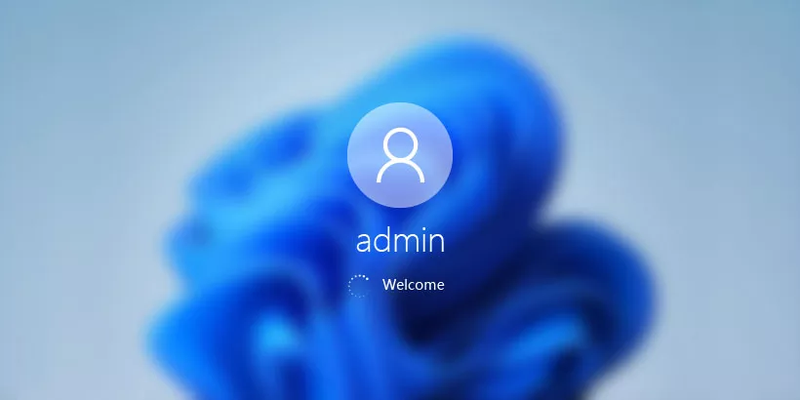
Lợi ích này đặc biệt hữu ích trong giai đoạn HDD còn phổ biến trên laptop Windows. Đến năm 2026, khi SSD NVMe đã trở thành tiêu chuẩn trên nhiều thiết bị mới, khác biệt thực tế không còn quá lớn như trước nhưng Fast Startup vẫn giúp tối ưu thêm vài giây mở máy trên nhiều laptop.
Không hoạt động khi restart
Nhiều người thường nghĩ Fast Startup cũng áp dụng cho thao tác Restart, nhưng thực tế Windows vẫn thực hiện khởi động sạch hoàn toàn khi người dùng chọn restart máy. Đây là cơ chế được Microsoft duy trì để đảm bảo hệ thống tải lại đầy đủ kernel, driver và dịch vụ hệ thống sau các thay đổi quan trọng.
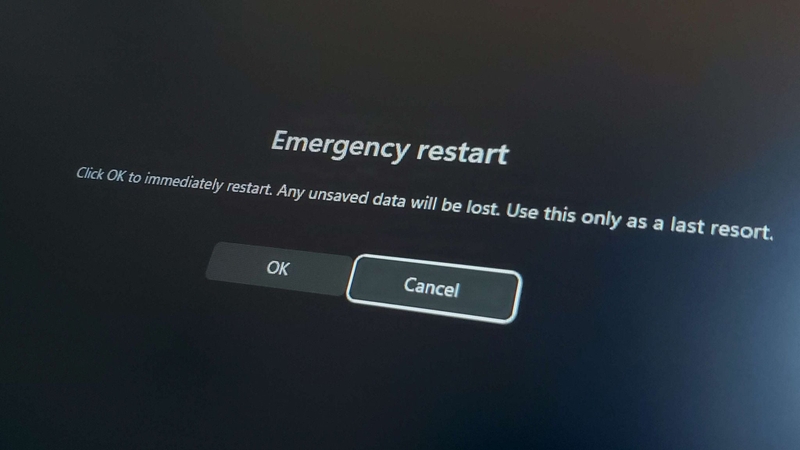
Vì lý do đó, restart thường được sử dụng khi cập nhật Windows, cài driver mới hoặc xử lý lỗi phần mềm. Nếu máy gặp tình trạng hoạt động bất thường, restart thường hiệu quả hơn shutdown rồi bật lại trong trường hợp Fast Startup vẫn đang được bật. Đây cũng là lý do nhiều kỹ thuật viên khuyên người dùng restart máy khi cần khắc phục lỗi thay vì chỉ tắt nguồn rồi mở lại như thông thường.
Hạn chế của Fast Startup
Dù hữu ích trong nhiều trường hợp, Fast Startup không phải lúc nào cũng phù hợp với mọi nhu cầu sử dụng hoặc cấu hình hệ thống.
Có thể gây lỗi cập nhật Windows
Một số bản cập nhật Windows hoặc driver cần hệ thống khởi động sạch hoàn toàn để áp dụng thay đổi chính xác. Khi Fast Startup hoạt động, Windows có thể tiếp tục sử dụng kernel và driver cũ từ phiên shutdown trước đó khiến quá trình cập nhật không diễn ra đúng như mong muốn. Trong các trường hợp gặp lỗi update hoặc driver hoạt động bất thường, việc tắt Fast Startup thường được xem là một trong những bước xử lý phổ biến.
Gây khó khăn khi troubleshooting
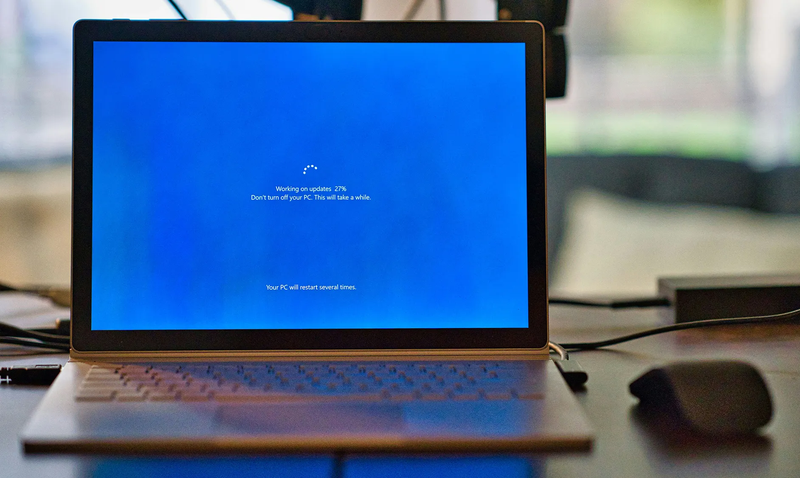
Fast Startup khiến Windows không shutdown hoàn toàn nên một số lỗi liên quan đến driver, USB, card mạng hoặc thiết bị ngoại vi có thể tiếp tục tồn tại sau khi người dùng tắt máy rồi bật lại. Đây là lý do nhiều kỹ thuật viên thường yêu cầu restart máy hoặc tắt Fast Startup khi kiểm tra lỗi hệ thống. Việc khởi động sạch hoàn toàn sẽ giúp Windows tải lại toàn bộ dịch vụ và driver từ đầu để tránh giữ lại trạng thái lỗi cũ.
Không phù hợp với dual boot
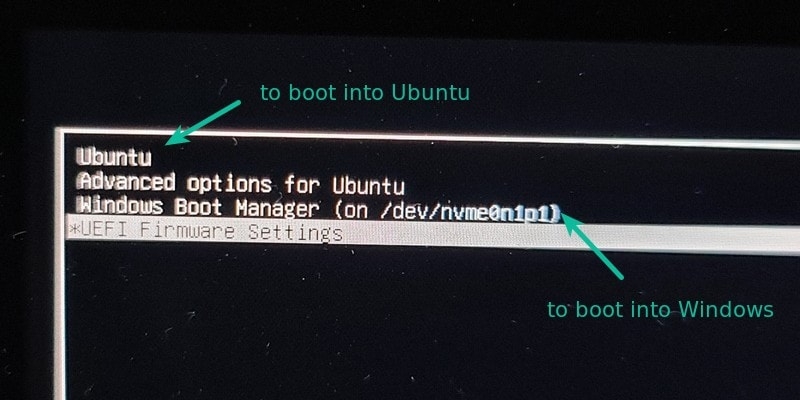
Trên các máy cài song song Windows và Linux, Fast Startup có thể gây lỗi truy cập phân vùng ổ cứng hoặc xung đột dữ liệu. Nguyên nhân nằm ở việc Windows chưa shutdown hoàn toàn mà vẫn giữ lại trạng thái hệ thống trên ổ lưu trữ. Nếu chuyển sang Linux trong khi phân vùng Windows vẫn ở trạng thái hybrid shutdown, nguy cơ lỗi dữ liệu hoặc truy cập sai phân vùng có thể xuất hiện. Vì vậy, người dùng dual boot thường được khuyến nghị tắt Fast Startup để đảm bảo ổn định hơn.
Ít khác biệt trên SSD hiện đại
Ở thời điểm Windows 8 mới ra mắt, Fast Startup tạo khác biệt khá rõ do nhiều máy tính vẫn sử dụng HDD truyền thống. Tuy nhiên đến năm 2026, phần lớn laptop mới đã dùng SSD NVMe tốc độ cao nên thời gian mở máy vốn đã rất nhanh ngay cả khi Fast Startup bị tắt. Vì vậy, nhiều người dùng kỹ thuật hoặc game thủ hiện nay ưu tiên tắt Fast Startup để đảm bảo hệ thống shutdown sạch hoàn toàn sau mỗi lần tắt máy.
Cách vô hiệu hóa Fast Startup trên Windows 10
Bên cạnh việc tìm hiểu Fast Startup trên Windows là gì, không ít người dùng cũng quan tâm liệu tính năng này có thực sự cần thiết trên laptop và PC hiện nay hay không. Trên thực tế, Fast Startup hiện vẫn là tính năng hữu ích với phần lớn người dùng phổ thông, đặc biệt trên các laptop văn phòng hoặc các thiết bị còn sử dụng HDD. Nếu máy hoạt động ổn định và không gặp lỗi liên quan đến cập nhật hay driver, việc giữ Fast Startup bật mặc định thường giúp trải nghiệm mở máy thuận tiện hơn.
Ngược lại, với người dùng kỹ thuật, cài dual boot hoặc thường xuyên xử lý driver và cập nhật hệ thống, tắt Fast Startup đôi lúc sẽ giúp Windows hoạt động ổn định hơn. Các desktop gaming hoặc laptop SSD NVMe tốc độ cao cũng không còn phụ thuộc quá nhiều vào Fast Startup như trước do thời gian khởi động vốn đã rất nhanh.
Nếu bạn không muốn sử dụng tính năng này thì dưới đây là cách để vô hiệu hóa Fast Startup.
Bước 1: Trên thanh Search của menu Start, nhập control panel và chọn nhấn vào kết quả vừa hiện ra.
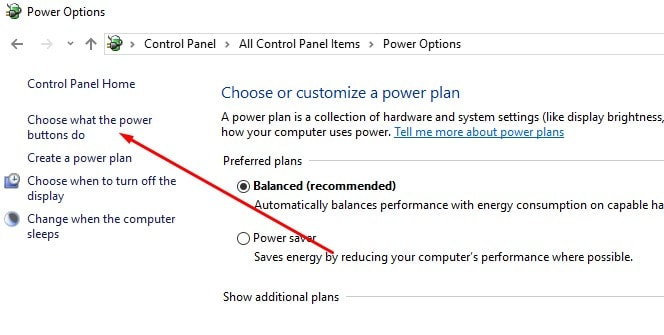
Bước 2: Trong cửa sổ Control Panel hiển thị, kích chọn mục Power Options → Choose what the power button does.
Bước 3: Tiếp theo, nhấn vào liên kết Change settings that are currently unavailable.
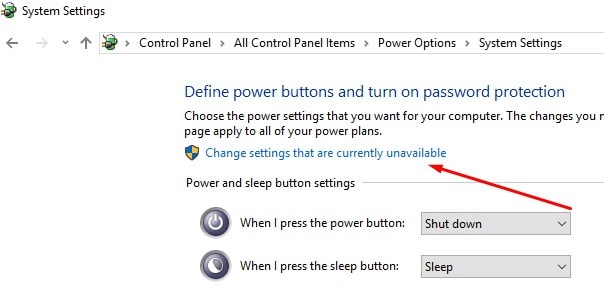
Bước 4: Tích bỏ tùy chọn Turn on fast startup.
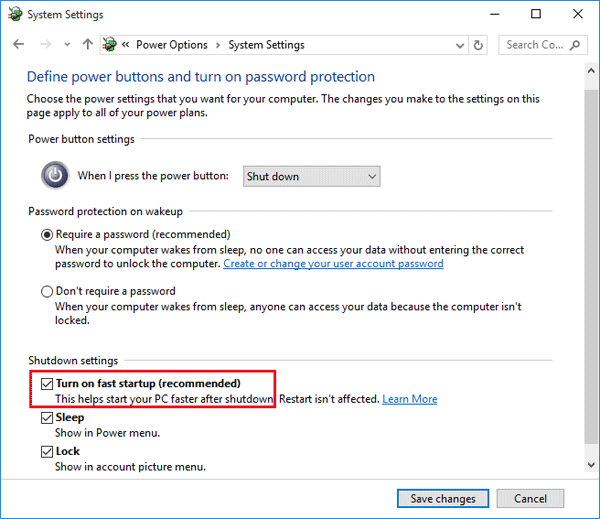
Bước 5: Bấm nút Save changes để lưu thay đổi này. Thao tác này sẽ vô hiệu hóa tính năng khởi động nhanh. Trong lần khởi động tiếp theo, máy tính sẽ khởi động mà không cần khởi động nhanh.
Tạm kết
Khả năng mở máy nhanh hơn là lý do Fast Startup tiếp tục được Microsoft duy trì trên Windows 10 và Windows 11 đến năm 2026. Dù mang lại trải nghiệm thuận tiện hơn trong quá trình sử dụng hằng ngày, tính năng này không phải lúc nào cũng cần thiết trên mọi cấu hình laptop hoặc PC hiện đại. Do đó, việc tìm hiểu Fast Startup trên Windows là gì sẽ giúp bạn chủ động hơn khi tối ưu hiệu suất và cách vận hành của hệ thống Windows.
Một chiếc laptop Dell với SSD tốc độ cao và khả năng tối ưu tốt trên Windows sẽ giúp thời gian khởi động nhanh và trải nghiệm sử dụng mượt mà hơn mỗi ngày. FPT Shop hiện cung cấp nhiều dòng laptop Dell chính hãng phù hợp cho học tập, văn phòng và làm việc chuyên nghiệp. Ghé FPT Shop hoặc truy cập website để tham khảo các mẫu laptop Dell phù hợp với nhu cầu của bạn.
Xem thêm:
Cách thực hiện khởi động sạch trong Windows 10
Windows Boot Manager là lỗi gì? Nguyên nhân và cách khắc phục lỗi Windows Boot Manager hiệu quả
:quality(75)/cach_go_Copilot_va_tat_cac_tinh_nang_ai_tren_windows_01_83929a4a6f.jpg)
:quality(75)/tep_reg_trong_windows_la_gi_6_ec170309f3.png)
:quality(75)/co_nen_active_windows_8_9f78500848.jpg)
:quality(75)/lock_screen_bd3dc33c15.jpg)
:quality(75)/small/flow_launcher_0_b0ed0666a1.jpg)
:quality(75)/small/Windows_ADK_01_fdae8782fd.jpg)


