:quality(75)/estore-v2/img/fptshop-logo.png)
:quality(75)/cach_go_Copilot_va_tat_cac_tinh_nang_ai_tren_windows_01_83929a4a6f.jpg)
:quality(75)/dinh_long_4627e1a3db.jpg)
Cách gỡ Copilot và tắt các tính năng AI trên Windows hết sức nhanh chóng, đơn giản
Trong thời gian gần đây, Microsoft liên tục tích hợp các tính năng AI như Copilot vào Windows nhằm nâng cao trải nghiệm người dùng. Tuy nhiên, không phải ai cũng cảm thấy những tính năng này thực sự cần thiết. Nhiều người dùng bắt đầu gặp tình trạng máy chạy chậm hơn, bị làm phiền bởi các gợi ý AI hoặc đơn giản là muốn kiểm soát quyền riêng tư tốt hơn.
Vậy liệu có cách nào để tắt hoặc gỡ hoàn toàn các tính năng này hay không? Nếu bạn đang loay hoay không biết làm, bài viết này sẽ cung cấp cho bạn cách gỡ Copilot và tắt các tính năng AI trên Windows nhanh chóng, đơn giản mà ai cũng làm được.
Copilot trên Windows là gì?
Copilot trên Windows là một trợ lý AI do Microsoft phát triển và tích hợp trực tiếp vào hệ điều hành Windows 11. Công cụ này được xây dựng dựa trên công nghệ AI của Microsoft kết hợp với mô hình ngôn ngữ như GPT để hỗ trợ người dùng thực hiện nhiều tác vụ nhanh hơn và tiện lợi hơn trong quá trình sử dụng máy tính.
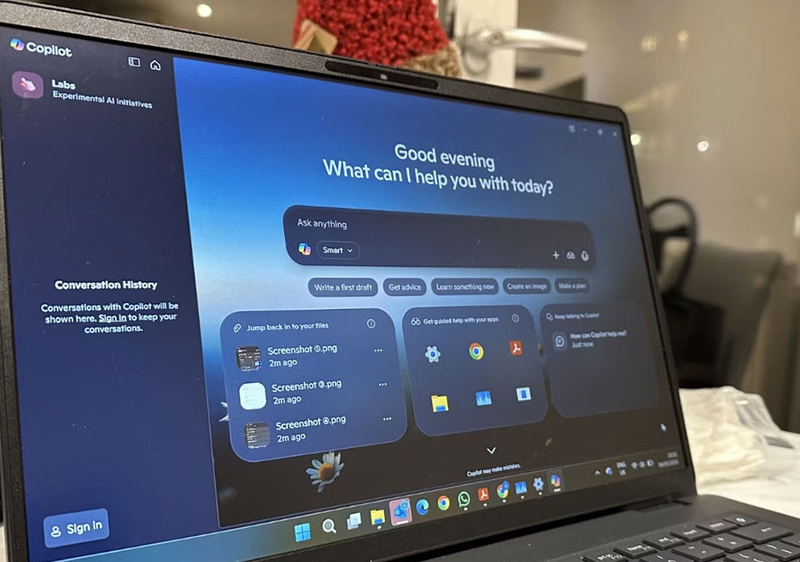
Về cơ bản, Copilot hoạt động như một “trợ lý ảo thông minh”. Người dùng có thể yêu cầu Copilot tóm tắt nội dung, soạn thảo văn bản, giải thích thông tin, hoặc thậm chí hỗ trợ thay đổi một số cài đặt hệ thống mà không cần thao tác thủ công quá nhiều. Ngoài ra, Copilot còn được tích hợp với các ứng dụng quen thuộc như Microsoft Edge, Office hay công cụ tìm kiếm Bing, giúp việc học tập và làm việc trở nên liền mạch hơn.
Tuy nhiên, dù mang lại nhiều tiện ích, Copilot vẫn là một tính năng mới và chưa phải lúc nào cũng phù hợp với mọi người dùng. Chính vì vậy, nhiều người lựa chọn tắt hoặc gỡ bỏ để có trải nghiệm đơn giản và kiểm soát tốt hơn. Trước khi học cách gỡ Copilot và tắt các tính năng AI trên Windows, bạn có thể xem lý do trong phần tiếp theo của bài viết.
Khi nào bạn nên gỡ Copilot và tắt AI trên Windows
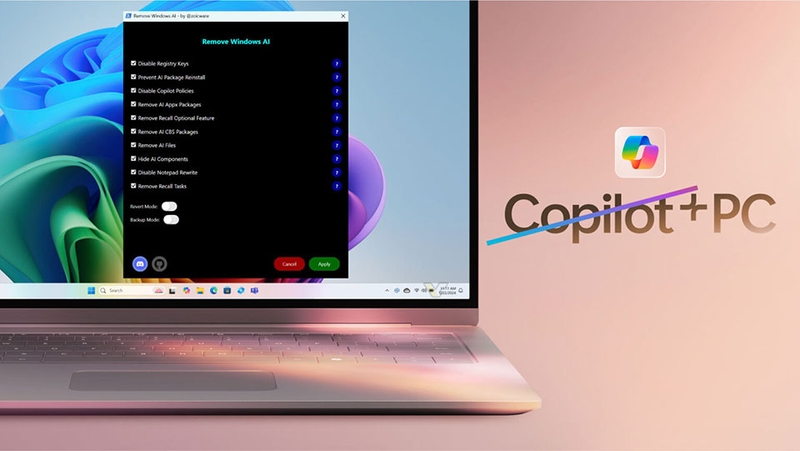
Không phải ai cũng cần sử dụng Copilot hay các tính năng AI trên Windows. Trong một số trường hợp cụ thể, việc tắt hoặc gỡ Copilot lại là lựa chọn hợp lý và giúp bạn có trải nghiệm tốt hơn. Dưới đây là một vài lý do chính đáng nhất:
- Bạn nên cân nhắc tắt Copilot nếu cảm thấy máy tính chạy chậm hơn hoặc tiêu tốn nhiều tài nguyên hệ thống. Dù AI mang lại nhiều tiện ích, nhưng việc chạy các dịch vụ nền liên quan đến AI có thể ảnh hưởng đến hiệu năng, đặc biệt với những máy có cấu hình trung bình hoặc thấp.
- Nếu bạn thường xuyên bị làm phiền bởi các gợi ý thông minh, popup hoặc tính năng tự động đề xuất, thì việc tắt Copilot sẽ giúp trải nghiệm sử dụng trở nên gọn gàng và tập trung hơn.
- Vì Copilot có khả năng xử lý và đề xuất nội dung dựa trên dữ liệu người dùng, nên nhiều người dùng chọn tắt để hạn chế việc chia sẻ thông tin không cần thiết.
- Nếu bạn không có nhu cầu sử dụng AI hoặc đã quen với cách thao tác truyền thống trên Windows, thì việc tắt Copilot sẽ giúp hệ thống nhẹ hơn, dễ kiểm soát hơn và đúng với nhu cầu thực tế của bạn.
Nói một cách đơn giản, bạn không cần phải sử dụng Copilot chỉ vì nó có sẵn. Việc bật hay tắt nên dựa trên nhu cầu thực tế, và nếu AI không mang lại giá trị rõ ràng, thì việc gỡ bỏ hoàn toàn là điều hoàn toàn hợp lý. Trong phần tiếp theo, FPT Shop sẽ chia sẻ cho bạn cách gỡ Copilot và tắt các tính năng AI trên Windows.
Cách gỡ Copilot và tắt các tính năng AI trên Windows
Nếu bạn không muốn thực hiện từng bước thủ công, thì RemoveWindowsAI là một công cụ rất tiện lợi giúp bạn gỡ Copilot và tắt các tính năng AI trên Windows chỉ với vài thao tác đơn giản. Phương pháp này đặc biệt phù hợp nếu bạn muốn tiết kiệm thời gian và tránh chỉnh sửa hệ thống phức tạp.
RemoveWindowsAI là một công cụ nhỏ gọn. Nó được chia sẻ dưới dạng script trên cộng đồng GitHub. Công cụ này giúp bạn vô hiệu hóa Copilot, tắt các dịch vụ AI, gợi ý thông minh và một số tính năng liên quan đến Bing/Cloud chỉ trong một lần chạy. Điểm tiện lợi là bạn không cần tự chỉnh Group Policy hay Registry, vì công cụ sẽ tự động thực hiện các bước đó cho bạn. Các bước thực hiện như sau:
Bước 1: Sao chép dòng lệnh RemoveWindowsAI
Bạn hãy sao chép dòng lệnh của công cụ RemoveWindowsAI:
- & ([scriptblock]::Create((irm "https://raw.githubusercontent.com/zoicware/RemoveWindowsAI/main/RemoveWindowsAi.ps1")))
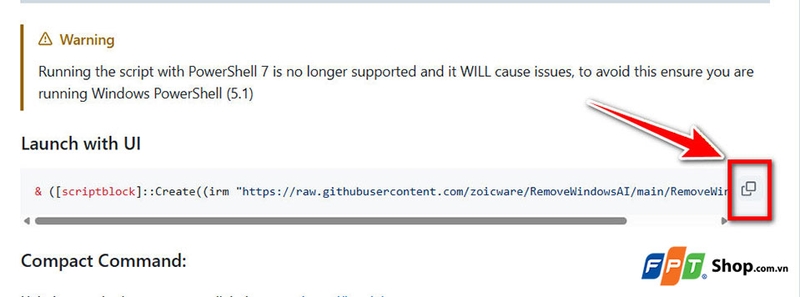
Bạn nên ưu tiên chép dòng lệnh từ nguồn đáng tin cậy như GitHub để đảm bảo an toàn.
Bước 2: Dán dòng lệnh vào Windows PowerShell
Bạn hãy tìm kiếm công cụ Windows PowerShell (chạy với quyền Run as administrator) để mở công cụ RemoveWindowsAI. Sau khi dán xong, bạn hãy nhấn Enter.
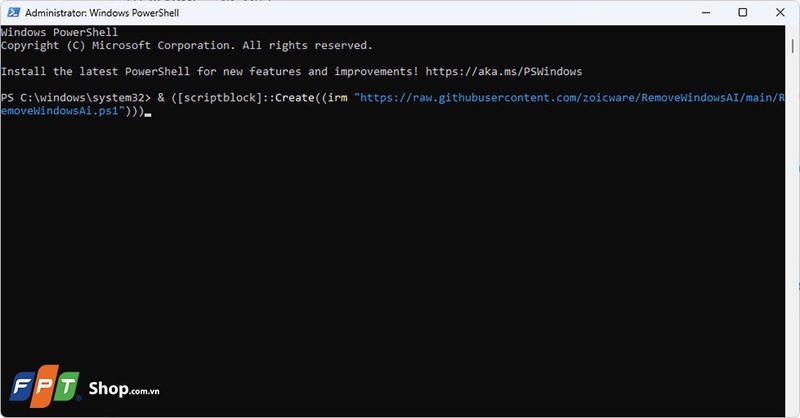
Bước 3: Xác nhận để công cụ tự động tắt các tính năng AI
Khi cửa sổ công cụ hiện ra, bạn chỉ cần nhấn đánh dấu vào tất cả các mục gợi ý để gỡ Copilot và tắt các tính năng AI trên Windows. Sau khi chọn xong, bạn chỉ cần nhấn Apply để xác nhận lựa chọn của mình.
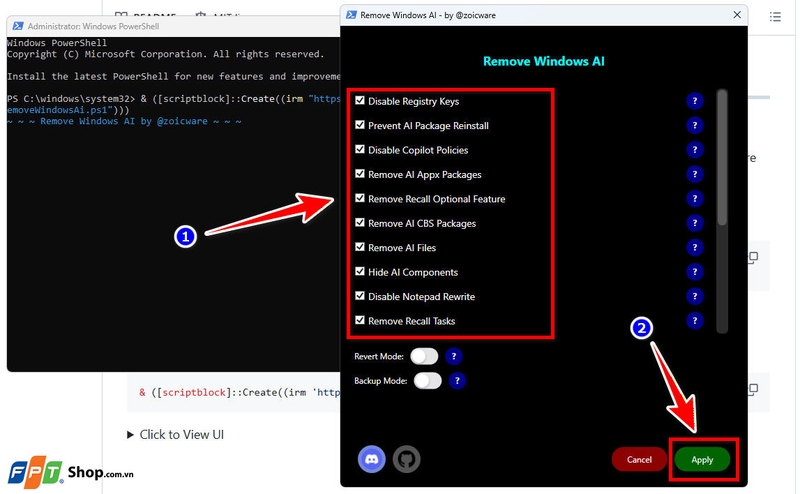
Công cụ sẽ cho phép bạn tắt hoặc gỡ Windows Copilot và tắt các tính năng AI như:
- Tắt Windows Copilot
- Vô hiệu hóa AI trong Search
- Tắt gợi ý thông minh và nội dung đề xuất
- Hạn chế các dịch vụ liên quan đến Bing và AI chạy nền
Bước 4: Khởi động lại máy để áp dụng thay đổi
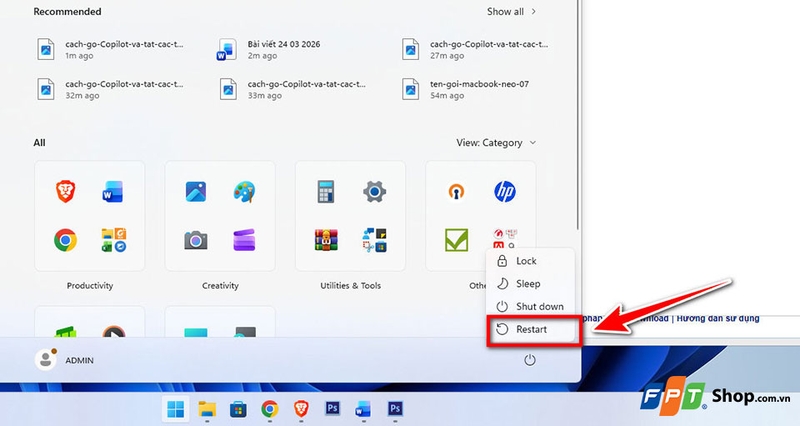
Sau khi công cụ chạy xong, bạn khởi động lại máy tính để toàn bộ thay đổi được áp dụng hoàn toàn. Khi máy bật lại, bạn sẽ thấy Copilot đã biến mất và các tính năng AI không còn hoạt động như trước.
Tạm kết
Nhìn chung, cách gỡ Copilot và tắt các tính năng AI trên Windows không hề phức tạp như nhiều người vẫn nghĩ. Chỉ cần vài thao tác đơn giản hoặc sử dụng công cụ hỗ trợ phù hợp, bạn đã có thể làm chủ hoàn toàn trải nghiệm sử dụng máy tính của mình. Điều quan trọng là bạn hiểu rõ nhu cầu thực tế của bản thân để quyết định nên giữ lại hay tắt bớt những tính năng không cần thiết, từ đó giúp máy hoạt động mượt mà, ổn định và riêng tư hơn.
Bạn cũng có thể tham khảo thêm các mẫu laptop văn phòng tại FPT Shop để lựa chọn thiết bị phù hợp, tối ưu tốt hơn cho nhu cầu học tập và làm việc hàng ngày.
Xem thêm:
:quality(75)/Xoa_Wi_Fi_da_luu_tren_Windows_10_cover_7046eebd1f.png)
:quality(75)/2_7ffd828764.jpg)
:quality(75)/small/concept_windows_12_he_lo_file_explorer_hoan_toan_moi_202971_1_085379dd47.jpg)
:quality(75)/safe_mode_la_gi_thumb_7783aa6566.jpg)
:quality(75)/co_nen_active_windows_8_9f78500848.jpg)
:quality(75)/Cach_vo_hieu_hoa_do_hoa_tich_hop_tren_Windows_cover_07541555a2.png)


