:quality(75)/estore-v2/img/fptshop-logo.png)
:quality(75)/edge_khong_dat_lam_mac_dinh_duoc_3_5b3bbdce36.png)
:quality(75)/c957aecc_06ed_44d2_8830_e21fe8311301_1_f7a33efda2.jpg)
Microsoft Edge không đặt làm mặc định được phải làm sao? Nguyên nhân và cách khắc phục hiệu quả
Trong quá trình sử dụng Windows, nhiều người gặp tình trạng Edge không đặt làm mặc định được dù đã thực hiện thay đổi trong phần cài đặt trình duyệt. Lỗi này không quá nghiêm trọng nhưng có thể gây bất tiện khi bạn muốn sử dụng Microsoft Edge cho mọi liên kết và tác vụ duyệt web. Hãy cùng FPT Shop hiểu nguyên nhân và cách xử lý hiệu quả qua hướng dẫn sau.
Edge không đặt làm mặc định được do đâu?
Trên Windows, việc lựa chọn trình duyệt mặc định không chỉ phụ thuộc vào Microsoft Edge mà còn liên quan đến cách hệ điều hành gán ứng dụng cho từng giao thức và loại liên kết web. Một số nguyên nhân phổ biến gồm:
- Windows chưa ghi nhận thay đổi: Hệ thống có thể vẫn gán HTTP, HTTPS hoặc một số loại liên kết web cho trình duyệt khác.
- Microsoft Edge gặp lỗi hoặc chưa được cập nhật: Phiên bản Edge gặp sự cố có thể ảnh hưởng đến quá trình sử dụng và thiết lập trình duyệt.
- Lỗi tạm thời của hệ thống: Một số sự cố trong quá trình Windows xử lý ứng dụng có thể khiến thay đổi chưa được áp dụng như mong muốn.
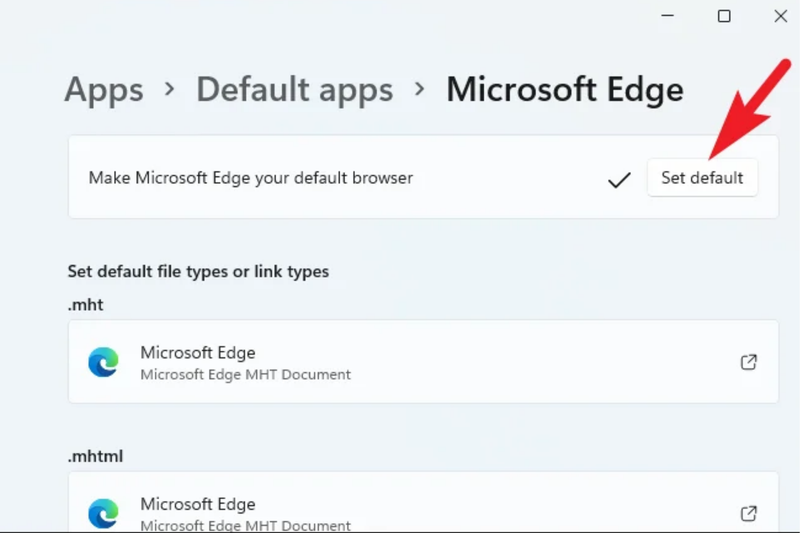
- Thiết bị chịu sự quản lý của tổ chức: Máy tính thuộc công ty, trường học hoặc cơ quan có thể được áp dụng chính sách hạn chế thay đổi ứng dụng mặc định.
- Edge gặp lỗi trong quá trình cài đặt: Một số thành phần của trình duyệt bị lỗi có thể khiến việc thiết lập hoặc hoạt động của Edge không diễn ra như mong muốn.
Trên Windows 10 và Windows 11, người dùng có thể chỉnh ứng dụng mặc định theo từng nền tảng, loại tệp hoặc giao thức. Vì vậy, nếu Edge chưa được gán cho HTTP và HTTPS, một số liên kết vẫn có thể mở bằng trình duyệt khác dù bạn đã lựa chọn Edge.
Cách sửa lỗi Edge không đặt làm mặc định được
Kiểm tra lại cài đặt trình duyệt mặc định
Đây là bước đầu tiên nên thực hiện bởi thao tác tương đối đơn giản và không ảnh hưởng đến dữ liệu cá nhân.
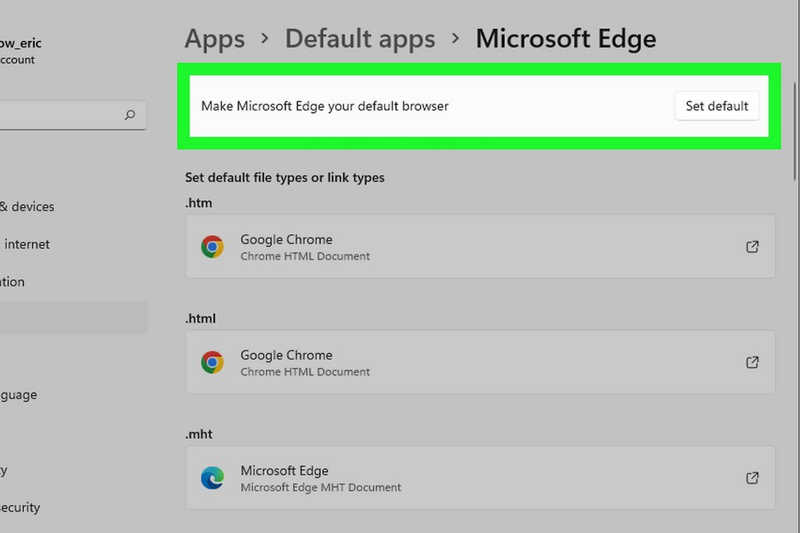
- Trên Windows 11: Mở Cài đặt > Ứng dụng > Ứng dụng mặc định. Tại ô tìm kiếm, bạn nhập Microsoft Edge, sau đó chọn trình duyệt trong danh sách. Nhấn Đặt làm mặc định bên cạnh tùy chọn đặt Edge làm trình duyệt mặc định. Đây cũng là phương thức được Microsoft hướng dẫn chính thức cho Windows 11. Nếu việc đặt mặc định chưa áp dụng như mong muốn, bạn có thể kiểm tra riêng các loại liên kết như HTTP và HTTPS trong phần Ứng dụng mặc định và chọn Microsoft Edge. Bạn cũng có thể kiểm tra các định dạng liên quan đến trang web để bảo đảm hệ thống không còn liên kết với trình duyệt cũ.
- Trên Windows 10: Truy cập Cài đặt > Ứng dụng > Ứng dụng mặc định. Trong mục Web browser, chọn trình duyệt hiện tại rồi chuyển sang Microsoft Edge. Sau khi hoàn tất, thử mở một đường dẫn web từ ứng dụng khác để kiểm tra kết quả.
Lưu ý: Microsoft đã kết thúc hỗ trợ Windows 10 từ ngày 14/10/2025. Các bước trên vẫn có thể áp dụng cho máy đang chạy Windows 10, nhưng người dùng nên cân nhắc nâng cấp lên phiên bản Windows được hỗ trợ.
Cập nhật Microsoft Edge lên phiên bản mới nhất
Nếu không thể đặt Edge làm trình duyệt mặc định, việc cập nhật trình duyệt là một trong những bước nên thực hiện. Bạn mở Microsoft Edge, chọn biểu tượng ba chấm ở góc trên bên phải, sau đó vào Trợ giúp và phản hồi > Giới thiệu về Microsoft Edge. Trình duyệt sẽ tự động kiểm tra phiên bản hiện tại và tải bản cập nhật nếu có.
Sau khi quá trình cập nhật hoàn tất, khởi động lại Edge rồi quay lại phần Ứng dụng mặc định của Windows để thiết lập lại. Việc sử dụng phiên bản mới giúp cải thiện khả năng tương thích, hiệu suất và độ ổn định của trình duyệt.
Khởi động lại máy tính và kiểm tra Windows Update
Một số lỗi liên quan đến ứng dụng mặc định chỉ mang tính tạm thời. Nếu Windows hoặc một tiến trình hệ thống gặp trục trặc, chỉnh cài đặt có thể chưa được áp dụng chính xác. Trước tiên, lưu công việc đang thực hiện, đóng các ứng dụng rồi khởi động lại máy tính. Sau khi hệ thống hoạt động trở lại, truy cập Ứng dụng mặc định và thử chọn Microsoft Edge một lần nữa.
Bạn cũng có thể kiểm tra cập nhật Windows bằng cách truy cập Settings > Windows Update. Nếu có bản cập nhật đang chờ, tiến hành cài đặt rồi khởi động lại thiết bị trước khi kiểm tra lại trình duyệt mặc định.
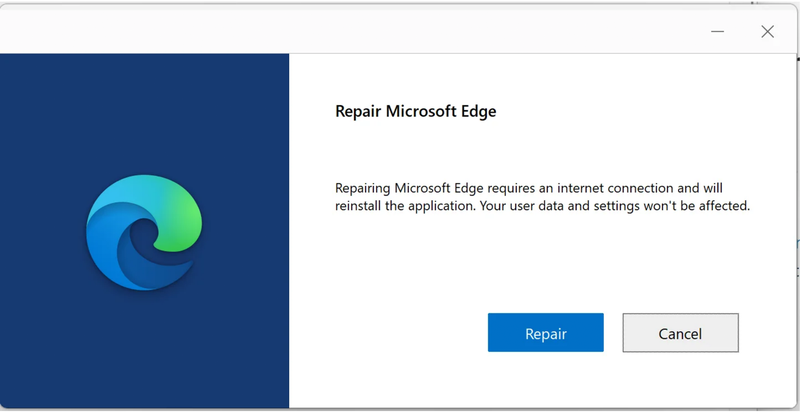
Sửa chữa Microsoft Edge
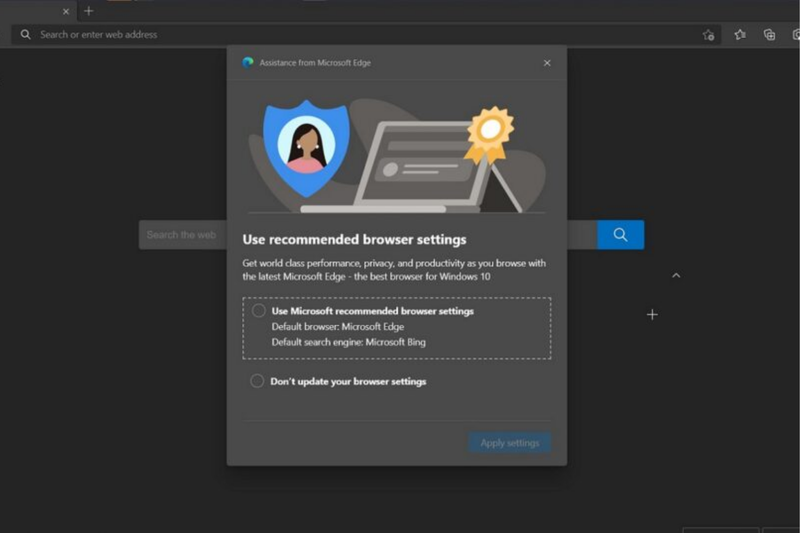
Nếu Windows vẫn hoạt động bình thường nhưng Edge có dấu hiệu lỗi, tính năng sửa chữa tích hợp có thể giúp khắc phục một số thành phần của trình duyệt.
Trên Windows, truy cập: Cài đặt > Ứng dụng > Ứng dụng đã cài đặt. Bạn tìm Microsoft Edge, chọn menu tùy chọn bên cạnh ứng dụng và tìm mục Sửa đổi (Modify) nếu có. Tiếp tục làm theo hướng dẫn hiển thị trên màn hình để hoàn tất quá trình. Việc sửa chữa có thể yêu cầu kết nối Internet. Sau khi hoàn tất, bạn mở Edge và quay lại Ứng dụng mặc định để kiểm tra khả năng thiết lập.
Lưu ý, bạn không nên tự ý xóa các thư mục hệ thống liên quan đến Edge. Microsoft xác định Edge là một thành phần cốt lõi của Windows, hỗ trợ nền tảng cho một số ứng dụng dựa trên web. Vì vậy, bạn không nên tự ý xóa các thư mục hệ thống liên quan đến Edge.
Kiểm tra chính sách quản trị trên máy tính
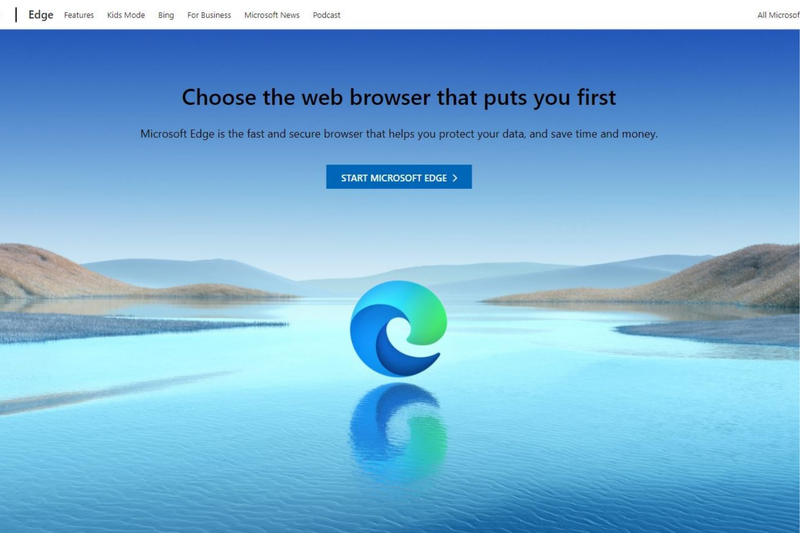
Quản trị viên có thể thiết lập các quy định nhằm kiểm soát ứng dụng, cấu hình hệ thống và bảo vệ dữ liệu trên thiết bị. Trong trường hợp này, việc thay đổi cài đặt nhiều lần có thể không mang lại kết quả. Nếu tùy chọn đặt Edge làm mặc định bị giới hạn hoặc sau khi sửa lại tự động quay về cấu hình cũ, bạn nên liên hệ bộ phận IT để kiểm tra chính sách đang được áp dụng.
Một số lưu ý khi thiết lập Edge làm mặc định
- Kiểm tra bằng một liên kết thực tế: Mở đường dẫn từ email, tài liệu hoặc ứng dụng nhắn tin để xác nhận Windows đã sử dụng Edge.
- Kiểm tra HTTP và HTTPS: Nếu liên kết vẫn mở bằng trình duyệt khác, truy cập Ứng dụng mặc định và kiểm tra lại hai giao thức này.
- Phân biệt trình duyệt và công cụ tìm kiếm: Đặt Edge làm trình duyệt mặc định không đồng nghĩa với việc thay đổi công cụ tìm kiếm. Bạn có thể tùy chỉnh công cụ tìm kiếm trong Cài đặt > Quyền riêng tư, tìm kiếm và dịch vụ > Thanh địa chỉ và tìm kiếm.
- Kiểm tra quyền quản trị: Với máy tính thuộc tổ chức, chính sách của quản trị viên có thể ngăn người dùng thay đổi ứng dụng mặc định.
- Cập nhật phần mềm: Duy trì Windows và Microsoft Edge ở phiên bản mới giúp hạn chế các vấn đề liên quan đến tương thích và bảo mật.
Tạm kết
Hy vọng những cách trên đã giúp bạn khắc phục tình trạng Edge không đặt làm mặc định được một cách nhanh chóng. Chỉ với vài bước cài đặt đơn giản, bạn có thể đưa Microsoft Edge trở thành trình duyệt chính và sử dụng thuận tiện hơn trên máy tính.
Nếu đang có nhu cầu nâng cấp thiết bị phục vụ công việc, học tập hoặc các tác vụ hằng ngày, bạn có thể tham khảo danh mục laptop văn phòng tại FPT Shop. Tại đây, bạn dễ dàng lựa chọn mẫu máy phù hợp với nhu cầu và ngân sách, sử dụng các ưu đãi giảm giá của chúng tôi.
Xem thêm:
:quality(75)/huong_dan_su_dung_ai_trong_microsoft_excel_de_tiet_kiem_thoi_gian_lam_viec_bec792708b.jpg)
:quality(75)/Nen_chon_Microsoft_Edge_hay_Brave_262a74db09.jpg)
:quality(75)/cach_thay_doi_ngon_ngu_Microsoft_Edge_sang_tieng_Viet_8b9efbb05a.jpg)
:quality(75)/ho_tro_choi_game_microsoft_edge_01_6e830840ba.jpg)
:quality(75)/edge_dev_anh_dai_dien_42339e2e55.png)
:quality(75)/cach_dung_Office_clipboard_b4bca4663c.png)


