:quality(75)/estore-v2/img/fptshop-logo.png)
:quality(75)/dat_hen_gio_tren_apple_watch_thumb_79bc0272da.jpg)
:quality(75)/Phuong_Anh_5be0b8e823.jpg)
Hướng dẫn cách đặt hẹn giờ trên Apple Watch chi tiết, dễ làm cho người mới dùng
Đặt hẹn giờ trên Apple Watch là một trong những tính năng cơ bản nhưng lại được người dùng sử dụng thường xuyên nhất trong sinh hoạt hằng ngày. Với thiết kế nhỏ gọn, thao tác nhanh và khả năng hoạt động độc lập, Apple Watch mang lại trải nghiệm hẹn giờ tiện lợi hơn nhiều so với đồng hồ truyền thống hoặc smartphone. Trong bài viết này, FPT Shop sẽ hướng dẫn bạn chi tiết cách đặt hẹn giờ trên Apple Watch đơn giản nhất.
Đặt hẹn giờ trên Apple Watch dùng để làm gì?
Tính năng đặt hẹn giờ trên Apple Watch được thiết kế nhằm hỗ trợ người dùng theo dõi thời gian một cách chính xác và linh hoạt trong nhiều tình huống khác nhau. Không chỉ dừng lại ở việc đếm ngược đơn thuần, hẹn giờ trên Apple Watch còn đóng vai trò như một công cụ quản lý thời gian cá nhân hiệu quả.
Trong sinh hoạt hằng ngày, người dùng thường sử dụng hẹn giờ để canh thời gian nấu ăn, pha cà phê, nghỉ giải lao hoặc nhắc nhở các công việc ngắn hạn. Với những người thường xuyên tập luyện thể thao, hẹn giờ giúp theo dõi thời gian tập, thời gian nghỉ giữa các hiệp hoặc các bài tập theo chu kỳ. Đối với học sinh, sinh viên và người đi làm, hẹn giờ là trợ thủ đắc lực trong việc áp dụng các phương pháp quản lý thời gian như Pomodoro, giúp tăng khả năng tập trung và hạn chế xao nhãng.
Ưu điểm lớn của việc đặt hẹn giờ trên Apple Watch nằm ở khả năng thao tác nhanh ngay trên cổ tay, rung và phát âm thanh thông báo rõ ràng, hạn chế việc bỏ lỡ thời điểm kết thúc hẹn giờ ngay cả khi điện thoại không ở gần.
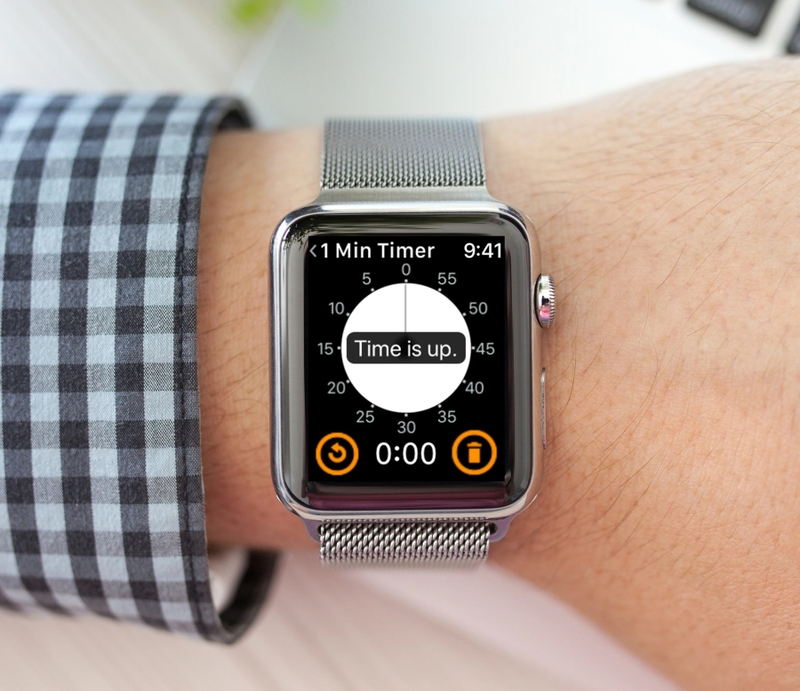
Cách đặt hẹn giờ trên Apple Watch
Ứng dụng đặt hẹn giờ trên Apple Watch cho phép người dùng theo dõi thời gian một cách trực quan và dễ sử dụng. Bạn có thể đặt nhiều hẹn giờ cùng lúc để theo dõi các mốc thời gian khác nhau, với thời gian tối đa lên đến 24 giờ cho mỗi hẹn giờ.
Đặt nhanh hẹn giờ trên Apple Watch
Đặt nhanh hẹn giờ là cách đơn giản và tiết kiệm thời gian nhất khi bạn cần theo dõi những khoảng thời gian ngắn đã được Apple Watch gợi ý sẵn. Người dùng có thể thực hiện theo các bước sau:
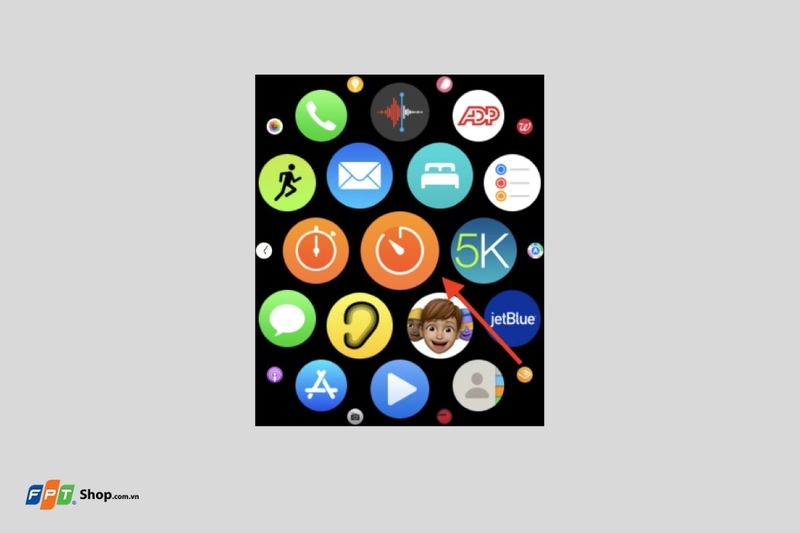
Bước 1: Đưa cổ tay lên và mở ứng dụng Hẹn giờ (Timer) trên Apple Watch.
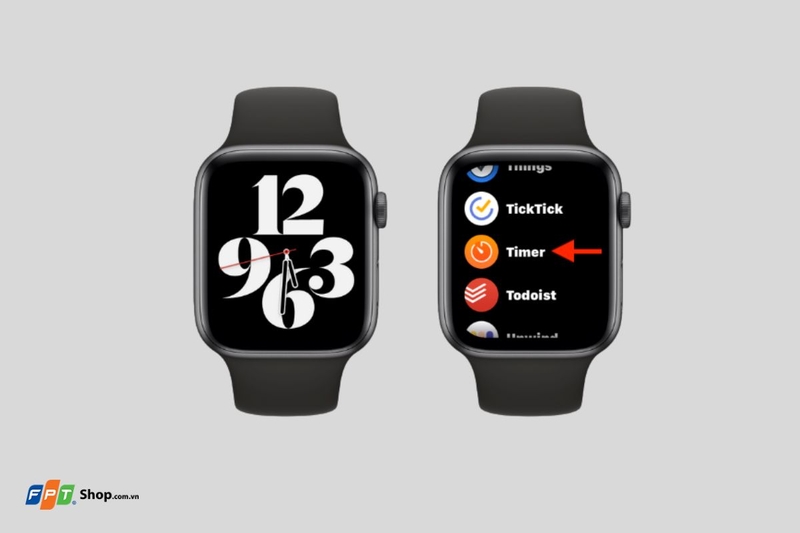
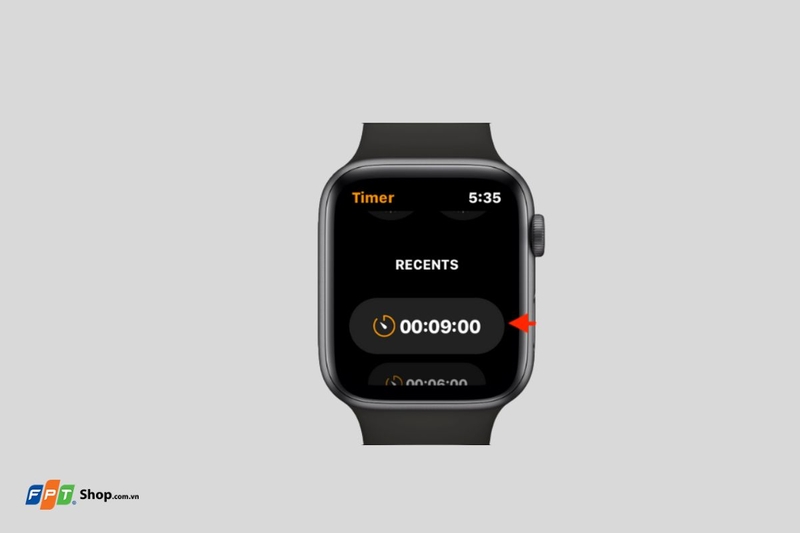
Bước 2: Tại màn hình chính, chạm vào một mốc thời gian có sẵn như 1 phút, 3 phút, 5 phút hoặc chọn một hẹn giờ đã sử dụng gần đây.
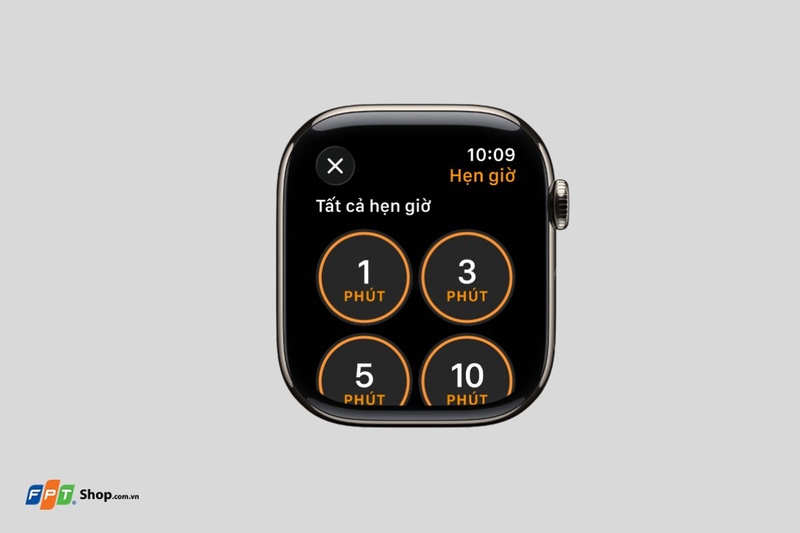
Bước 3: Apple Watch sẽ tự động bắt đầu đếm ngược ngay sau khi bạn chọn mốc thời gian.
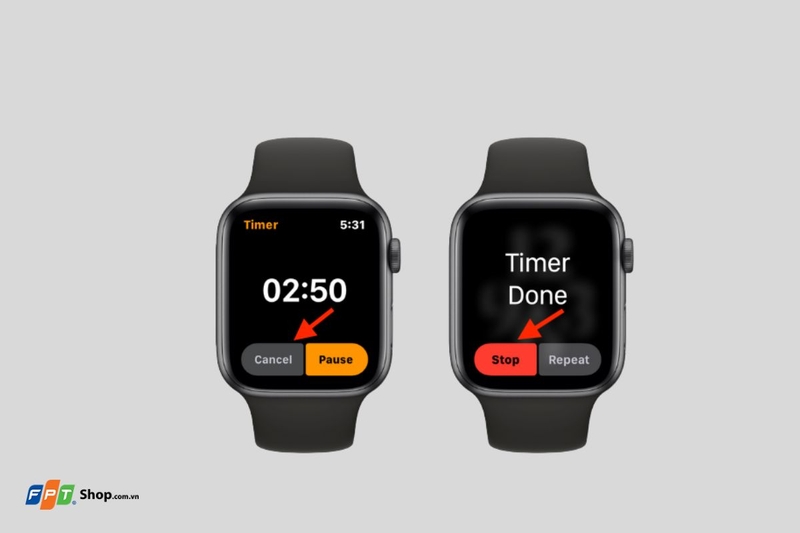
Khi chuông hẹn giờ vang lên, người dùng chỉ cần chạm vào nút Lặp lại hẹn giờ để tiếp tục chạy lại hẹn giờ với cùng khoảng thời gian, rất tiện lợi cho các công việc lặp lại như nấu ăn hoặc tập luyện.
Lưu ý: Trên các dòng Apple Watch hỗ trợ Màn hình luôn bật, hẹn giờ sẽ được cập nhật theo từng giây ngay cả khi bạn hạ cổ tay xuống, giúp việc theo dõi thời gian trở nên trực quan hơn.
Tạo một hẹn giờ tùy chỉnh trên Apple Watch
Trong trường hợp bạn cần theo dõi một khoảng thời gian không có sẵn trong danh sách gợi ý, Apple Watch cho phép tạo hẹn giờ tùy chỉnh rất linh hoạt. Các bước thực hiện cụ thể như sau:
Bước 1: Mở ứng dụng Hẹn giờ (Timer) trên Apple Watch của bạn.
Bước 2: Cuộn xuống phía dưới màn hình và chạm vào nút Thêm để tạo hẹn giờ mới.
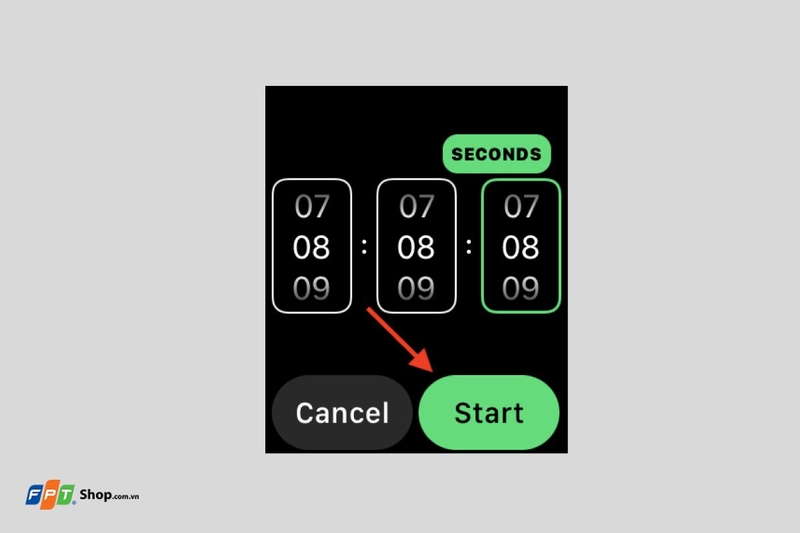
Bước 3: Chạm lần lượt vào phần giờ, phút hoặc giây, sau đó xoay Digital Crown để điều chỉnh thời gian theo nhu cầu.
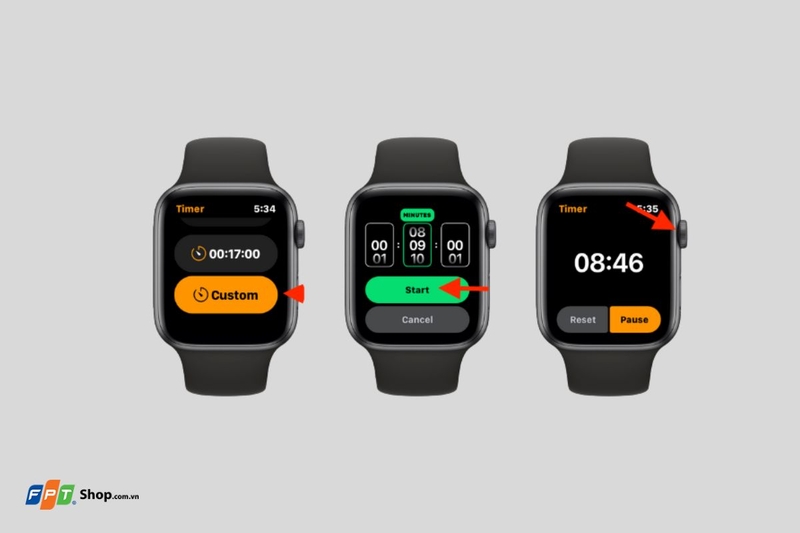
Bước 4: Sau khi hoàn tất cài đặt, chạm vào nút Bắt đầu để kích hoạt hẹn giờ.
Với cách này, người dùng có thể tạo các mốc thời gian chính xác đến từng giây, phù hợp cho các công việc cần độ chính xác cao.
Tạm dừng hoặc kết thúc hẹn giờ trên Apple Watch
Trong quá trình hẹn giờ đang chạy, bạn hoàn toàn có thể chủ động tạm dừng hoặc kết thúc nếu công việc đã hoàn thành sớm hoặc cần điều chỉnh thời gian. Cách thực hiện rất đơn giản và nhanh chóng:
Bước 1: Mở ứng dụng Hẹn giờ (Timer) trên Apple Watch khi hẹn giờ đang hoạt động.
Bước 2: Chạm vào nút Tạm dừng (2 dấu sọc) nếu bạn muốn dừng hẹn giờ tạm thời.
Bước 3: Khi cần tiếp tục, chạm vào nút Phát (hình tam giác ngang) để hẹn giờ chạy lại từ thời điểm đã dừng.
Bước 4: Nếu muốn kết thúc hoàn toàn hẹn giờ, bạn chỉ cần chạm vào nút Kết thúc.
Tạo nhiều hẹn giờ
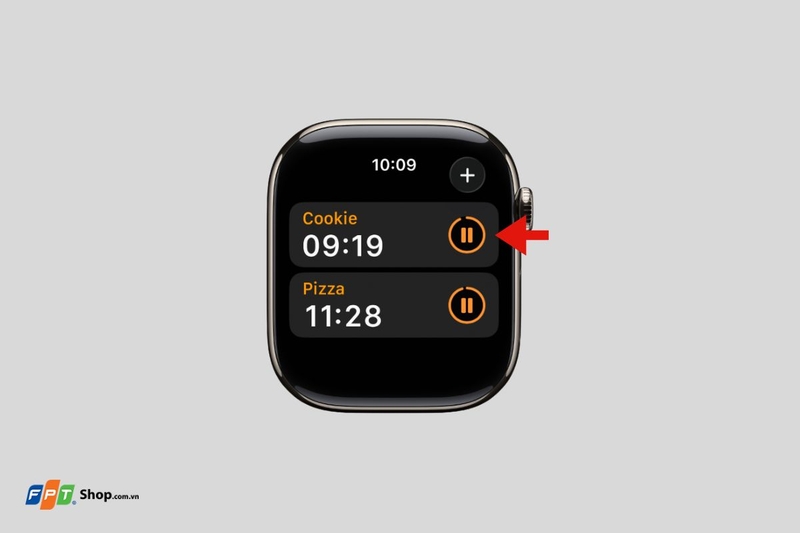
Apple Watch cho phép bạn chạy đồng thời nhiều hẹn giờ, rất tiện lợi khi cần theo dõi nhiều công việc cùng lúc như nấu ăn, tập luyện hoặc làm việc theo phiên.
Bước 1: Mở ứng dụng Hẹn giờ trên Apple Watch, sau đó tạo và bắt đầu một hẹn giờ như bình thường.
Bước 2: Để đặt tên hẹn giờ cho dễ phân biệt (ví dụ: Pizza, Nghỉ giải lao…), bạn có thể dùng Siri bằng cách nâng cổ tay và nói: “Set a 12 minute pizza timer”.
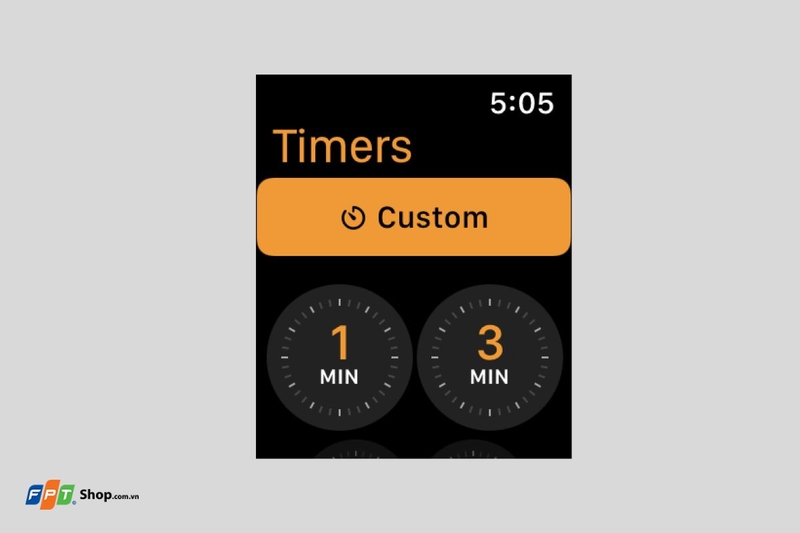
Bước 3: Chạm vào nút Thêm để quay lại màn hình Hẹn giờ, sau đó tiếp tục tạo và khởi chạy một hẹn giờ khác.
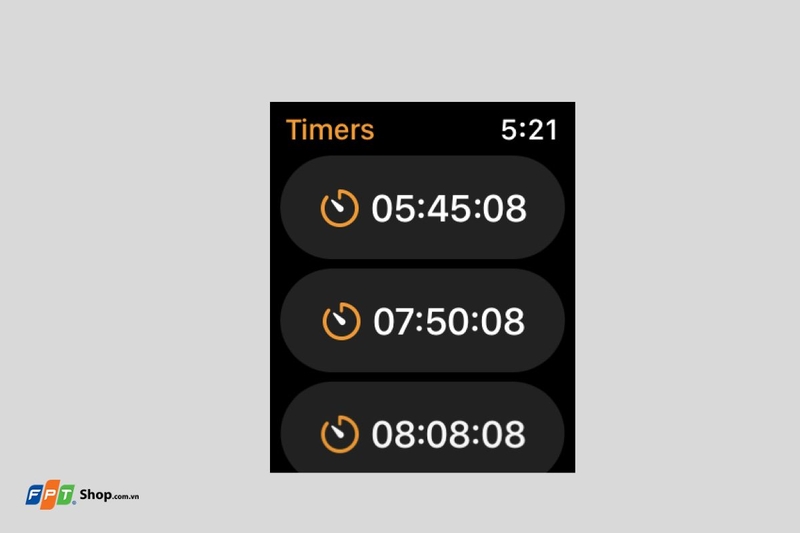
Bước 4: Nhấn Quay lại để xem danh sách các hẹn giờ đang chạy. Tại đây, bạn có thể chạm Tạm dừng để dừng tạm hoặc Phát để tiếp tục từng hẹn giờ.
Bước 5: Nếu muốn xóa một hẹn giờ đang chạy hoặc đã tạm dừng, hãy vuốt sang trái hẹn giờ đó và chạm vào Xóa.
Lưu ý khi sử dụng tính năng hẹn giờ trên Apple Watch
Để tính năng hẹn giờ trên Apple Watch hoạt động hiệu quả và phù hợp với thói quen sử dụng hằng ngày, người dùng cần lưu ý một số điểm quan trọng dưới đây nhằm tránh gián đoạn và tối ưu trải nghiệm:
- Thời gian hẹn giờ tối đa là 24 giờ: Apple Watch cho phép đặt nhiều hẹn giờ cùng lúc, nhưng mỗi hẹn giờ chỉ có thể thiết lập tối đa trong vòng 24 giờ, phù hợp cho các hoạt động ngắn và trung hạn trong ngày.
- Âm thanh và rung phụ thuộc vào chế độ hệ thống: Khi Apple Watch đang ở chế độ im lặng, chuông hẹn giờ sẽ được thay thế bằng rung. Vì vậy, người dùng nên kiểm tra chế độ âm thanh để không bỏ lỡ thông báo quan trọng.
- Hiệu quả hiển thị phụ thuộc vào Màn hình luôn bật: Trên các mẫu Apple Watch hỗ trợ Always-On Display, hẹn giờ sẽ cập nhật liên tục theo từng giây, giúp theo dõi thời gian trực quan hơn ngay cả khi không nhìn trực tiếp vào màn hình.
- Có thể sử dụng Siri để thao tác nhanh hơn: Siri hỗ trợ tạo và gắn nhãn hẹn giờ bằng giọng nói, giúp người dùng thao tác nhanh chóng mà không cần chạm vào màn hình, đặc biệt hữu ích khi đang nấu ăn hoặc tập luyện.
- Nên đặt nhãn cho hẹn giờ khi dùng nhiều mốc cùng lúc: Việc đặt tên cho từng hẹn giờ sẽ giúp bạn dễ dàng phân biệt và quản lý, tránh nhầm lẫn khi nhiều hẹn giờ đang chạy song song.
- Hẹn giờ vẫn hoạt động khi Apple Watch bị khóa: Ngay cả khi màn hình tắt hoặc đồng hồ bị khóa, hẹn giờ vẫn tiếp tục chạy và thông báo đúng thời điểm, đảm bảo không ảnh hưởng đến tiến trình công việc.
Tạm kết
Hy vọng qua bài viết này, bạn đã nắm rõ cách đặt hẹn giờ trên Apple Watch cũng như những lưu ý quan trọng khi sử dụng. Khi khai thác đúng cách, tính năng hẹn giờ sẽ trở thành một công cụ hỗ trợ đắc lực, góp phần nâng cao hiệu suất làm việc và chất lượng cuộc sống của bạn.
Nếu bạn đang cân nhắc trải nghiệm trọn vẹn các tính năng tiện ích như đặt hẹn giờ trên Apple Watch, theo dõi sức khỏe hay quản lý công việc hiệu quả hơn mỗi ngày, FPT Shop là địa chỉ đáng tin cậy để bạn lựa chọn Apple Watch chính hãng. Tại đây, bạn có thể dễ dàng tìm thấy nhiều phiên bản Apple Watch mới nhất, bảo hành chính hãng cùng các chương trình ưu đãi hấp dẫn, giúp việc nâng cấp smartwatch trở nên thuận tiện và an tâm hơn.
Xem thêm:
:quality(75)/co_nen_mua_Apple_Watch_Ultra_o_hien_tai_khong_5_104b21a3cf.png)
:quality(75)/sac_apple_watch_bang_iphone_duoc_khong_3_9d2c2e950b.jpg)
:quality(75)/cach_xem_google_maps_tren_apple_watch_01_bbda8d8f06.jpg)
:quality(75)/phat_hien_ngung_tho_khi_ngu_tren_apple_watch_series_10_1_52e4156ee2.jpg)
:quality(75)/so_sanh_apple_watch_se_va_apple_watch_se_2_2b51f88dc8.png)
:quality(75)/cach_chup_man_hinh_Apple_Watch_Ultra_SE_35cae78117.png)


