:quality(75)/estore-v2/img/fptshop-logo.png)
:quality(75)/cach_chup_man_hinh_Apple_Watch_Ultra_SE_35cae78117.png)
:quality(75)/TKP_a11d98b587.jpg)
Cách chụp màn hình Apple Watch Ultra, SE: Bí quyết ít ai biết giúp bạn chụp nhanh, rõ ngay lần đầu
Cách chụp màn hình Apple Watch Ultra, SE mang đến trải nghiệm lưu lại mọi khoảnh khắc trên đồng hồ mà nhiều người chưa biết. Chỉ với vài thao tác đơn giản, bạn có thể ghi lại các thông báo, thành tích luyện tập hay mặt đồng hồ yêu thích một cách nhanh chóng và tiện lợi.
Trong bài viết này, FPT Shop sẽ hướng dẫn bạn từng bước để tận dụng tối đa tính năng chụp màn hình, đồng thời chia sẻ mẹo giúp hình ảnh chất lượng cao và dễ sử dụng hơn cho mọi tình huống hàng ngày.
Vì sao cần biết cách chụp màn hình Apple Watch Ultra, SE?
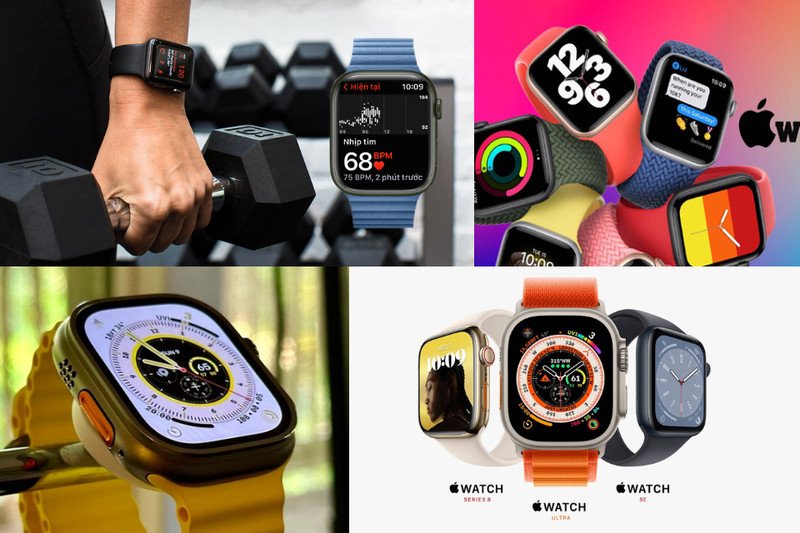
Apple Watch ngày càng được nâng cấp mạnh mẽ, đặc biệt ở các dòng Ultra và SE – nơi người dùng có thể theo dõi sức khỏe, luyện tập, nhận thông báo, đồng bộ dữ liệu iPhone vô cùng tiện lợi. Trong quá trình này, nhu cầu lưu lại thông tin xuất hiện khá thường xuyên.
Ví dụ:
- Bạn muốn lưu lại thành tích luyện tập để chia sẻ với bạn bè.
- Bạn cần chụp cảnh báo sức khỏe để gửi bác sĩ hoặc huấn luyện viên.
- Bạn muốn lưu mã QR hiển thị trên đồng hồ.
- Hoặc đơn giản là chụp ảnh mặt đồng hồ đẹp để khoe trên mạng xã hội.
Dù mục đích là gì, nắm rõ cách chụp màn hình Apple Watch Ultra, SE sẽ giúp bạn thao tác nhanh chóng, không bỏ lỡ những khoảnh khắc trên thiết bị đeo tay nhỏ gọn này.
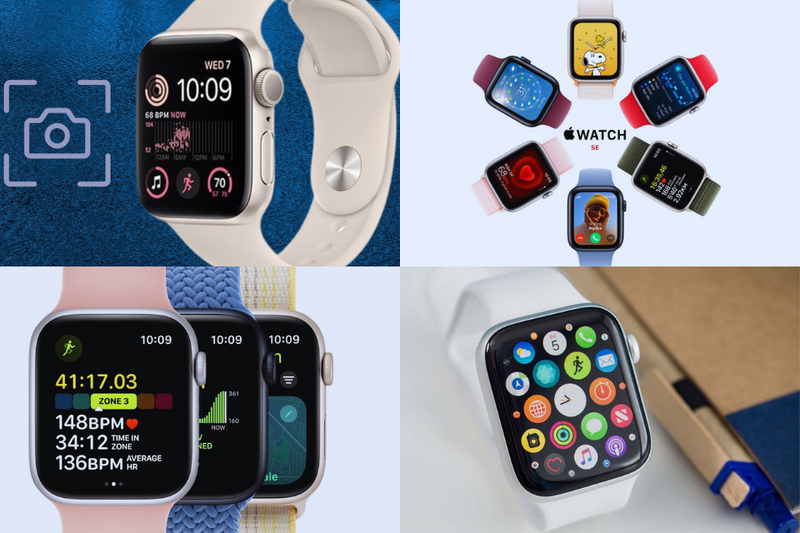
Lợi ích của việc chụp màn hình Apple Watch trong đời sống
Khi bạn đã quen với cách chụp màn hình Apple Watch Ultra, SE, việc sử dụng đồng hồ sẽ tiện lợi hơn nhiều. Chức năng này đem đến nhiều tiện ích nổi bật như sau:
- Theo dõi sức khỏe dễ hơn: Chụp các chỉ số như nhịp tim, mức độ vận động, ECG,…
- Chia sẻ thông tin nhanh chóng: Chỉ cần chụp lại thông báo quan trọng.
- Dễ báo lỗi khi gặp vấn đề: Đặc biệt hữu ích khi cần gửi ảnh cho kỹ thuật viên.
- Thuận tiện khi làm việc: Chụp mã OTP, lịch hẹn hoặc ghi chú nhỏ hiển thị trên đồng hồ.
- Giải trí nhẹ nhàng: Chụp mặt đồng hồ yêu thích để chia sẻ với hội Apple Watch.
Bật tính năng chụp ảnh màn hình trên Apple Watch
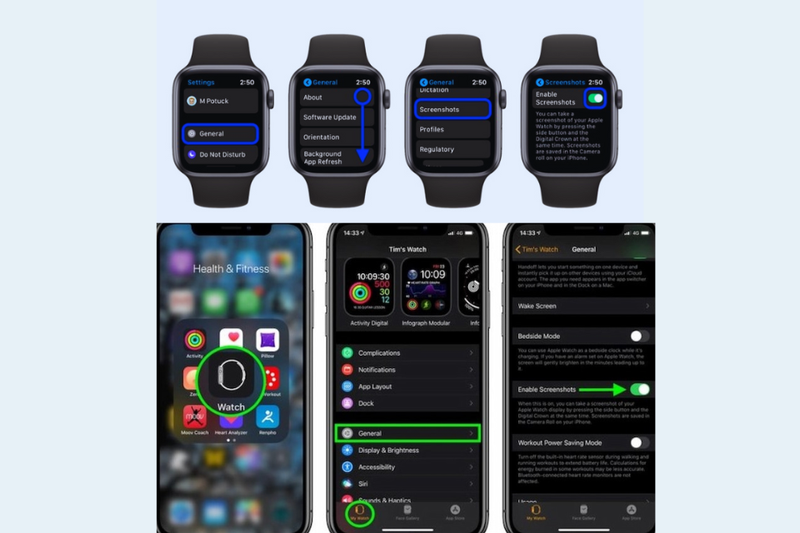
Trước khi đến phần thao tác thực tế, bạn cần kích hoạt tính năng Screenshot. Đây là điều bắt buộc vì Apple đặt chức năng này ở chế độ tắt nhằm tránh việc ấn nhầm khi vận động mạnh.
Bạn có thể bật tính năng này trực tiếp trên đồng hồ hoặc qua iPhone.
Cách 1: Kích hoạt ngay trên đồng hồ Apple Watch
- Mở ứng dụng Cài đặt.
- Vuốt xuống và nhấn vào mục General (Cài đặt chung).
- Nhấn Ảnh màn hình (Screenshots).
- Gạt nút Bật Ảnh màn hình sang màu xanh.
Sau khi bật, đồng hồ của bạn đã sẵn sàng để sử dụng cách chụp màn hình Apple Watch Ultra, SE ngay lập tức.
Cách 2: Bật tính năng qua ứng dụng Watch trên iPhone
- Mở ứng dụng Watch có sẵn trên iPhone.
- Mở mục My Watch (Đồng hồ của tôi) để tiếp tục thao tác.
- Chọn Cài đặt chung (General).
- Kéo xuống và bật Ảnh màn hình (Enable Screenshots).
Ưu điểm của cách bật thông qua iPhone là giao diện dễ nhìn hơn, thao tác nhanh hơn, phù hợp với người lớn tuổi hoặc người mới sử dụng Apple Watch.
Cách chụp màn hình Apple Watch Ultra, SE cực dễ
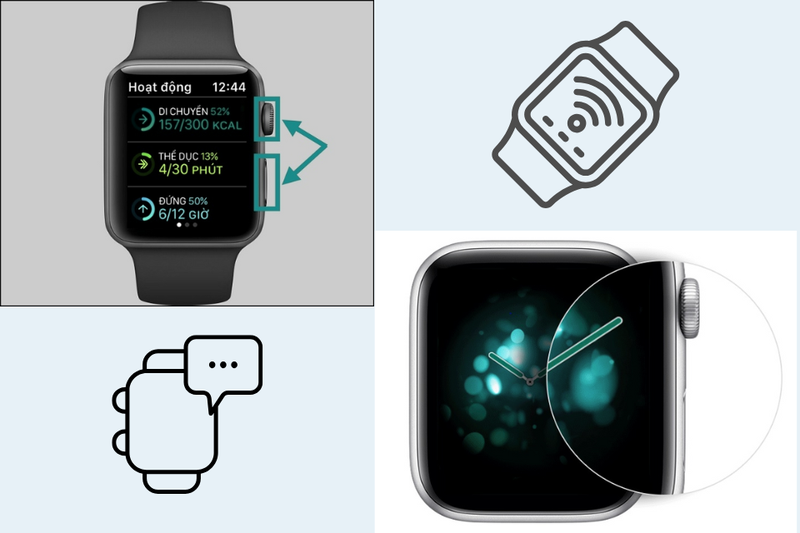
Khi đã bật tính năng, bạn chỉ cần thực hiện thao tác rất đơn giản: Nhấn nút Digital Crown và nút nguồn (Side Button) cùng lúc rồi thả ra ngay.
- Màn hình sẽ lóe sáng nhanh.
- Đồng hồ sẽ rung nhẹ báo hiệu đã chụp thành công.
- Ảnh sẽ tự động lưu vào iPhone.
Đây là cách chụp màn hình Apple Watch Ultra, SE chuẩn và nhanh nhất mà Apple cung cấp. Dù bạn dùng Apple Watch Ultra siêu bền hay dòng SE giá tốt, thao tác đều giống nhau 100%.
Xem ảnh chụp màn hình Apple Watch ở đâu?
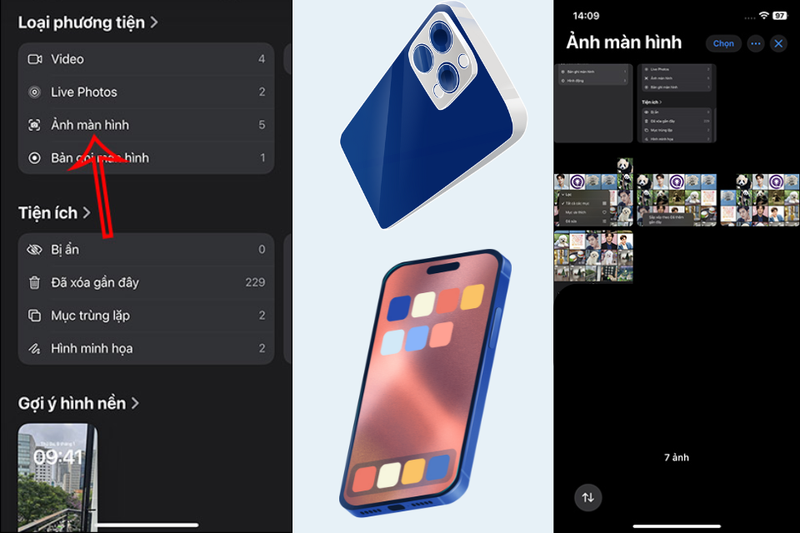
Nhiều người sau khi chụp xong lại không biết ảnh ở đâu. Thực tế, Apple Watch không lưu ảnh trực tiếp trên đồng hồ, mà đồng bộ thẳng vào iPhone để tiết kiệm dung lượng.
Để xem ảnh, bạn làm như sau:
Bước 1: Khởi động ứng dụng Photos (Ảnh) trên điện thoại iPhone.
Bước 2: Chọn Album.
Bước 3: Nhấn vào mục Ảnh màn hình (Screenshots).
Tại đây bạn sẽ thấy toàn bộ hình ảnh vừa lưu từ Apple Watch. Bạn có thể chỉnh sửa, cắt, thêm chữ hoặc gửi cho bạn bè như mọi ảnh khác.
Các lỗi hay gặp khi chụp màn hình Apple Watch và cách xử lý
Dù thao tác đơn giản, nhiều người vẫn không thể chụp màn hình được. Một số lỗi thường gặp và phương án xử lý được liệt kê bên dưới:
- Không bật tính năng Screenshots: Đây là lỗi chiếm 80% trường hợp. Bạn cần kiểm tra lại phần Cài đặt như hướng dẫn ở trên.
- Ấn nút quá lâu hoặc không cùng lúc: Bạn phải nhấn cùng lúc hai nút, và không được giữ quá lâu vì đồng hồ có thể hiểu là thao tác khác. Nếu thấy không phản hồi, hãy thử lại nhẹ nhàng hơn.
- Ốp bảo vệ dày cộm che nút bấm: Một số loại case bảo vệ (đặc biệt với Ultra) có thể khiến nút bấm kém nhạy, khó thao tác đồng thời hai nút. Lúc này, bạn hãy thử tháo ốp rồi chụp lại.
- Lỗi phần cứng do va đập: Nếu thiết bị từng bị rơi mạnh hoặc vào nước lâu, nút nguồn hay Digital Crown có thể kém nhạy. Lúc này bạn nên kiểm tra lại nút bấm, đồng thời khởi động lại đồng hồ.
Nếu vẫn lỗi, hãy đem đến trung tâm sửa chữa uy tín để kiểm tra kỹ hơn.
Mẹo chụp màn hình Apple Watch đẹp hơn
Ngoài cách chụp màn hình Apple Watch Ultra, SE, bạn cũng có thể áp dụng các mẹo sau để ảnh chụp rõ ràng và dễ dùng hơn:
Điều chỉnh độ sáng màn hình trước khi chụp
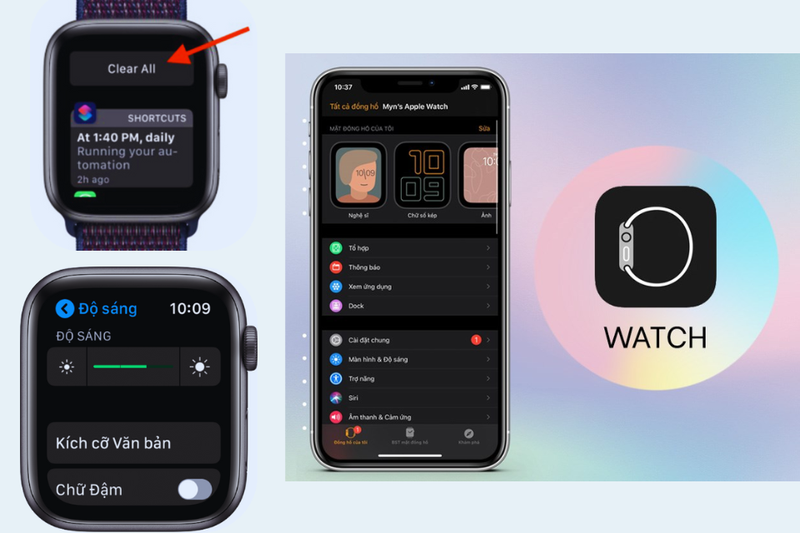
Trước khi áp dụng cách chụp màn hình Apple Watch Ultra, SE, bạn nên tăng độ sáng để nội dung hiển thị rõ và dễ nhìn hơn. Apple Watch Ultra vốn có màn hình sáng nên chỉ cần điều chỉnh nhẹ, trong khi Apple Watch SE dùng màn hình LCD nên việc tăng sáng giúp ảnh sắc nét hơn đáng kể.
Bạn chỉ cần vào Cài đặt → Màn hình & Độ sáng và nâng mức sáng lên phù hợp. Thao tác nhỏ này sẽ giúp ảnh chụp cuối cùng rõ ràng và đầy đủ chi tiết hơn.
Dọn bớt thông báo che nội dung
Một bức ảnh đẹp cần sự chỉn chu và tập trung vào nội dung chính. Các thông báo (hoặc chấm đỏ báo hiệu) xuất hiện ngẫu nhiên sẽ làm hỏng bố cục và gây rối mắt.
- Vấn đề thường gặp: Khi bạn đang thao tác chụp, các tin nhắn hoặc thông báo ứng dụng bất ngờ hiện lên có thể che mất các chỉ số sức khỏe hoặc mặt đồng hồ đẹp mà bạn muốn lưu giữ.
- Thao tác thực hiện: Trước khi bấm chụp, hãy vuốt từ cạnh trên màn hình xuống để mở Trung tâm thông báo. Tại đây, bạn hãy xóa từng thông báo hoặc chọn Xóa tất cả. Khi màn hình đã trở nên "sạch sẽ", bức ảnh thành phẩm sẽ trông thoáng đãng, chuyên nghiệp và dễ nhìn hơn rất nhiều.
Chụp lại mặt đồng hồ với độ phân giải cao thông qua iPhone
Nếu mục đích của bạn là khoe mặt đồng hồ hoặc lưu lại thiết kế đẹp mắt, việc chụp trực tiếp trên đồng hồ không phải là giải pháp tốt nhất về mặt kỹ thuật.
- Lợi ích vượt trội: Chụp thông qua ứng dụng trên iPhone giúp loại bỏ hoàn toàn các yếu tố nhiễu (như ánh sáng chói, vân tay trên màn hình) và cung cấp độ phân giải gốc cao nhất cùng màu sắc chuẩn xác tuyệt đối.
- Thao tác thực hiện:
- Bước 1: Truy cập vào app Watch trên chiếc iPhone của bạn.
- Bước 2: Điều hướng đến tab Mặt đồng hồ của tôi (My Watch).
- Bước 3: Bấm vào mặt đồng hồ bạn muốn lưu lại để xem ở chế độ toàn màn hình.
- Bước 4: Sử dụng tính năng chụp màn hình trên iPhone để lưu lại hình ảnh này.
Cách làm này đặc biệt hữu ích khi bạn muốn chia sẻ giao diện đồng hồ lên mạng xã hội hoặc làm hình nền vì chất lượng ảnh luôn ở mức cao nhất.
Lưu ý: Đồng hồ cần kết nối với iPhone để ảnh sau khi chụp được lưu về máy.
Tạm kết
Cách chụp màn hình Apple Watch Ultra, SE giờ đây không còn là thao tác khó khăn hay rắc rối nữa. Chỉ với vài bước đơn giản, bạn có thể lưu ngay các thông báo, chỉ số sức khỏe hay mặt đồng hồ yêu thích một cách nhanh chóng và chính xác. Việc nắm rõ thủ thuật này sẽ giúp trải nghiệm đồng hồ trở nên tiện lợi hơn, đồng thời không bỏ lỡ bất kỳ khoảnh khắc quan trọng nào trong ngày.
Nếu bạn muốn trải nghiệm hiển thị rõ nét và thao tác mượt mà trên mọi thiết bị, các đồng hồ thông minh khác tại FPT Shop đều là những lựa chọn lý tưởng. Với đa dạng mẫu mã, màn hình sáng rõ và màu sắc sống động, bạn có thể dễ dàng chụp màn hình, xem thông báo hay theo dõi các chỉ số sức khỏe. Hãy đến FPT Shop ngay hôm nay để sở hữu đồng hồ chính hãng, được tư vấn tận tình và trải nghiệm các tính năng tiện ích một cách tối ưu.
Xem thêm:
:quality(75)/apple_watch_series_11_ra_mat_b84cbd2381.jpg)
:quality(75)/cach_thoat_che_do_recovery_iphone_5e7c719888.png)
:quality(75)/so_sanh_apple_watch_series_11_va_apple_watch_ultra_3_1_afa08e37fa.jpg)
:quality(75)/tim_id_apple_qua_so_dien_thoai_f3e58b522f.png)
:quality(75)/cach_su_dung_Apple_Watch_hinh_nen_2132d517d6.png)
:quality(75)/cach_bat_siri_tren_iphone_17_f3dc64635e.png)


