:quality(75)/estore-v2/img/fptshop-logo.png)
:quality(75)/cach_thoat_che_do_recovery_iphone_5e7c719888.png)
:quality(75)/TKP_a11d98b587.jpg)
Cách thoát chế độ Recovery iPhone cực dễ, ai cũng tự làm được để tránh mất dữ liệu và đưa máy về trạng thái bình thường
Cách thoát chế độ Recovery iPhone là thắc mắc chung của nhiều người dùng khi điện thoại bỗng dưng xuất hiện màn hình kết nối với iTunes và không thể thao tác gì thêm. Đừng vội căng thẳng, vì chỉ cần nắm rõ nguyên nhân và áp dụng đúng cách, bạn hoàn toàn có thể đưa chiếc iPhone trở lại trạng thái bình thường một cách đơn giản.
Trong bài viết dưới đây, chúng ta sẽ cùng FPT Shop khám phá những bước xử lý nhanh chóng và hiệu quả nhất để giải quyết vấn đề này.
Chế độ Recovery iPhone là gì?
Trước khi tìm hiểu cách thoát chế độ Recovery iPhone, bạn cần hiểu rõ Recovery Mode là gì? Đây là một trạng thái đặc biệt trên iPhone, cho phép người dùng hoặc kỹ thuật viên kết nối với iTunes/Finder để cài đặt lại hệ điều hành hoặc khôi phục phần mềm.
Recovery Mode thường được sử dụng khi thiết bị gặp lỗi như treo táo, quên mật khẩu, cập nhật iOS thất bại hoặc cần restore lại máy. Khi kích hoạt chế độ này, màn hình sẽ hiển thị hình ảnh sợi cáp Lightning hướng về biểu tượng máy tính hoặc iTunes (tùy theo phiên bản iOS).
Thực tế, Recovery Mode không gây hại cho thiết bị. Tuy nhiên, nếu bạn không biết cách xử lý thì iPhone sẽ rơi vào tình trạng “bất động” và không thể sử dụng được như bình thường. Chính vì vậy, việc nắm rõ cách thoát chế độ Recovery iPhone là điều vô cùng quan trọng để đảm bảo quá trình sử dụng không bị gián đoạn.
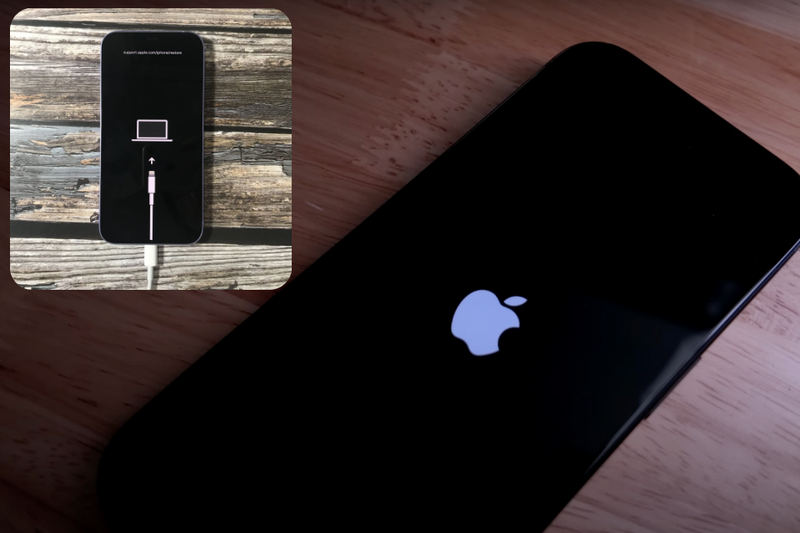
Nguyên nhân khiến iPhone vào chế độ Recovery
Có nhiều lý do dẫn đến việc iPhone tự động vào Recovery Mode. Dưới đây là một số nguyên nhân phổ biến:
- Cập nhật iOS bị lỗi: Trong quá trình nâng cấp hệ điều hành, nếu pin yếu, mất kết nối mạng hoặc lỗi phần mềm xảy ra, iPhone có thể tự động chuyển sang Recovery.
- Restore iPhone không thành công: Khi bạn tiến hành restore bằng iTunes/Finder nhưng quá trình bị gián đoạn, thiết bị thường bị kẹt ở chế độ này.
- Xung đột phần mềm: Việc cài đặt ứng dụng không tương thích hoặc jailbreak cũng có thể khiến hệ thống lỗi và iPhone phải vào Recovery để tự bảo vệ.
- Lỗi phần cứng: Trong một số trường hợp, hỏng mainboard, lỗi cáp kết nối hoặc pin yếu cũng là nguyên nhân khiến máy không khởi động bình thường mà chuyển sang Recovery.
- Thao tác sai khi khởi động: Người dùng vô tình nhấn tổ hợp phím khiến thiết bị bật chế độ này mà không hề hay biết.
Hiểu được lý do sẽ giúp bạn chọn đúng cách thoát chế độ Recovery iPhone phù hợp và tiết kiệm thời gian hơn.
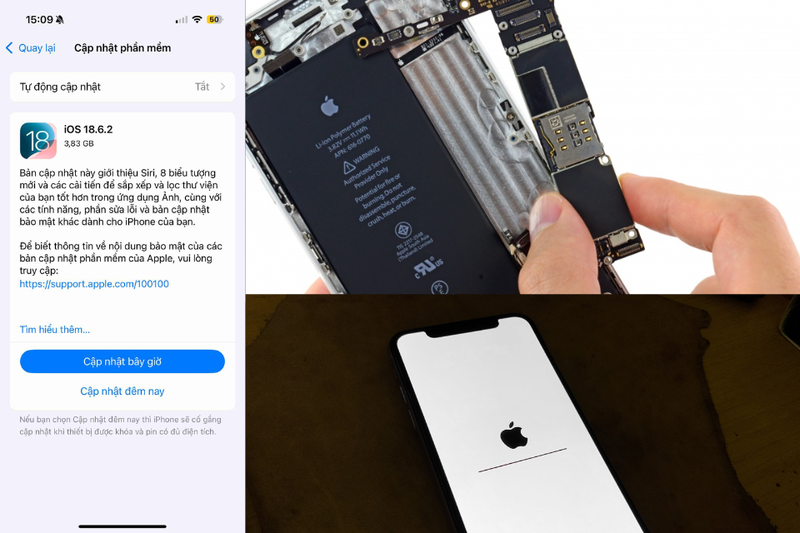
Các cách thoát chế độ Recovery iPhone chi tiết nhất
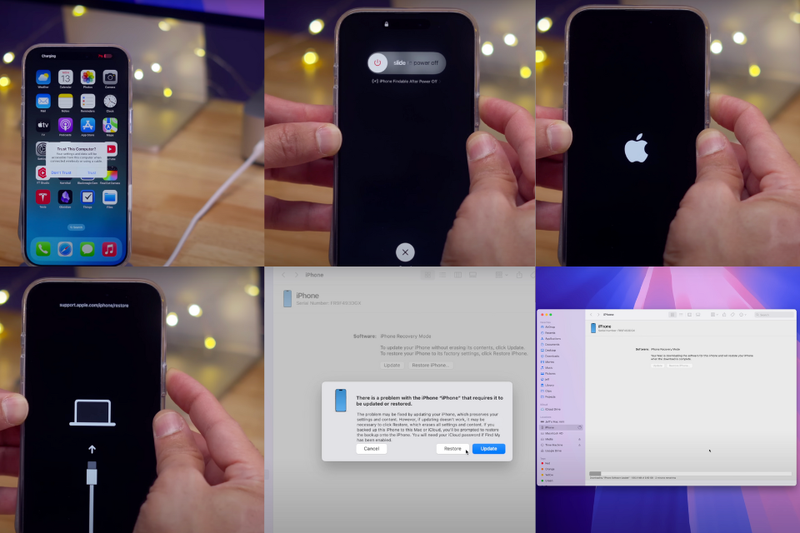
1. Khởi động cứng (Force Restart)
Đây là phương pháp đơn giản nhất, áp dụng khi máy bị kẹt tạm thời.
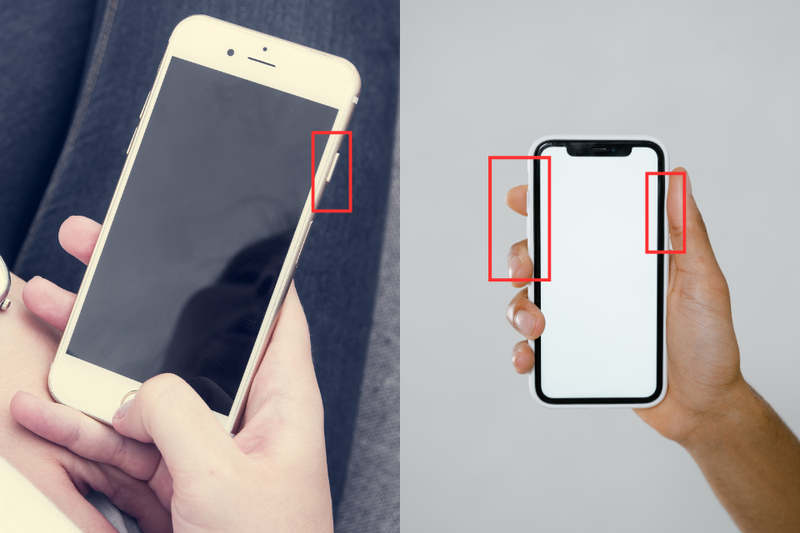
- Với iPhone 8 trở lên (bao gồm iPhone X, 11, 12, 13, 14, 15):
- Bước 1: Nhấn thả nhanh phím Tăng âm lượng.
- Bước 2: Nhấn thả nhanh phím Giảm âm lượng.
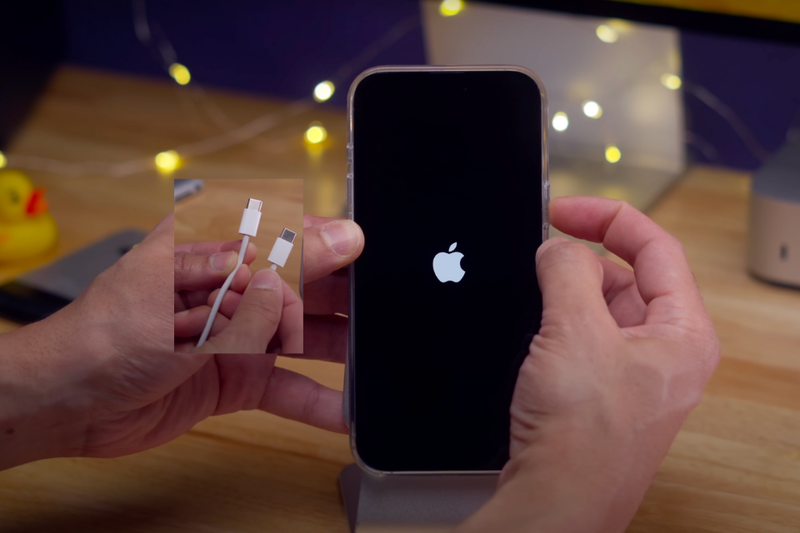
- Bước 3: Giữ phím Nguồn (Side button) cho đến khi màn hình hiện logo Apple.
- Với iPhone 7, 7 Plus: Nhấn giữ đồng thời phím Giảm âm lượng + Nút nguồn cho đến khi xuất hiện logo Apple.
- Với iPhone 6s, 6s Plus, SE thế hệ 1: Nhấn giữ đồng thời phím Home + Nút nguồn cho đến khi màn hình hiện logo Apple.
Nếu thành công, iPhone sẽ khởi động bình thường và bạn đã thoát khỏi Recovery Mode.
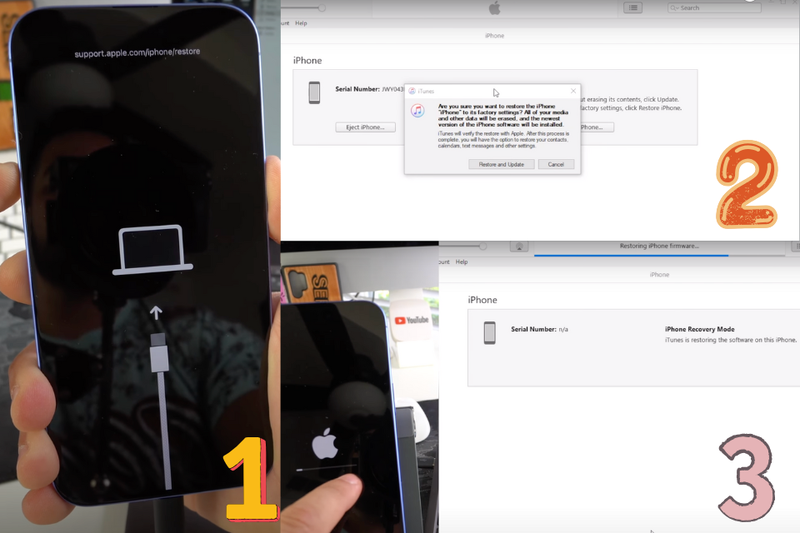
2. Dùng iTunes hoặc Finder để Update/Restore
Trong trường hợp khởi động cứng không hiệu quả, bạn có thể thực hiện các bước sau.
- Bước 1: Kết nối iPhone với máy tính bằng cáp Lightning, sau đó mở iTunes (Windows hoặc macOS Mojave trở xuống) hoặc Finder (macOS Catalina trở lên).
- Bước 2: Khi iTunes/Finder hiện thông báo “iPhone đang ở chế độ Recovery”, hãy chọn Update để cập nhật iOS mà không mất dữ liệu, hoặc Restore để cài đặt lại toàn bộ máy (lưu ý thao tác này sẽ xóa dữ liệu).
- Bước 3: Chờ quá trình hoàn tất, iPhone sẽ tự động thoát khỏi Recovery và khởi động lại như bình thường.
Lưu ý: Với Restore, toàn bộ dữ liệu sẽ bị xóa sạch, iPhone trở về trạng thái ban đầu như mới.
- Ưu điểm: Chính thức từ Apple, độ an toàn cao.
- Nhược điểm: Restore sẽ xóa sạch dữ liệu.
3. Sử dụng DFU Mode (trong trường hợp nặng)
Nếu đã thử các cách trên nhưng không thành công, bạn có thể sử dụng DFU (Device Firmware Update). Đây là lựa chọn cuối cùng.
- Bước 1: Kết nối iPhone với máy tính.
- Bước 2: Thực hiện tổ hợp phím tùy dòng máy:
- iPhone 8 trở lên: Nhấn thả Tăng âm lượng → Nhấn thả Giảm âm lượng → Giữ nút nguồn 10 giây → Khi màn hình tắt, giữ thêm Giảm âm lượng 5 giây → Thả nguồn, chỉ giữ Giảm âm lượng 5–10 giây nữa. Nếu màn hình đen nhưng iTunes nhận máy, đã vào DFU.
- iPhone 7/7 Plus: Giữ Giảm âm lượng + Nguồn 8 giây → Thả Nguồn, giữ Giảm âm lượng thêm 5 giây.
- iPhone 6s trở xuống: Giữ Home + Nguồn 8 giây → Thả Nguồn, giữ Home thêm 5 giây.
- Bước 3: iTunes/Finder sẽ báo phát hiện iPhone trong chế độ DFU. Tiến hành Restore để thoát Recovery.
Sau đó, tiến hành Restore iPhone để máy thoát Recovery.
Cách phòng tránh iPhone rơi vào Recovery thường xuyên
- Luôn giữ pin trên 50% khi cập nhật iOS.
- Tránh ngắt kết nối đột ngột khi restore hoặc update phần mềm.
- Hạn chế cài đặt ứng dụng không rõ nguồn gốc, tránh jailbreak.
- Thường xuyên kiểm tra tình trạng của pin và thay thế khi cần.
- Sử dụng cáp, sạc chính hãng để đảm bảo kết nối ổn định.
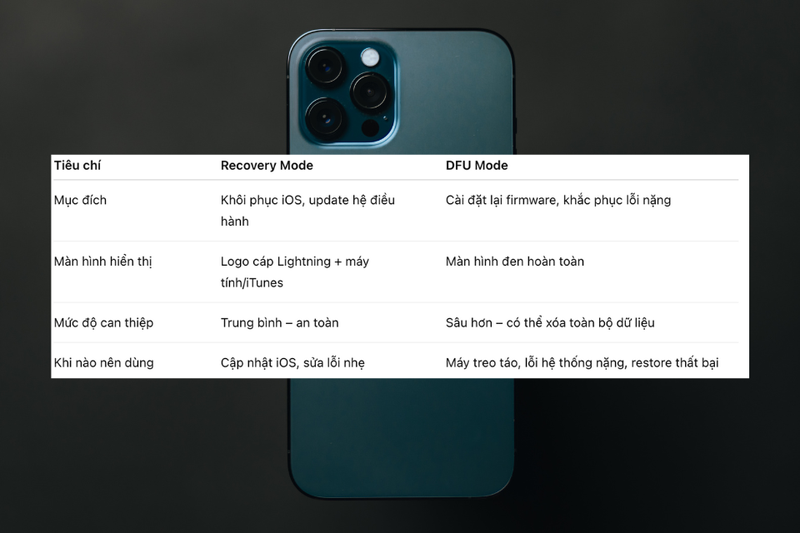
So sánh Recovery Mode và DFU Mode
Một trong những nhầm lẫn phổ biến là Recovery Mode và DFU Mode.
- Recovery Mode: Thường dùng để khắc phục lỗi nhẹ, update iOS hoặc restore máy. Màn hình hiển thị logo iTunes/ Finder.
- DFU Mode (Device Firmware Update): Can thiệp sâu hơn, dùng khi Recovery không giải quyết được. Màn hình hoàn toàn đen nhưng máy vẫn kết nối được với iTunes/Finder.
Lời khuyên: Chỉ nên dùng DFU Mode khi đã thử Recovery nhưng không thành công, vì DFU sẽ xóa sạch dữ liệu và mất nhiều thời gian hơn.
Lưu ý trước khi thực hiện cách thoát chế độ Recovery iPhone
Để đảm bảo an toàn cho dữ liệu và hạn chế rủi ro, bạn cần ghi nhớ những điều sau:
Sao lưu dữ liệu
Trước khi bắt đầu thao tác, việc sao lưu là bước không thể bỏ qua. Bạn hãy backup toàn bộ ảnh, video, danh bạ, tin nhắn cũng như các ứng dụng cần thiết để tránh tình trạng mất dữ liệu sau khi thoát khỏi chế độ Recovery. Người dùng có thể lựa chọn lưu trữ trên iCloud nếu muốn tiện lợi và không cần kết nối dây, hoặc dùng iTunes/Finder trên máy tính để có bản sao lưu an toàn hơn và dễ dàng phục hồi khi cần thiết.
Chuẩn bị thiết bị
- Dùng cáp sạc chính hãng để kết nối tránh bị lỗi.
- Đảm bảo pin trên 50% hoặc cắm sạc trong quá trình xử lý.
- Cập nhật iTunes/Finder lên phiên bản mới nhất để tăng độ ổn định.
FAQ – Giải đáp nhanh các thắc mắc
- Thoát Recovery có mất dữ liệu không? → Nếu chọn Update thì dữ liệu vẫn còn, Restore hoặc DFU sẽ mất sạch.
- Có cần phần mềm bên thứ ba không? → Không bắt buộc, iTunes/Finder là đủ.
- Nếu máy vẫn kẹt sau nhiều lần thử? → Có thể do phần cứng, hãy mang đến TTBH Apple hoặc F.Care by FPT.
- Recovery có hại cho iPhone không? → Hoàn toàn không, đây là tính năng bảo vệ do Apple tích hợp.
Tạm kết
Việc nắm rõ cách thoát chế độ Recovery iPhone không chỉ giúp bạn yên tâm hơn mỗi khi điện thoại gặp sự cố, mà còn chủ động xử lý nhanh chóng mà không cần quá phụ thuộc vào kỹ thuật viên. Chỉ với vài thao tác đơn giản, bạn đã có thể đưa chiếc iPhone trở lại hoạt động bình thường, bảo vệ dữ liệu và duy trì trải nghiệm mượt mà.
Nếu bạn muốn sở hữu một chiếc iPhone chính hãng, chất lượng và luôn được hỗ trợ khi gặp sự cố, hãy đến ngay FPT Shop để chọn cho mình sản phẩm phù hợp. Không chỉ có nhiều ưu đãi hấp dẫn, FPT Shop còn mang đến dịch vụ chăm sóc khách hàng chu đáo, giúp bạn yên tâm hơn trong suốt quá trình sử dụng iPhone.
Xem thêm:
:quality(75)/thay_pin_macbook_pro_1180a0daff.png)
:quality(75)/cach_bat_lai_thanh_am_luong_tren_man_hinh_khoa_iphone_tren_ios_18_4_c629917c40.jpg)
:quality(75)/thay_pin_macbook_air_m1_b66c0d9d04.png)
:quality(75)/loi_4013_khi_restore_iphone_b020886528.png)
:quality(75)/tinh_nang_crash_detection_tren_iphone_vua_cuu_song_mot_thieu_nien_sau_tai_nan_nghiem_trong_6bdc01bbe5.jpg)
:quality(75)/retina_flash_la_gi_2_c759a03374.jpg)


