:quality(75)/estore-v2/img/fptshop-logo.png)
:quality(75)/danh_sach_yeu_thich_tren_google_maps_1_882a448ef1.jpg)
:quality(75)/2023_10_11_638326602280295567_a4a00ee65f5f8e01d74e-1.jpg)
Danh sách yêu thích trên Google Maps là gì? Cách tạo, quản lý và chia sẻ chi tiết
Google Maps không chỉ đơn thuần là ứng dụng chỉ đường mà còn tích hợp rất nhiều tính năng hữu ích, trong đó có khả năng tạo danh sách yêu thích. Tính năng này cho phép người dùng lưu lại những địa điểm quan trọng như nhà hàng, quán cà phê, điểm du lịch hay bất kỳ vị trí nào để truy cập lại nhanh chóng mà không cần tìm kiếm lại từ đầu. Hãy cùng FPT Shop tìm hiểu chi tiết cách sử dụng tính năng tạo danh sách yêu thích trên Google Maps ngay trong bài viết dưới đây!
Danh sách yêu thích trên Google Maps là gì?
Danh sách yêu thích trên Google Maps là tính năng cho phép người dùng lưu và sắp xếp các địa điểm theo từng danh sách riêng. Khi tìm thấy một địa điểm trên bản đồ, bạn có thể nhấn Lưu để thêm địa điểm đó vào các danh sách mặc định như Yêu thích, Địa điểm muốn đến, Địa điểm có gắn dấu sao, Địa điểm đã lưu, Kế hoạch du lịch, Đã gắn nhãn hoặc tạo một Danh sách mới với tên tùy ý. Mỗi danh sách có thể chứa tối đa 500 địa điểm và được đồng bộ trên mọi thiết bị đăng nhập cùng một tài khoản Google.
Cách tạo danh sách yêu thích trên Google Maps
Trên điện thoại Android và iPhone
Thao tác tạo danh sách yêu thích trên Google Maps bằng điện thoại khá đơn giản với các bước sau:
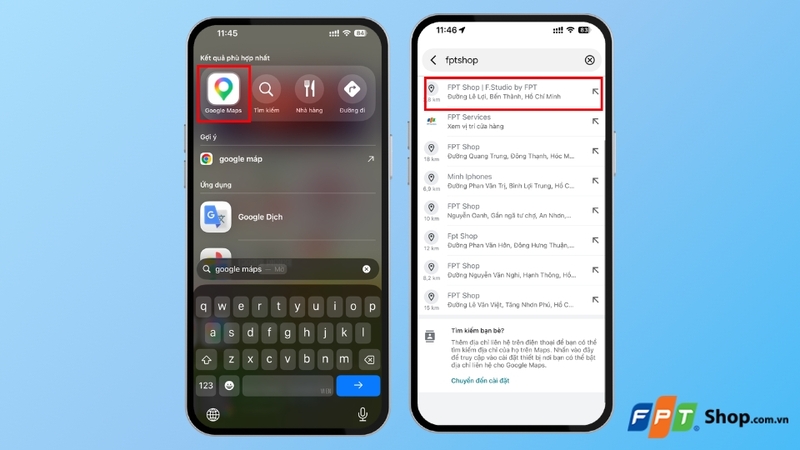
Bước 1: Mở ứng dụng Google Maps trên điện thoại, sau đó nhập tên địa điểm muốn lưu vào thanh tìm kiếm. Khi kết quả hiển thị, nhấn vào địa điểm để xem thông tin chi tiết.
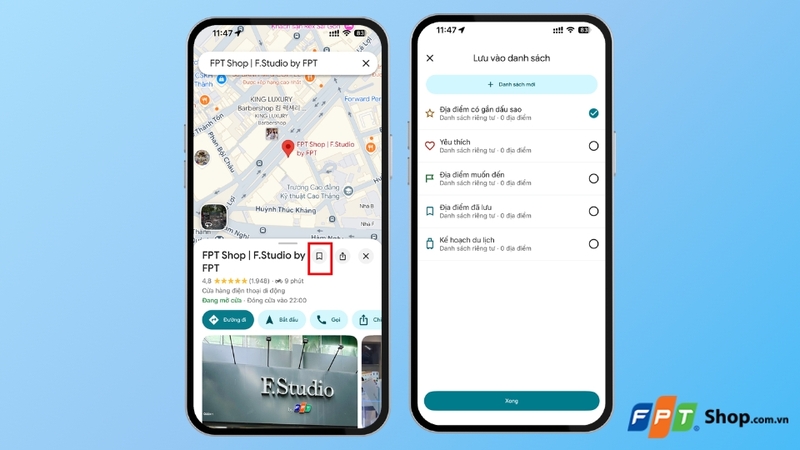
Bước 2: Tại giao diện thông tin địa điểm, nhấn vào nút Lưu (Save). Lúc này, ứng dụng sẽ hiển thị các tùy chọn danh sách có sẵn.
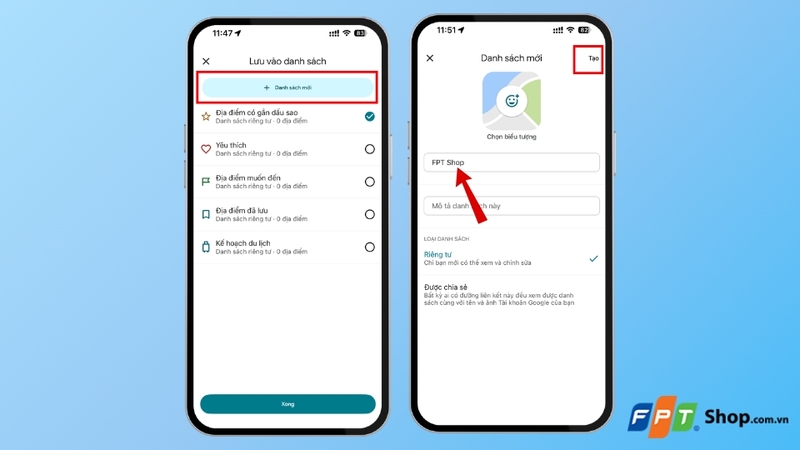
Bước 3: Để tạo danh sách mới, nhấn vào Danh sách mới (New list), sau đó đặt tên cho danh sách (tối đa 40 ký tự) và thêm mô tả nếu cần. Bạn cũng có thể chọn chế độ hiển thị là Riêng tư hoặc Chia sẻ tùy theo nhu cầu. Nhấn Tạo (Create) để hoàn tất.
Trên máy tính
Đối với người dùng thường xuyên làm việc trên máy tính, việc tạo danh sách yêu thích qua trình duyệt web cũng rất thuận tiện:
Bước 1: Truy cập trang web Google Maps tại địa chỉ google.com/maps trên trình duyệt và đăng nhập tài khoản Google.
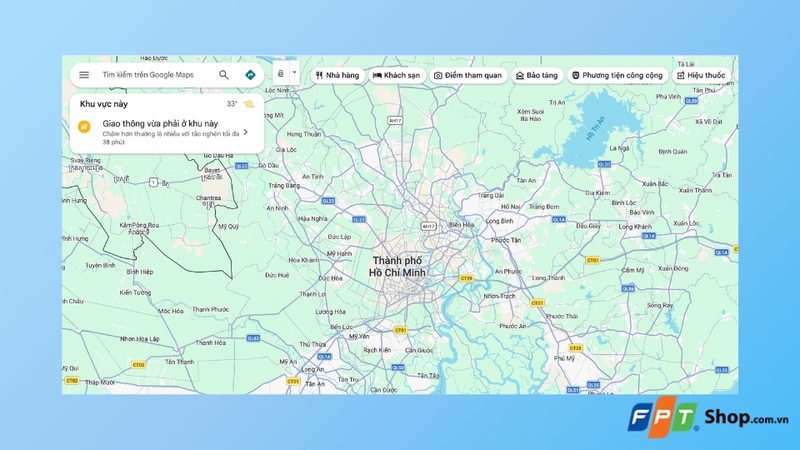
Bước 2: Tìm kiếm địa điểm muốn lưu, nhấp vào kết quả và chọn nút Lưu (Save) trong bảng thông tin bên trái màn hình.
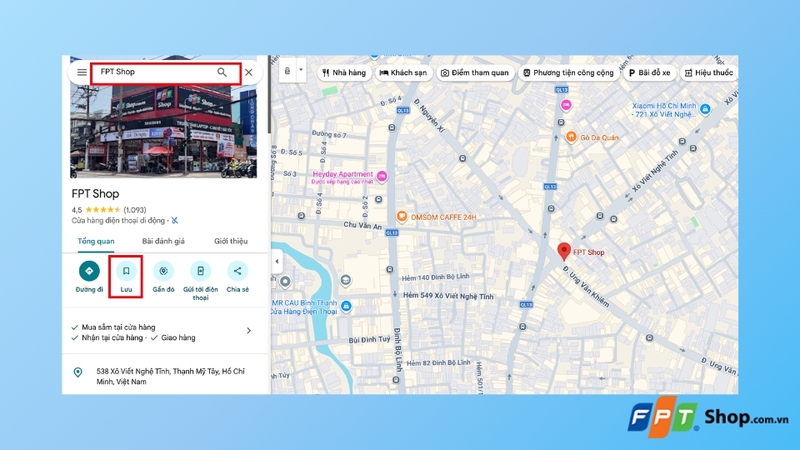
Bước 3: Chọn một danh sách có sẵn hoặc nhấn Danh sách mới để tạo danh sách tùy chỉnh.
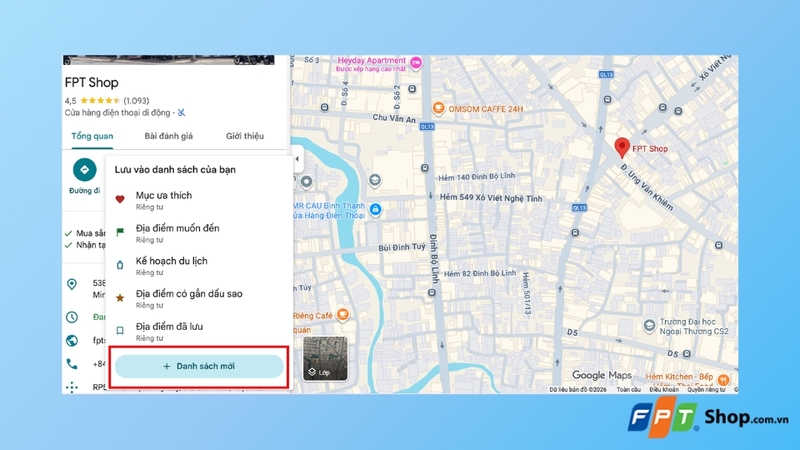
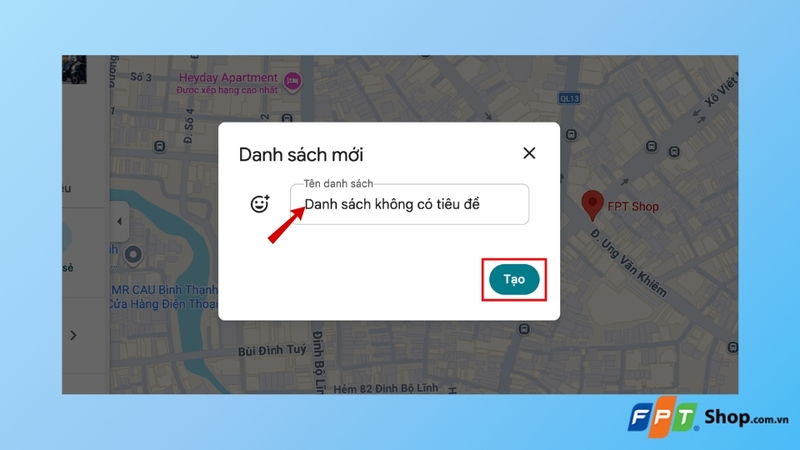
Bước 4: Nhập tên danh sách và nhấn Tạo để xác nhận.
Hướng dẫn quản lý danh sách yêu thích trên Google Maps
Xem lại danh sách yêu thích trên Google Maps
Tại màn hình chính của Google Maps, nhấn vào tab Đã lưu (Saved) ở thanh công cụ phía dưới màn hình. Sau đó, cuộn xuống phần Danh sách của bạn (Your lists) để xem toàn bộ các danh sách đã tạo. Chỉ cần nhấn vào một danh sách bất kỳ là bạn có thể xem chi tiết các địa điểm bên trong.
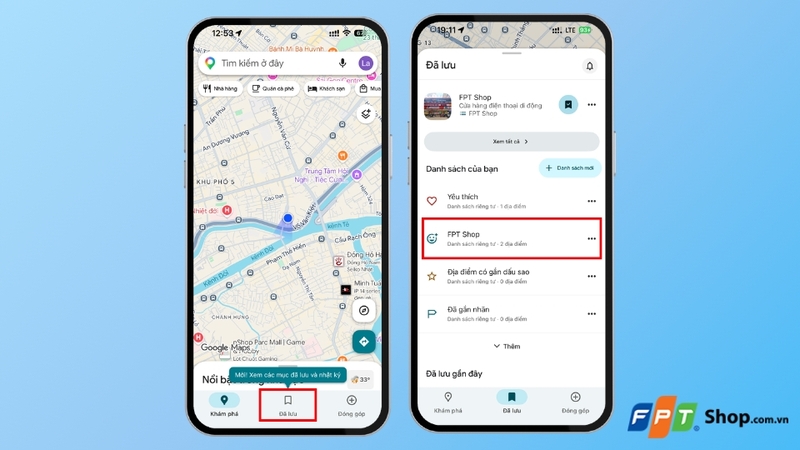
Chỉnh sửa danh sách yêu thích trên Google Maps
Bước 1: Từ tab Đã lưu (Saved) > Nhấn vào biểu tượng ba chấm bên cạnh > Chọn Chỉnh sửa danh sách.
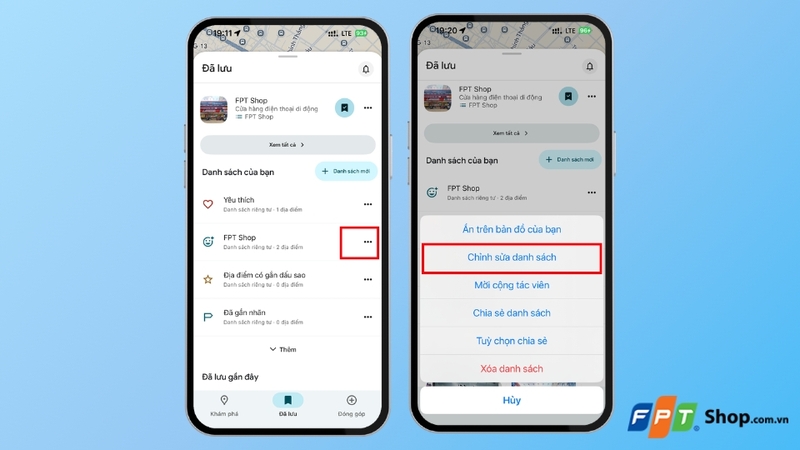
Bước 2: Tại đây, bạn có thể đổi tên, thêm mô tả, xóa từng địa điểm khỏi danh sách hoặc thêm chú thích cá nhân cho từng vị trí. Sau khi hoàn tất, nhấn Lưu (Save) ở góc trên bên phải để áp dụng thay đổi.
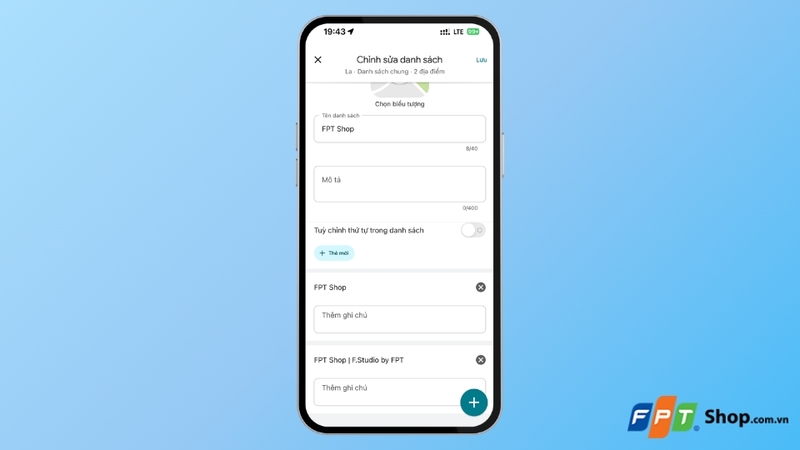
Xóa danh sách yêu thích trên Google Maps
Nếu không còn nhu cầu sử dụng, bạn có thể xóa danh sách bằng cách vào Đã lưu (Saved) > Danh sách của bạn (Your lists) > Nhấn vào biểu tượng ba chấm bên cạnh tên danh sách đó. Tiếp theo, chọn Xóa danh sách (Delete list) và xác nhận lại một lần nữa để hoàn tất.
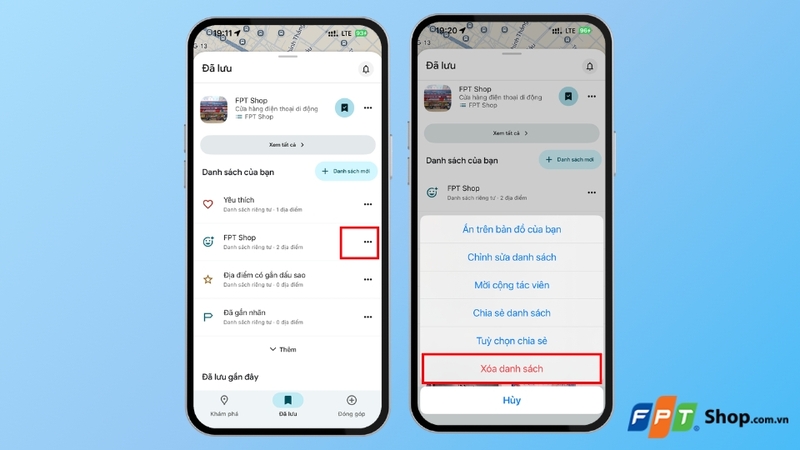
Ẩn hoặc hiện danh sách trên bản đồ
Khi bạn lưu quá nhiều địa điểm, bản đồ có thể trở nên chằng chịt và rối mắt bởi các biểu tượng ghim. Để giao diện bản đồ thoáng hơn, bạn có thể tạm ẩn các danh sách này đi bằng cách:
Bước 1: Ở mục Danh sách của bạn (Your lists), nhấn vào biểu tượng ba chấm bên cạnh danh sách mà bạn muốn ẩn.
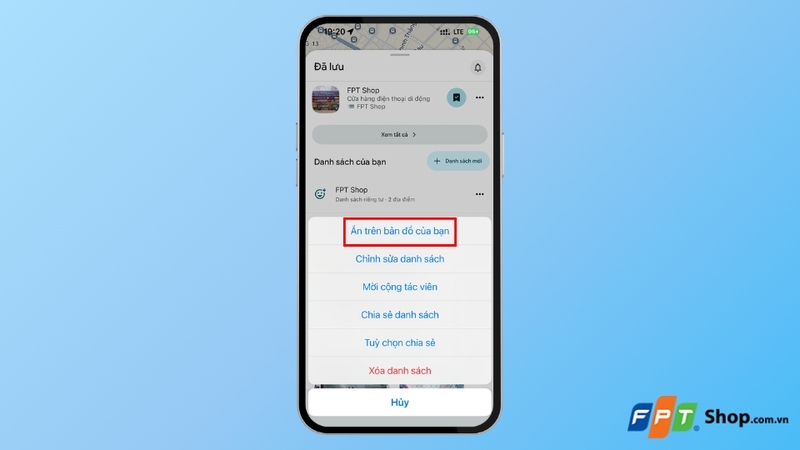
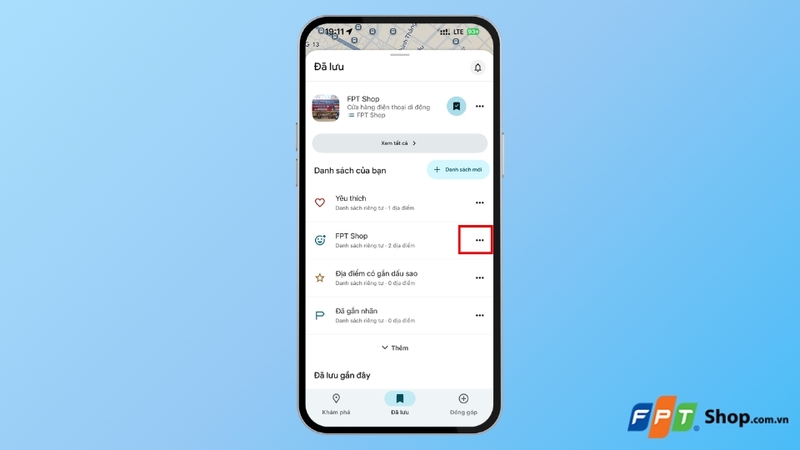 Bước 2: Chọn Ẩn trên bản đồ của bạn (Hide on your map). Lúc này, các biểu tượng ghim của danh sách đó sẽ tạm thời biến mất khỏi bản đồ chính.
Cách chia sẻ danh sách yêu thích trên Google Maps
Một trong những điểm mạnh của tính năng này là khả năng chia sẻ danh sách cho bạn bè và người thân. Để mời bạn bè cùng xem hoặc đóng góp vào danh sách, bạn làm như sau:
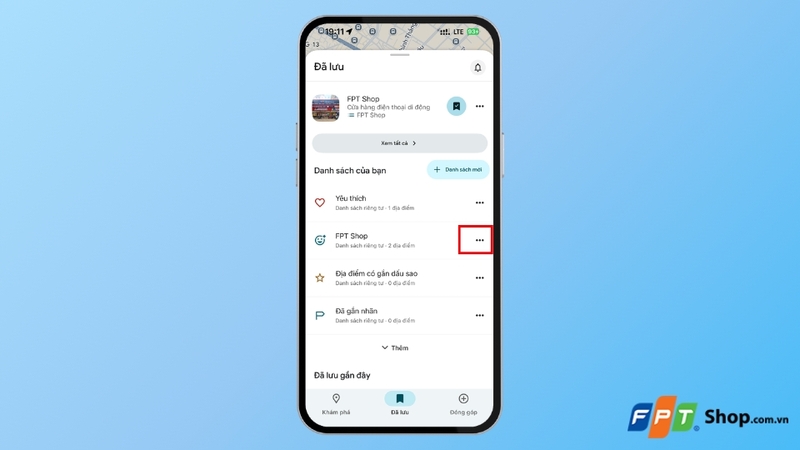
Bước 1: Nhấn vào tab Đã lưu (Saved) ở thanh công cụ dưới cùng. Tiếp theo, kéo xuống phần Danh sách của bạn và bấm vào biểu tượng ba chấm bên cạnh danh sách.
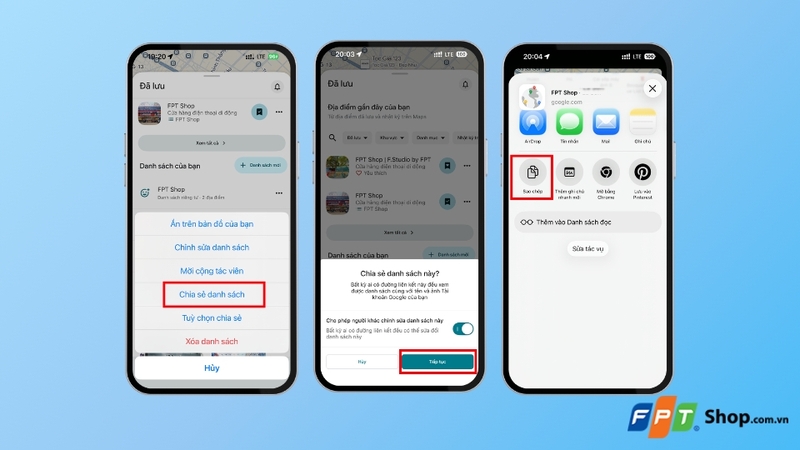
Bước 2: Sau đó, chọn Chia sẻ danh sách. Bạn có thể mời người khác cùng chỉnh sửa bằng cách bật chế độ Cho phép người khác chỉnh sửa và nhấn Tiếp tục để chia sẻ liên kết.
Mẹo sử dụng danh sách yêu thích trên Google Maps hiệu quả
- Đặt tên danh sách rõ ràng và có hệ thống: Thay vì để tên chung chung, bạn nên đặt tên cụ thể theo chủ đề hoặc mục đích sử dụng, ví dụ như "Quán ăn Sài Gòn", "Lịch trình Đà Nẵng 2026",... Cách đặt tên này giúp bạn nhanh chóng tìm được danh sách phù hợp khi có nhiều danh sách được tạo cùng lúc.
- Kết hợp với tính năng tải bản đồ ngoại tuyến: Khi đi du lịch đến những vùng có kết nối mạng không ổn định, bạn nên tải trước bản đồ khu vực đó về điện thoại để sử dụng ngoại tuyến. Khi đó, các địa điểm trong danh sách yêu thích vẫn hiển thị trên bản đồ đã tải, giúp bạn điều hướng dễ dàng mà không cần Internet.
- Dọn dẹp danh sách định kỳ: Theo thời gian, một số địa điểm có thể đóng cửa hoặc không còn phù hợp với nhu cầu. Bạn nên kiểm tra và loại bỏ những địa điểm không cần thiết để danh sách luôn gọn gàng và cập nhật.
Tạm kết
Danh sách yêu thích trên Google Maps là công cụ quản lý địa điểm đơn giản nhưng mang lại hiệu quả cao trong việc tổ chức các vị trí quan trọng. Từ việc lưu lại quán ăn yêu thích đến lập kế hoạch cho cả một chuyến đi, tính năng này đáp ứng tốt nhu cầu của nhiều đối tượng người dùng. Hãy tận dụng ngay những hướng dẫn trong bài viết để biến Google Maps thành "trợ thủ đắc lực" cho mọi hành trình của bạn!
Để trải nghiệm Google Maps mượt mà và tận dụng tối đa mọi tính năng, bạn nên sở hữu một chiếc điện thoại Samsung có cấu hình tốt và màn hình hiển thị sắc nét. Truy cập ngay FPT Shop để chọn cho mình sản phẩm phù hợp với mức giá ưu đãi cùng chính sách bảo hành chính hãng nhé!
Xem thêm:
:quality(75)/nha_ve_sinh_cong_cong_gan_nhat_e5fc9526dd.png)
:quality(75)/cach_tao_nhac_bang_ai_tren_canva_thumb_cc5b7ccd27.webp)
:quality(75)/Cach_tao_anh_Lien_Quan_lam_avartar_011_91c6d20102.png)
:quality(75)/cach_chup_anh_360_do_dien_thoai_samsung_thumb_2be6a1b563.jpg)
:quality(75)/google_maps_cap_nhat_them_ai_gemini_va_muc_thinh_hanh_203231_4_11e5f455fc.jpg)
:quality(75)/cach_tao_hieu_ung_messenger_tren_iphone_thumb_979fd11cdd.png)


