:quality(75)/estore-v2/img/fptshop-logo.png)
:quality(75)/5c5717b5_21bb_43f0_a916_2ea0ace69027_b11bf4d562.png)
:quality(75)/thuy_an_85c38e07fa.jpg)
Hướng dẫn sử dụng phần mềm sửa lỗi font chữ trong Word siêu tốc, hiệu quả 100% cho dân văn phòng
Việc trao đổi tài liệu giữa nhiều thiết bị, phiên bản Office hoặc nguồn tải khác nhau đôi khi khiến nội dung văn bản hiển thị không đúng như mong muốn. Những ký tự lạ, chữ bị biến dạng hay dấu tiếng Việt hiển thị sai có thể làm gián đoạn công việc và mất nhiều thời gian chỉnh sửa thủ công. Để xử lý nhanh những tình huống này, nhiều người lựa chọn sử dụng phần mềm sửa lỗi font chữ trong Word nhằm khôi phục văn bản về đúng định dạng chỉ với vài thao tác đơn giản. Trong bài viết dưới đây, FPT Shop sẽ hướng dẫn chi tiết cách thực hiện để bạn dễ dàng áp dụng khi cần.
UniKey là gì? Vì sao có thể sửa lỗi font chữ trong Word?
Trước khi bắt đầu các bước khắc phục lỗi, bạn cần hiểu vì sao UniKey lại được nhiều người lựa chọn khi xử lý các tài liệu gặp sự cố về hiển thị tiếng Việt. Dù được biết đến chủ yếu với vai trò bộ gõ tiếng Việt, UniKey còn tích hợp công cụ chuyển đổi bảng mã mạnh mẽ, giúp khắc phục nhanh tình trạng sai font trong Word. Chính nhờ tính năng này mà UniKey được xem như một phần mềm sửa lỗi font chữ trong Word đơn giản, miễn phí và hiệu quả, phù hợp với hầu hết nhu cầu học tập, làm việc hằng ngày.
UniKey là gì?
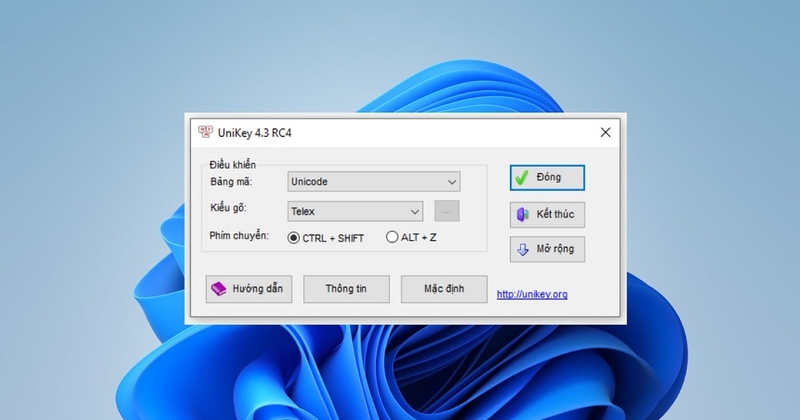
UniKey là một trong những bộ gõ tiếng Việt phổ biến nhất tại Việt Nam, được nhiều người sử dụng trên máy tính Windows nhờ giao diện đơn giản, dung lượng nhẹ và khả năng tương thích cao. Bên cạnh chức năng hỗ trợ nhập liệu tiếng Việt, UniKey còn cung cấp nhiều tiện ích hữu ích như chuyển đổi chữ hoa, chữ thường, chuyển đổi bảng mã và xử lý các lỗi hiển thị văn bản. Đặc biệt, công cụ UniKey Toolkit được tích hợp sẵn cho phép người dùng chuyển đổi nội dung giữa các bảng mã khác nhau như Unicode, TCVN3 hay VNI Windows, từ đó khắc phục nhanh tình trạng lỗi font chữ trong Word mà không cần cài đặt thêm phần mềm chuyên dụng nào khác.
Nếu máy tính của bạn chưa cài đặt UniKey, hãy tải phần mềm từ trang web chính thức của nhà phát triển tại liên kết NÀY để đảm bảo an toàn và nhận được phiên bản mới nhất. Sau khi cài đặt hoàn tất, bạn có thể sử dụng ngay công cụ UniKey Toolkit để chuyển mã và khắc phục lỗi font chữ trong Word một cách nhanh chóng.
Nguyên nhân gây lỗi font chữ trong Word
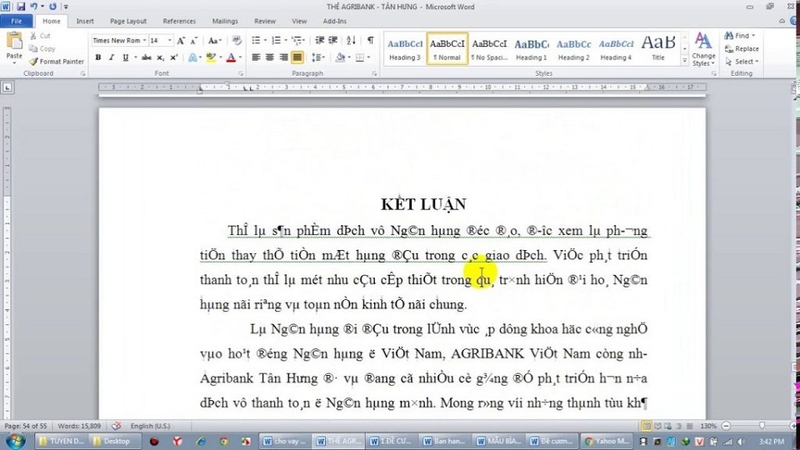
Lỗi font chữ trong Word thường xuất phát từ nhiều nguyên nhân khác nhau, trong đó phổ biến nhất là:
- Khác bảng mã giữa các thiết bị: Tài liệu được tạo trên một máy tính sử dụng bảng mã khác với máy đang mở file khiến nội dung hiển thị sai ký tự hoặc mất dấu.
- Tài liệu sử dụng font VNI hoặc TCVN3 nhưng máy chỉ hỗ trợ Unicode: Đây là trường hợp thường gặp khi mở các văn bản cũ trên máy tính mới, dẫn đến hiện tượng chữ bị biến dạng hoặc xuất hiện ký tự lạ.
- Sao chép nội dung từ website hoặc phần mềm cũ: Một số trang web và ứng dụng vẫn sử dụng bảng mã cũ khiến văn bản bị lỗi font khi dán vào Word.
- Mở file Word được tạo trên phiên bản Office khác: Sự khác biệt về font chữ hoặc cách xử lý mã hóa giữa các phiên bản Microsoft Office đôi khi cũng làm văn bản hiển thị không chính xác.
Lợi ích khi dùng UniKey để sửa lỗi font chữ trong Word
Sử dụng UniKey như một phần mềm sửa lỗi font chữ trong Word mang lại nhiều lợi ích thiết thực cho người dùng:
- Miễn phí, dung lượng nhẹ và dễ sử dụng: UniKey có giao diện đơn giản, không yêu cầu cài đặt phức tạp và phù hợp với hầu hết máy tính Windows.
- Thao tác nhanh chỉ trong vài giây: Người dùng chỉ cần sao chép nội dung bị lỗi, mở UniKey Toolkit và thực hiện chuyển mã là có thể khôi phục văn bản.
- Không làm mất dữ liệu văn bản: Quá trình chuyển đổi bảng mã giúp giữ nguyên nội dung gốc, hạn chế việc phải gõ lại hoặc chỉnh sửa thủ công.
- Phù hợp với nhiều đối tượng: Từ dân văn phòng thường xuyên xử lý tài liệu, học sinh - sinh viên làm bài tập đến người dùng phổ thông đều có thể áp dụng dễ dàng mà không cần kiến thức chuyên sâu về font chữ hay bảng mã.
Hướng dẫn sử dụng UniKey sửa lỗi font chữ trong Word chi tiết
Sau khi xác định được nguyên nhân gây lỗi font, bạn có thể sử dụng UniKey để khắc phục nhanh chóng mà không cần cài thêm công cụ chuyên dụng khác. Với tính năng chuyển mã tích hợp sẵn, UniKey được nhiều người xem như một phần mềm sửa lỗi font chữ trong Word hiệu quả, giúp chuyển đổi giữa các bảng mã phổ biến chỉ trong vài thao tác. Dưới đây là hướng dẫn chi tiết từng bước để bạn thực hiện.
Bước 1: Mở file Word chứa nội dung bị lỗi font, sau đó nhấn tổ hợp phím Ctrl + A để chọn toàn bộ văn bản. Tiếp tục nhấn Ctrl + C để sao chép nội dung, chuẩn bị cho quá trình chuyển mã bằng UniKey.
Bước 2: Trên thanh Taskbar, nhấp chuột phải vào biểu tượng UniKey rồi chọn Bảng điều khiển. Ngoài ra, bạn cũng có thể mở nhanh cửa sổ này bằng tổ hợp phím Ctrl + Shift + F9 để bắt đầu quá trình chuyển mã. Đến đây bạn sẽ thấy Thông báo chuyển đổi thành công xuất hiện.
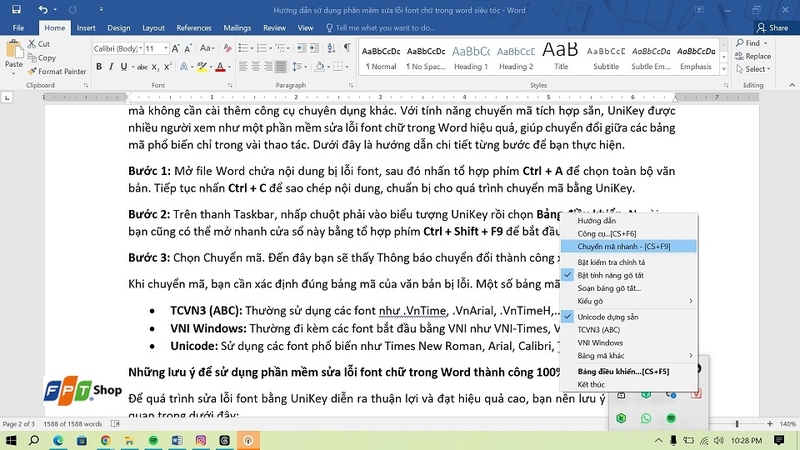
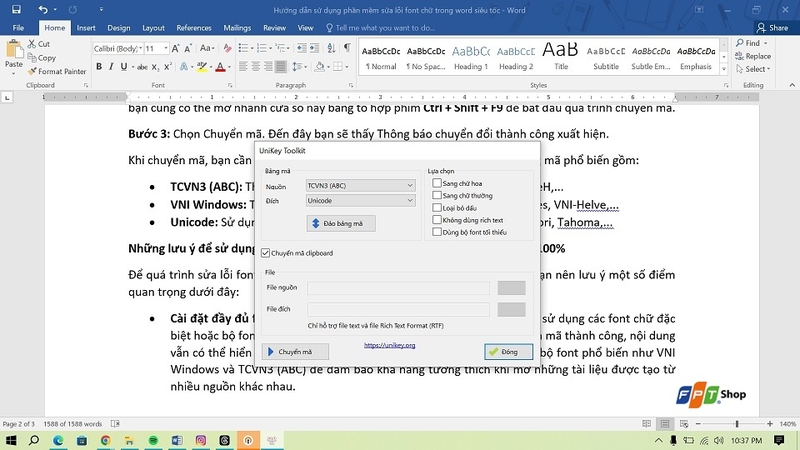
Bước 3: Khi chuyển mã, bạn cần xác định đúng bảng mã của văn bản bị lỗi. Một số bảng mã phổ biến gồm:
- TCVN3 (ABC): Thường sử dụng các font như .VnTime, .VnArial, .VnTimeH,...
- VNI Windows: Thường đi kèm các font bắt đầu bằng VNI như VNI-Times, VNI-Helve,...
- Unicode: Sử dụng các font phổ biến như Times New Roman, Arial, Calibri, Tahoma,...
Những lưu ý để sử dụng phần mềm sửa lỗi font chữ trong Word thành công 100%

Để quá trình sửa lỗi font bằng UniKey diễn ra thuận lợi và đạt hiệu quả cao, bạn nên lưu ý một số điểm quan trọng dưới đây:
- Cài đặt đầy đủ font chữ cần thiết: Trong một số trường hợp, văn bản sử dụng các font chữ đặc biệt hoặc bộ font cũ chưa được cài trên máy tính. Khi đó, dù đã chuyển mã thành công, nội dung vẫn có thể hiển thị không chính xác. Vì vậy, bạn nên cài đặt thêm các bộ font phổ biến như VNI Windows và TCVN3 (ABC) để đảm bảo khả năng tương thích khi mở những tài liệu được tạo từ nhiều nguồn khác nhau.
- Luôn sao lưu văn bản trước khi chuyển đổi: Trước khi thực hiện chuyển mã, hãy lưu một bản sao của tài liệu hoặc sao chép nội dung gốc sang vị trí khác. Thao tác này giúp bạn dễ dàng khôi phục dữ liệu nếu vô tình chọn sai bảng mã hoặc thực hiện nhầm trong quá trình chuyển đổi.
- Xác định đúng bảng mã nguồn: Đây là yếu tố quan trọng nhất quyết định việc sửa lỗi font có thành công hay không. Nếu văn bản sử dụng font bắt đầu bằng .Vn như .VnTime hoặc .VnArial thì nhiều khả năng thuộc bảng mã TCVN3 (ABC). Nếu font bắt đầu bằng VNI- như VNI-Times hoặc VNI-Helve thì thuộc bảng mã VNI Windows. Trong khi đó, các font phổ biến như Arial, Calibri, Times New Roman thường sử dụng bảng mã Unicode. Xác định đúng bảng mã nguồn sẽ giúp UniKey chuyển đổi chính xác và khôi phục văn bản về trạng thái bình thường.
Tạm kết
Hy vọng qua nội dung bài viết, bạn đã hiểu rõ cách sử dụng Unikey như một phần mềm sửa lỗi font chữ trong Word để xử lý nhanh các tài liệu bị lỗi mã hóa, sai dấu hoặc hiển thị ký tự bất thường. Dù đây là một sự cố khá phổ biến nhưng chỉ cần nắm được cách nhận biết bảng mã và tận dụng công cụ chuyển mã của UniKey, bạn hoàn toàn có thể khôi phục văn bản về trạng thái bình thường mà không phải mất công gõ lại nội dung. Chúc bạn áp dụng thành công và luôn chủ động xử lý mọi tình huống liên quan đến font chữ trong quá trình học tập, làm việc cũng như trao đổi tài liệu hằng ngày.
Nếu bạn đang tìm kiếm một bộ PC đáp ứng tốt nhu cầu làm việc văn phòng, xử lý tài liệu Word, Excel hay học tập trực tuyến hằng ngày, đừng quên truy cập FPT Shop để tham khảo các mẫu máy tính để bàn chính hãng với nhiều mức cấu hình khác nhau. Một thiết bị ổn định sẽ giúp bạn làm việc hiệu quả hơn, đồng thời hạn chế những sự cố không mong muốn trong quá trình xử lý tài liệu như lỗi font chữ, lỗi tương thích hay giật lag khi sử dụng phần mềm.
Xem thêm:
:quality(75)/go_tat_trong_unikey_7_5c09be21ee.png)
:quality(75)/tai_unikey_cho_macbook_7_c10007bd00.jpg)
:quality(75)/Meo_kiem_tra_chung_thuc_chu_ky_so_tren_Unikey_chuan_xac_e1a1f97839.jpg)
:quality(75)/1_cc34f362ef.jpg)
:quality(75)/tinh_nang_kiem_tra_chinh_ta_khong_hoat_dong_3bc972e258.png)
:quality(75)/small/cach_chuyen_tu_canva_sang_powerpoint_0df7fdaaf2.jpg)


