:quality(75)/estore-v2/img/fptshop-logo.png)
:quality(75)/Cover_c403e07ecc.png)
:quality(75)/thuy_an_85c38e07fa.jpg)
Bỏ túi ngay cách kiểm tra tốc độ ổ cứng siêu đơn giản giúp bạn đánh giá hiệu năng máy tính cấp tốc
Ổ cứng là một trong những thành phần quyết định trực tiếp đến trải nghiệm sử dụng máy tính hằng ngày, từ tốc độ mở ứng dụng, sao chép dữ liệu cho đến thời gian phản hồi của hệ thống. Việc kiểm tra tốc độ ổ cứng sẽ giúp bạn có cái nhìn rõ hơn về khả năng đọc/ghi dữ liệu của thiết bị, đồng thời xác định liệu phần cứng hiện tại có đang đáp ứng tốt nhu cầu sử dụng hay không. Trong bài viết này, FPT Shop sẽ hướng dẫn bạn những cách thực hiện nhanh chóng và dễ áp dụng.
Vì sao nên kiểm tra tốc độ ổ cứng định kỳ?
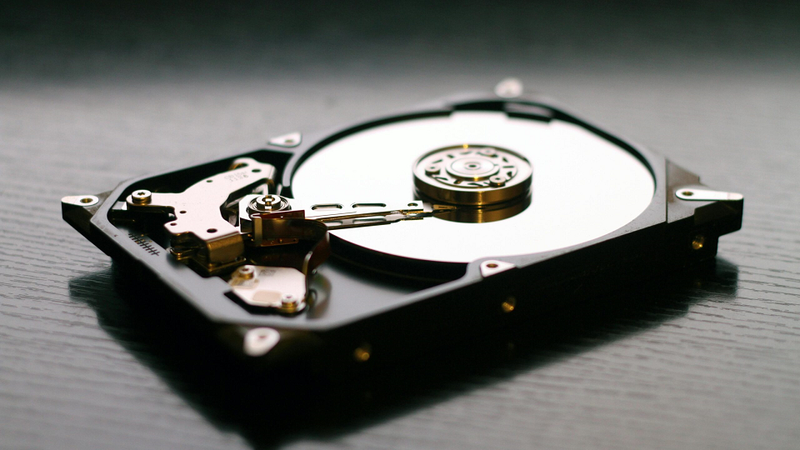
Sau một thời gian sử dụng, hiệu suất ổ cứng có thể thay đổi do nhiều nguyên nhân như dung lượng lưu trữ gần đầy, dữ liệu phân mảnh hoặc linh kiện bắt đầu xuống cấp. Chính vì vậy, việc kiểm tra tốc độ ổ cứng định kỳ sẽ giúp bạn nắm rõ tình trạng thiết bị và chủ động đưa ra các biện pháp tối ưu phù hợp. Dưới đây là những lý do bạn nên thực hiện thao tác này thường xuyên.
- Đánh giá hiệu năng thực tế của máy tính: Tốc độ ổ cứng là một trong những yếu tố ảnh hưởng lớn đến cảm giác nhanh hay chậm khi sử dụng máy tính. Thông qua việc kiểm tra tốc độ đọc và ghi dữ liệu, bạn có thể đánh giá chính xác hiệu năng thực tế của hệ thống, từ thời gian khởi động máy cho đến tốc độ mở phần mềm, truyền tải tập tin và xử lý các tác vụ hằng ngày.
- Phát hiện sớm dấu hiệu xuống cấp hoặc lỗi phần cứng: Sự suy giảm hiệu suất ổ cứng thường diễn ra từ từ nên khá khó nhận biết trong giai đoạn đầu. Việc kiểm tra tốc độ định kỳ giúp bạn phát hiện sớm các dấu hiệu bất thường như tốc độ đọc/ghi giảm mạnh, máy phản hồi chậm khi truy cập dữ liệu hoặc xuất hiện lỗi trong quá trình sử dụng, từ đó có phương án sao lưu và thay thế kịp thời để tránh rủi ro mất dữ liệu.
Những thông số cần biết khi kiểm tra tốc độ ổ cứng
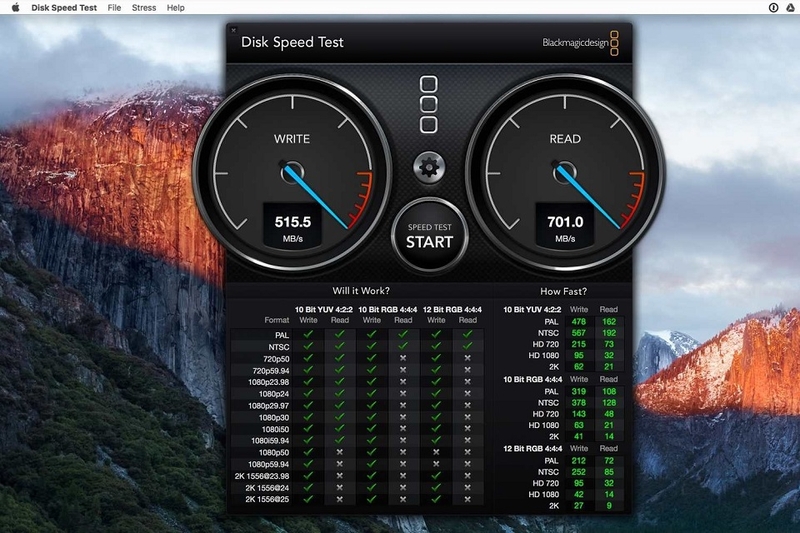
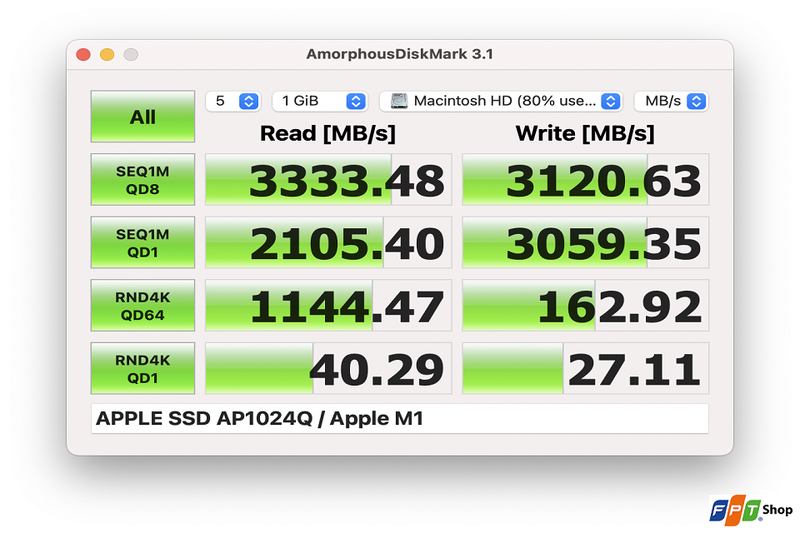
- Tốc độ đọc (Read Speed): Cho biết khả năng truy xuất dữ liệu từ ổ cứng trong một khoảng thời gian nhất định. Chỉ số này ảnh hưởng trực tiếp đến tốc độ khởi động hệ điều hành, thời gian mở ứng dụng cũng như khả năng truy cập các tệp tin trên máy tính.
- Tốc độ ghi (Write Speed): Cho biết khả năng lưu dữ liệu lên ổ cứng trong một khoảng thời gian nhất định. Chỉ số này ảnh hưởng trực tiếp đến tốc độ sao chép tệp, cài đặt phần mềm cũng như thời gian lưu, xuất hoặc chuyển các dữ liệu có dung lượng lớn.
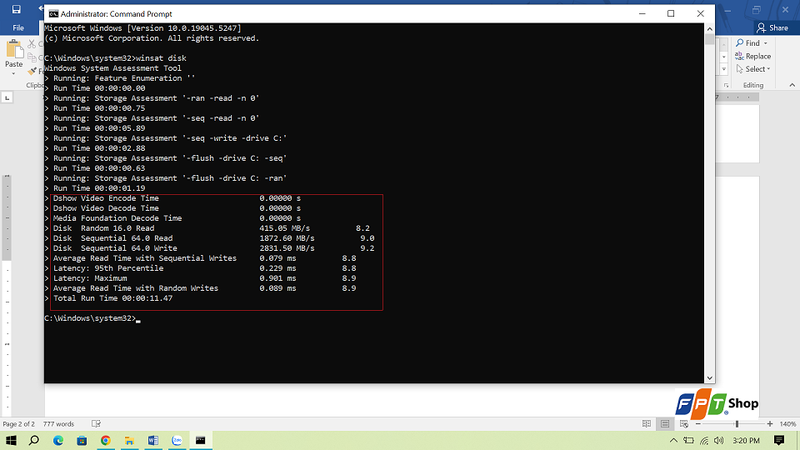
- Tốc độ đọc/ghi tuần tự và ngẫu nhiên: Ngoài tốc độ đọc và ghi thông thường, các phần mềm kiểm tra còn hiển thị chỉ số đọc/ghi tuần tự (Sequential) và đọc/ghi ngẫu nhiên (Random). Trong khi tốc độ tuần tự phản ánh khả năng xử lý các khối dữ liệu liên tiếp, tốc độ ngẫu nhiên cho biết hiệu suất truy xuất dữ liệu nằm rải rác trên ổ cứng. Đây cũng là chỉ số phản ánh sát nhất trải nghiệm sử dụng thực tế khi mở ứng dụng, đa nhiệm hoặc vận hành hệ điều hành.
Cách kiểm tra tốc độ ổ cứng đơn giản và hiệu quả
Hiện nay có nhiều cách để kiểm tra tốc độ ổ cứng, từ các công cụ được tích hợp sẵn trong hệ điều hành đến những phần mềm chuyên dụng cho kết quả chi tiết hơn. Tùy theo nhu cầu và thiết bị đang sử dụng, bạn có thể lựa chọn phương pháp phù hợp để đánh giá chính xác hiệu năng lưu trữ của máy tính.
Cách kiểm tra tốc độ ổ cứng bằng công cụ có sẵn trên Windows
Sử dụng Command Prompt với lệnh Winsat
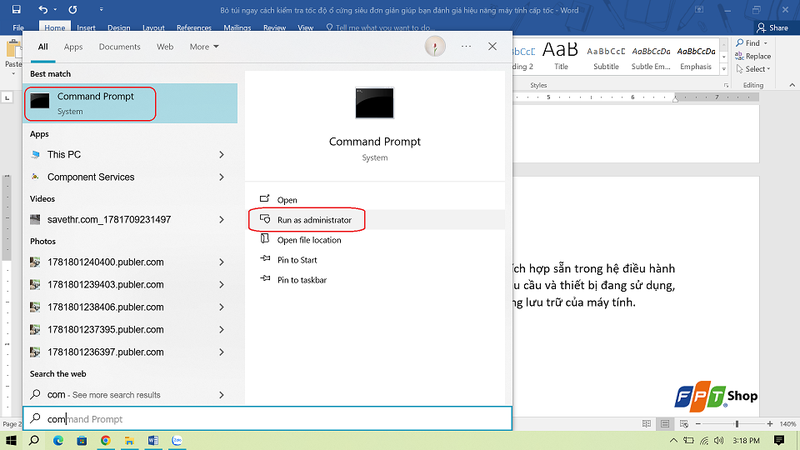
Bước 1: Mở Command Prompt bằng quyền Administrator.
Bước 2: Nhập lệnh winsat disk để kiểm tra và xem kết quả.
Cách kiểm tra tốc độ ổ cứng trên macOS
Sử dụng Blackmagic Disk Speed Test
Bước 1: Tải ứng dụng từ Mac App Store.
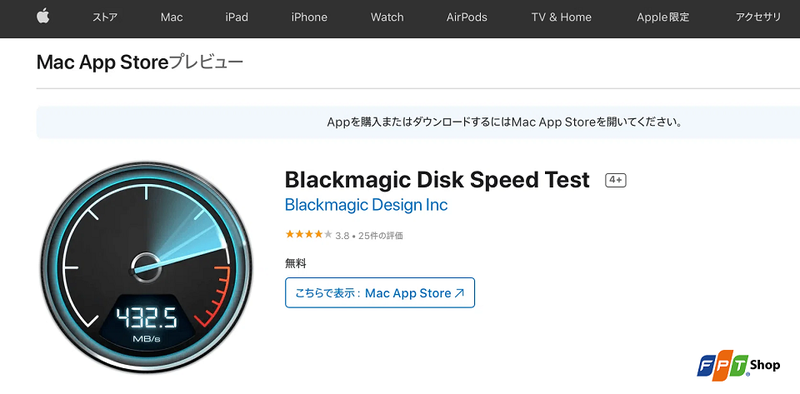
Bước 2: Chạy bài kiểm tra, đọc kết quả tốc độ đọc và ghi.
Tốc độ ổ cứng bao nhiêu là bình thường?
- Đối với HDD truyền thống: Ổ cứng HDD thường có tốc độ đọc/ghi dao động từ 80 - 160 MB/s tùy model và dung lượng. Đây là mức hiệu năng đủ đáp ứng các nhu cầu văn phòng cơ bản nhưng khá chậm khi xử lý dữ liệu lớn hoặc chạy nhiều ứng dụng cùng lúc.
- Đối với SSD SATA: SSD SATA thường đạt tốc độ từ 450 - 550 MB/s, nhanh hơn HDD nhiều lần. Loại ổ cứng này giúp rút ngắn đáng kể thời gian khởi động máy, mở phần mềm và sao chép dữ liệu.
- Đối với SSD NVMe: SSD NVMe sở hữu tốc độ từ khoảng 1.500 MB/s đến hơn 7.000 MB/s tùy chuẩn PCIe và từng sản phẩm. Đây là lựa chọn phù hợp cho người dùng cần hiệu năng cao trong công việc, chơi game hoặc xử lý nội dung chuyên nghiệp.
Một số lưu ý để kết quả kiểm tra tốc độ ổ cứng chính xác hơn
Để kết quả kiểm tra tốc độ ổ cứng phản ánh chính xác hiệu năng thực tế, bạn nên thực hiện một số bước chuẩn bị trước khi đo. Những yếu tố như ứng dụng chạy nền, dung lượng lưu trữ còn lại hay các tác vụ đọc/ghi dữ liệu đồng thời đều có thể ảnh hưởng đáng kể đến kết quả thu được.
- Đóng các ứng dụng và tiến trình không cần thiết đang chạy nền.
- Đảm bảo ổ cứng còn đủ dung lượng trống để hoạt động ổn định.
- Thực hiện kiểm tra nhiều lần và lấy kết quả trung bình để tăng độ chính xác.
- Tránh sao chép, tải xuống hoặc di chuyển dữ liệu trong quá trình kiểm tra.
Tạm kết
Việc kiểm tra tốc độ ổ cứng là cách đơn giản nhưng hiệu quả để đánh giá tình trạng hoạt động và hiệu năng lưu trữ của máy tính. Thông qua các công cụ có sẵn hoặc phần mềm chuyên dụng, bạn có thể nhanh chóng xác định tốc độ đọc/ghi thực tế, phát hiện những dấu hiệu bất thường và đưa ra phương án nâng cấp phù hợp khi cần thiết. Hy vọng những hướng dẫn trong bài viết sẽ giúp bạn dễ dàng theo dõi và tối ưu hiệu suất thiết bị để có trải nghiệm sử dụng mượt mà hơn.
Nếu bạn đang có nhu cầu tìm mua ổ cứng để sao lưu dữ liệu, mở rộng không gian lưu trữ, hãy truy cập FPT Shop để tham khảo nhiều mẫu HDD và SSD chính hãng từ các thương hiệu uy tín. Với đa dạng dung lượng, tốc độ truyền tải cao cùng nhiều ưu đãi hấp dẫn, FPT Shop sẽ giúp bạn dễ dàng lựa chọn sản phẩm phù hợp với nhu cầu sử dụng của mình.
Xem thêm:
:quality(75)/Phan_mem_dong_bang_o_cung_cover_676527b963.png)
:quality(75)/small/phan_mem_chia_o_cung_tot_nhat_2026_01_d9724212ed.jpg)
:quality(75)/Hu_o_cung_laptop_sua_bao_nhieu_tien_cover_e160847a37.png)
:quality(75)/danh_gia_o_cung_ssd_sandisk_12_44b5838214.jpg)
:quality(75)/o_cung_Adata_HV_620_S_76ceb22f89.jpg)
:quality(75)/so_sanh_o_cung_toshiba_va_seagate_cover_82782b9328.png)


