:quality(75)/estore-v2/img/fptshop-logo.png)
:quality(75)/anh_bia_storage_space_4a6d5e7ee8.png)
:quality(75)/95411888_573f_4c02_badd_4585c8a271a5_880e03169b.jfif)
Storage Space là gì? Hướng dẫn chi tiết cách tạo Pool và Storage Space trên Windows
Trong kỷ nguyên số hóa, việc quản lý và bảo vệ dữ liệu không còn là đặc quyền của các doanh nghiệp lớn. Đối với người dùng cá nhân hoặc các quản trị viên hệ thống nhỏ, việc ổ cứng bị đầy hoặc hỏng hóc đột ngột luôn là cơn ác mộng. Để giải quyết vấn đề này, Microsoft đã tích hợp một công nghệ ảo hóa lưu trữ mạnh mẽ mang tên Storage Space. Vậy cụ thể Storage Space là gì? Làm thế nào để gộp nhiều ổ đĩa vật lý thành một không gian lưu trữ duy nhất có khả năng chống lỗi? Bài viết này của FPT Shop sẽ cung cấp cho bạn cái nhìn toàn diện từ khái niệm đến hướng dẫn thực hành chi tiết nhất.
Storage Space là gì?
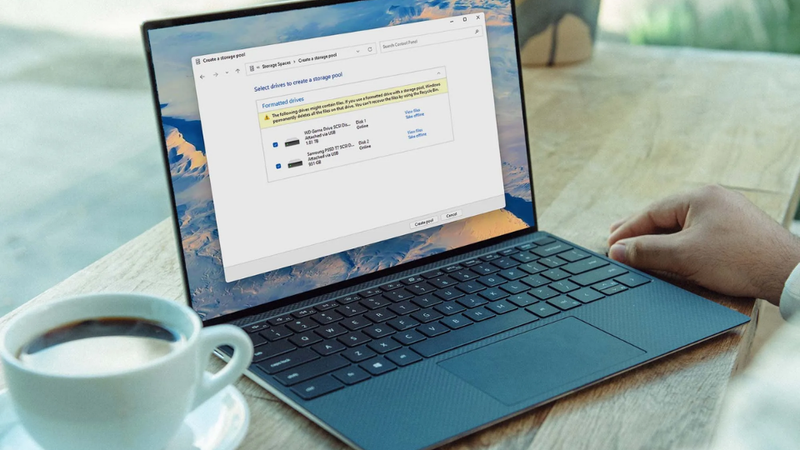
Trước khi đi vào kỹ thuật, chúng ta cần phân biệt rõ hai khái niệm: Storage Space theo nghĩa chung và tính năng Storage Spaces trên hệ điều hành Windows.
Khái niệm Storage Space nói chung
Ở góc độ cơ bản, Storage Space được hiểu là không gian lưu trữ dữ liệu. Đây là "kho chứa" kỹ thuật số trên máy tính, máy chủ hoặc các nền tảng điện toán đám mây. Nó là nơi lưu giữ mọi thứ từ hệ điều hành, phần mềm đến các tệp tin cá nhân như hình ảnh, video và cơ sở dữ liệu. Khi không gian này bị lấp đầy, hệ thống sẽ ngừng ghi dữ liệu mới, gây ra tình trạng gián đoạn dịch vụ và giảm hiệu suất máy tính.
Tính năng Storage Spaces trên Windows
Trong hệ sinh thái của Microsoft, Storage Spaces là một công nghệ ảo hóa lưu trữ được giới thiệu từ Windows 8 và Windows Server 2012. Công nghệ này cho phép bạn kết hợp nhiều ổ đĩa vật lý (HDD, SSD, USB) có kích thước và chuẩn kết nối khác nhau thành một nhóm duy nhất gọi là Storage Pool.
Từ Pool này, bạn có thể tạo ra các ổ đĩa ảo (được gọi là các Storage Spaces). Điểm đặc biệt là các ổ đĩa ảo này có thể có dung lượng lớn hơn tổng dung lượng vật lý hiện có và được bảo vệ bằng các mô hình chống lỗi dữ liệu tương tự như hệ thống RAID chuyên nghiệp.
Tại sao nên sử dụng Storage Space thay vì lưu trữ thông thường?
Việc sử dụng Storage Space mang lại 3 lợi ích cốt lõi mà phương pháp chia ổ đĩa truyền thống không làm được:
- Khả năng mở rộng linh hoạt: Bạn có thể bắt đầu với 2 ổ cứng nhỏ, sau đó thêm ổ thứ 3, thứ 4 vào Pool bất cứ lúc nào mà không cần định dạng lại dữ liệu hay cài đặt lại máy.
- An toàn dữ liệu tuyệt đối: Bằng cách lưu trữ nhiều bản sao của cùng một tệp trên các ổ đĩa vật lý khác nhau, dữ liệu của bạn vẫn an toàn ngay cả khi một hoặc hai ổ cứng bị hỏng hoàn toàn.
- Tối ưu hóa chi phí: Thay vì phải mua một ổ cứng dung lượng lớn đắt đỏ, bạn có thể tận dụng các ổ cứng cũ, ổ cứng rời để tạo thành một không gian lưu trữ khổng lồ.
Các mô hình bảo vệ dữ liệu trong Storage Space
Khi thiết lập Storage Space, việc lựa chọn mô hình bảo vệ là quan trọng nhất. Mỗi mô hình sẽ đánh đổi giữa dung lượng sử dụng và mức độ an toàn.
Mô hình Simple (Không bảo vệ)
Mô hình này chia nhỏ dữ liệu và phân tán đều trên các ổ đĩa trong Pool để tăng tốc độ truy xuất.
- Ưu điểm: Tốc độ đọc/ghi nhanh nhất, sử dụng được 100% dung lượng ổ đĩa.
- Nhược điểm: Không có khả năng chống lỗi. Nếu một ổ đĩa hỏng, toàn bộ dữ liệu trong Pool sẽ biến mất.
- Ứng dụng: Thích hợp cho dữ liệu tạm thời, dữ liệu đã có bản sao dự phòng ở nơi khác.
Mô hình Two-way Mirror (Gương đôi)
Hệ thống sẽ ghi đồng thời hai bản sao dữ liệu trên hai ổ đĩa vật lý khác nhau.
- Yêu cầu: Tối thiểu 2 ổ đĩa.
- Ưu điểm: Bảo vệ dữ liệu khi có 1 ổ đĩa bị hỏng. Hiệu suất đọc tốt.
- Nhược điểm: Dung lượng khả dụng chỉ bằng 50% tổng dung lượng (ví dụ: gộp hai ổ 1 TB bạn chỉ có 1 TB lưu trữ).
Mô hình Three-way Mirror (Gương ba)
Dữ liệu được nhân bản thành ba bản sao trên ba ổ đĩa riêng biệt.
- Yêu cầu: Tối thiểu 5 ổ đĩa (để đảm bảo tính sẵn sàng cao).
- Ưu điểm: Cực kỳ an toàn, hệ thống vẫn hoạt động bình thường ngay cả khi 2 ổ cứng hỏng cùng lúc.
- Ứng dụng: Dùng cho các cơ sở dữ liệu cực kỳ quan trọng của doanh nghiệp.
Mô hình Parity (Kiểm tra chẵn lẻ)
Tương tự như RAID 5, dữ liệu được ghi cùng với thông tin kiểm tra chẵn lẻ (parity) phân bổ trên các ổ đĩa.
- Yêu cầu: Tối thiểu 3 ổ đĩa.
- Ưu điểm: Tiết kiệm dung lượng hơn Mirror nhưng vẫn có khả năng khôi phục khi 1 ổ bị hỏng.
- Nhược điểm: Tốc độ ghi chậm hơn do hệ thống cần tính toán thông tin parity.
- Ứng dụng: Phù hợp lưu trữ video, dữ liệu backup, những tệp tin lớn ít khi thay đổi nội dung.
Hướng dẫn chi tiết 9 bước tạo Pool và Storage Space trên Windows
Để thực hiện việc này, bạn cần chuẩn bị ít nhất 2 ổ đĩa vật lý (không chứa hệ điều hành). Lưu ý: Mọi dữ liệu cũ trên các ổ đĩa này sẽ bị xóa sạch.
Bước 1: Gắn các ổ cứng HDD, SSD hoặc USB vào máy tính. Hãy đảm bảo các kết nối chắc chắn để tránh việc ổ đĩa bị ngắt kết nối đột ngột trong quá trình tạo Pool.
Bước 2: Nhấn phím Windows, gõ từ khóa "Storage Spaces" vào thanh tìm kiếm và chọn kết quả tương ứng. Hoặc bạn có thể vào Control Panel > System and Security > Storage Spaces.
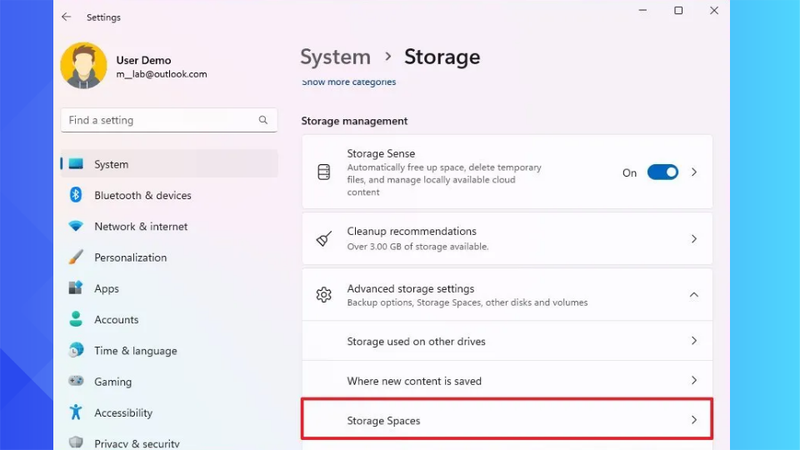
Bước 3: Tại giao diện chính, nhấn vào dòng Create a new pool and storage space. Nếu hệ thống yêu cầu quyền Admin (UAC), hãy chọn Yes.
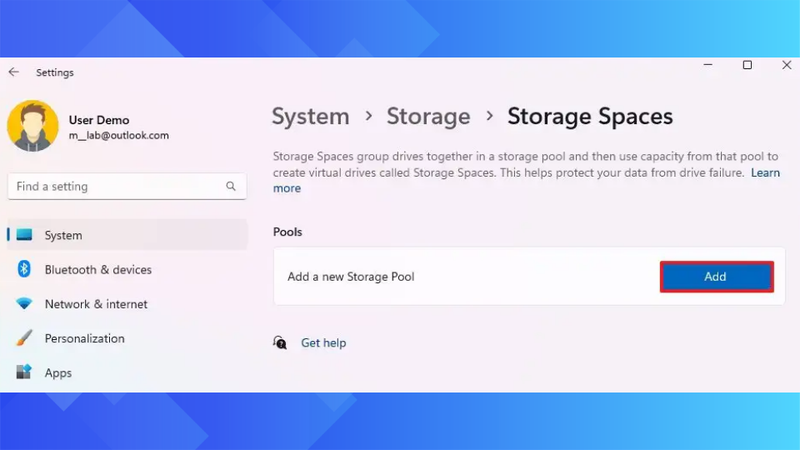
Bước 4: Danh sách các ổ đĩa chưa phân vùng sẽ hiện ra. Bạn tích chọn các ổ đĩa muốn gộp vào nhóm, sau đó nhấn Create pool.
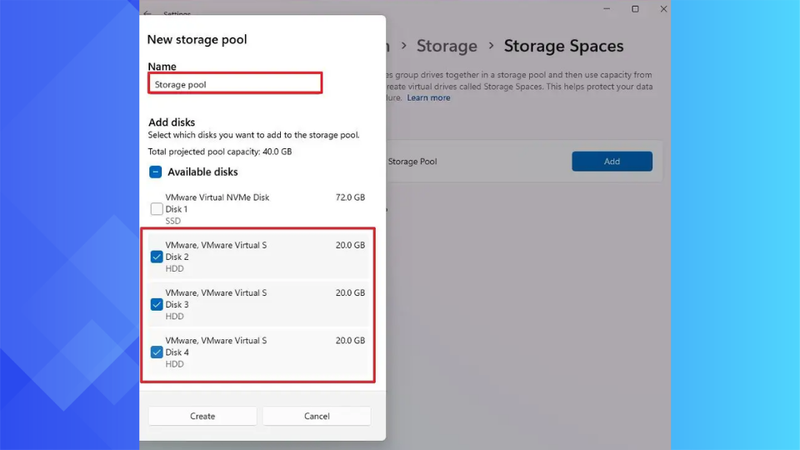
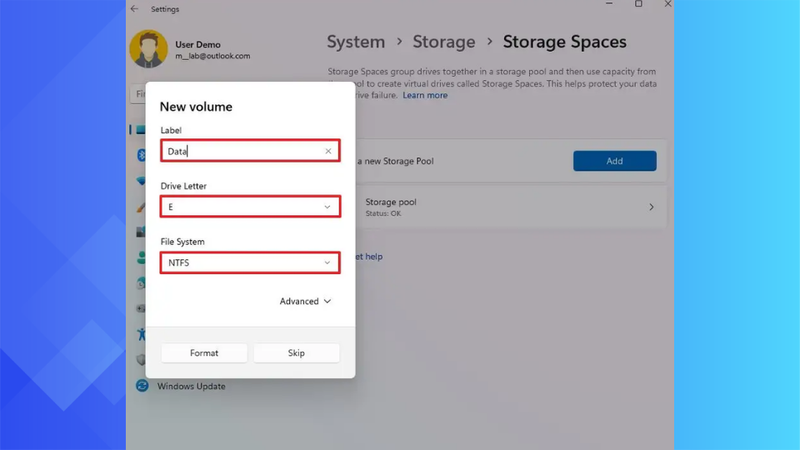
Bước 5: Tại mục Name, hãy đặt một cái tên dễ nhớ (ví dụ: Data_Bakup). Tại mục Drive letter, chọn ký tự ổ đĩa bạn muốn (D, E, F,...).
Bước 6: Bạn có hai lựa chọn chính:
- NTFS: Phổ biến nhất, tương thích tốt với mọi phần mềm.
- ReFS (Resilient File System): Công nghệ mới giúp tự động phát hiện và sửa lỗi dữ liệu bị hỏng (thường dùng cho Windows Server).
Bước 7: Dựa trên phân tích ở mục 3, bạn hãy chọn kiểu bảo vệ phù hợp với số lượng ổ đĩa hiện có. Thông thường, người dùng cá nhân sẽ chọn Two-way mirror.
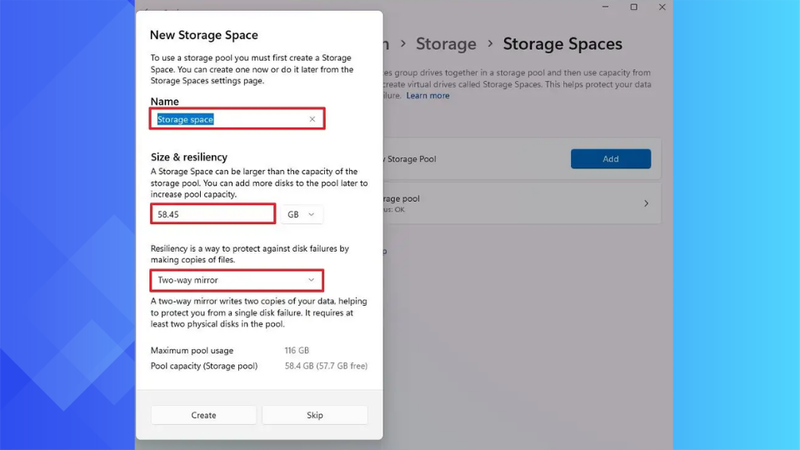
Bước 8: Đây là phần thú vị nhất của Storage Space. Bạn có thể đặt dung lượng ổ ảo lớn hơn dung lượng thật. Ví dụ bạn chỉ có 2 ổ 500 GB (tổng 1 TB) nhưng có thể đặt size là 10 TB. Khi dùng hết 1 TB thật, Windows sẽ báo bạn cần cắm thêm ổ cứng mới vào Pool. Cuối cùng, nhấn Create storage space.
Bước 9: Sau khi hoàn tất, ổ đĩa mới sẽ xuất hiện trong This PC (File Explorer). Bạn có thể chép dữ liệu, cài đặt game vào đây như một ổ cứng vật lý thông thường.
Những lưu ý quan trọng khi quản lý Storage Space
Mặc dù Storage Space rất linh hoạt nhưng để hệ thống luôn ổn định, bạn cần tuân thủ các nguyên tắc sau:
- Không bao giờ rút ổ đĩa đột ngột: Nếu một ổ đĩa trong Pool bị rút ra khi máy đang chạy, hệ thống có thể đánh dấu ổ đó là "Failed", khiến Pool bị lỗi.
- Vệ sinh dữ liệu định kỳ: Sử dụng tính năng "Optimize drive" trong Windows để sắp xếp lại dữ liệu trên các ổ đĩa vật lý, giúp tăng tốc độ truy xuất.
- Theo dõi sức khỏe ổ cứng: Mặc dù Storage Space chống được lỗi ổ cứng, nhưng nếu tất cả các ổ cùng quá tuổi thọ, dữ liệu vẫn sẽ mất. Hãy dùng các phần mềm kiểm tra S.M.A.R.T thường xuyên.
Câu hỏi thường gặp về Storage Space (FAQ)

Storage Space có thay thế hoàn toàn được RAID không?
Đối với người dùng phổ thông và doanh nghiệp vừa, Storage Space là sự thay thế tuyệt vời vì nó không yêu cầu phần cứng (Card RAID) đắt tiền và rất dễ sử dụng. Tuy nhiên, với các hệ thống cần tốc độ xử lý hàng triệu truy vấn/giây, RAID cứng vẫn có ưu thế về hiệu năng hơn.
Tôi có thể gộp ổ SSD và HDD vào cùng một Pool không?
Có. Windows hỗ trợ kết hợp cả hai. Thậm chí, Windows có tính năng Storage Tiering, tự động đẩy các dữ liệu thường xuyên sử dụng sang SSD để chạy nhanh hơn và đẩy dữ liệu ít dùng sang HDD để tiết kiệm không gian.
Làm thế nào để xóa một Storage Space?
Bạn vào trình quản lý Storage Space, xóa ổ ảo trước (Delete storage space), sau đó mới có thể xóa Pool (Delete pool).
Lưu ý: Thao tác này sẽ xóa sạch dữ liệu.
Tạm kết
Hy vọng qua bài viết này, bạn đã hiểu rõ Storage Space là gì cũng như cách thức vận hành của công nghệ lưu trữ ảo hóa này. Việc nắm vững quy trình tạo Pool và lựa chọn mô hình bảo vệ dữ liệu sẽ giúp bạn làm chủ tài nguyên máy tính, nâng cao độ bền cho hệ thống và bảo vệ những thông tin quý giá của mình.
Nếu bạn đang tìm kiếm một thiết bị lưu trữ chất lượng để bắt đầu tạo Storage Space cho riêng mình, hãy tham khảo ngay các dòng ổ cứng chính hãng, bảo hành dài hạn tại FPT Shop. Một chiếc ổ cứng di động dung lượng lớn sẽ là lựa chọn tuyệt vời để bạn mở rộng không gian lưu trữ ảo ngay hôm nay.
Xem thêm:
:quality(75)/nang_cap_ram_de_lam_gi_a_cbdeefdaab.jpeg)
:quality(75)/ram_lpddr4x_la_gi_9_c47b25c4ee.jpg)
:quality(75)/so_sanh_xbox_ally_voi_rog_ally_a_be976f7162.jpg)
:quality(75)/amd_ryzen_9_9950x3d2_ra_mat_204388_5_65dca58566.jpg)
:quality(75)/co_nen_dung_tan_nhiet_ram_eb82c2ee5a.png)
:quality(75)/man_hinh_full_hd_1920_1080_la_gi_9_2535171418.jpg)


