:quality(75)/estore-v2/img/fptshop-logo.png)
:quality(75)/khoi_phuc_du_lieu_sau_khi_reset_thumb_ebec8b32d5.jpg)
:quality(75)/48d562d6_9283_4f39_8139_04cfae6d1b9e_ddc81c5fa8.jpg)
Khôi phục dữ liệu điện thoại sau khi reset - Mất rồi vẫn có thể lấy lại được?
Khôi phục cài đặt gốc là quá trình xóa toàn bộ cài đặt và dữ liệu trên thiết bị điện tử, trả máy về trạng thái ban đầu như lúc mới mua. Nhiều người sau khi reset mới nhận ra mình đã vô tình xóa mất những hình ảnh, tin nhắn hay danh bạ quan trọng mà chưa kịp sao lưu. Tuy nhiên, khôi phục dữ liệu điện thoại sau khi reset không phải lúc nào cũng là điều bất khả thi, vẫn có nhiều phương pháp giúp bạn lấy lại một phần hoặc toàn bộ dữ liệu đã mất, tùy thuộc vào việc bạn đã chuẩn bị sao lưu trước đó hay chưa.
Dữ liệu có thực sự mất hoàn toàn sau khi reset không?
Trước khi tìm cách khôi phục dữ liệu điện thoại sau khi reset, cần hiểu rõ cơ chế hoạt động của quá trình này để biết được khả năng lấy lại dữ liệu thực tế là bao nhiêu.
Cơ chế mã hóa trên thiết bị Android hiện đại
Các thiết bị Android sử dụng các giao thức mã hóa toàn bộ ổ đĩa hoặc mã hóa dựa trên tệp, cũng như tính năng TRIM giúp xóa hoàn toàn dữ liệu. Điều này loại bỏ mọi cơ hội khôi phục dữ liệu sau khi khôi phục cài đặt gốc trên các thiết bị từ Android 6 Marshmallow trở lên, vì ngay cả khi một số công cụ có thể trích xuất các tệp cũ từ thiết bị, những tệp này vẫn được mã hóa nên không ai có thể đọc được chúng.
Dữ liệu vẫn có thể tồn tại trên đám mây
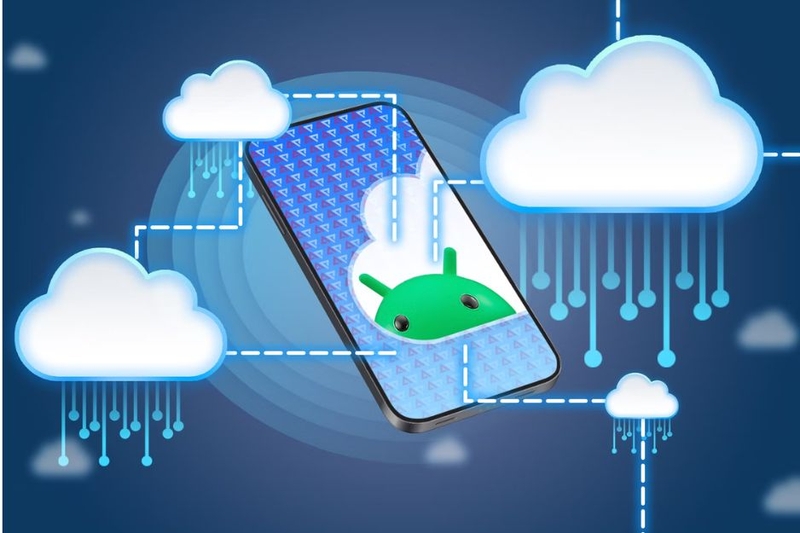
Mặc dù dữ liệu trên thiết bị có thể không khôi phục được, điều này không có nghĩa là dữ liệu của bạn hoàn toàn biến mất. Hầu hết các dịch vụ hiện nay đều có tính năng sao lưu đám mây, nơi dữ liệu người dùng được lưu trữ trực tuyến. Tài khoản Google có thể đã đồng bộ hóa dữ liệu từ thiết bị Android, bao gồm dữ liệu ứng dụng, danh bạ, tài liệu và các tệp khác được lưu trữ trong Google Drive.
Cách khôi phục dữ liệu điện thoại sau khi reset từ bản sao lưu đám mây
Nếu trước đó bạn đã bật tính năng sao lưu, đây là phương pháp khôi phục dữ liệu điện thoại sau khi reset đơn giản và hiệu quả bạn nên tham khảo thực hiện:
Khôi phục dữ liệu trên điện thoại Android
Điện thoại Android đi kèm với một công cụ sao lưu tích hợp cho phép bạn lấy lại dữ liệu sau khi khôi phục cài đặt gốc. Bạn thực hiện theo các bước sau:
- Trên thiết bị Android, mở ứng dụng Cài đặt, nhấn vào Google, sau đó chọn Tất cả dịch vụ.
- Trong phần "Sao lưu và khôi phục", kiểm tra xem dữ liệu nào đã được sao lưu trước đó.
Khi thiết lập lại điện thoại sau khi reset, làm theo các bước trên màn hình để khôi phục dữ liệu đã sao lưu, quá trình này có thể mất đến 24 giờ để hoàn tất. Lưu ý quan trọng là cả hai thiết bị phải chạy cùng một phiên bản Android hoặc thiết bị mới phải chạy phiên bản Android mới hơn, nếu không, quá trình chuyển dữ liệu sẽ không hoàn tất.
Khôi phục dữ liệu trên điện thoại Samsung qua sao lưu tạm thời
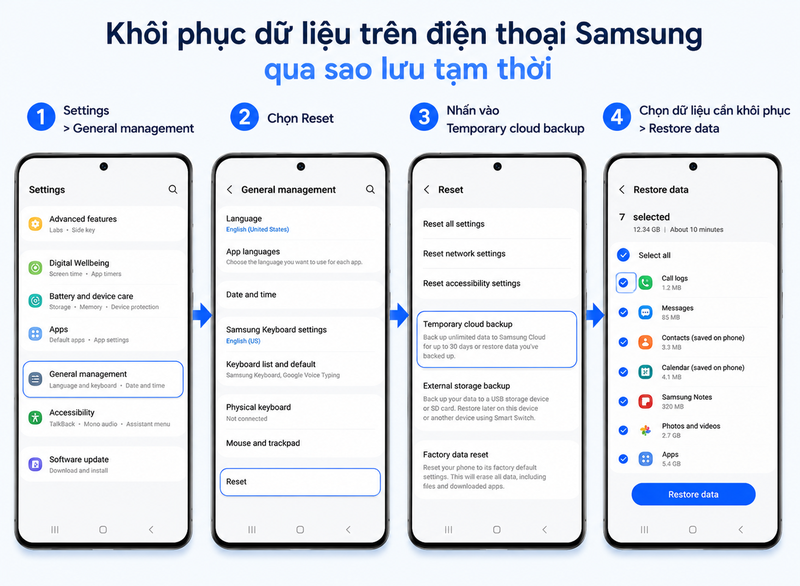
Đối với điện thoại Samsung Galaxy, nếu bạn đã bỏ qua tùy chọn khôi phục trong quá trình thiết lập hoặc muốn khôi phục dữ liệu trên điện thoại đã được thiết lập, hãy thực hiện theo các bước sau:
- Mở ứng dụng Settings và đi tới General Management, sau đó chọn Reset.
- Nhấn vào Temporary cloud backup và chọn Restore data.
- Sử dụng các hộp kiểm để chọn dữ liệu bạn muốn khôi phục.
- Cuối cùng, nhấn vào Restore data và đợi quá trình hoàn tất.
Khôi phục dữ liệu trên iPhone từ iCloud Backup
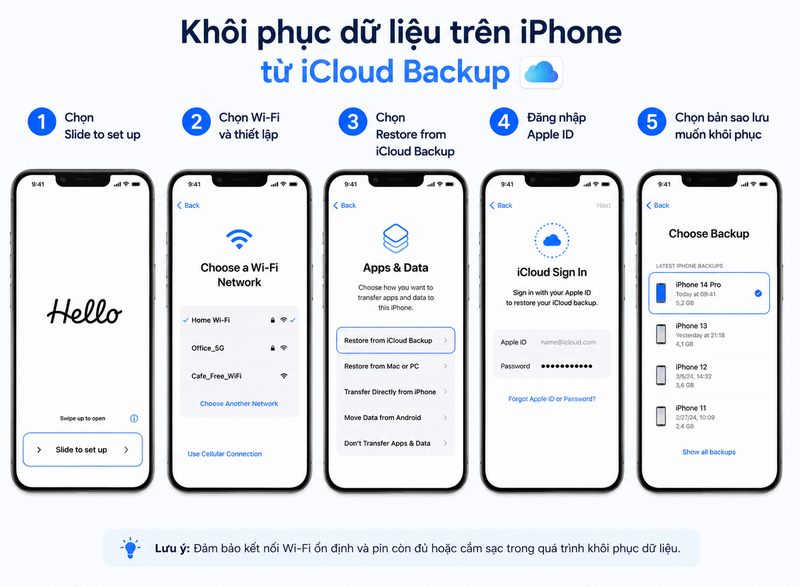
Đối với người dùng iPhone, bạn có thể khôi phục từ bản sao lưu iCloud theo các bước sau:
- Sau khi hoàn tất quá trình khôi phục cài đặt gốc, iPhone sẽ khởi động lại và hiển thị màn hình "Hello", chọn Slide to set up để tiếp tục cài đặt.
- Cuộn xuống, chọn Ngôn ngữ, chọn Quốc gia và khu vực, nhấn chọn vào Wi‑Fi hiện có để đăng nhập, sau đó chọn bật hoặc tắt tính năng Định vị.
- Tiếp theo, điện thoại sẽ yêu cầu bạn thiết lập các bảo mật như Touch ID hoặc Face ID.
- Chọn vào Restore from iCloud Backup và đồng ý với các điều khoản mà hệ thống yêu cầu.
- Nhập ID Apple và mật khẩu để mở bản sao lưu, sau đó chọn vào mục Show all backups để hiển thị toàn bộ bản sao lưu có sẵn.
Cách khôi phục dữ liệu khi không có bản sao lưu trước đó
Nếu bạn lỡ reset máy mà chưa kịp sao lưu dữ liệu, vẫn còn một số phương án khôi phục dữ liệu điện thoại sau khi reset có thể thử để tăng cơ hội lấy lại thông tin quan trọng.
Sử dụng phần mềm khôi phục dữ liệu chuyên dụng
Việc khôi phục dữ liệu sau khi khôi phục cài đặt gốc mà không có bất kỳ bản sao lưu nào là điều không dễ dàng. Không có công cụ khôi phục dữ liệu nào có tỷ lệ thành công 100% trong trường hợp này, nhưng các công cụ chuyên dụng vẫn là một nỗ lực đáng giá để tăng tỷ lệ thành công, cung cấp các chế độ khôi phục khác nhau để xử lý nhiều tình huống mất dữ liệu khác nhau.
Tận dụng dữ liệu đã đồng bộ tự động
Ngay cả khi không nhớ rõ mình đã sao lưu hay chưa, bạn vẫn nên kiểm tra các ứng dụng có tính năng đồng bộ tự động như Google Photos đối với ảnh và video, hay Google Drive đối với tài liệu. Nhiều dữ liệu thường được đồng bộ ngầm mà người dùng không nhận ra, vì vậy việc kiểm tra lại các tài khoản liên kết là bước không nên bỏ qua trước khi kết luận dữ liệu đã mất hoàn toàn.
Cách phòng tránh mất dữ liệu trước khi thực hiện reset
Để tránh phải đối mặt với tình huống khó khăn này lần sau, người dùng nên chủ động thực hiện các bước phòng ngừa trước khi reset.
Bật tính năng sao lưu tự động trước khi reset
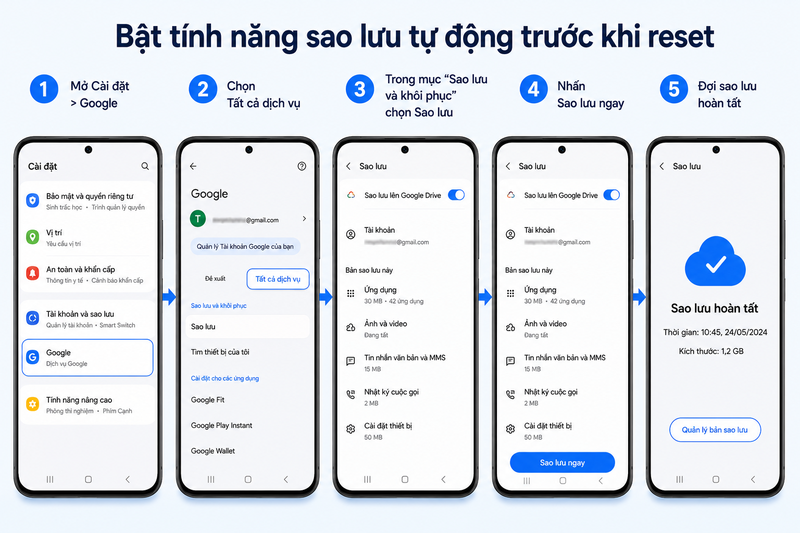
Trên thiết bị Android, hãy mở ứng dụng Cài đặt, nhấn vào Google, chọn Tất cả dịch vụ, trong phần "Sao lưu và khôi phục" nhấn vào Sao lưu, sau đó chọn Sao lưu ngay. Sau khi sao lưu hoàn tất, bạn có thể đặt lại thiết bị một cách an toàn mà không lo mất dữ liệu quan trọng.
Kiểm tra mã hóa thiết bị trước khi reset
Một số thiết bị Android không được mã hóa mặc định, dẫn đến dữ liệu trên bộ nhớ trong có thể bị xóa hoặc không truy cập được sau khi reset theo cách không mong muốn. Để bảo vệ dữ liệu, hãy đảm bảo thiết bị đã được mã hóa trước khi thực hiện khôi phục cài đặt gốc, có thể kiểm tra trong mục Bảo mật của Cài đặt.
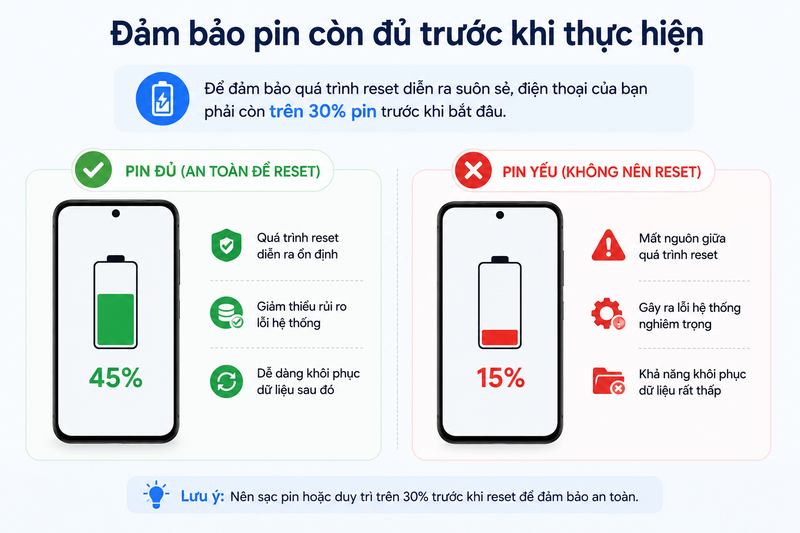
Đảm bảo pin còn đủ trước khi thực hiện
Để đảm bảo quá trình reset điện thoại diễn ra suôn sẻ, điện thoại của bạn phải còn trên 30% pin trước khi bắt đầu. Việc mất nguồn giữa quá trình reset có thể gây ra lỗi hệ thống nghiêm trọng hơn, khiến việc khôi phục dữ liệu sau đó trở nên khó khăn hơn nhiều.
Tạm kết
Khôi phục dữ liệu điện thoại sau khi reset hoàn toàn có thể thực hiện được nếu bạn đã có sẵn bản sao lưu trên đám mây, dù là từ tài khoản Google, iCloud hay tính năng sao lưu tạm thời tích hợp trên các dòng máy Samsung. Trong trường hợp không có sao lưu, các công cụ phục hồi dữ liệu chuyên dụng vẫn là một lựa chọn đáng thử, dù tỷ lệ thành công không thể đảm bảo tuyệt đối. Quan trọng nhất, để tránh rơi vào tình huống mất dữ liệu đáng tiếc trong tương lai, hãy luôn chủ động bật tính năng sao lưu tự động và kiểm tra kỹ trước khi thực hiện bất kỳ thao tác khôi phục cài đặt gốc nào trên thiết bị của mình.
Nếu đang có ý định nâng cấp hoặc thay mới điện thoại sau khi gặp sự cố về dữ liệu, đừng quên ghé ngay FPT Shop để tham khảo các dòng điện thoại Samsung chính hãng với nhiều ưu đãi hấp dẫn. Khi mua sắm tại FPT Shop, bạn còn có cơ hội nhận giảm giá, trả góp 0%, thu cũ đổi mới, quà tặng giá trị cùng chế độ bảo hành chính hãng, giúp bạn yên tâm sử dụng lâu dài.
Xem thêm:
:quality(75)/phan_mem_hien_file_an_tot_nhat_2026_33aaa737c7.jpg)
:quality(75)/ma_xac_nhan_camera_Ezviz_0f3710b9ae.jpg)
:quality(75)/Quen_mat_khau_camera_IP_Wi_Fi_cover_f9d9c6bd2f.png)
:quality(75)/cach_khoi_phuc_du_lieu_da_xoa_tren_may_tinh_0_6c5cdfc708.jpg)
:quality(75)/small/phan_mem_khoi_phuc_du_lieu_o_cung_01_36e790e837.jpg)
:quality(75)/khoi_phuc_bo_suu_tap_e0b236b9ac.jpg)


