:quality(75)/estore-v2/img/fptshop-logo.png)
:quality(75)/2023_10_29_638342000236040970_cuc-tay-trong-word.jpg)
:quality(75)/452183186_1517625759192533_3482218609756740726_n_1129155224.png)
Hướng dẫn cách sử dụng cục tẩy trong Word đầy tiện ích, không phải ai cũng biết
Trong quá trình vẽ, tạo Shapes, kẻ bảng trong Word không tránh khỏi sự cố vẽ sai, dư nét. Khi ấy, sử dụng cục tẩy Eraser là một giải pháp chỉnh sửa nhanh chóng và đơn giản nhất. Tuy nhiên, làm thế nào để tìm, lấy và dùng cục tẩy trong Word lại là điều mà không phải ai cũng biết. Do đó, trong nội dung bài viết số ra lần này, mình xin chia sẻ với bạn cách sử dụng cục tẩy trong Word, bạn hãy cùng tham khảo!
Tìm hiểu cục tẩy trong Word là gì?
Cục tẩy là công cụ Eraser trong Word có hình dáng ký hiệu như một cục tẩy. Giống như cục tẩy trên bút chì, khi bạn trượt cục tẩy trong Word này đến đâu, nó sẽ giúp bạn xoá đi những đường nét không chính xác. Tuy nhiên, để sử dụng được nó thì bạn bắt buộc phải thực hiện chỉnh sửa bảng (table) trong Word.
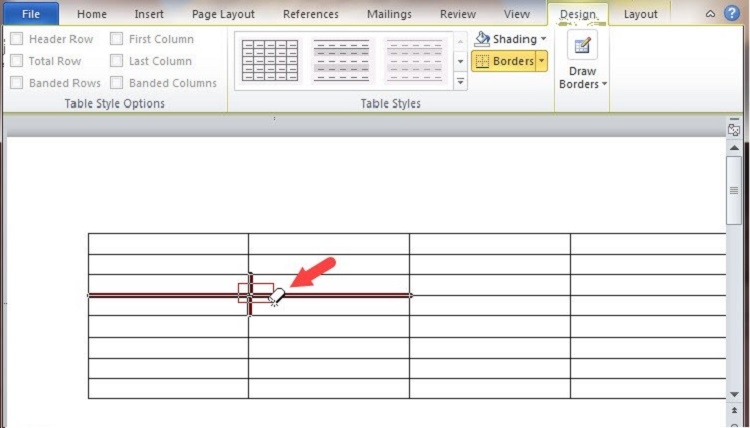
Không giống với cách xoá ô đơn thuần trong văn bản Word, với Eraser, bạn có thể xoá 1 nét hoặc nhiều nét 1 lần trong bảng. Điều này giúp bạn linh hoạt hơn rất nhiều trong quá trình soạn thảo, chỉnh sửa văn bản, tài liệu của mình trên Word.
Cách sử dụng cục tẩy trong Word
Hướng dẫn nhanh
Mở file Word có chứa bảng cần xóa > Nhấp vào bảng đã tạo trong file > Chọn thẻ Layout trên thanh menu> Chọn Eraser để lấy cục tẩy trong Word và xóa những đường kẻ không cần thiết.
Hướng dẫn sử dụng chi tiết
Bước 1: Đầu tiên, bạn hãy mở file Word có chứa bảng cần phải chỉnh sửa.
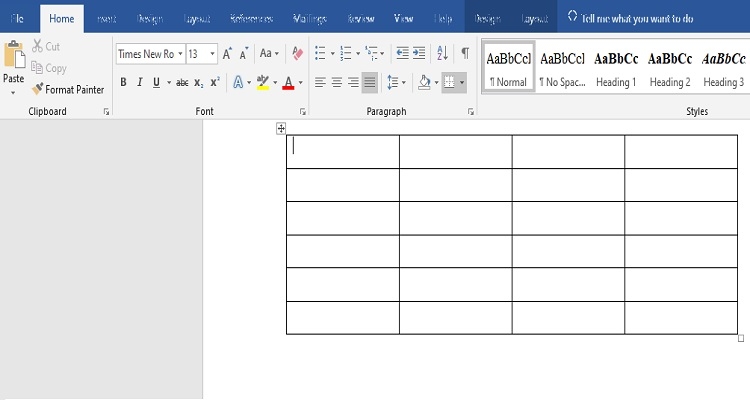
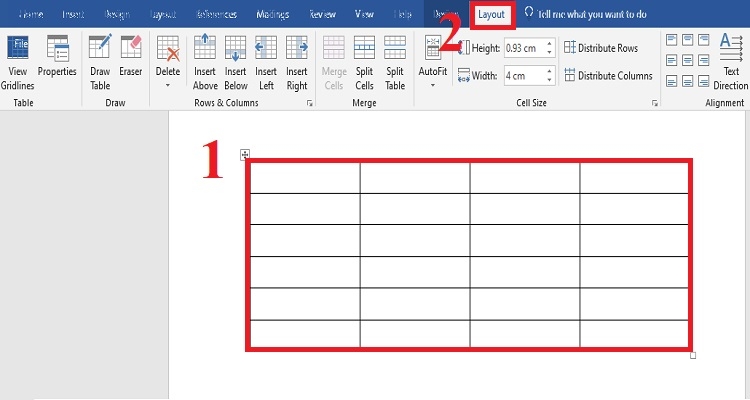
Bước 2: Tiếp đến, bạn nhấp vào bảng đã tạo rồi chọn thẻ Layout ở sau cùng trên thanh công cụ.
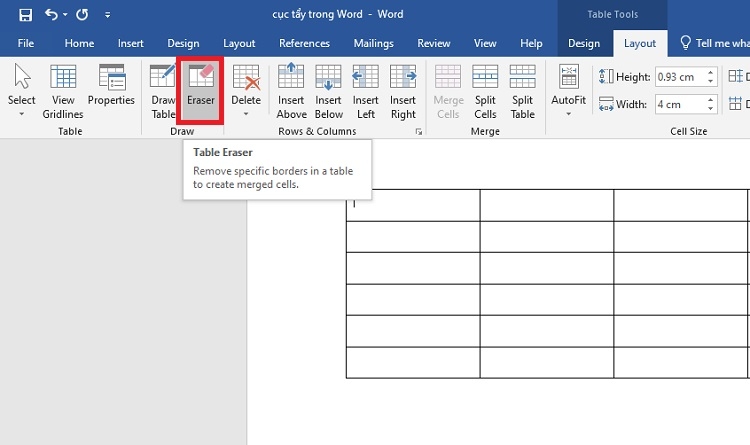
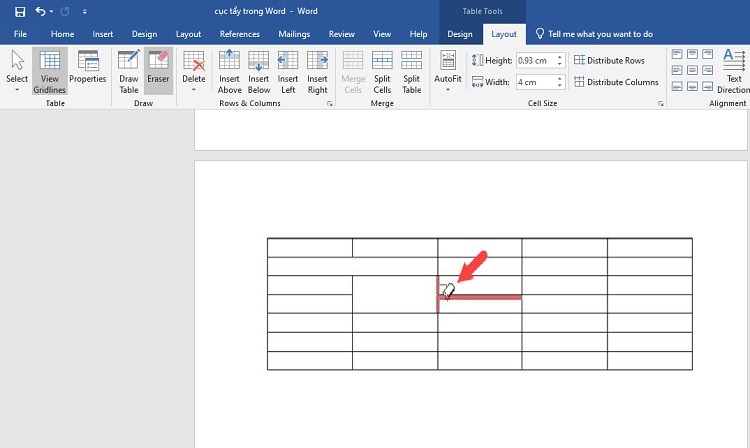
Bước 3: Sau đó, bạn nhấn Eraser trong mục Draw để lấy cục tẩy trong Word.
Bước 4: Bây giờ, bạn sử dụng chuột để điều khiển, di chuyển cục tẩy xoá phần mong muốn.
- Nếu chỉ muốn xoá 1 nét trong bảng, bạn click chuột trái vào nét cần xoá trong bảng là xong.
- Nếu xoá nhiều nét, bạn cần giữ chuột trái rồi tô chọn các nét cần xoá. Xong, bạn thả chuột ra và có thể di chuyển tới các vị trí khác để xoá.
Cách tắt cục tẩy trong Word
Sử dụng cục tẩy để xoá các đường, nét không cần thiết trong bảng xong, bạn sẽ phải tắt nó đi để tiếp tục soạn thảo văn bản, chỉnh sửa tài liệu. Vậy cách tắt cục tẩy trong Word như thế nào? Rất đơn giản, bạn chỉ nhấn vào phím Esc trên bàn phím thế là được.
Tạm kết
Vừa rồi, mình đã chia sẻ tới bạn cách tìm, lấy, sử dụng và tắt công cụ cục tẩy trong Word. Hy vọng qua đó, bạn biết thêm thủ thuật thú vị khi dùng trình soạn thảo văn bản Microsoft Word.
Có thể nói, hiện nay, Word đang trở thành trình soạn thảo văn bản của hầu hết các bạn học sinh, sinh viên, người đi làm. Do đó, để làm việc trên Word một cách dễ dàng thì bạn cần sắm cho mình chiếc máy tính xách tay cấu hình ổn định.
Xem thêm laptop văn phòng giá tốt tại đây:
Xem thêm:
:quality(75)/2023_10_27_638340194783648096_phan-mem-chuyen-word-sang-pdf-1.jpg)
:quality(75)/2023_10_27_638339655310380470_bo-tui-cach-in-mau-trong-word-nhanh-chong.png)
:quality(75)/2023_10_26_638339582933140503_cach-viet-so-la-ma-trong-word.jpg)
:quality(75)/2023_10_29_638341935513935891_cach-dat-mat-khau-cho-file-word.jpg)
:quality(75)/2023_10_26_638339451313705032_cach-chen-bieu-tuong-quyen-sach-trong-word-cuc-nhanh-chong.png)


