:quality(75)/estore-v2/img/fptshop-logo.png)
:quality(75)/2023_10_27_638339655310380470_bo-tui-cach-in-mau-trong-word-nhanh-chong.png)
:quality(75)/2023_11_10_638351746334458491_326858863_578311153700599_2718241007294445435_n_aeed02c565.jpg)
Bỏ túi cách in màu trong Word nhanh chóng
1. Một số thông số cần nhớ trước khi học cách in màu trong Word
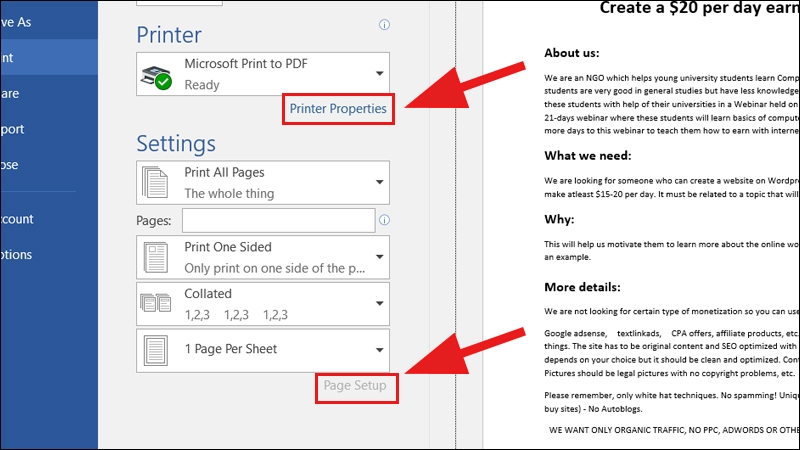
Để máy tính hiển thị hộp thoại in ấn, bạn cần nhấn tổ hợp phím Ctrl + P hoặc nhấn phím File + Print bên thanh menu. Hộp thoại tùy chọn in ấn sẽ xuất hiện ngay sau đó.
Các chế độ hiển thị trên thanh công cụ:
- Printer Properties: Mục này sẽ hiển thị các chế độ màu cho mực in. Mỗi máy in và mỗi phiên bản Word đều có những tùy chọn khác nhau trong phần này.
- Page setup: Phần này giúp bạn căn chỉnh trang giấy trước khi in. Bạn có thể căn lề, thay chế độ in cho trang đầu và các trang sau. Chế độ căn chỉnh lề cho các trang cũng áp dụng vào mục này.
- Options: Đây là hộp thoại trong đó có những tính năng bạn cần đến khi chọn chế độ in màu.
2. Các thông số xuất hiện trong các hộp thoại nhỏ
Cài đặt trang in
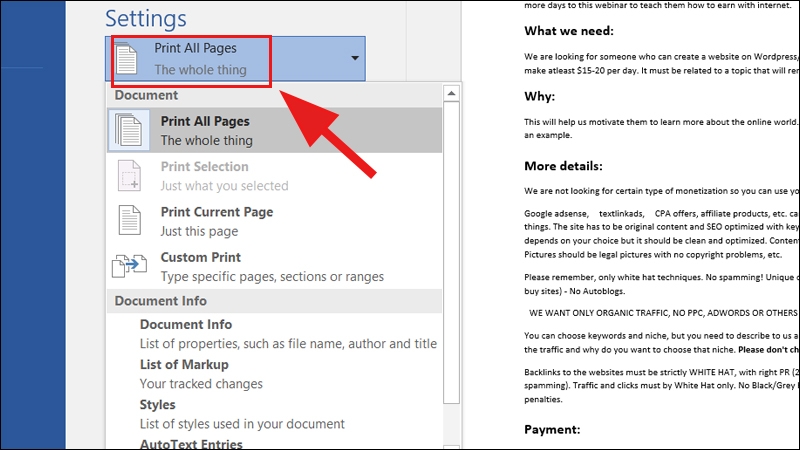
Tại phần này bạn cần chú ý đến các mục cần cho trang in. Tùy vào mục đích của mình, bạn cần in toàn bộ tập tài liệu hay chỉ cần in một số trang cụ thể.
Ví dụ: 1 tập tài liệu dày có một vài trang có hình ảnh và bạn chỉ cần in màu 1 số trang có hình ảnh. Bạn có thể lựa chọn in riêng một số trang cần in màu bằng cách điền số trang đó vào ô Pages. Lưu ý các số cần tách nhau bởi dấu phẩy (Ví dụ: 2, 6, 10, 15).
Chế độ in một mặt/ hai mặt (Print One Sided)
Tuỳ thuộc vào mục đích sử dụng in một hay hai mặt giấy có thể cài đặt tại đây. Tuy nhiên, tùy thuộc vào loại máy sử dụng mới có tính năng in 1 hay 2 mặt. Thường thì các máy đều có tính năng này, với các máy không có tính năng này thì chỉ có thể in ra một mặt.
In màu trong Word
Thông thường đa số in kích thước A4, ngoài ra bạn cũng có thể in khổ A5 ,A6,...
Chọn Lề văn bản
Bạn có thể tùy chỉnh chế độ hiển thị văn bản trên trang giấy bằng cách tuỳ chỉnh lề văn bản tại phần Normal Margins.
.jpg)
Xếp 1 trang giấy/ nhiều trang
Là cách in nhiều trang Word hay Excel trên cùng một tờ giấy in. Tuỳ thuộc vào mục đích sử dụng để có cách tùy chỉnh từng thuộc tính trong phần cài đặt trước khi bắt đầu chọn in.
Lưu ý: Bạn có thể in nháp một vài tờ trước khi in cả tập tài liệu để tránh lỗi in hay lỗi tuỳ chọn cài đặt in, tránh lãng phí giấy/mực khi in tài liệu. Hãy in nháp trước, khi không gặp vấn đề gì thì có thể in cả tập tài liệu lớn.
3. Hướng dẫn cách in màu trong Word
Một số mục bạn cần lưu ý trước khi bắt đầu in:
- Số bản copyes ( ở mục Copyes)
- Lựa chọn máy in màu phù hợp. Trong Word chỉ có một số tùy chọn do máy in cung cấp. Có những tùy chọn riêng mà chỉ máy in đó mới có.
- Chọn các trang cần in màu ở mục cài đặt, trong trường hợp in toàn file thì bạn không cần phải chọn thêm.
Khi bạn chỉnh hết thông số cần thiết, việc tiếp theo là nhìn hình mô phỏng trước khi in . Nếu hình mô phỏng bản in không có vấn đề gì thì bạn có thể bắt đầu tiến hành in,.
4. Lỗi in không ra màu nền và cách khắc phục nhanh
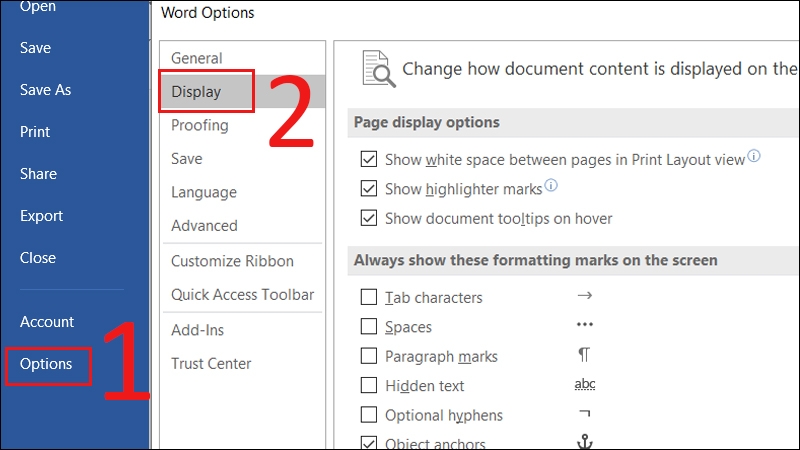
Trong một số tình huống, bản mô phỏng không có màu nền bạn cần phải tìm cách khắc phục. Để xử lý lỗi này bạn có thể vào mục Options và tùy chỉnh (cách này áp dụng cho trường hợp in màu không đầy đủ các bản hoặc chỉ in trắng đen).
Các bước khắc phục lỗi như sau:
In màu trong Word
Bước 1: Vào mục Options > Tìm đến mục Display.
Bước 2: Tích chọn Print background and images để chọn in màu nền > Chọn OK.
5. Một vài lưu ý để có cách in màu trong Word
Cách in màu trong Excel cũng tương tự như trong Word, bạn có thể áp dụng cách trên khi muốn in tài liệu từ Excel. Trong một số trường hợp bạn đã đổi màu toàn trang nhưng khi in thì mất hết màu. Nó có thể xuất phát từ việc bạn cài đặt sai ở mục Options dẫn đến màu sắc in ra không chính xác như trong file . Do vậy hãy kiểm tra lại trước khi in. Điều vô cùng quan trọng là hãy ghi nhớ thông số và thiết lập chúng. Trước khi nhấn nút in hãy chú ý kiểm tra lại một lần nữa để bản in chuẩn nhất, tránh thời gian in lại.
6. Nguyên nhân và cách khắc phục khi file Word không in được
Khi bạn thực hiện lệnh in nhưng máy in của bạn không phản hồi vậy chứng tỏ việc kết nối giữa máy tính và máy in đã gặp phải lỗi. Những trường hợp lỗi như vậy các bạn cần phải kiểm tra lại kết nối máy của bạn với máy in.
Cách khắc phục nhanh:
- Kiểm tra xem máy in Canon, HP, Brother của bạn đã được bật lên chưa.
- Kiểm tra xem dây cáp kết nối với máy in có bị lỏng hay rơi ra hay không.
- Kiểm tra xem dây cáp của máy in có vấn đề gì hay không.
- Kiểm tra toàn bộ máy in vì có thể nó đã bị hỏng
Kết luận
Ngày nay, các văn bản được in màu được rất nhiều người sử dụng. Bạn có thể in màu trong CV, các bài khóa luận,... Qua bài viết trên FPT Shop đã giúp bạn hiểu hơn cách in màu trong word và một số thủ thuật văn phòng hữu ích nhé. Nếu có bất kỳ câu hỏi liên quan đến bài viết này hãy bình luận phía dưới để được giải đáp nhé.
Nếu bạn đang tìm mua máy in giá tốt thì có thể ghé qua FPT Shop để được tư vấn và chọn được những sản phẩm ưng ý nhất nhé, có rất nhiều mẫu mã đa dạng và thương hiệu khác nhau cho bạn chọn đấy
- Đặt mua máy in chính hãng giá tốt tại đây: Máy in chính hãng
Xem thêm:
:quality(75)/2023_11_30_638369782195074195_thu-thuat-excel-15.jpg)
:quality(75)/2023_12_3_638372341986829500_cach-de-hien-thanh-cuon-trong-word-don-gian-de-dang-nhat.jpg)
:quality(75)/2023_11_27_638367235009559688_loi-dau-ngoac-kep-trong-word.jpg)
:quality(75)/2023_10_26_638339451313705032_cach-chen-bieu-tuong-quyen-sach-trong-word-cuc-nhanh-chong.png)
:quality(75)/2023_12_29_638394671578134364_750.jpg)
:quality(75)/2023_12_21_638387744528671529_cach-in-nho-tai-lieu.png)


