:quality(75)/estore-v2/img/fptshop-logo.png)
:quality(75)/2023_12_3_638372341986829500_cach-de-hien-thanh-cuon-trong-word-don-gian-de-dang-nhat.jpg)
:quality(75)/2023_11_3_638346432108277356_z4846264382419_7cc2ea36bc113c9fa47f25a4ee5927cd_02d01dbb80.jpg)
Cách hiện thanh cuộn trong Word đơn giản, nhanh chóng không phải ai cũng biết
Nếu một ngày bạn sử dụng phần mềm Word nhưng không hiển thị thanh scroll kéo ngang, dọc. Điều này sẽ gây ảnh hưởng đến rất nhiều đến công việc và học tập. Tuy nhiên, bạn đọc cũng không cần phải quá lo lắng, bởi vấn đề này có thể xử lý một cách dễ dàng. Bài viết dưới đây FPT Shop sẽ hướng dẫn bạn đọc cách làm để hiện thanh cuộn trong Word đơn giản.
Thanh cuộn là gì? Công dụng như thế nào?
Thanh cuộn trong Word hay còn được gọi là thanh scroll hay scroll bar trong tiếng Anh. Thanh cuộn xuất hiện khi nội dung của cửa sổ quá dài và không thể hiển thị được toàn bộ nội dung, dữ liệu bên trong cửa sổ đó.
Thông thường thanh cuộn này trong Word sẽ nằm ở bên phải cửa sổ, cho phép bạn di chuyển lên và xuống dưới trang. Nếu trang quá rộng so với cửa số, một thanh cuộn sẽ xuất hiện ở dưới cùng của cửa sổ, để bạn có thể di chuyển sang trái và sang phải.
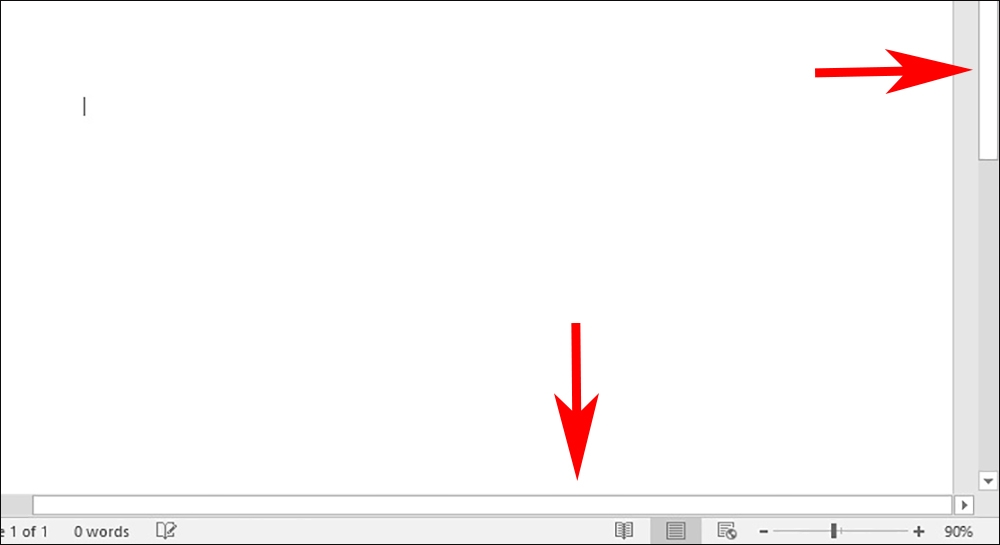
* Lưu ý: Bài viết này được thực hiện trên laptop chạy hệ điều hành Windows sử dụng phiên bản phần mềm Word 2016. Ngoài ra, bạn cũng có thể thực hiện trên các phiên bản phần mềm Word 2007, 2010, 2013, 2019 và trên MacOS với các thao tác tương tự.
Cách hiện thanh cuộn trong Word 2010, 2013, 2016
Cách hiện thanh scroll trong Word 2010, 2013, 2016 khá đơn giản và dễ dàng, bạn có thể thực hiện theo các bước hướng dẫn chi tiết dưới đây.
Hướng dẫn nhanh
Đầu tiên bạn mở file Word > Chọn vào thẻ File > Tiếp tục chọn vào Options > Tại giao diện Options bạn chọn vào Advanced > Tìm và chọn mục Display > Sau đó tích chọn vào 2 mục Show horizontal scroll bar và Show vertical scroll bar > Cuối cùng nhấn OK để hiện thanh scroll trong Word.
Hướng dẫn chi tiết
Bước 1: Bạn mở file Word lên > Chọn vào thẻ File.
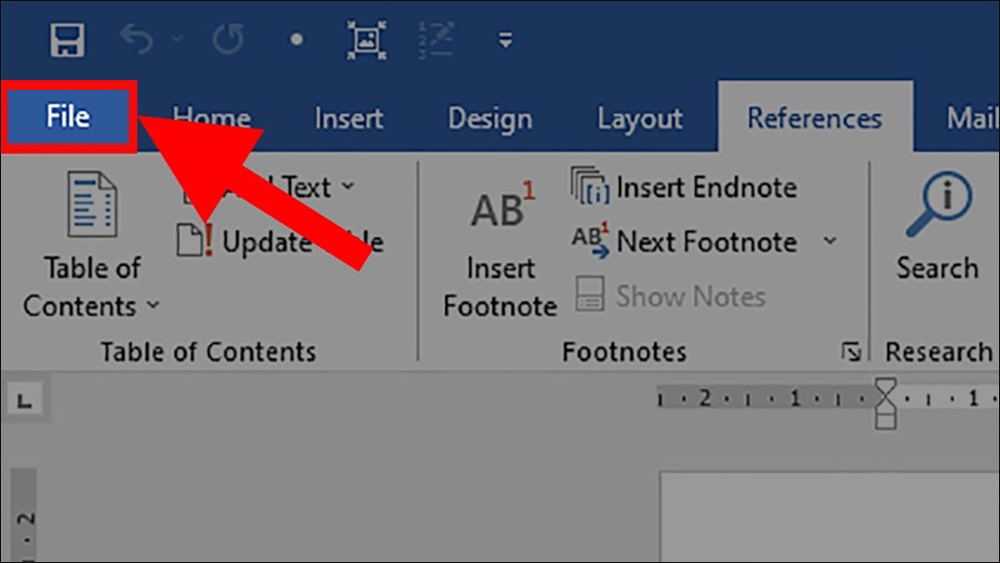
Bước 2: Tiếp đó bạn nhấn vào mục Options.
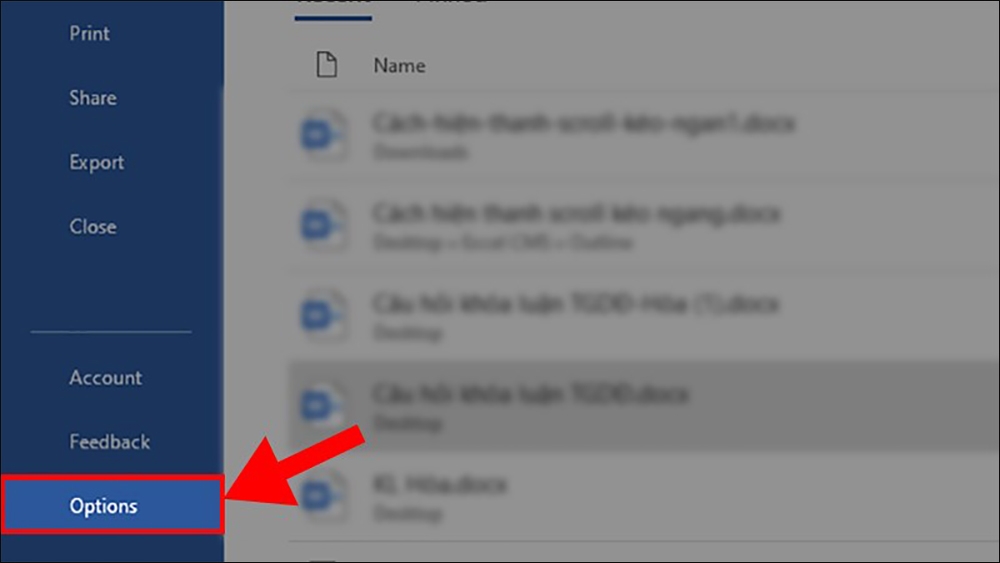
Bước 3: Lúc này giao diện Options xuất hiện, bạn chọn vào Advanced > Tìm vào chọn vào mục Display > Sau đó tích chọn vào 2 mục Show horizontal scroll bar và Show vertical scroll bar.
Trong đó:
- Show horizontal scroll bar: Sẽ hiển thị thanh kéo ngang.
- Show vertical scroll bar: Sẽ hiển thị thanh kéo dọc.
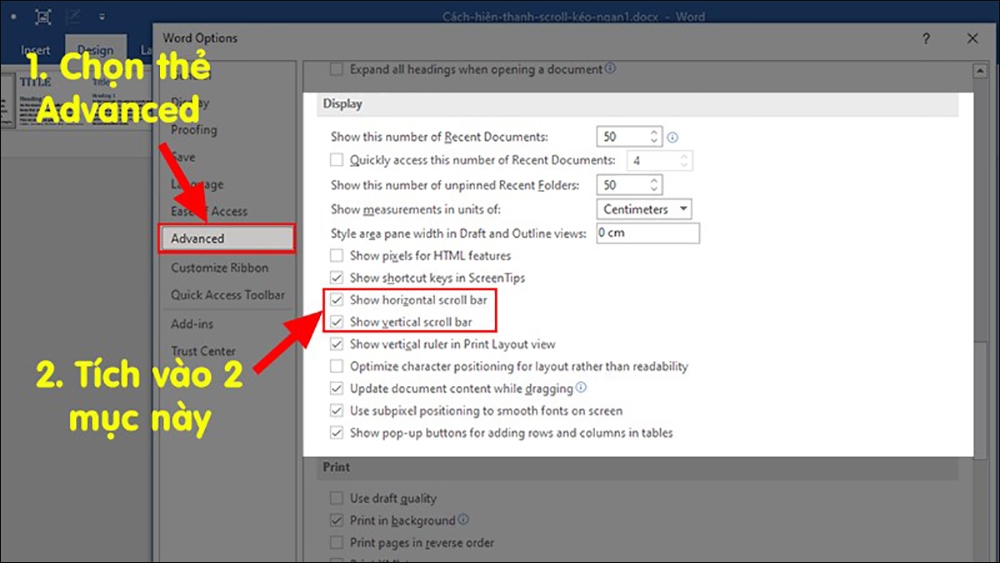
Bước 4: Cuối cùng nhấn OK để hiển thị thanh cuộn trong Word.
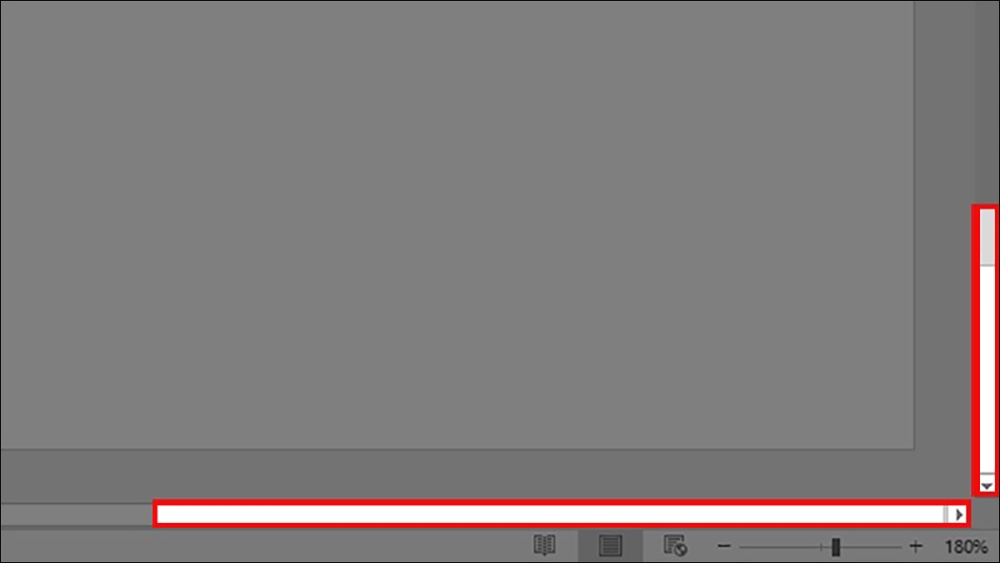
Hướng dẫn cách hiện thanh scroll trong Word 2007
Để hiển thị thanh scroll trong Word 2007 cũng khá đơn giản và dễ dàng, bạn có thể thực hiện theo các bước hướng dẫn sau:
Hướng dẫn nhanh
Đầu tiên mở file Word > Nhấn chọn vào Microsoft Button > Tiếp tục chọn Word Options > Hộp thoại hiển thị chọn vào Advanced > Sau đó chọn mục Display > Tích chọn vào hai mục Show horizontal scroll bar và Show vertical scroll bar > Cuối cùng nhấn OK để hiện thanh cuộn trong Word.
Hướng dẫn chi tiết
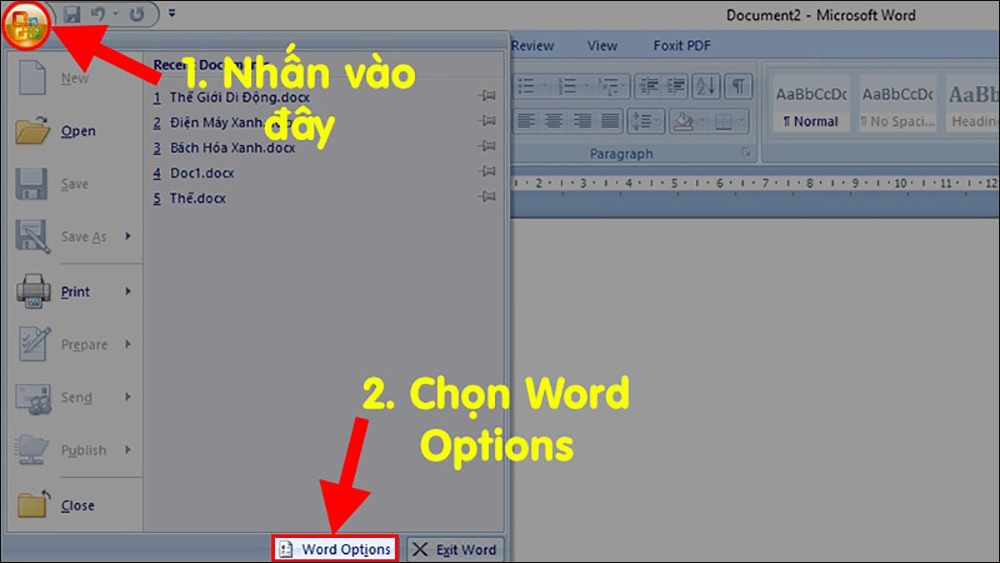
Bước 1: Đầu tiên mở file Word lên > Nhấn chọn vào Microsoft Button > Tiếp đó nhấn vào mục Word Options.
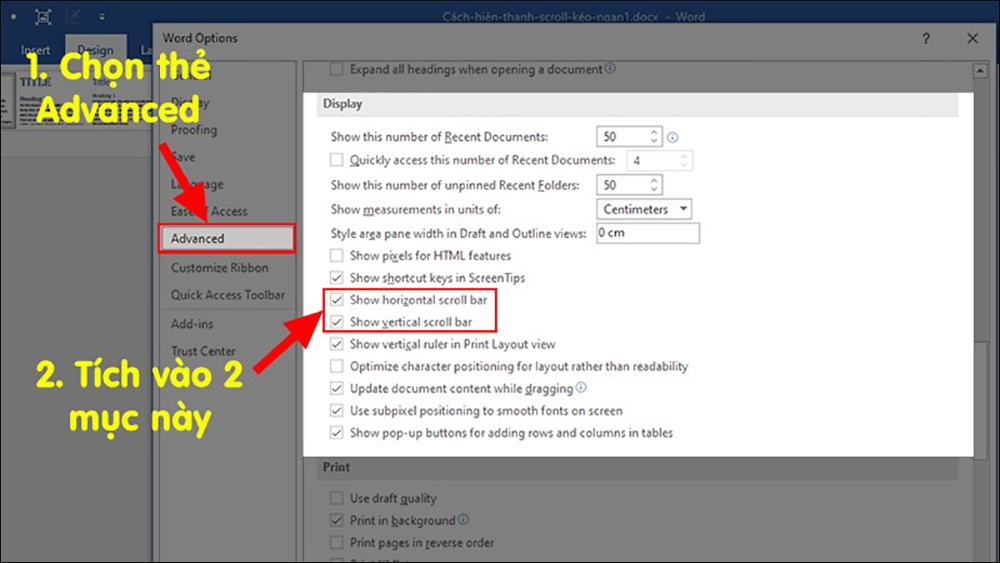
Bước 2: Khi hộp thoại hiện lên, bạn chọn vào Advanced > Tiếp đó chọn mục Display > Tích chọn vào hai mục Show horizontal scroll bar và Show vertical scroll bar.
Trong đó:
- Show horizontal scroll bar: Sẽ hiển thị thanh kéo ngang.
- Show vertical scroll bar: Sẽ hiển thị thanh kéo dọc.
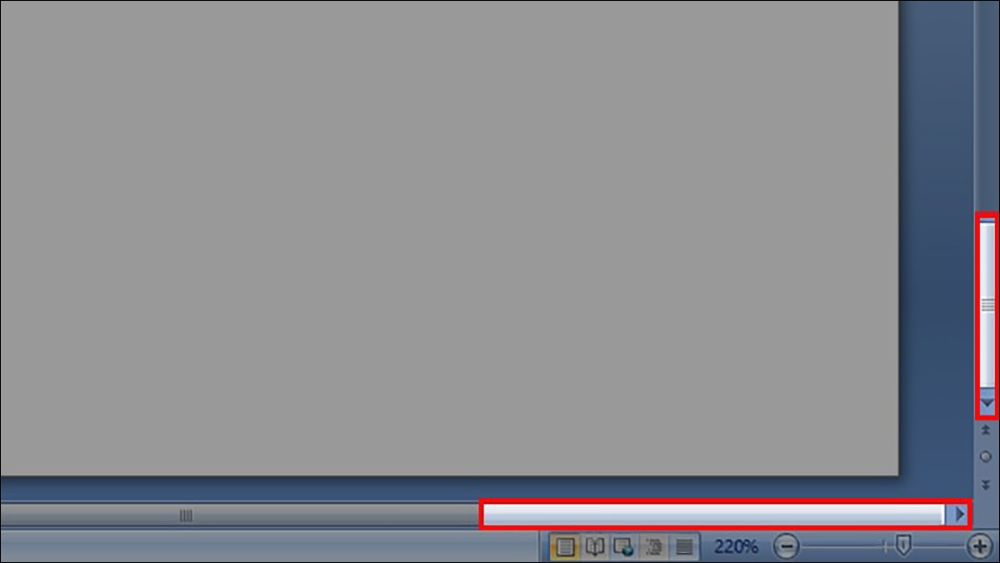
Bước 3: Cuối cùng, bạn nhấn OK để hiển thị thanh cuộn trong Word.
Hướng dẫn cách để hiện thanh cuộn trong Word 2003
Cách để hiện thanh scroll trong Word 2003 khá đơn giản và nhanh chóng, bạn đọc có thể làm theo các bước hướng dẫn cụ thể dưới đây:
Hướng dẫn nhanh
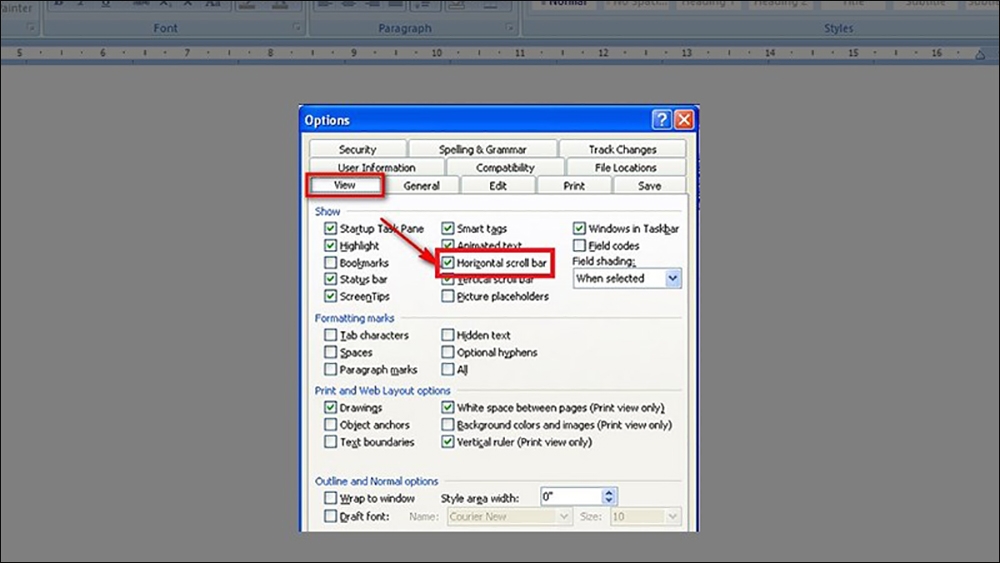
Đầu tiên, bạn mở file Word > Nhấn chọn vào thẻ Tools > Tiếp tục chọn Options > Sau đó nhấn vào mục View > Tích chọn vào hai mục Horizontal scroll bar và Vertical scroll bar để hiện lại thanh cuộn.
Hướng dẫn chi tiết
Bước 1: Bạn mở file Word lên > Nhấn chọn vào thẻ Tools > Sau đó chọn vào mục Options.
.jpg)
Bước 2: Tiếp tục nhấn vào mục View > Tích chọn vào hai mục Horizontal scroll bar và Vertical scroll bar thì lúc này thanh cuộn trong Word 2003 sẽ xuất hiện.
Trong đó:
- Show horizontal scroll bar: Sẽ hiển thị thanh kéo ngang.
- Show vertical scroll bar: Sẽ hiển thị thanh kéo dọc.
Tạm kết
Bài viết trên FPT Shop đã hướng dẫn bạn đọc cách để hiện thanh cuộn trong Word đơn giản và nhanh chóng. Hy vọng với những thông tin hữu ích trên, bạn đọc sẽ có thêm được nhiều kiến thức khi sử dụng phần mềm Word.
Hiện tại, FPT Shop đang cung cấp đa dạng các dòng laptop từ bình dân cho đến cao cấp, đáp ứng nhu cầu sử dụng bộ công cụ Microsoft Office của đa số người dùng. Bạn có thể tham khảo chi tiết tại đây:
Xem thêm:
:quality(75)/2023_11_29_638368953270358765_cach-chen-link-vao-word-va-excel-goi-y-cac-buoc-don-gian-va-loi-ich-cua-thu-thuat-nay-0.jpg)
:quality(75)/2023_11_28_638367796274815896_cach-khoa-header-va-footer-trong-word-cuc-nhanh-chong-va-de-lam.png)
:quality(75)/2023_11_20_638360876641633990_cach-tat-kiem-tra-chinh-ta-trong-word_12.jpg)
:quality(75)/2023_12_4_638373015714944871_elsword-tuong-dai-cua-game-hanh-dong-chat-chem-mang-phong-cach-anime-doc-dao-9.jpg)
:quality(75)/2023_11_28_638368033689672224_tim-hieu-wrap-text-trong-word-tuy-chinh-bo-cuc-hinh-anh-voi-wrap-text-trong-word-0.jpg)
:quality(75)/2023_12_3_638371992817391857_loi-macro-trong-word-thumb.jpg)


