:quality(75)/estore-v2/img/fptshop-logo.png)
:quality(75)/2023_12_21_638387744528671529_cach-in-nho-tai-lieu.png)
:quality(75)/2023_10_13_638328073405548695_khunganhonline-com_15ee73d1c22c7.jpg)
Hướng dẫn chi tiết cách in nhỏ tài liệu, in nhiều trang trên một tờ giấy trong Word
Cách in nhỏ tài liệu và in nhiều trang trên một tờ giấy trong Word là một phương pháp tiết kiệm hiệu quả, đặc biệt là trong môi trường văn phòng. Dưới đây là hướng dẫn chi tiết từ FPT Shop để bạn có thể thực hiện quy trình này một cách nhanh chóng.
Lợi ích của việc in nhỏ tài liệu và in nhiều trang
- Giảm chi phí: Việc giảm sử dụng giấy mang lại lợi ích tài chính bằng cách giảm chi phí mua giấy, vận chuyển và xử lý giấy. Điều này hỗ trợ tối ưu hóa ngân sách văn phòng.
- Hiệu quả năng suất: In ít giấy hơn giúp tiết kiệm thời gian in ấn, giúp nhân viên tập trung hơn vào công việc chính.
.JPG)
- Quản lý dữ liệu hiệu quả: Tiết kiệm giấy thường đi kèm với sự áp dụng giải pháp số hóa và quản lý tài liệu, tăng cường khả năng tìm kiếm và quản lý thông tin.
- Tạo môi trường làm việc hiệu quả: Môi trường không lãng phí giấy tạo ra văn phòng sạch sẽ và gọn gàng, thúc đẩy tinh thần làm việc và tổ chức công việc.
- Bảo vệ môi trường: Giảm lượng giấy sử dụng đóng góp vào việc bảo vệ môi trường và giảm lượng rác thải giấy.
Cách in nhỏ tài liệu trong Word
In nhỏ tài liệu là một cách hiệu quả để tiết kiệm giấy và làm cho văn bản trở nên nhỏ gọn hơn. Dưới đây là hướng dẫn chi tiết từng bước để thực hiện cách in nhỏ tài liệu trong Microsoft Word.
Bước 1: Mở file cần in
- Trước tiên bạn cần mở Microsoft Word trên máy tính đang sử dụng có văn bản cần in.
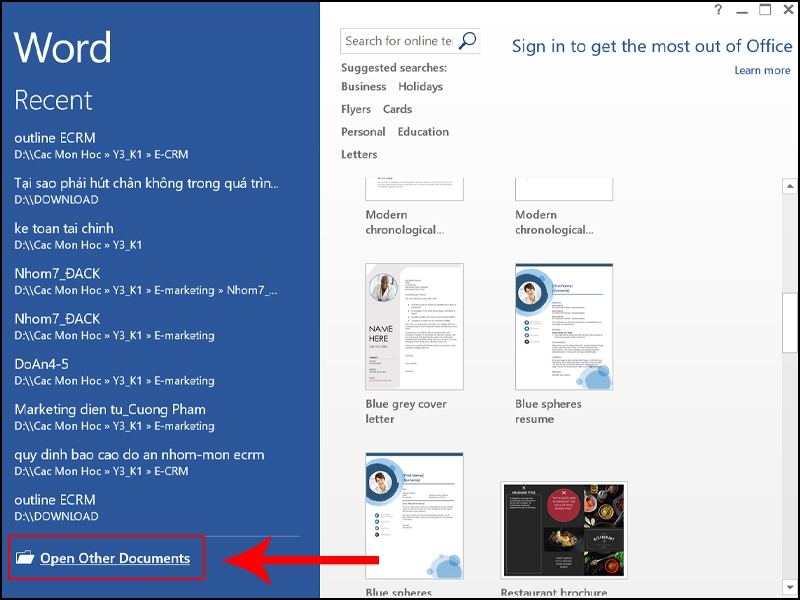
- Tại giao diện chính, nhấn vào Open Other Documents để mở các file đã làm việc gần đây. Bạn cũng có thể mở trực tiếp file từ ổ đĩa của mình nếu muốn.
Bước 2: Chọn chế độ trang in
- Nếu bạn muốn thay đổi khổ giấy hiện tại, hãy chọn PAGE LAYOUT > Orientation.
- Bạn có thể chọn giữa Portrait (khổ giấy đứng) và Landscape (khổ giấy ngang). Hãy chọn khổ giấy phù hợp với nhu cầu sử dụng khi in của bạn.

Bước 3: Chuyển sang chế độ in
- Nhấn tổ hợp phím Ctrl + P trên bàn phím để mở cửa sổ in.
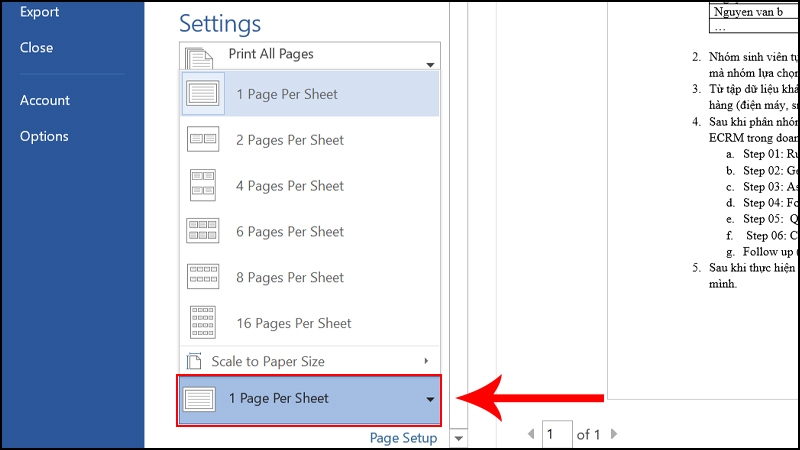
- Tại mục Settings, chọn số lượng trang bạn muốn in trên một tờ giấy ở tùy chọn Pages Per Sheet.
Bước 4: Tiến hành in
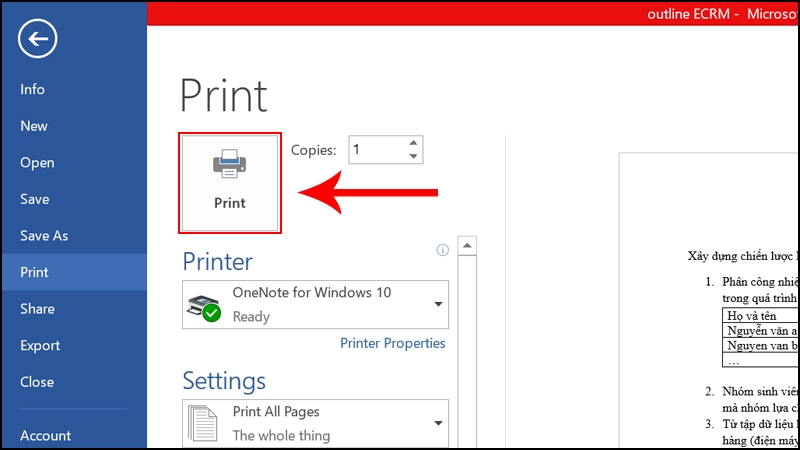
- Sau khi thiết lập xong, nhấn nút Print để bắt đầu quá trình in.
- Đợi máy in hoàn thành công việc và kiểm tra kết quả in của bạn.
Bằng cách này, bạn có thể dễ dàng in nhỏ tài liệu và tận dụng tối đa giấy in mỗi lần in ấn. Đây là một phương pháp hiệu quả và thân thiện với môi trường trong môi trường văn phòng.
Tổng hợp một số lỗi khi in nhỏ tài liệu
Bạn đã biết cách in nhỏ tài liệu, tuy nhiên trong quá trình in đôi khi sẽ xảy ra một số lỗi, hãy tìm hiểu để biết cách khắc phục nhé.
Đã nhấn lệnh in Print nhưng máy tính chỉ lưu tệp
- Nguyên nhân: Chưa chọn máy in đúng hoặc quên chọn máy in trước khi nhấn Print.
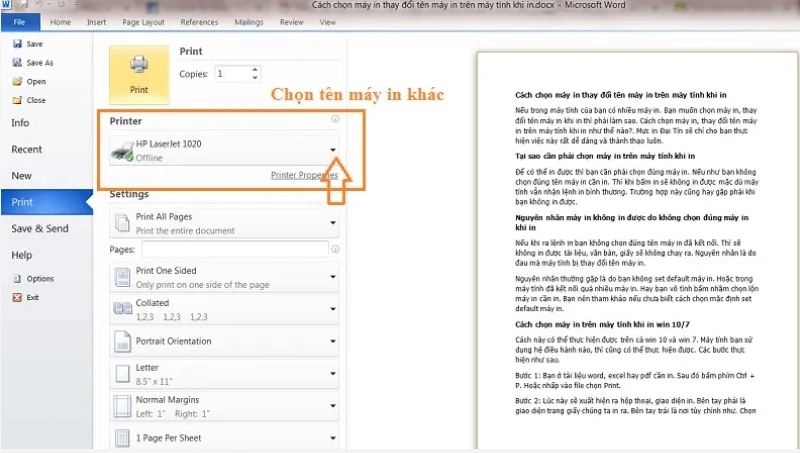
- Cách khắc phục: Kiểm tra danh sách máy in đã kết nối với máy tính và chọn máy in đúng trước khi nhấn Print. Hãy kiểm tra và đảm bảo rằng file Word được gửi đến máy in, chứ không phải là được lưu lại dưới dạng file PDF, XPS, Onenote, hoặc Notepad.
Tài liệu sau in khác định dạng trước in
- Nguyên nhân: Thiếu cài đặt quan trọng trước khi in.
- Cách khắc phục: Kiểm tra kỹ các cài đặt in trước khi bắt đầu quá trình in. In một bản xem mẫu hoặc một trang mẫu trước khi in hàng loạt để đảm bảo căn lề và định dạng đều phù hợp. Kiểm tra xem mọi thiết lập có chính xác trong phần xem trước ở giao diện in hay không.
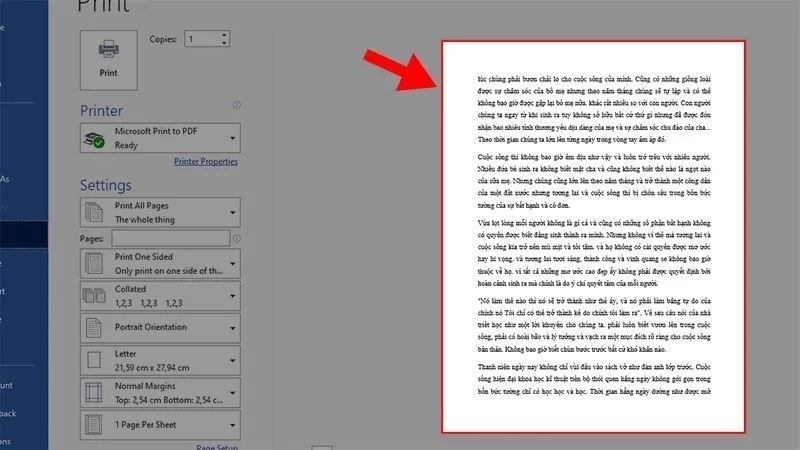
Những mẹo hữu ích trong in nhỏ tài liệu
Dùng font chữ phù hợp
Lựa chọn font chữ chiều ngang hẹp và chiều cao thấp như Arial, Calibri, hoặc Times New Roman để tiết kiệm không gian trên trang giấy. Tránh chọn font quá lớn hoặc đậm, giữ nguyên sự gọn gàng của trang giấy.
.JPG)
Tùy chỉnh định dạng file in
Trước khi bắt đầu quá trình in, quan trọng nhất là điều chỉnh định dạng tài liệu của bạn để tối ưu hóa hiển thị và đồng thời giảm lãng phí giấy in. Các điều chỉnh này bao gồm khoảng cách giữa dòng, khoảng cách giữa đoạn văn, kích thước phông chữ và cả căn lề.
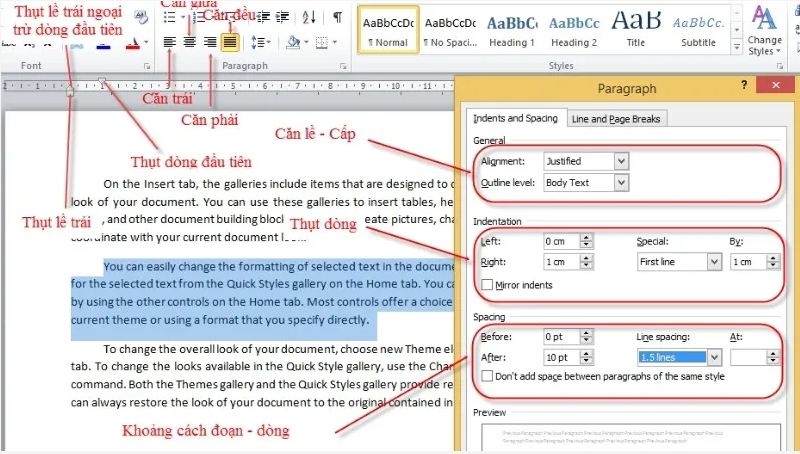
Nếu bạn đang tìm cách giảm lãng phí giấy, có những tùy chọn điều chỉnh đặc biệt giúp tiết kiệm tài nguyên như thay vì sử dụng khoảng cách giữa các dòng theo mặc định của Microsoft Word là 1.15, bạn có thể chọn sử dụng khoảng cách giữa dòng dạng đơn. Ngoài ra, khi chọn căn lề hẹp (Narrow) và điều chỉnh diện tích lề sẽ là cách giúp bạn tiết kiệm được giấy khi giảm được diện ích in. Những thay đổi này đặc biệt hữu ích khi bạn in những tài liệu chỉ mang tính chất tham khảo.
In 2 mặt
In 2 mặt giấy cũng là một cách in nhỏ tài liệu giúp tiết kiệm giấy một cách hiệu quả, đặc biệt là khi nhiều máy in hiện đại như Samsung, HP, Brother hỗ trợ chế độ in hai mặt nhanh chóng và tự động. Chế độ này cho phép máy in tự động lật ngược mặt giấy để in, mang lại sự thuận tiện và tiết kiệm thời gian một cách hiệu quả.
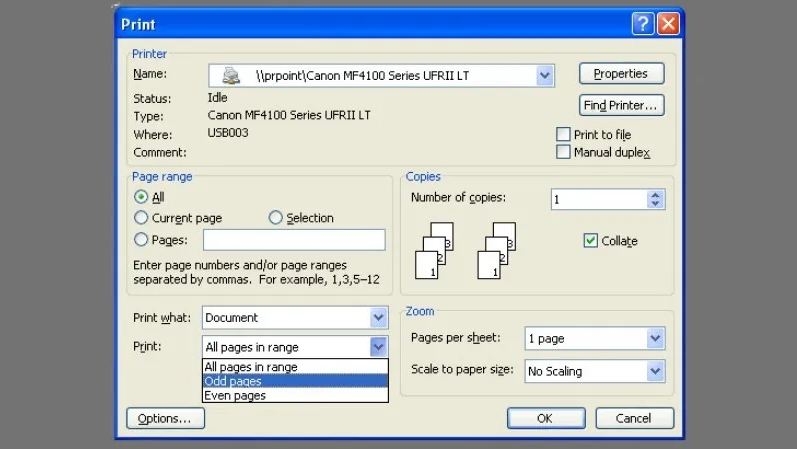
Sự tiện lợi và đơn giản từ công nghệ hiện đại giúp quá trình in 2 mặt trở nên dễ dàng, đồng thời không gây ảnh hưởng đáng kể đến tuổi thọ của máy in. Tính năng này mang lại lợi ích cho người sử dụng, hỗ trợ một cách tích cực trong việc giảm lãng phí tài nguyên giấy, tạo nên một lựa chọn thân thiện với môi trường và hiệu quả cho quản lý nguồn tài nguyên.
Tận dụng lại giấy đã in 1 mặt
Sau khi bạn đã sử dụng một tờ giấy và chỉ có một mặt của nó được in, hãy xem xét khả năng tái sử dụng mặt trống để in nội dung khác, giảm thiểu việc sử dụng giấy mới một cách hiệu quả.
.JPG)
Tránh in thừa nội dung
Hãy xem xét kỹ lưỡng trước khi bạn nhấn nút in, chỉ chọn in những trang cần thiết thực sự. Điều này không chỉ giúp bạn tiết kiệm giấy và mực in mà còn giảm ảnh hưởng tiêu cực đối với môi trường. Quan trọng hơn, sự cẩn thận trong việc chọn lựa nội dung in giúp duy trì sự sắp xếp và tăng tính hiệu quả của tài liệu in một cách tối ưu.
In thử trước
Trước khi bạn muốn in một tài liệu dài, hãy in thử trước, việc thực hiện một bản in thử là bước quan trọng giúp đảm bảo chất lượng đầu ra của tài liệu và tránh lãng phí tài nguyên.
.JPG)
Hãy lựa chọn in một bản sao hoặc một trang (nên chọn trang đầu tiên) sau đó kiểm tra đọc thử. Bước này giúp xác nhận rằng toàn bộ nội dung đã được in đúng cách và không xuất hiện lỗi nào. Đồng thời, khi thực hiện việc này sẽ giúp bạn phát hiện ra lỗi và xử lý nhanh chóng như lỗi cách dòng hoặc khoảng trống thừa có thể gây mất mát giấy không cần thiết. Nếu phát hiện vấn đề, bạn sẽ có cơ hội sửa lỗi trước khi tiến hành in số lượng lớn, giúp tránh được những sự cố không mong muốn.
Bảo quản giấy in đúng cách
Giữ giấy mới trong bao bì đóng gói và đóng kín để ngăn ngừa ẩm mốc và giữ chất lượng.
Những tips này không chỉ giúp dân văn phòng tiết kiệm giấy mà còn đóng góp tích cực vào bảo vệ môi trường.
Lời kết
Qua nội dung của bài viết này, hy vọng bạn đã biết cách in nhỏ tài liệu và in nhiều trang trên một tờ giấy trong Word một cách dễ dàng và hiệu quả. Việc làm này giúp tiết kiệm giấy và mực in, tạo ra các bản in nhỏ gọn, dễ đọc và thuận tiện cho việc sử dụng. Hơn nữa, việc ứng dụng những phương pháp này có thể giúp quản lý tài liệu một cách hiệu quả, đồng thời đóng góp vào việc bảo vệ môi trường sống xung quanh chúng ta.
Xem thêm:
- Cách chèn link vào Word và Excel: Gợi ý các bước đơn giản và lợi ích của thủ thuật này
- Tìm hiểu Wrap Text trong Word - Tùy chỉnh bố cục hình ảnh với Wrap Text trong Word
Nếu bạn đang tìm kiếm một máy in chất lượng với giá cả hợp lý, FPT Shop là địa chỉ lý tưởng để đáp ứng nhu cầu của bạn. Với đa dạng mẫu mã và chủng loại, FPT Shop mang đến cho bạn sản phẩm phù hợp dễ dàng.
Tham khảo đầy đủ sản phẩm máy in chất lượng, giá tốt tại đây:
:quality(75)/2023_12_3_638372341986829500_cach-de-hien-thanh-cuon-trong-word-don-gian-de-dang-nhat.jpg)
:quality(75)/2023_11_27_638367235009559688_loi-dau-ngoac-kep-trong-word.jpg)
:quality(75)/2022_8_1_637949915309310917_meo-hay-de-in-tai-lieu-word-voi-mau-nen-hoac-hinh-anh.jpg)
:quality(75)/2023_12_3_638371992817391857_loi-macro-trong-word-thumb.jpg)
:quality(75)/2014_8_19_201408191505415376_image001.jpg)


