:quality(75)/estore-v2/img/fptshop-logo.png)
:quality(75)/co_chu_chuan_trong_word_66c0da29da.jpg)
:quality(75)/att_f9_P_Fnl_Abje_KSHVOJ_Cz6sd3r81_I_Rx88wecx_Th_eho_V_Nk_745a148e47.jpg)
Hướng dẫn căn chỉnh cỡ chữ chuẩn trong Word theo thể thức văn bản hành chính
Bạn được giao nhiệm vụ soạn thảo một văn bản cho cơ quan nhưng bạn đang không biết cỡ chữ chuẩn trong Word được quy định như thế nào, thể thức tiêu chuẩn trong trình bày văn bản thế nào? Trong bài viết dưới đây chúng tôi sẽ chia sẻ với bạn đọc quy định cụ thể và chi tiết về cách trình bày thể thức văn bản hành chính bắt buộc.
Hướng dẫn cách chỉnh cỡ chữ chuẩn trong Word
1. Quy định loại chữ, cỡ chữ và kiểu chữ
Theo Nghị định số 30/2020/NĐ-CP ngày 05 tháng 3 năm 2020 của Chính phủ về công tác Văn thư. Tại Phụ Lục 1 đã quy định mẫu chữ và chi tiết trình bày thể thức văn bản hành chính. Trong đó có quy định rất chi tiết, cụ thể cả về kiểu chữ và cỡ chữ chuẩn trong Word mà người dân cần phải áp dụng khi trình bày văn bản trong công việc.
Chi tiết cách trình bày thể thức văn bản hành chính được quy định theo bảng dưới đây:
STT | Thành phần thể thức và chi tiết trình bày | Loại chữ | Cỡ chữ | Kiểu chữ |
|---|---|---|---|---|
1 | Quốc hiệu và Tiêu ngữ | |||
| - Quốc hiệu | In hoa | 12-13 | Đứng, đậm |
| - Tiêu ngữ | In thường | 13-14 | Đứng, đậm |
| - Dòng kẻ dưới | |||
2 | Tên cơ quan, tổ chức ban hành văn bản | |||
| - Tên cơ quan, tổ chức chủ quản trực tiếp | In hoa | 12-13 | Đứng |
| - Tên cơ quan, tổ chức ban hàng văn bản | In hoa | 12-13 | Đứng |
| - Dòng kẻ dưới | |||
3 | Số, ký hiệu của văn bản | In thường | 13 | Đứng |
4 | Địa danh và thời gian ban hành văn bản | In thường | 13-14 | Nghiêng |
5 | Tên loại và trích yếu nội dung văn bản | |||
a | Đối với văn bản có tên loại | |||
| - Tên loại văn bản | In hoa | 13-14 | Đứng, đậm |
| - Trích yếu nội dung | In thường | 13-14 | Đứng, đậm |
| - Dòng kẻ bên dưới | |||
b | Đối với công văn | |||
| Trích yếu nội dung | In thường | 12-13 | Đứng |
6 | Nội dung văn bản | In thường | 13-14 | Đứng |
a | Gồm phần, chương, mục, tiểu mục, điều, khoản, điểm | |||
| - Từ “Phần”, “Chương” và số thứ tự của phần, chương | In thường | 13-14 | Đứng, đậm |
| - Tiêu đề của phần, chương | In hoa | 13-14 | Đứng, đậm |
| - Từ “Mục” và số thứ tự | In thường | 13-14 | Đứng, đậm |
| - Tiêu đề của mục | In hoa | 13-14 | Đứng, đậm |
| - Từ “Tiểu mục” và số thứ tự | In thường | 13-14 | Đứng, đậm |
| - Tiêu đề của tiểu mục | In hoa | 13-14 | Đứng, đậm |
| - Điều | In thường | 13-14 | Đứng, đậm |
b | Gồm phần, mục, khoản, điểm | |||
| - Từ “Phần” và số thứ tự | In thường | 13-14 | Đứng, đậm |
| - Tiêu đề của phần | In hoa | 13-14 | Đứng, đậm |
| - Số thứ tự và tiêu đề của mục | In hoa | 13-14 | Đứng, đậm |
| - Khoản: | |||
| Trường hợp có tiêu đề | In thường | 13-14 | Đứng, đậm |
| Trường hợp không có tiêu đề | In thường | 13-14 | Đứng |
| - Điểm | In thường | 13-14 | Đứng |
7 | Chức vụ, họ tên của người có thẩm quyền | |||
| - Quyền hạn của người ký | In hoa | 13-14 | Đứng, đậm |
| - Chức vụ của người ký | In hoa | 13-14 | Đứng, đậm |
| - Họ tên của người ký | In thường | 13-14 | Đứng, đậm |
8 | Nơi nhận | |||
a | Từ “Kính gửi” và tên cơ quan, tổ chức, cá nhân nhận văn bản | In thường | 13-14 | Đứng |
| - Gửi một nơi | |||
| - Gửi nhiều nơi | |||
b | Từ “Nơi nhận” và tên cơ quan, tổ chức, cá nhân nhận văn bản | |||
| - Từ “Nơi nhận” | In thường | 12 | Nghiêng, đậm |
| - Tên cơ quan, tổ chức, cá nhân nhận văn bản | In thường | 11 | Đứng |
9 | Phụ lục văn bản | |||
| - Từ “Phụ lục” và số thứ tự của phụ lục | In thường | 14 | Đứng, đậm |
| - Tiêu đề của phụ lục | In hoa | 13-14 | Đứng, đậm |
10 | Dấu chỉ mức độ khẩn | In hoa | 13-14 | Đứng, đậm |
11 | Ký hiệu người soạn thảo văn bản và số lượng bản phát hành | In thường | 11 | Đứng |
12 | Địa chỉ cơ quan, tổ chức; thư điện tử; trang thông tin điện tử; số điện thoại; số Fax | In thường | 11-12 | Đứng |
13 | Chỉ dẫn về phạm vi lưu hành | In hoa | 13-14 | Đứng, đậm |
14 | Số trang | In thường | 13-14 | Đứng |
Sau khi đã biết được cỡ chữ chuẩn trong Word. Tiếp theo đây để không phải mất nhiều thời gian thiết lập font chữ và cỡ chữ mỗi lần soạn thảo văn bản mới. Các bạn có thể thực hiện theo các bước dưới đây để thiết lập font chữ và cỡ chữ mặc định trong Word nhanh chóng.
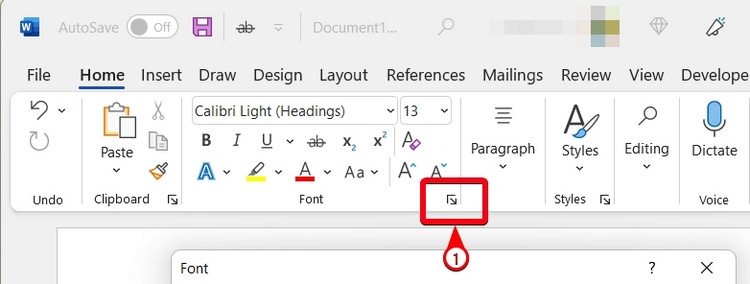
Bước 1: Mở ứng dụng Word lên. Sau đó kích chọn thẻ Home trên thanh công cụ ribbon.
Bước 2: Tại nhóm công cụ Font ở phía dưới cùng, bạn kích vào biểu tượng mũi tên nhỏ ở góc dưới bên phải để truy cập hộp thoại thiết lập Font. Hoặc cũng có thể nhấn nhanh tổ hợp phím Ctrl + D.
Bước 3: Trong hộp thoại Font hiển thị. Tại mục Font bên dưới bạn hãy chọn kiểu font chữ muốn sử dụng, mục Font style chọn kiểu font chữ và quan trọng nhất là mục Size là nơi chọn kích thước chữ mặc định.
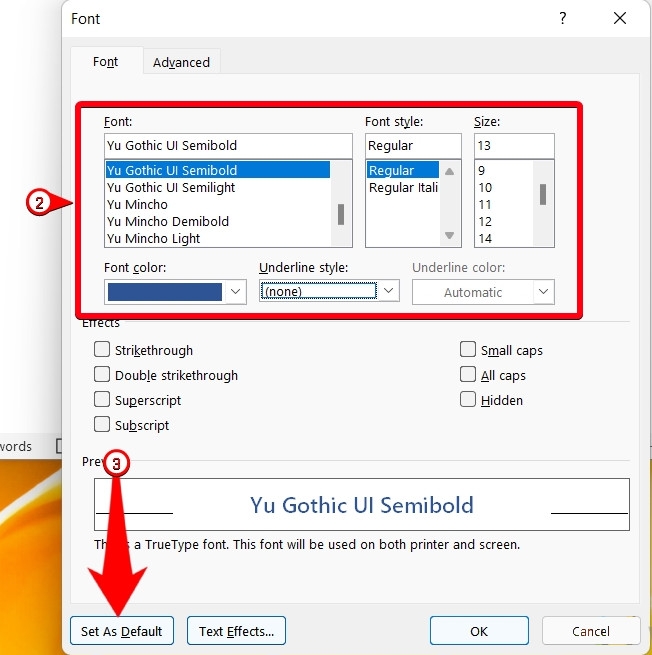
Bước 4: Cuối cùng kích nút Set As Default ở góc dưới cùng bên trái để thiết lập cỡ chữ chuẩn trong Word theo quy định.
2. Quy định về căn chỉnh lề với khổ A4
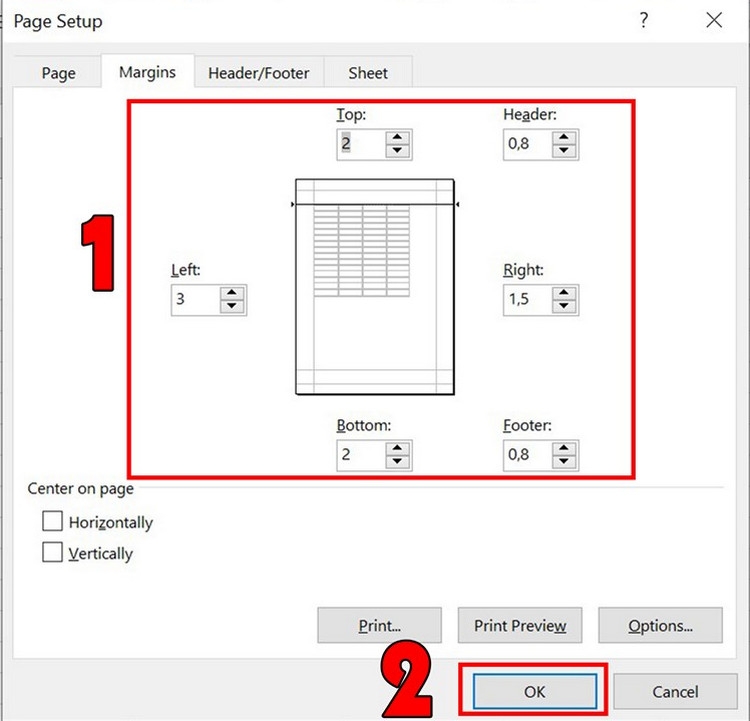
Nếu như ở trên bạn đã biết được cách chọn cỡ chữ tiêu chuẩn trong ứng dụng Word. Bây giờ khi bạn soạn thảo văn bản trên khổ giấy A4 (210x297mm) tiêu chuẩn thì Nghị định số 30/2020/NĐ-CP ngày 05 tháng 3 năm 2020 cũng có quy định cụ thể rõ ràng cách căn lề tại mục IV của Phụ lục 1 cụ thể như sau:
- Lề trên (Top): Cách mép trên từ 2 - 25 mm;
- Lề dưới (Bottom): Cách mép dưới từ 20 - 25 mm;
- Lề trái (Left): Cách mép trái từ 30 - 35 mm;
- Lề phải (Right): Cách mép phải từ 15 - 20 mm.
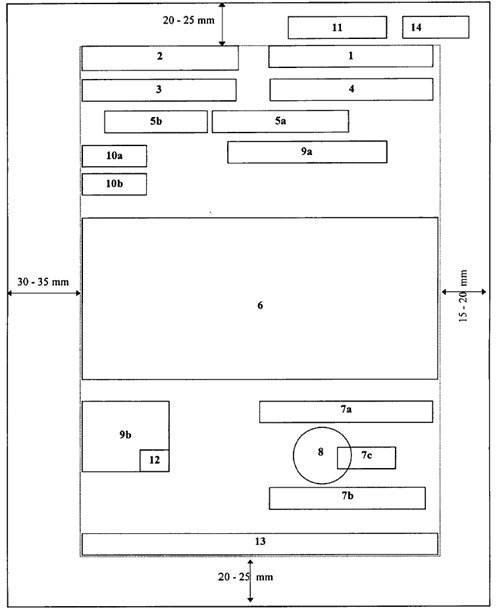
Để thiết lập căn chỉnh lề theo quy định với khổ giấy A4 trong Word bạn thực hiện như sau:
Bước 1: Truy cập vào thẻ Layout trên thanh công cụ ribbon. Dưới nhóm tính năng Page Setup bạn kích vào biểu tượng mũi tên nhỏ ở góc dưới bên phải.
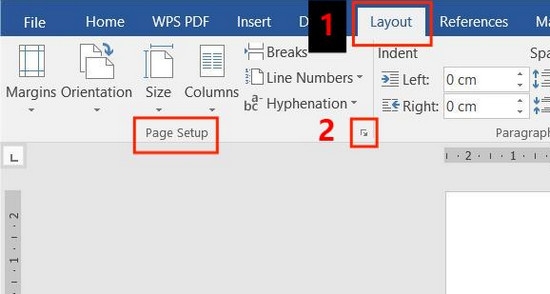
Bước 2: Trong hộp thoại Page Setup xuất hiện, bạn kích chọn thẻ Margins và căn chỉnh lề theo tiêu chuẩn.
Kết luận
Như vậy chỉ với vài bước đơn giản ở trên, bạn đã biết cách chỉnh cỡ chữ chuẩn trong Word theo Nghị định 30/2020 của Chính phủ trong thể thức trình bày văn bản hành chính. Tùy thuộc vào phiên bản Word bạn sử dụng mà chọn cách thiết lập font chữ theo chuẩn khổ giấy A4 trong Word cho phù hợp.
In ấn là việc làm bắt buộc đối với người dùng văn phòng. Nếu bạn đang có nhu cầu tìm mua một chiếc máy in cho văn phòng hoặc in ấn trong gia đình. Vậy thì hãy ghé thăm FPT Shop, nơi đang có bán nhiều mẫu máy in chất lượng cao cho người dùng cá nhân và văn phòng, đảm bảo chính hãng và giá cạnh tranh nhất. Khi mua máy in tại FPT Shop khách hàng còn được hưởng nhiều chương trình khuyến mãi và chế độ bảo hành uy tín.
Xem thêm:
:quality(75)/tai_mau_thoi_khoa_bieu_dep_5c66d712dd.png)
:quality(75)/mau_lap_ke_hoach_kinh_doanh_4beb6782c8.png)
:quality(75)/cach_vua_danh_so_trang_vua_tao_footer_8f31497af5.png)
:quality(75)/gutter_trong_word_la_gi_fa31bbf75d.jpg)
:quality(75)/loi_khoang_trang_trong_word_09_6dce663a56.png)


