:quality(75)/estore-v2/img/fptshop-logo.png)
:quality(75)/capcut_bi_lag_629f3676a8.jpeg)
:quality(75)/137278716_737940067157913_478558_24cfe7bd15.jpg)
CapCut bị lag, giật và phản hồi chậm: Nguyên nhân cùng cách xử lý hiệu quả
CapCut bị lag có thể khiến quá trình dựng video gặp nhiều bất tiện khi timeline phản hồi chậm, khung hình xem trước giật hoặc ứng dụng đột ngột đứng. Lỗi này thường liên quan đến hiệu năng thiết bị, dung lượng bộ nhớ, dự án quá nặng hoặc phiên bản CapCut đang sử dụng. Dưới đây là những cách xử lý bạn có thể thử.
Vì sao CapCut bị lag?
CapCut cần sử dụng đáng kể CPU, GPU và RAM để xử lý video, đặc biệt khi dự án có độ phân giải cao, nhiều hiệu ứng, lớp hình ảnh hoặc chuyển cảnh. Nếu thiết bị không còn nhiều tài nguyên, thao tác trên timeline có thể bắt đầu phản hồi chậm.
Ngoài cấu hình, dung lượng lưu trữ cũng ảnh hưởng đến trải nghiệm chỉnh sửa. Khi điện thoại hoặc máy tính gần đầy bộ nhớ, hệ thống có thể hoạt động kém ổn định, khiến CapCut mở dự án lâu hơn hoặc thường xuyên bị giật.
Một nguyên nhân khác là dự án chứa quá nhiều nội dung. Video 4K, tốc độ khung hình cao, nhiều hiệu ứng, sticker, chữ động và bộ lọc AI đều có thể làm tăng tải xử lý. Vì vậy, ngay cả thiết bị có cấu hình khá cũng có thể gặp hiện tượng lag khi chỉnh sửa những dự án phức tạp.
CapCut bị lag trên điện thoại phải làm sao?
Khởi động lại điện thoại
Nếu CapCut bắt đầu lag sau một thời gian sử dụng, hãy thử đóng ứng dụng hoàn toàn rồi khởi động lại điện thoại. Cách này giúp giải phóng một phần tài nguyên đang được các ứng dụng chạy nền sử dụng.
Sau khi máy khởi động lại, chỉ mở CapCut và dự án cần chỉnh sửa để kiểm tra. Nếu tình trạng giật giảm đáng kể, nguyên nhân có thể liên quan đến việc thiết bị thiếu tài nguyên tạm thời.
Đóng các ứng dụng chạy nền
Các ứng dụng mạng xã hội, trình duyệt, trò chơi hoặc phần mềm chỉnh sửa ảnh đều có thể chiếm RAM. Khi nhiều ứng dụng cùng hoạt động, CapCut có ít tài nguyên hơn để xử lý video.
Bạn nên đóng những ứng dụng không cần thiết trước khi chỉnh sửa. Với các dự án dài hoặc nhiều hiệu ứng, việc hạn chế ứng dụng chạy nền có thể giúp timeline phản hồi ổn định hơn.

Xóa bộ nhớ đệm của CapCut
Bộ nhớ đệm được tạo ra trong quá trình sử dụng ứng dụng. Theo thời gian, lượng dữ liệu tạm thời này có thể tăng lên đáng kể. Trên Android, bạn có thể vào phần cài đặt ứng dụng của điện thoại, tìm CapCut rồi kiểm tra mục bộ nhớ để xóa bộ nhớ đệm.
Nếu sử dụng iPhone, cách xử lý có thể khác do iOS không cung cấp nút xóa cache riêng cho mọi ứng dụng. Trong trường hợp cần thiết, người dùng có thể cân nhắc gỡ và cài đặt lại ứng dụng sau khi đảm bảo các dự án quan trọng đã được sao lưu.
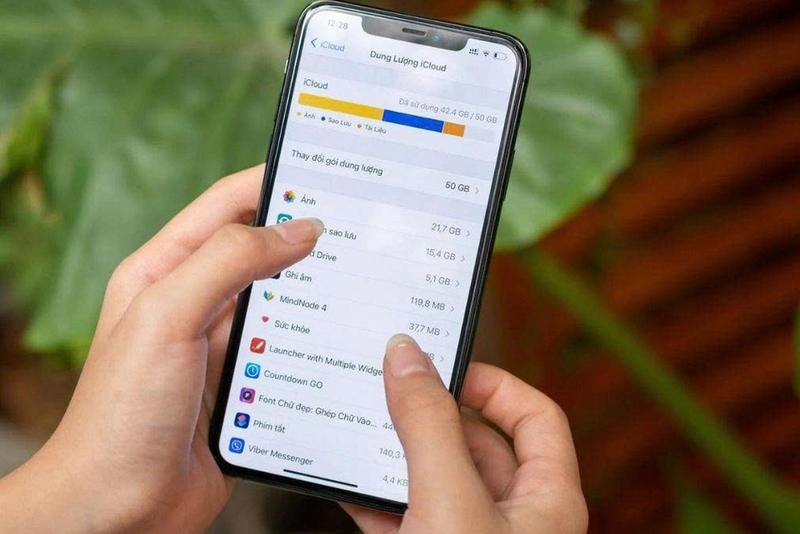
Kiểm tra dung lượng trống
CapCut cần không gian lưu trữ để xử lý và tạo các tệp tạm thời trong quá trình chỉnh sửa. Nếu bộ nhớ điện thoại gần đầy, hiệu suất ứng dụng có thể bị ảnh hưởng.
Bạn nên kiểm tra dung lượng còn trống và xóa những video, ảnh, tệp tải xuống hoặc ứng dụng không còn sử dụng. Đặc biệt, các video gốc có dung lượng lớn thường chiếm rất nhiều không gian.
Giảm chất lượng video xem trước
Nếu timeline bị giật nhưng video xuất cuối cùng vẫn bình thường, vấn đề có thể nằm ở khả năng xử lý bản xem trước. Bạn có thể giảm chất lượng preview hoặc sử dụng các tùy chọn hiệu suất mà CapCut cung cấp nếu phiên bản ứng dụng đang sử dụng có hỗ trợ. Việc giảm chất lượng xem trước giúp thiết bị phải xử lý ít dữ liệu hơn trong quá trình chỉnh sửa.
CapCut bị lag trên máy tính xử lý thế nào?
Kiểm tra RAM và CPU
Khi CapCut bị lag trên PC hoặc laptop, hãy kiểm tra Task Manager trên Windows để xem CPU, RAM và GPU đang được sử dụng như thế nào.
Nếu RAM gần đạt mức tối đa hoặc CPU liên tục hoạt động ở mức cao, hãy đóng các chương trình không cần thiết. Các trình duyệt mở nhiều tab, phần mềm chỉnh sửa ảnh, trò chơi hoặc ứng dụng họp trực tuyến có thể tiêu tốn đáng kể tài nguyên.
Nếu tình trạng này xảy ra thường xuyên khi chỉnh sửa video, nâng cấp RAM hoặc sử dụng máy tính có cấu hình mạnh hơn có thể mang lại hiệu quả rõ rệt.
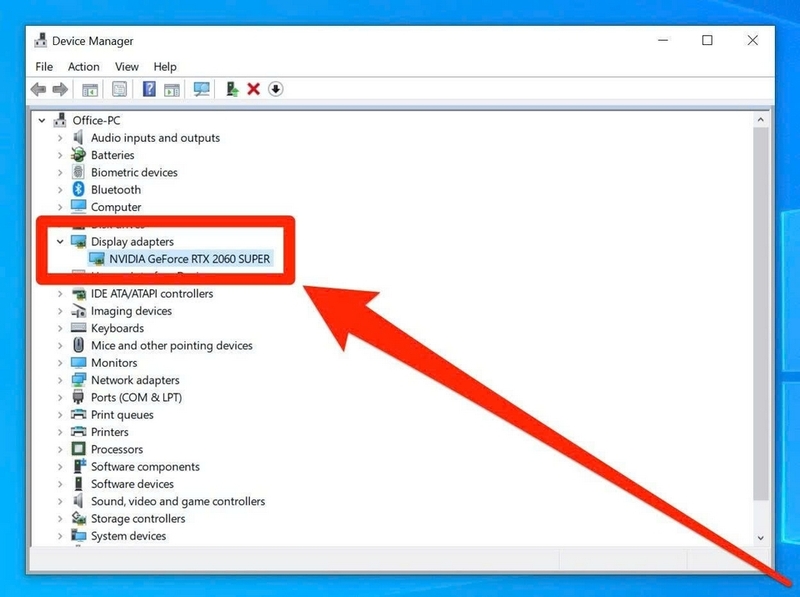
Cập nhật driver GPU
Card đồ họa có vai trò quan trọng trong việc xử lý các tác vụ liên quan đến video và hiệu ứng. Driver quá cũ hoặc gặp lỗi có thể khiến khả năng tăng tốc phần cứng hoạt động không ổn định.
Nếu sử dụng GPU NVIDIA, AMD hoặc Intel, bạn nên kiểm tra và cập nhật driver từ nguồn chính thức của nhà sản xuất. Sau khi cập nhật, khởi động lại máy rồi thử mở lại CapCut.
Kiểm tra ổ SSD
Nếu CapCut được cài đặt hoặc dự án được lưu trên ổ đĩa gần đầy, tốc độ đọc và ghi dữ liệu có thể ảnh hưởng đến quá trình chỉnh sửa.
Ổ SSD thường mang lại tốc độ truy xuất dữ liệu tốt hơn HDD truyền thống. Nếu thường xuyên chỉnh sửa video dung lượng lớn, việc lưu dự án và dữ liệu tạm trên SSD có thể giúp trải nghiệm mượt mà hơn. Bạn cũng nên duy trì một lượng dung lượng trống hợp lý thay vì để ổ đĩa hoạt động trong tình trạng gần đầy.
CapCut bị lag khi chỉnh video 4K
Video 4K chứa lượng dữ liệu lớn hơn đáng kể so với Full HD. Khi kéo timeline, áp dụng hiệu ứng hoặc xem trước video, thiết bị phải xử lý nhiều dữ liệu hơn.
Nếu máy không đủ mạnh, bạn có thể chuyển sang chỉnh sửa với chất lượng preview thấp hơn. Đây là giải pháp khá hiệu quả vì không làm thay đổi chất lượng của video gốc hay chất lượng xuất cuối cùng.
Ngoài ra, hãy hạn chế sử dụng quá nhiều hiệu ứng nặng cùng lúc. Những hiệu ứng AI, làm đẹp, xóa nền hoặc xử lý hình ảnh phức tạp thường yêu cầu nhiều tài nguyên hơn các thao tác cắt ghép cơ bản.
CapCut bị lag khi thêm hiệu ứng
Hiệu ứng là một trong những nguyên nhân phổ biến khiến timeline trở nên giật. Một video có nhiều lớp, bộ lọc, chuyển cảnh và hiệu ứng chuyển động sẽ tạo thêm áp lực lên CPU và GPU.
Nếu nhận thấy CapCut chỉ lag sau khi thêm một hiệu ứng cụ thể, hãy thử tắt hiệu ứng đó để kiểm tra. Bạn cũng có thể chia dự án thành nhiều phần nhỏ thay vì đặt toàn bộ nội dung vào một timeline quá dài.
Đối với những dự án cần nhiều hiệu ứng, nên thường xuyên lưu lại và đóng mở lại dự án nếu ứng dụng bắt đầu phản hồi chậm.
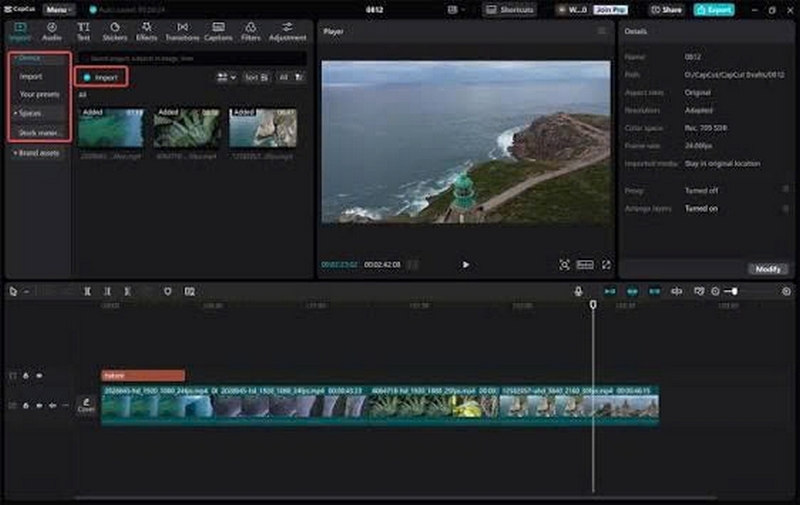
CapCut bị lag khi xuất video
Nếu quá trình chỉnh sửa diễn ra bình thường nhưng CapCut bị chậm hoặc đứng khi xuất video, hãy kiểm tra độ phân giải và tốc độ khung hình đầu ra.
Xuất video 4K hoặc 60fps sẽ yêu cầu nhiều tài nguyên hơn so với Full HD 30fps. Nếu thiết bị không thực sự cần video độ phân giải cao, bạn có thể chọn mức xuất phù hợp với nhu cầu đăng tải lên mạng xã hội.
Ngoài ra, hãy đảm bảo thiết bị có đủ dung lượng trống. CapCut cần tạo tệp video mới trong quá trình xuất, vì vậy bộ nhớ gần đầy có thể khiến quá trình này thất bại hoặc kéo dài bất thường.
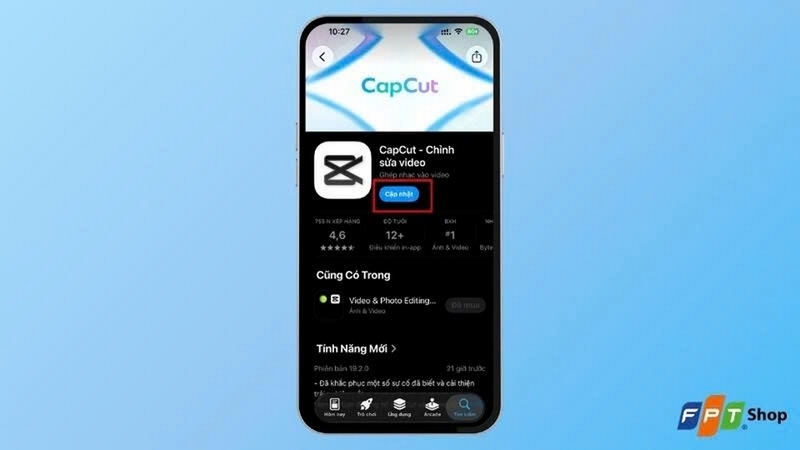
Cập nhật CapCut lên phiên bản mới
Nếu CapCut bị lag dù thiết bị vẫn còn nhiều tài nguyên, hãy kiểm tra phiên bản ứng dụng. Các bản cập nhật có thể bao gồm sửa lỗi, cải thiện khả năng tương thích và tối ưu hiệu suất.
Bạn nên cập nhật CapCut thông qua cửa hàng ứng dụng chính thức trên điện thoại hoặc nguồn chính thức trên máy tính. Sau khi cập nhật, khởi động lại ứng dụng và kiểm tra lại dự án.
Trong trường hợp lỗi xuất hiện ngay sau một lần cập nhật, bạn cũng nên kiểm tra xem có phiên bản sửa lỗi mới hơn hay không.
Kiểm tra kết nối mạng khi sử dụng tính năng online
Không phải mọi hiện tượng chậm trong CapCut đều xuất phát từ cấu hình máy. Một số tính năng phụ thuộc vào kết nối Internet có thể hoạt động chậm nếu mạng không ổn định.
Nếu video trong timeline vẫn mượt nhưng một số hiệu ứng, tài nguyên trực tuyến hoặc tính năng cần kết nối mạng tải rất lâu, hãy thử chuyển sang một mạng Wi-Fi ổn định hơn.
Bạn cũng có thể thử khởi động lại router hoặc chuyển sang mạng di động để xác định vấn đề có liên quan đến kết nối hay không.
Có nên xóa CapCut rồi cài lại khi bị lag?
Gỡ và cài lại CapCut có thể hữu ích nếu ứng dụng gặp lỗi dữ liệu hoặc hoạt động bất thường kéo dài. Tuy nhiên, không nên thực hiện ngay khi chưa kiểm tra các dự án quan trọng.
Trước khi gỡ ứng dụng, hãy đảm bảo video, project và những nội dung cần thiết đã được lưu hoặc đồng bộ theo cách phù hợp. Sau đó, cài lại CapCut từ nguồn chính thức và đăng nhập lại tài khoản nếu cần.
Nếu cài lại nhưng ứng dụng vẫn lag với cùng một dự án, nguyên nhân nhiều khả năng nằm ở độ phức tạp của dự án hoặc giới hạn phần cứng thay vì bản thân ứng dụng.
Khi nào nên nâng cấp thiết bị?
Nếu đã đóng ứng dụng chạy nền, giải phóng bộ nhớ, giảm chất lượng preview và cập nhật CapCut nhưng tình trạng lag vẫn thường xuyên xảy ra, bạn nên xem xét cấu hình thiết bị.
Đối với nhu cầu chỉnh sửa video cơ bản, một chiếc điện thoại hoặc laptop có hiệu năng ổn định, RAM đủ dùng và bộ nhớ trong còn trống có thể đáp ứng tốt. Nếu thường xuyên xử lý video 4K, nhiều hiệu ứng hoặc nội dung dài, nên ưu tiên thiết bị có CPU, GPU mạnh và RAM lớn hơn.
Đặc biệt với laptop, khả năng nâng cấp RAM hoặc SSD cũng là yếu tố đáng cân nhắc. Một thiết bị có thể nâng cấp sẽ thuận tiện hơn nếu nhu cầu chỉnh sửa video tăng lên trong tương lai.

Cách hạn chế CapCut bị lag
Để giảm khả năng CapCut bị lag, bạn có thể duy trì một số thói quen khi chỉnh sửa video:
- Không để bộ nhớ thiết bị gần đầy.
- Đóng các ứng dụng không cần thiết trước khi chỉnh sửa.
- Hạn chế sử dụng quá nhiều hiệu ứng nặng cùng lúc.
- Giảm chất lượng video xem trước khi chỉnh sửa video độ phân giải cao.
- Cập nhật CapCut và hệ điều hành thường xuyên.
- Sử dụng SSD nếu thường xuyên chỉnh sửa video trên máy tính.
- Kiểm tra driver GPU trên máy tính.
- Chia những dự án quá dài thành các phần nhỏ nếu thiết bị xử lý không tốt.
- Sao lưu dự án quan trọng trước khi xóa cache hoặc cài đặt lại ứng dụng.
Kết luận
CapCut bị lag có thể xuất phát từ nhiều nguyên nhân, từ thiếu RAM, bộ nhớ gần đầy, dự án quá nặng đến lỗi ứng dụng hoặc driver trên máy tính. Vì vậy, bạn nên xác định nguyên nhân trước khi áp dụng cách khắc phục.
Với những trường hợp thông thường, đóng ứng dụng chạy nền, giải phóng dung lượng, giảm chất lượng preview và cập nhật CapCut là những bước nên thử đầu tiên. Nếu thường xuyên chỉnh sửa video 4K hoặc sử dụng nhiều hiệu ứng, một thiết bị có cấu hình mạnh hơn sẽ giúp trải nghiệm làm việc trên CapCut ổn định và mượt mà hơn.
Nếu CapCut thường xuyên bị lag do thiết bị không đáp ứng tốt nhu cầu chỉnh sửa video, bạn có thể tham khảo các mẫu laptop, điện thoại và phụ kiện tại FPT Shop. Lựa chọn thiết bị có hiệu năng phù hợp, RAM và bộ nhớ đủ dùng sẽ giúp quá trình chỉnh sửa, xem trước và xuất video trên CapCut mượt mà hơn.
Xem thêm:
:quality(75)/lop_phu_tren_capcut_pc_thumb_f832deb1b1.png)
:quality(75)/cach_giam_do_mo_opacity_cua_video_tren_capcut_1_59faa739d0.jpg)
:quality(75)/cach_tao_anh_ai_bang_Dreamina_trong_capcut_0_1_1_ef95d1c078.png)
:quality(75)/cach_lam_tranh_soulmate_bang_capcut_54064756fe.jpg)
:quality(75)/cach_tao_video_ai_bang_capcut_0_f76cbe42f7.png)
:quality(75)/capcut_bi_mat_tieng_khi_xuat_1_004790cc07.jpg)


