:quality(75)/estore-v2/img/fptshop-logo.png)
:quality(75)/cai_may_in_3500_01_dbdac2507f.jpg)
:quality(75)/xuan_hai_5022f16098.jpg)
Khám phá quy trình cài máy in Canon 3500 đơn giản và dễ hiểu mà ai cũng làm được
Hiện nay, máy in là một thiết bị văn phòng không thể thiếu, hỗ trợ chúng ta trong nhiều công việc hàng ngày. Đối với những ai đang sở hữu chiếc máy in Canon 3500, việc cài đặt máy in đúng cách sẽ giúp tối ưu hiệu suất và tránh các lỗi thường gặp. Tuy nhiên, không phải ai cũng biết cài máy in Canon 3500 để sử dụng hiệu quả thiết bị này. Vì vậy, bài viết dưới đây sẽ hướng dẫn chi tiết quy trình cài máy in Canon 3500 đơn giản, dễ hiểu mà bất kỳ ai cũng có thể thực hiện được.
Tổng quan về dòng máy in Canon 3500
Máy in Canon 3500 thuộc dòng PIXMA MG series, phù hợp cho người dùng gia đình hoặc văn phòng nhỏ nhờ vào khả năng in ấn đa chức năng và tiết kiệm. Đây là dòng máy in đa năng tích hợp ba chức năng chính là in, scan và photocopy, hỗ trợ người dùng trong nhiều công việc hàng ngày mà không cần đến nhiều thiết bị khác nhau. Với khả năng in không dây, Canon 3500 giúp bạn dễ dàng kết nối từ các thiết bị di động hoặc máy tính mà không cần dây cáp. Đặc biệt, chiếc máy in này còn hỗ trợ công nghệ Apple AirPrint và Google Cloud Print, cho phép in từ xa nhanh chóng chỉ với vài thao tác đơn giản trên điện thoại.
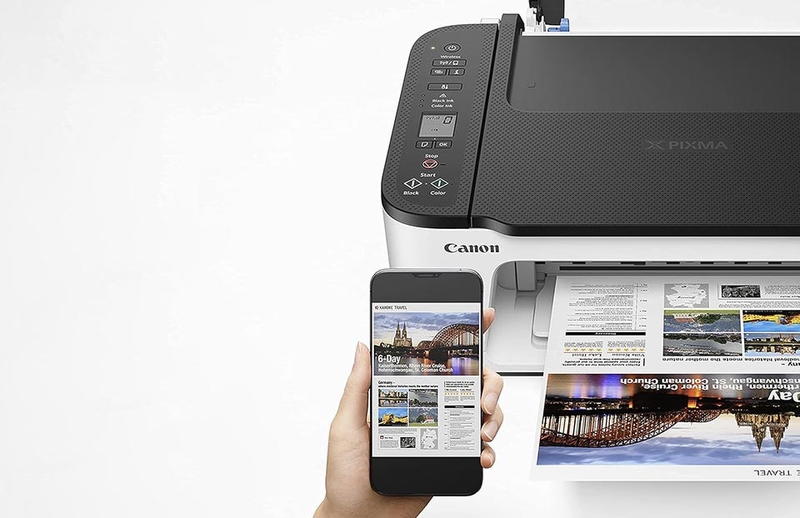
Một tính năng nổi bật khác của dòng máy này là hỗ trợ in tự động hai mặt (auto duplex), giúp tiết kiệm giấy đáng kể và thân thiện với môi trường. Máy in Canon này cũng được đánh giá cao về chất lượng bản in nhờ vào hệ thống mực in FINE Cartridge độc quyền của Canon, mang lại màu sắc sắc nét và độ bền cao. Thiết kế nhỏ gọn, tinh tế giúp máy dễ dàng bố trí trong không gian nhỏ mà vẫn đảm bảo hiệu suất cao, là lựa chọn lý tưởng cho các nhu cầu in ấn cơ bản đến trung bình.
Lý do bạn nên biết cách cài máy in Canon 3500
Việc nắm được cách cài đặt máy in Canon 3500 giúp bạn sử dụng thiết bị hiệu quả, tiết kiệm thời gian và chi phí. Nếu tự mình cài đặt thành công, bạn sẽ không cần phụ thuộc vào dịch vụ bên ngoài, giảm chi phí bảo trì và sửa chữa. Đồng thời, cài đặt đúng cách ngay từ đầu sẽ giúp máy vận hành mượt mà, hạn chế tối đa lỗi phần mềm hay kết nối trong quá trình sử dụng.
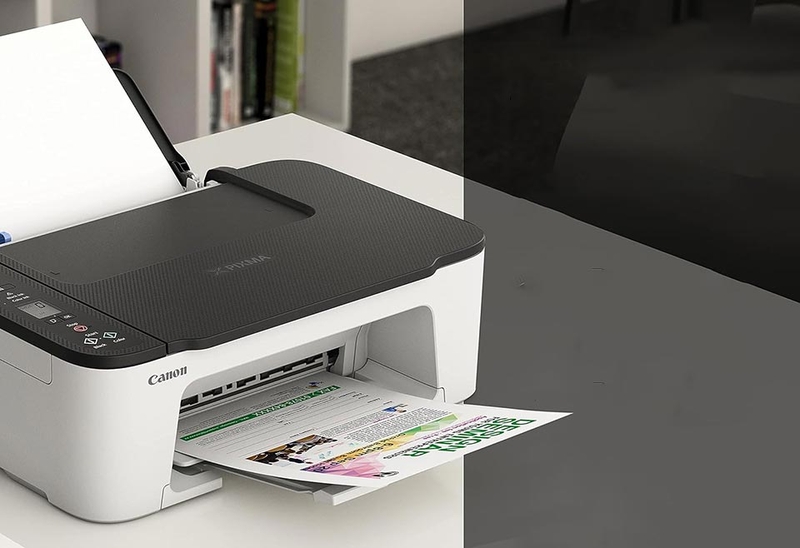
Ngoài ra, tự cài đặt và hiểu cách cấu hình máy in sẽ giúp bạn tối ưu các chức năng của thiết bị như thiết lập in hai mặt, cài đặt mạng Wi-Fi hoặc chỉnh sửa chất lượng in theo nhu cầu cụ thể. Bạn cũng sẽ tự tin xử lý khi gặp lỗi kết nối hoặc trục trặc phần mềm.
Cách cài máy in Canon 3500
Trong phần này, chúng ta sẽ cùng khám phá cách cài máy in Canon 3500 đơn giản và dễ hiểu, đảm bảo ai cũng có thể làm theo.
1. Chuẩn bị trước
Trước khi tiến hành cài máy in Canon 3500, bạn cần thực hiện một số bước chuẩn bị để đảm bảo quá trình diễn ra thuận lợi:
- Đảm bảo máy tính và máy in đã sẵn sàng: Máy tính và máy in của bạn cần được bật và hoạt động bình thường. Nếu máy in hỗ trợ kết nối Wi-Fi, bạn hãy kiểm tra rằng máy in đang kết nối với cùng mạng Wi-Fi mà máy tính của bạn đang sử dụng.
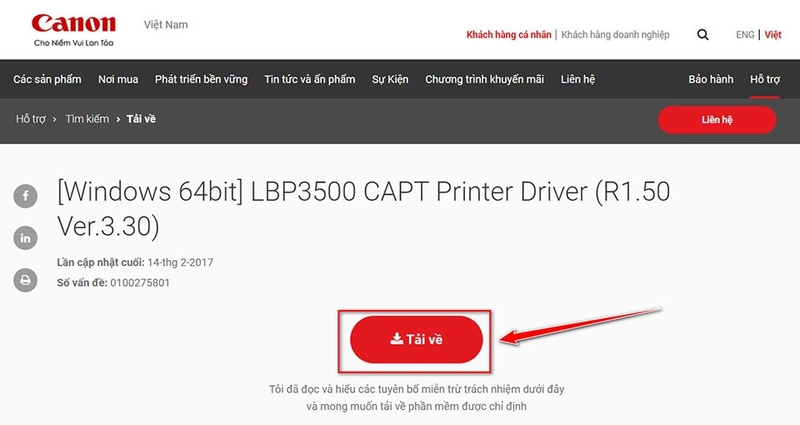
- Tải driver máy in Canon MG3500: Bạn hãy truy cập trang web chính thức của Canon và tải phiên bản driver tương thích với hệ điều hành của bạn. Driver này là cần thiết để máy tính của bạn có thể giao tiếp và in qua máy in. Trên trang hỗ trợ Canon, bạn có thể chọn hệ điều hành và tải đúng phiên bản để tránh các lỗi không tương thích.
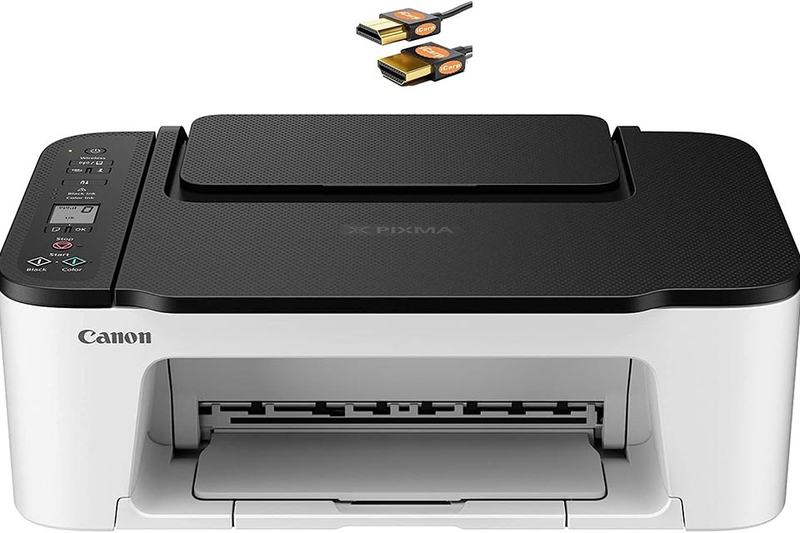
- Cáp kết nối (nếu dùng USB): Nếu sử dụng kết nối USB, bạn hãy chuẩn bị một cáp USB tương thích và cắm vào cả máy tính lẫn máy in. Phương pháp này thường dễ dàng hơn và phù hợp khi bạn không muốn cài đặt qua Wi-Fi.
2. Các bước cài đặt
Sau khi chuẩn bị xong, bạn hãy cùng FPT Shop bắt đầu cài đặt máy in Canon 3500 theo các bước sau:
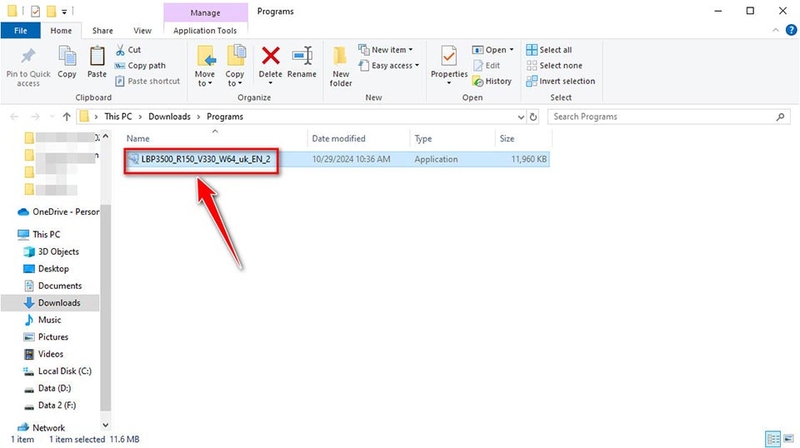
Bước 1: Cài đặt driver
Sau khi tải về, bạn hãy mở file cài đặt driver vừa tải từ trang Canon. Trên Windows, bạn chỉ cần nhấp đúp vào file để bắt đầu. Trên Macbook, bạn cần mở file .dmg hoặc .pkg và làm theo hướng dẫn trên màn hình.
Bước 2: Kết nối máy in
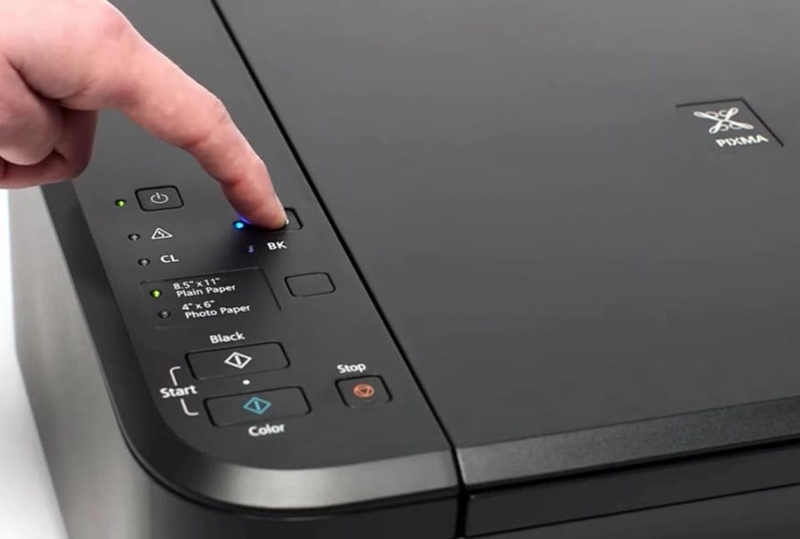
Qua USB: Nếu cài đặt bằng kết nối USB, bạn hãy kết nối máy in với máy tính qua cáp USB. Phần mềm cài đặt sẽ tự động nhận diện máy in và hoàn tất quá trình cài đặt.
Qua Wi-Fi: Đối với kết nối không dây, bạn hãy nhấn và giữ nút Wi-Fi trên máy in cho đến khi đèn Wi-Fi nhấp nháy. Trên máy tính, khi phần mềm cài đặt yêu cầu, chọn mạng Wi-Fi của bạn và nhập mật khẩu nếu cần thiết. Máy in sẽ tự động kết nối với mạng và đồng bộ với máy tính của bạn.
Bước 3: Hoàn tất cài đặt và in thử
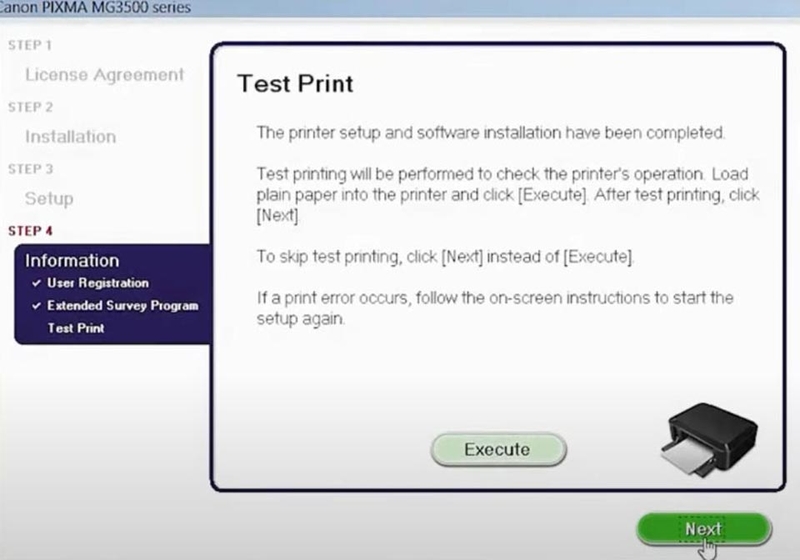
Khi hoàn tất, phần mềm cài đặt sẽ yêu cầu bạn in một trang thử nghiệm để kiểm tra xem máy in đã hoạt động bình thường chưa. Bạn có thể đặt một ít giấy vào khay giấy của máy in và nhấn “Print Test Page” để kiểm tra chất lượng in. Nếu không có lỗi nào xảy ra, quá trình cài đặt của bạn đã thành công.
Các bước này giúp đảm bảo bạn có thể tự cài đặt máy in Canon MG3500 một cách dễ dàng và nhanh chóng mà không cần đến sự trợ giúp của kỹ thuật viên. Việc cài đặt đúng cách giúp máy in hoạt động ổn định và tối ưu, mang lại trải nghiệm in ấn mượt mà.
Tạm kết
Việc cài máy in Canon 3500 không hề phức tạp nếu bạn biết quy trình và làm đúng từng bước. Sau khi đã hoàn thành việc cài đặt và biết cách sử dụng máy in hiệu quả, bạn sẽ cảm thấy dễ dàng hơn rất nhiều trong các công việc in ấn hàng ngày. Qua bài viết, FPT Shop hy vọng đã cung cấp cho bạn những thông tin hữu ích và giúp bạn thành công trong việc cài đặt và vận hành máy in Canon 3500.
Nếu bạn đang cần mua một chiếc máy in mới, hãy truy cập vào đường link bên dưới hoặc ghé thăm các cửa hàng gần nhất của FPT Shop nhé.
Xem thêm:


