
Hướng dẫn cách xoay file PDF và lưu lại chỉ bằng vài bước đơn giản - Đọc và thực hiện ngay!
Trong quá trình học tập và làm việc, hẳn không ít lần bạn cảm thấy phiền toái khi mở một tệp tài liệu nhưng các trang văn bản lại bị lật ngang hoặc lộn ngược 180 độ. Việc phải đọc nội dung hay in ấn ra những bản thảo sai bố cục không chỉ gây mỏi mắt mà còn làm giảm tính chuyên nghiệp. Chính vì vậy, nắm vững cách xoay file PDF và lưu lại trên máy tính sẽ giúp bạn làm chủ hoàn toàn định dạng tài liệu phổ biến này chỉ trong vài giây.
File PDF có những đặc điểm gì?
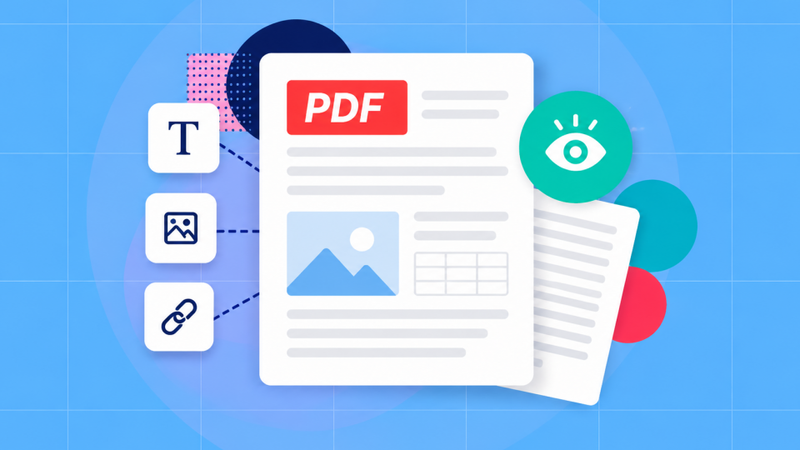
Trước khi đi sâu vào các thao tác chỉnh sửa hướng hiển thị, việc hiểu rõ bản chất của tệp tin PDF sẽ giúp bạn khai thác tối đa sức mạnh của công cụ này trong công việc. PDF là viết tắt của cụm từ tiếng Anh Portable Document Format (Định dạng tài liệu di động), được tập đoàn công nghệ Adobe phát triển vào đầu thập niên 1990 với mục tiêu tạo ra một chuẩn trao đổi dữ liệu thống nhất toàn cầu. Định dạng này sở hữu hàng loạt đặc tính nổi bật như:
- Tính nhất quán trên mọi thiết bị: Tệp tin PDF bảo toàn nguyên vẹn bố cục dàn trang, phông chữ, hình ảnh, bảng biểu và khoảng cách lề bất kể người dùng mở tài liệu trên hệ điều hành Windows, macOS, Linux hay các thiết bị di động chạy Android và iOS.
- Khả năng mở trực tiếp không cần phần mềm phức tạp: Hầu hết các trình duyệt web hiện đại ngày nay như Google Chrome, Microsoft Edge, Cốc Cốc hay Safari đều tích hợp sẵn bộ giải mã đọc PDF, cho phép người dùng xem nội dung ngay lập tức mà không bắt buộc phải cài đặt thêm ứng dụng bên thứ ba.
- Tích hợp đa dạng thành phần dữ liệu: Một tài liệu PDF hoàn chỉnh không chỉ chứa văn bản thuần túy mà còn có thể nhúng kèm hình ảnh đồ họa vector sắc nét, siêu liên kết (hyperlink), biểu mẫu tương tác điền thông tin, chữ ký số và thậm chí là các tệp đa phương tiện.
- Tối ưu hóa dung lượng lưu trữ và in ấn: Công nghệ nén dữ liệu thông minh giúp giảm đáng kể kích thước tệp tin để dễ dàng đính kèm qua email, đồng thời giữ chuẩn hệ màu và độ phân giải sắc nét khi xuất ra máy in công nghiệp.
Bật mí 3 cách xoay file PDF và lưu lại phổ biến
Tùy thuộc vào thói quen sử dụng máy tính cũng như tính chất bảo mật của tài liệu, bạn có thể lựa chọn thao tác trực tiếp bằng phần mềm cài đặt sẵn trên máy hoặc tận dụng các công cụ trực tuyến tiện lợi. Dưới đây là 3 phương pháp thực hiện đơn giản hiện nay.
Cách xoay file PDF và lưu lại bằng phần mềm Foxit PDF Reader
Foxit PDF Reader là một trong những phần mềm đọc và xử lý tài liệu PDF nhẹ nhàng, ổn định và phổ biến nhất trên hệ điều hành Windows lẫn macOS. Ưu điểm lớn nhất của phương pháp này là bạn có thể thao tác hoàn toàn ngoại tuyến (offline) mà không cần kết nối Internet, đảm bảo an toàn cho các hợp đồng hay dữ liệu nội bộ mật. Các bước thực hiện như sau:
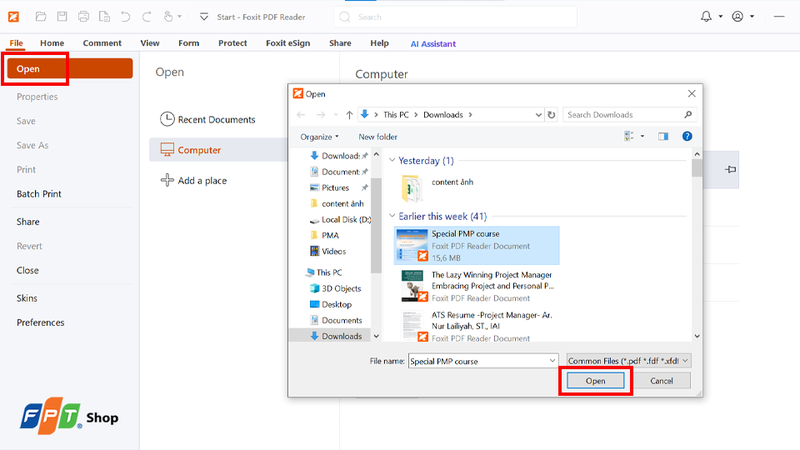
Bước 1: Khởi động ứng dụng Foxit PDF Reader đã cài đặt trên máy tính. Tại giao diện chính, bạn nhấn vào thẻ File ở góc trên bên trái, chọn Open (hoặc sử dụng nhanh tổ hợp phím tắt Ctrl + O) và tìm đến tệp PDF cần xoay để mở lên.
Bước 2: Sau khi tài liệu hiển thị trên màn hình, bạn di chuyển con trỏ chuột lên thanh công cụ phía trên và nhấp chọn thẻ Home. Tại nhóm tính năng View, bạn sẽ thấy biểu tượng xoay trang là Rotate View. Tùy nhu cầu, hãy chọn Rotate Left (xoay ngược chiều kim đồng hồ 90 độ) hoặc Rotate Right (xoay thuận chiều kim đồng hồ 90 độ).
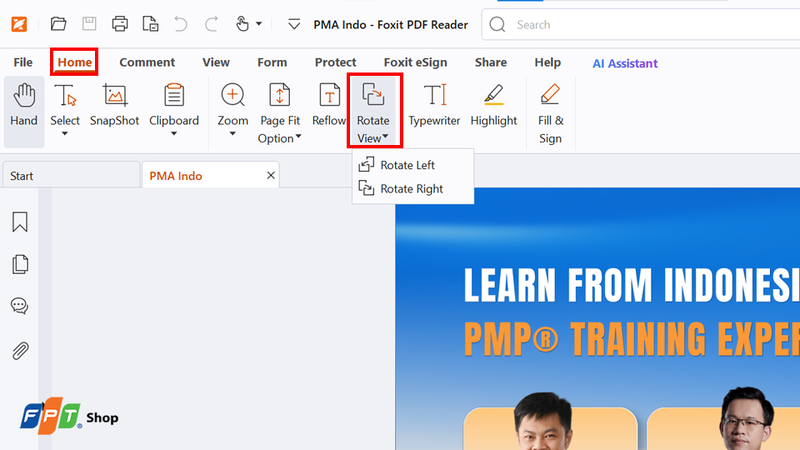
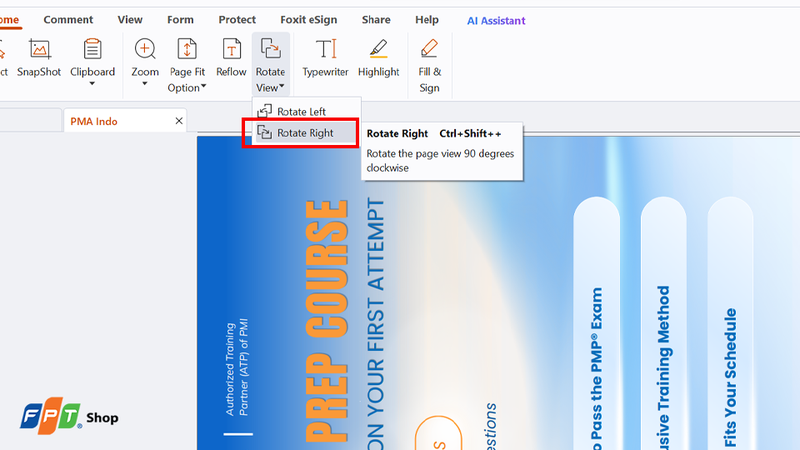
Bước 3: Nhấp chuột vào một trong hai nút lệnh trên cho đến khi trang tài liệu hiển thị đúng chiều như mong muốn. Lưu ý tính năng trên thẻ Home sẽ áp dụng xoay đồng loạt cho tất cả các trang trong tệp. Nếu chỉ muốn xoay riêng lẻ từng trang, bạn hãy nhấn chuột phải trực tiếp vào trang đó và chọn lệnh xoay tương ứng.
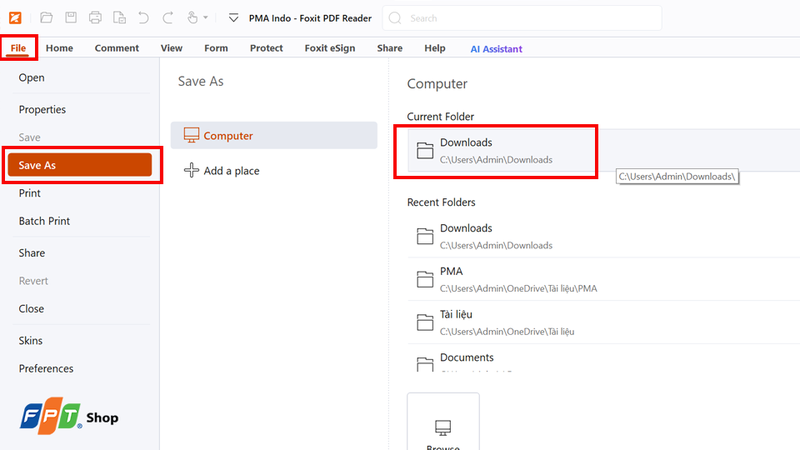
Bước 4: Để lưu giữ cố định trạng thái mới này, nhấn tổ hợp phím Ctrl + S nếu muốn ghi đè trực tiếp lên tệp gốc ban đầu. Trong trường hợp bạn muốn giữ lại bản gốc và xuất ra một phiên bản mới hoàn chỉnh, hãy nhấn Ctrl + Shift + S (hoặc vào File > chọn Save As), đặt tên mới, chọn thư mục lưu trữ và chọn Save để hoàn tất.
Hướng dẫn xoay chiều tài liệu trực tuyến với công cụ iLovePDF
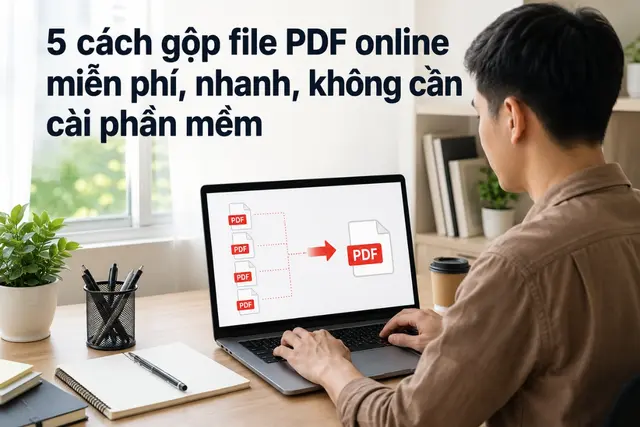
Nếu bạn đang sử dụng máy tính công cộng, thiết bị của đồng nghiệp hoặc không muốn cài đặt thêm bất kỳ phần mềm nào làm nặng ổ cứng, nền tảng web iLovePDF chính là "trợ thủ đắc lực". Công cụ này có giao diện trực quan, tốc độ xử lý nhanh và hỗ trợ xoay từng trang riêng biệt cực kỳ linh hoạt:
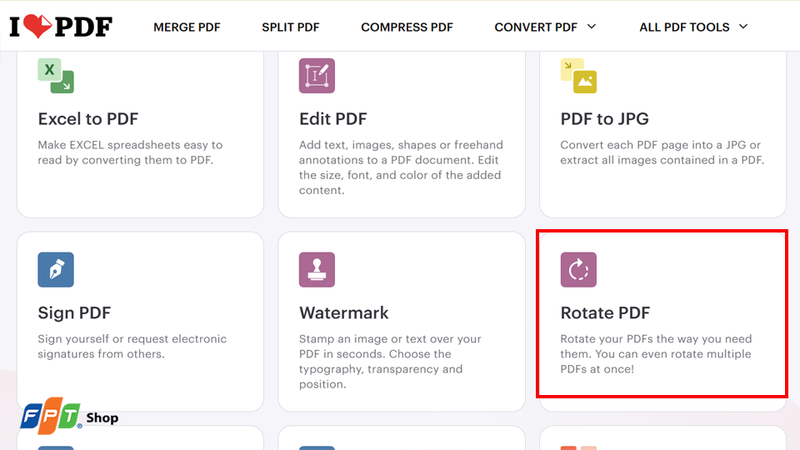
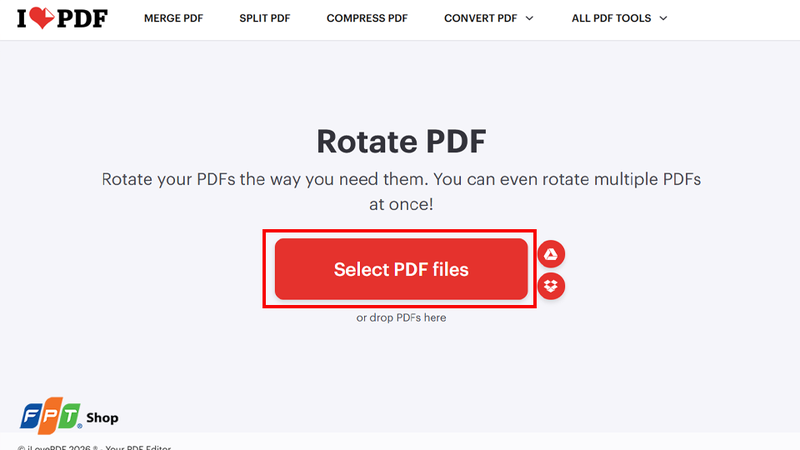
Bước 1: Mở trình duyệt web bất kỳ trên máy tính và truy cập vào địa chỉ trang chủ của iLovePDF, sau đó tìm và nhấp chọn mục tính năng Xoay PDF (Rotate PDF) ngay trên màn hình chính.
Bước 2: Bạn nhấn vào nút màu đỏ Chọn tệp PDF (Select PDF files) để tải tài liệu từ thư mục máy tính lên hệ thống, hoặc thực hiện thao tác kéo và thả trực tiếp tệp tin vào vùng làm việc của trình duyệt.
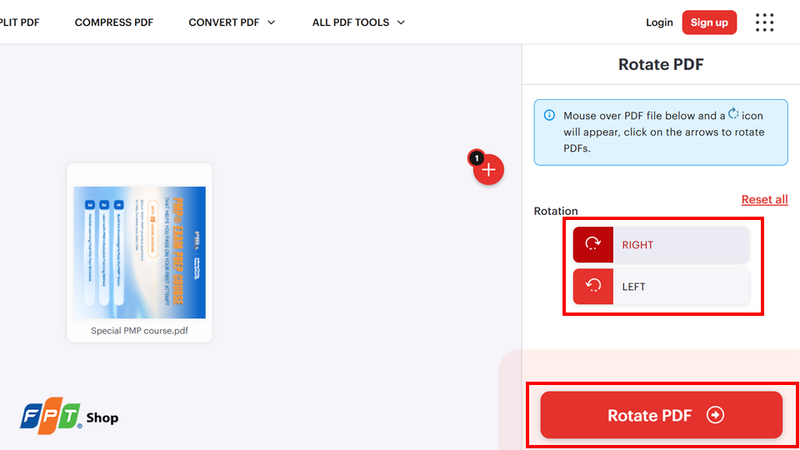
Bước 3: Khi giao diện xem trước hiển thị toàn bộ các trang dưới dạng hình thu nhỏ, bạn di chuột vào từng trang bị ngược và nhấn vào biểu tượng mũi tên xoay trái hoặc xoay phải xuất hiện ở góc trang. Nếu toàn bộ văn bản đều bị lệch cùng một hướng, chỉ cần nhấn nút Phải hoặc Trái ở thanh điều khiển bên cạnh để xoay đồng loạt tất cả các trang.
Bước 4: Sau khi kiểm tra kỹ lưỡng hướng hiển thị của từng trang, nhấn vào nút Xoay PDF nằm ở góc dưới bên phải màn hình. Hệ thống sẽ tiến hành xử lý trong vài giây và tự động tải tệp tin hoàn chỉnh về máy tính của bạn.
Thủ thuật xoay file PDF và lưu lại qua nền tảng Smallpdf
Bên cạnh iLovePDF, Smallpdf cũng là một hệ sinh thái xử lý tài liệu trực tuyến chuẩn quốc tế được hàng triệu người dùng văn phòng tin tưởng nhờ tính bảo mật cao (tự động xóa tệp tin khỏi máy chủ sau 1 giờ) và giao diện tối giản. Bạn có thể tham khảo cách xoay file PDF bằng công cụ này như sau:
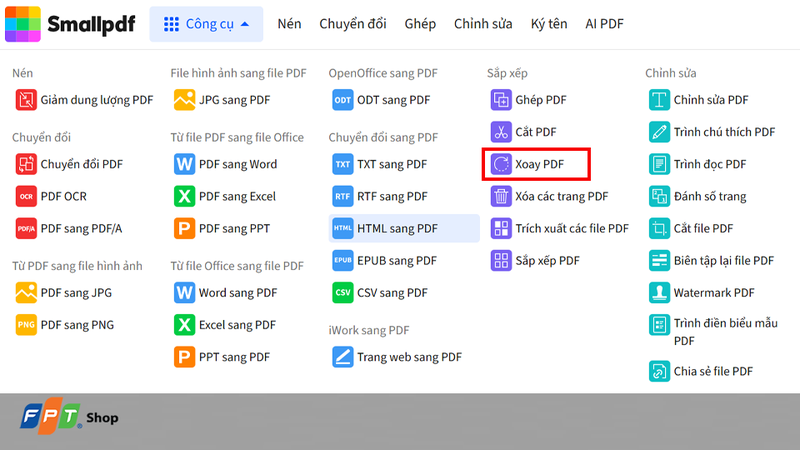
Bước 1: Truy cập vào website chính thức của Smallpdf, tìm đến danh mục công cụ chỉnh sửa và nhấp chọn tính năng Xoay PDF (Rotate PDF).
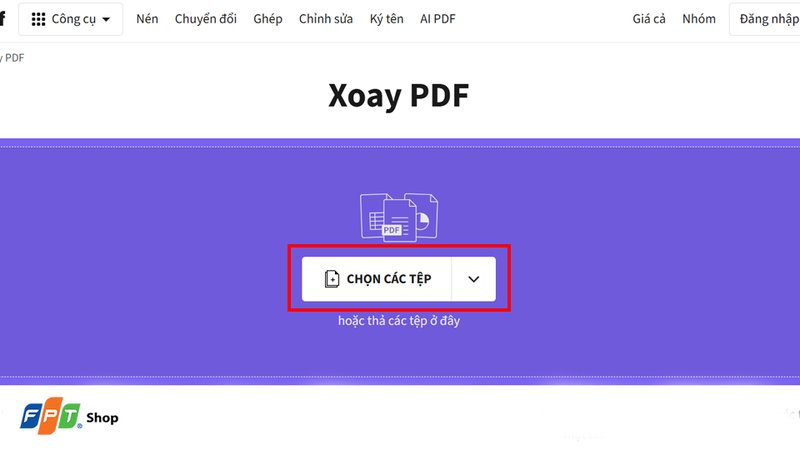
Bước 2: Nhấn vào nút Chọn các tệp để tải lên tài liệu PDF cần điều chỉnh, hoặc kết nối trực tiếp để lấy dữ liệu từ kho lưu trữ đám mây Google Drive và Dropbox của cá nhân.
Bước 3: Trên màn hình biên tập trực quan, hệ thống cung cấp hai chế độ tùy chỉnh rõ ràng: Tích chọn rồi xoay trên từng trang riêng lẻ, hoặc sử dụng hai nút chức năng xoay toàn bộ tài liệu sang trái hay sang phải ở thanh công cụ phía trên.
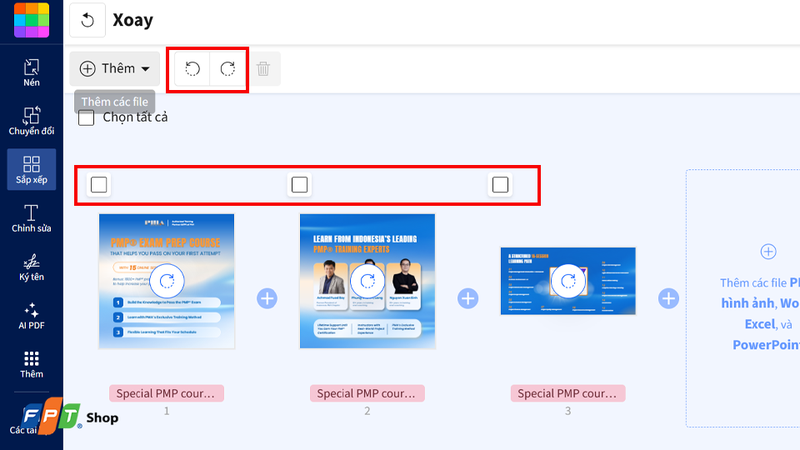
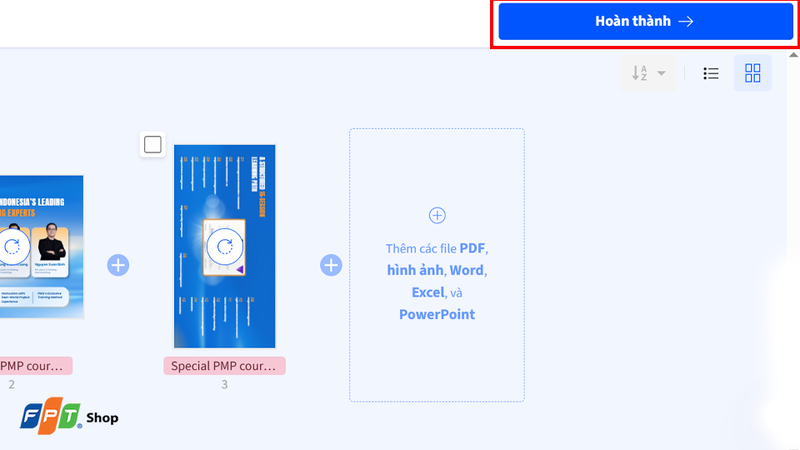
Bước 4: Khi mọi trang giấy đã ngay ngắn theo đúng ý đồ trình bày, hãy nhấn vào nút Hoàn thành (Finish) ở góc dưới màn hình. Cuối cùng, bạn chỉ cần nhấp vào nút Tải xuống (Download) để lưu trữ phiên bản PDF mới nhất về ổ cứng máy tính.
Giải đáp các câu hỏi liên quan đến file PDF
Trong quá trình tìm hiểu cách xoay file PDF và lưu lại, người dùng thường gặp phải một số vướng mắc phát sinh liên quan đến chất lượng tệp tin và khả năng tương thích. Dưới đây là lời giải đáp chi tiết cho những thắc mắc phổ biến:
Thao tác xoay chiều file PDF và lưu lại có làm giảm độ nét của chữ hay hình ảnh bên trong không?
Quá trình xoay hướng trang trong tài liệu PDF hoàn toàn không làm suy giảm chất lượng hiển thị hay thay đổi độ phân giải của văn bản và hình ảnh gốc. Bản chất của lệnh xoay trên cả phần mềm chuyên dụng lẫn các công cụ trực tuyến uy tín chỉ là việc thay đổi thông số thuộc tính góc quay (Rotation attribute) trong cấu trúc dữ liệu của trang giấy.
Tại sao tôi đã thực hiện lệnh xoay nhưng không thể lưu lại thay đổi trên tệp PDF?
Tình trạng không thể lưu lại sau khi xoay trang thường xảy ra khi tệp tin PDF của bạn đang được thiết lập chế độ bảo vệ chống chỉnh sửa (Permissions Password), hoặc tệp đang ở thuộc tính chỉ đọc (Read-only) trên hệ điều hành Windows. Ngoài ra, nếu người dùng đang mở cùng lúc tệp tin đó trên hai ứng dụng khác nhau (ví dụ vừa mở trên trình duyệt web vừa mở trên phần mềm đọc PDF), hệ thống sẽ khóa quyền ghi đè để tránh xung đột dữ liệu. Bạn chỉ cần đóng tệp ở các trình duyệt khác hoặc gỡ bỏ thuộc tính chỉ đọc trong mục Properties là có thể lưu bình thường.
Làm thế nào để xoay file PDF và lưu lại ngay trên điện thoại thông minh? Nếu bạn thường xuyên xử lý công việc di động trên smartphone chạy hệ điều hành iOS hoặc Android thì hoàn toàn có thể xoay chiều tài liệu PDF một cách dễ dàng mà không cần bật máy tính. Bạn chỉ cần tải về các ứng dụng quản lý văn phòng miễn phí uy tín trên App Store hoặc Google Play như Adobe Acrobat Reader, Foxit PDF Editor hoặc Xodo PDF Reader. Sau khi mở tài liệu trong ứng dụng, bạn chọn tính năng Organize Pages (Tổ chức trang), chạm vào biểu tượng xoay góc 90 độ cho trang bị lệch và nhấn lưu lại là hoàn tất.
Tạm kết
Nắm vững cách xoay file PDF và lưu lại là một kỹ năng tin học văn phòng tuy nhỏ nhưng mang lại giá trị ứng dụng cực kỳ cao, giúp bạn xử lý trơn tru mọi tài liệu bị lệch hướng chỉ trong tích tắc. Tùy theo nhu cầu bảo mật hay tính tiện lợi tức thời, bạn có thể linh hoạt lựa chọn phần mềm Foxit PDF Reader hoặc các công cụ trực tuyến để hoàn thiện văn bản của mình.
Để những tác vụ xử lý văn bản hay chạy đa nhiệm hàng chục tab trình duyệt cùng lúc luôn diễn ra mượt mà không độ trễ, bạn nên cân nhắc nâng cấp lên một chiếc máy tính xách tay mới hơn. Với thiết kế thanh lịch, bàn phím gõ êm ái cùng hiệu năng ổn định vượt trội, các dòng laptop Lenovo là lựa chọn tốt giúp nâng tầm hiệu suất cho dân văn phòng lẫn sinh viên. Truy cập ngay website FPT Shop để khám phá danh mục laptop Lenovo chính hãng đa dạng cấu hình cùng nhiều chương trình ưu đãi nhé!
Xem thêm: