:quality(75)/estore-v2/img/fptshop-logo.png)
:quality(75)/cach_dung_chatgpt_dich_pdf_thumb_f5b792475c.png)
:quality(75)/48d562d6_9283_4f39_8139_04cfae6d1b9e_ddc81c5fa8.jpg)
Cách dùng ChatGPT dịch PDF: Hướng dẫn dịch tài liệu nhanh, giữ đúng ngữ cảnh và bố cục
Khi cần đọc báo cáo, tài liệu học tập hoặc bài nghiên cứu bằng ngoại ngữ, việc sao chép từng đoạn sang công cụ dịch khá mất thời gian. Với cách dùng ChatGPT dịch PDF, bạn có thể tải trực tiếp tài liệu lên cuộc trò chuyện, yêu cầu dịch toàn bộ hoặc từng phần, đồng thời chỉ định giọng văn, thuật ngữ và cách trình bày. Tuy nhiên, vẫn nên kiểm tra loại PDF và rà soát những phần quan trọng sau khi AI xử lý.
ChatGPT có thể dịch trực tiếp file PDF không?
ChatGPT hỗ trợ PDF cùng nhiều định dạng tài liệu phổ biến khác. Sau khi tải file lên, bạn có thể yêu cầu dịch, tóm tắt hoặc trích xuất nội dung mà không cần sao chép toàn bộ văn bản ra ngoài trước.
Tài liệu có lớp văn bản thường dễ xử lý hơn PDF được tạo từ ảnh chụp hoặc bản scan. Với nội dung trực quan nhúng trong PDF, khả năng xử lý có thể khác nhau tùy gói sử dụng. Visual Retrieval cho PDF hiện được hỗ trợ trên ChatGPT Enterprise, trong khi các gói khác chủ yếu xử lý phần văn bản được trích xuất từ tài liệu. Trước khi áp dụng cách dùng ChatGPT dịch PDF, bạn có thể thử bôi đen một đoạn chữ. Nếu không thể chọn hoặc sao chép chữ, PDF có thể là bản scan. Khi đó, bạn nên chuyển nội dung trong ảnh thành văn bản trước để ChatGPT đọc và dịch chính xác hơn.
Hướng dẫn dịch PDF bằng ChatGPT
Quy trình khá đơn giản, nhưng chất lượng đầu ra phụ thuộc nhiều vào câu lệnh. Hãy nêu rõ ngôn ngữ đích, phạm vi cần dịch và những yếu tố phải giữ nguyên.
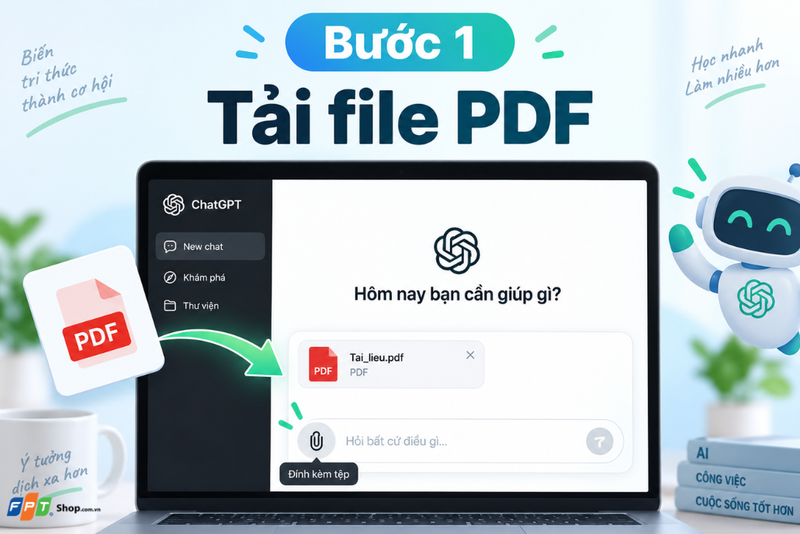
Bước 1: Tải file PDF lên cuộc trò chuyện
Mở ChatGPT trên web hoặc ứng dụng hỗ trợ tải tệp, chọn biểu tượng đính kèm rồi thêm file PDF cần dịch. Tính năng tải file có trên các gói miễn phí và trả phí, nhưng giới hạn sử dụng có thể khác tùy gói và cài đặt tài khoản. Với tài liệu dài, bạn có thể yêu cầu xác định mục lục hoặc các phần chính trước khi bắt đầu.
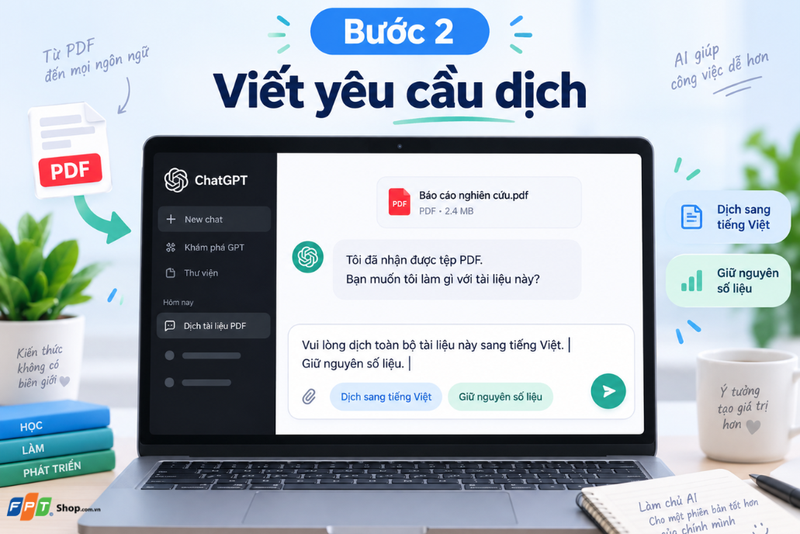
Bước 2: Viết yêu cầu dịch cụ thể
Một prompt dễ áp dụng là: Dịch tài liệu này từ tiếng Anh sang tiếng Việt. Giữ nguyên tiêu đề, số liệu, đơn vị và tên riêng. Thuật ngữ chuyên ngành ưu tiên cách dùng phổ biến. Không tóm tắt và không bổ sung thông tin ngoài bản gốc.
Nếu là tài liệu học thuật, có thể yêu cầu văn phong trang trọng. Với tài liệu kỹ thuật, nên nhấn mạnh việc giữ nguyên mã sản phẩm, ký hiệu và từ viết tắt.
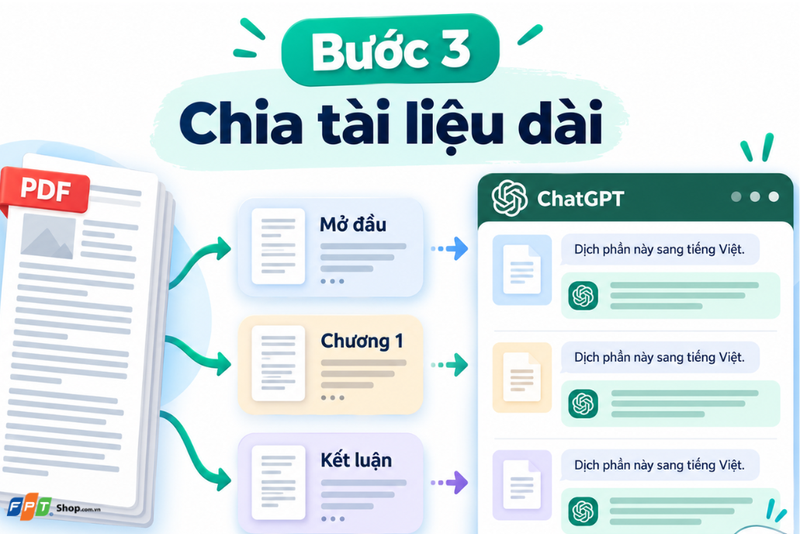
Bước 3: Chia tài liệu dài thành từng phần
Không nhất thiết phải dịch hàng chục hoặc hàng trăm trang trong một lần. Bạn có thể yêu cầu:
- Dịch phần mở đầu và chương 1.
- Dịch từ mục 2.1 đến 2.4.
- Chỉ dịch phần kết luận.
- Dịch từng chương rồi chờ xác nhận.
Với cách dùng ChatGPT dịch PDF theo từng phần, bạn dễ phát hiện lỗi thuật ngữ và chỉnh phong cách trước khi xử lý toàn bộ tài liệu.
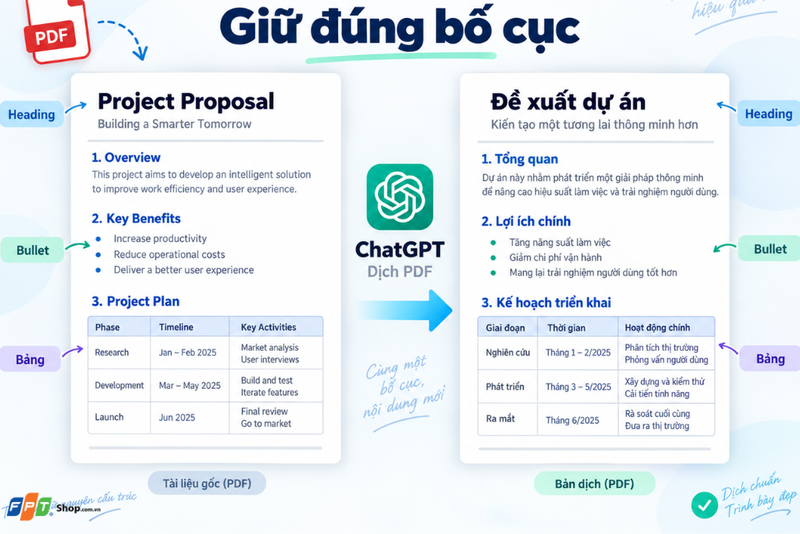
Bước 4: Yêu cầu giữ đúng bố cục
Nếu cần sao chép bản dịch sang Word, hãy yêu cầu giữ heading, danh sách đánh số, bullet và bảng biểu. Ví dụ: Giữ nguyên cấu trúc heading và danh sách. Phần bảng hãy trình bày lại dưới dạng bảng, chỉ dịch nội dung chữ và không thay đổi số liệu. Nếu cần đối chiếu, bạn có thể yêu cầu hiển thị nguyên văn trước và bản dịch tiếng Việt ngay bên dưới.
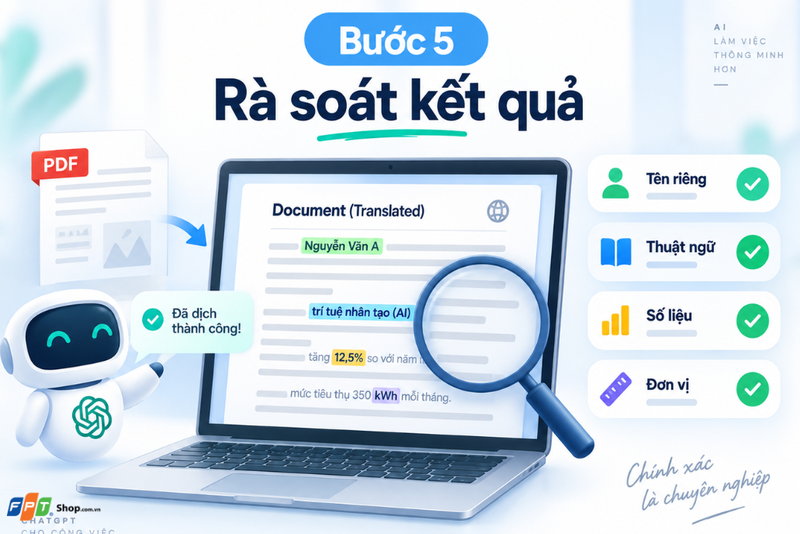
Bước 5: Rà soát kết quả
Sau khi nhận bản dịch, hãy kiểm tra tên riêng, thuật ngữ chuyên môn, số liệu, đơn vị và các câu có nhiều nghĩa. Bạn cũng có thể yêu cầu tạo bảng: Thuật ngữ gốc - Bản dịch - Giải thích. Sau đó thống nhất cách dịch trước khi tiếp tục các phần còn lại.
Cách xử lý PDF scan, bảng biểu và file dài
Không phải PDF nào cũng có cấu trúc giống nhau. Với tài liệu scan hoặc chứa nhiều bảng, bạn nên xử lý riêng để hạn chế sai sót.
- Với PDF scan: Nếu mỗi trang thực chất là một hình ảnh, nên OCR tài liệu để tạo lớp văn bản trước. Với vài trang quan trọng, bạn có thể xử lý riêng từng trang rõ nét thay vì cố dịch toàn bộ file scan trong một lần.
- Với bảng biểu: Hãy yêu cầu AI giữ nguyên số liệu, đơn vị và thứ tự hàng cột. Sau khi dịch, nên đối chiếu lại với bảng gốc để tránh số liệu bị đặt nhầm vị trí.
- Với file dài: Tệp tải lên có các giới hạn khác nhau tùy tài khoản và ngữ cảnh sử dụng. Với file lớn, chia theo chương giúp kiểm soát đầu ra và sửa thuật ngữ dễ hơn.
Đây cũng là lúc cách dùng ChatGPT dịch PDF theo từng chương phát huy hiệu quả: thống nhất cách dịch thuật ngữ ở phần đầu, sau đó yêu cầu tiếp tục áp dụng cho những phần còn lại.
Mẹo giúp bản dịch đồng nhất hơn
Để hạn chế cùng một thuật ngữ bị dịch theo nhiều cách, hãy chuẩn bị danh sách từ khóa trước khi bắt đầu, chẳng hạn “machine learning” → “học máy” hoặc “user interface” → “giao diện người dùng”.
Ngoài ra, bạn nên:
- Xác định rõ văn phong cần dùng.
- Giữ nguyên tên thương hiệu và mã sản phẩm.
- Kiểm tra số liệu với PDF gốc.
- Rà soát kỹ nội dung pháp lý, y khoa, tài chính hoặc kỹ thuật.
- Không tải tài liệu chứa thông tin nhạy cảm nếu chưa chắc mình có quyền chia sẻ.
ChatGPT phù hợp để tạo bản dịch nháp và đọc hiểu nhanh tài liệu. Với hợp đồng, hồ sơ chuyên môn hoặc nội dung cần độ chính xác cao, vẫn nên có người am hiểu lĩnh vực đối chiếu lại với bản gốc.
Tạm kết
Với cách dùng ChatGPT dịch PDF, bạn có thể tải tài liệu trực tiếp lên cuộc trò chuyện, chọn phạm vi cần dịch và yêu cầu giữ nguyên bố cục, số liệu hoặc thuật ngữ quan trọng. Với PDF scan hoặc file dài, nên xử lý từng phần và rà soát kết quả trước khi tiếp tục để bản dịch đồng nhất, dễ kiểm tra hơn.
Nếu thường xuyên phải đọc tài liệu, xử lý PDF và làm việc với nhiều công cụ AI cùng lúc, một chiếc laptop có dung lượng RAM phù hợp và khả năng đa nhiệm tốt sẽ giúp bạn làm việc thoải mái hơn. Tại FPT Shop, bạn có thể lựa chọn laptop chính hãng với nhiều cấu hình, được hưởng chính sách bảo hành theo hãng, hỗ trợ trả góp và giao hàng tận nơi, cùng các ưu đãi tùy sản phẩm và thời điểm mua. Truy cập FPT Shop để tìm mẫu laptop phù hợp với nhu cầu và ngân sách của bạn.
Xem thêm:
:quality(75)/nodepay_3_c4e516349d.jpg)
:quality(75)/dung_ai_de_phan_tich_du_lieu_excel_8_f94288fc8c.jpg)
:quality(75)/cach_dung_ai_lam_bai_thuyet_trinh_thumb_238da9ae95.jpg)
:quality(75)/dung_ai_co_bi_lo_thong_tin_khong_2_2f2908fe7d.png)
:quality(75)/cong_nghe_AI_la_gi_33ee5a5d3a.jpg)
:quality(75)/Tao_video_AI_mien_phi_tu_van_ban_001_3b68ff1f5e.jpeg)


