
5 cách gộp file PDF online miễn phí, nhanh, không cần cài phần mềm
Việc lưu hợp đồng, bài tập, hồ sơ hoặc tài liệu thành nhiều file PDF riêng lẻ có thể khiến quá trình gửi, in và quản lý trở nên bất tiện. Thay vì mở từng tệp hoặc gửi nhiều file trong cùng một email, bạn có thể hợp nhất toàn bộ nội dung thành một tài liệu duy nhất. Các công cụ trực tuyến hiện nay hỗ trợ thao tác này ngay trên trình duyệt, phù hợp với cả máy tính lẫn điện thoại.
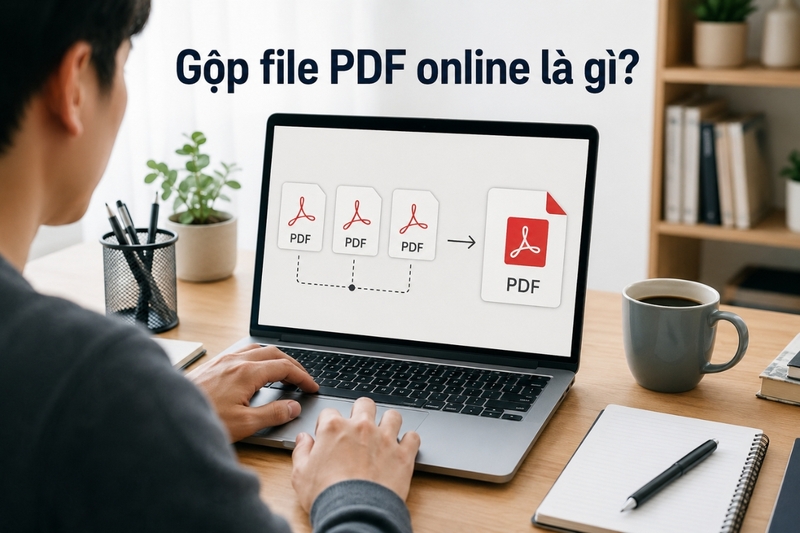
Gộp file PDF online là gì?
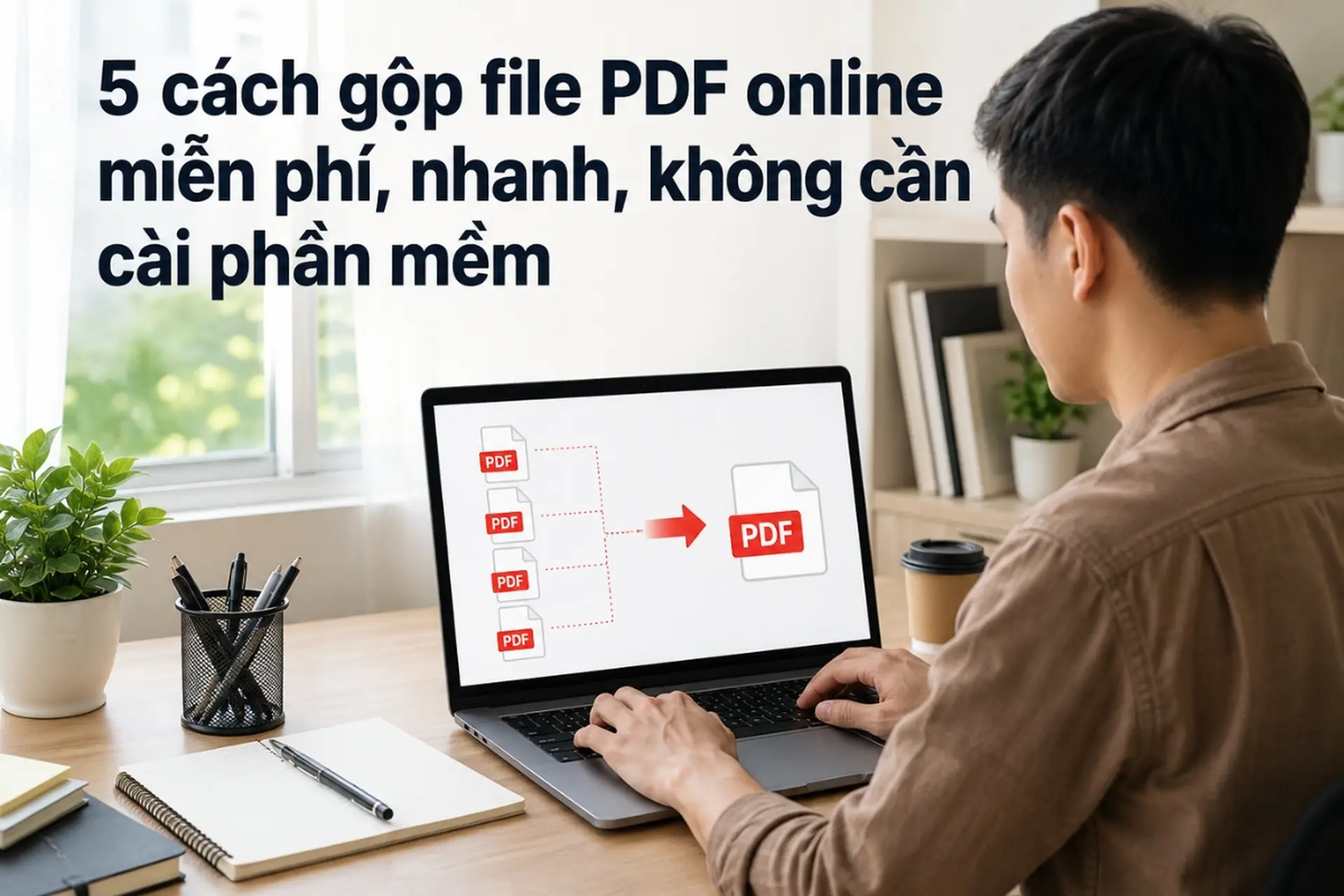
Gộp file PDF online là quá trình tải hai hoặc nhiều tài liệu PDF lên một công cụ trực tuyến, sắp xếp chúng theo thứ tự mong muốn rồi xuất thành một tệp duy nhất. Nội dung và định dạng cơ bản của từng tài liệu thường được giữ nguyên sau khi xử lý.
Cách làm này phù hợp khi cần kết hợp:
- Nhiều chương của một bài báo cáo;
- Hồ sơ xin việc và các giấy tờ đính kèm;
- Hợp đồng, phụ lục và biên bản;
- Bài giảng hoặc tài liệu học tập;
- Các trang được quét thành nhiều file riêng;
- Hóa đơn, chứng từ hoặc biểu mẫu liên quan.
Ưu điểm lớn nhất là người dùng không phải cài thêm phần mềm. Tuy nhiên, tài liệu sẽ được tải lên máy chủ của bên cung cấp, vì vậy không nên sử dụng công cụ online cho hồ sơ chứa mật khẩu, thông tin tài chính, dữ liệu nội bộ hoặc nội dung đặc biệt nhạy cảm.
Cách gộp file PDF online nhanh nhất
Quy trình trên hầu hết nền tảng đều gồm bốn thao tác cơ bản: Chọn tài liệu, sắp xếp thứ tự, bắt đầu hợp nhất và tải file kết quả. Điểm khác biệt chủ yếu nằm ở giới hạn miễn phí, công cụ chỉnh sửa trang và yêu cầu đăng nhập.
| Công cụ | Điểm nổi bật | Phù hợp với |
| Adobe Acrobat | Giao diện trực quan, dễ sắp xếp tài liệu | Người quen hệ sinh thái Adobe |
| iLovePDF | Thao tác nhanh, hỗ trợ kéo thả thứ tự | Nhu cầu gộp PDF thông thường |
| Smallpdf | Có thể sắp xếp, xoay và bổ sung tài liệu | Người cần xử lý trang linh hoạt |
| PDF24 Tools | Không yêu cầu cài đặt hoặc đăng ký | Người muốn sử dụng nhanh, miễn phí |
| Canva | Có thể chỉnh sửa và thiết kế thêm nội dung | Tài liệu cần trình bày đẹp |
Cách 1: Gộp file PDF online bằng Adobe Acrobat
Adobe Acrobat cung cấp công cụ hợp nhất PDF hoạt động trực tiếp trên trình duyệt. Người dùng có thể thêm nhiều tài liệu, thay đổi thứ tự rồi xuất chúng thành một file liên tục.
Các bước thực hiện:
- Truy cập công cụ Merge PDF của Adobe Acrobat.
- Nhấn Select files hoặc kéo các file PDF vào khu vực tải lên.
- Chờ hệ thống hoàn tất quá trình tải tài liệu.
- Kéo từng file đến vị trí mong muốn để thay đổi thứ tự.
- Chọn Merge để bắt đầu gộp.
- Tải tài liệu hoàn chỉnh về thiết bị.
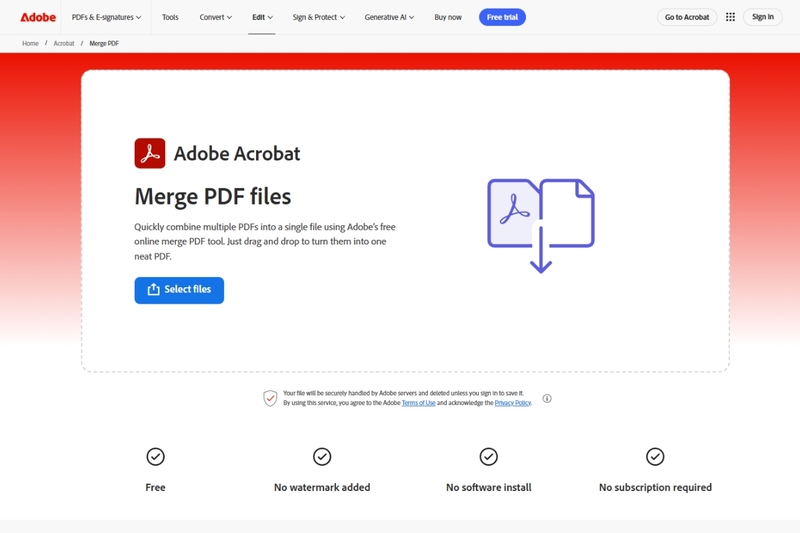
Adobe phù hợp với người cần giao diện đơn giản và đã quen sử dụng Acrobat. Một số tính năng nâng cao hoặc lượt xử lý tiếp theo có thể yêu cầu đăng nhập tài khoản, tùy chính sách tại thời điểm sử dụng.
Cách 2: Gộp file PDF bằng iLovePDF
iLovePDF cho phép tải nhiều file cùng lúc và kéo thả chúng để xác định thứ tự trước khi hợp nhất. Công cụ cũng hỗ trợ chọn tài liệu từ thiết bị, Google Drive hoặc Dropbox.
Cách thực hiện như sau:
- Mở công cụ Ghép PDF của iLovePDF.
- Nhấn Chọn tệp PDF.
- Chọn đồng thời nhiều file trên máy tính hoặc điện thoại.
- Kéo từng tài liệu sang trái hoặc phải để sắp xếp lại.
- Nhấn biểu tượng dấu cộng nếu cần bổ sung file.
- Chọn Nối PDF.
- Tải tài liệu đã hoàn thành về thiết bị.
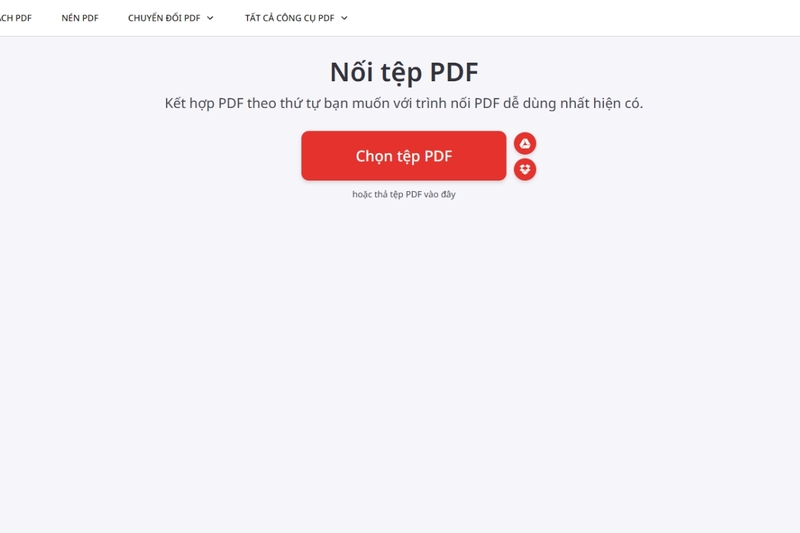
Với máy tính Windows, bạn có thể giữ phím Ctrl khi chọn để tải nhiều file cùng lúc. Trên macOS, hãy giữ phím Command.
Cách 3: Gộp file PDF online bằng Smallpdf
Smallpdf có giao diện kéo thả dễ sử dụng, cho phép bổ sung tài liệu và thay đổi vị trí trước khi tạo file cuối. Công cụ sắp xếp trang riêng của nền tảng còn hỗ trợ xoay, xóa hoặc di chuyển trang khi cần.
Các bước thao tác:
- Truy cập Smallpdf Merge PDF.
- Nhấn Chọn các tệp hoặc kéo tài liệu vào cửa sổ trình duyệt.
- Thêm những file PDF còn lại.
- Kiểm tra thứ tự tài liệu và hướng của từng trang.
- Chọn Hoàn thành hoặc lệnh gộp tương ứng.
- Chờ hệ thống xử lý rồi tải file kết quả.
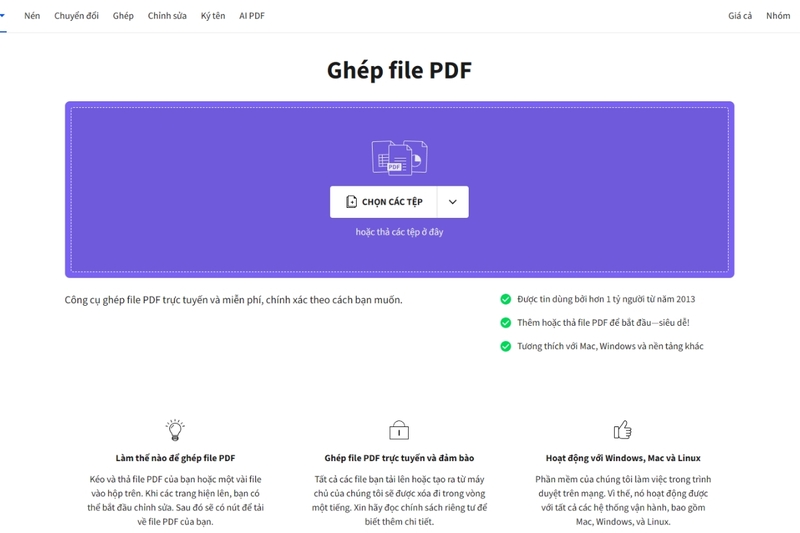
Smallpdf phù hợp khi bạn không chỉ muốn nối toàn bộ tài liệu mà còn cần kiểm tra bố cục trang trước khi xuất. Một số chế độ xử lý chi tiết có thể thuộc gói trả phí.
Cách 4: Gộp PDF miễn phí bằng PDF24 Tools
PDF24 Tools hỗ trợ gộp nhiều tài liệu mà không cần cài phần mềm hoặc đăng ký tài khoản. Nền tảng công bố công cụ gộp PDF không đặt watermark và có thể sử dụng trực tiếp trên nhiều hệ điều hành thông qua trình duyệt.
Cách thực hiện:
- Mở trang Ghép file PDF của PDF24 Tools.
- Nhấn Chọn các tệp.
- Tải lên những tài liệu cần hợp nhất.
- Kéo thả để điều chỉnh thứ tự.
- Kiểm tra lại danh sách file.
- Nhấn Tạo PDF hoặc lệnh gộp được hiển thị.
- Tải file mới về máy.
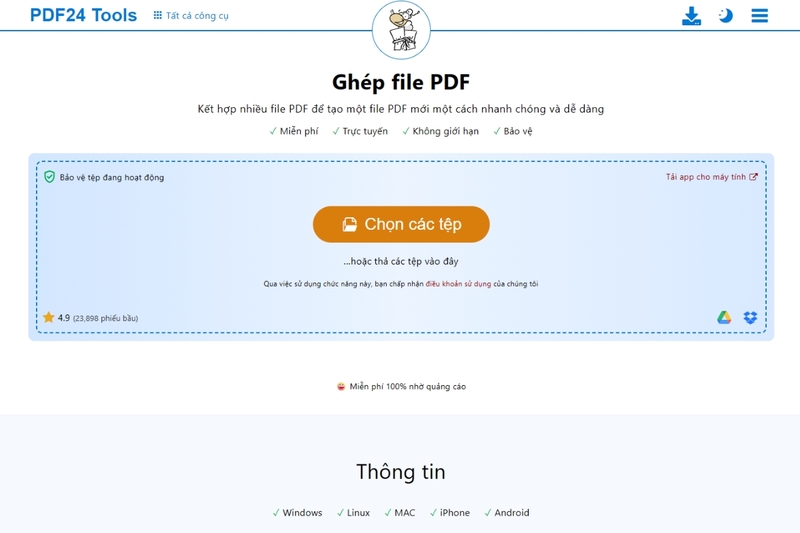
Đây là lựa chọn phù hợp với người cần xử lý nhanh nhiều tài liệu nhưng không muốn tạo tài khoản. PDF24 cũng cung cấp các công cụ liên quan như nén, tách, xoay, xóa và sắp xếp lại trang PDF.
Cách 5: Ghép và chỉnh sửa PDF bằng Canva
Canva hỗ trợ tải nhiều tài liệu PDF vào cùng một dự án, hiển thị các trang để người dùng sắp xếp, chỉnh sửa rồi tải toàn bộ dưới dạng một file mới. Cách này phù hợp với tài liệu cần thêm tiêu đề, hình ảnh, logo hoặc thiết kế lại bố cục.
Các bước cơ bản gồm:
- Truy cập công cụ ghép và nối file PDF của Canva.
- Đăng nhập hoặc tạo tài khoản Canva.
- Tải những file PDF cần gộp lên.
- Sắp xếp các trang trong cùng một dự án.
- Chỉnh sửa chữ, hình ảnh hoặc bố cục nếu cần.
- Chọn Chia sẻ và nhấn Tải xuống.
- Chọn định dạng PDF tiêu chuẩn hoặc PDF để in.
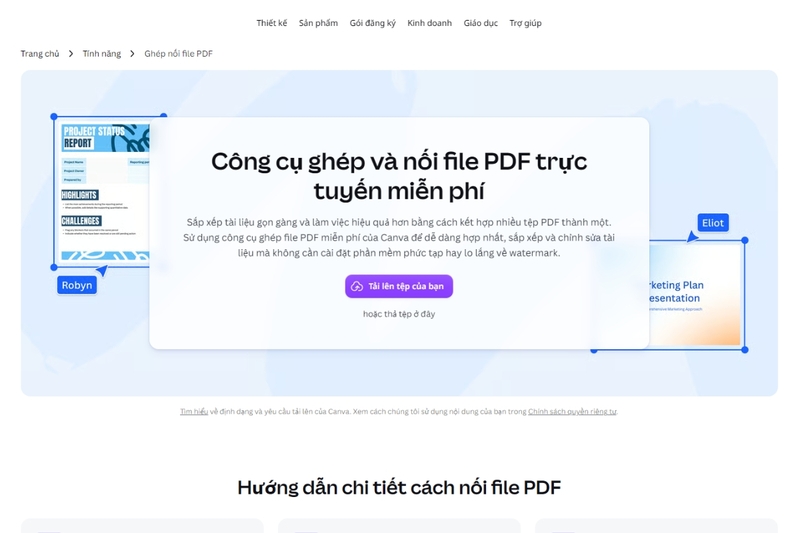
So với các công cụ chỉ nối tài liệu, Canva có lợi thế về chỉnh sửa hình ảnh và thiết kế. Tuy nhiên, quá trình tải lên và xử lý có thể mất nhiều thời gian hơn nếu file chứa nhiều trang hoặc hình ảnh dung lượng lớn.
Cách gộp file PDF online trên điện thoại
Các công cụ Adobe Acrobat, iLovePDF, Smallpdf và PDF24 đều có thể mở bằng trình duyệt trên điện thoại. Quy trình thực hiện gần giống máy tính nhưng thao tác chọn và sắp xếp file sẽ phụ thuộc vào giao diện của Android hoặc iPhone.
Thực hiện trên điện thoại Android
Bạn có thể làm theo trình tự sau:
- Mở Chrome và truy cập một trong các công cụ gộp PDF.
- Nhấn nút chọn file.
- Chọn Tệp, Files by Google hoặc trình quản lý tài liệu đang sử dụng.
- Đánh dấu các file PDF cần gộp.
- Sắp xếp tài liệu theo đúng thứ tự.
- Bắt đầu xử lý và tải file mới về thư mục Download.
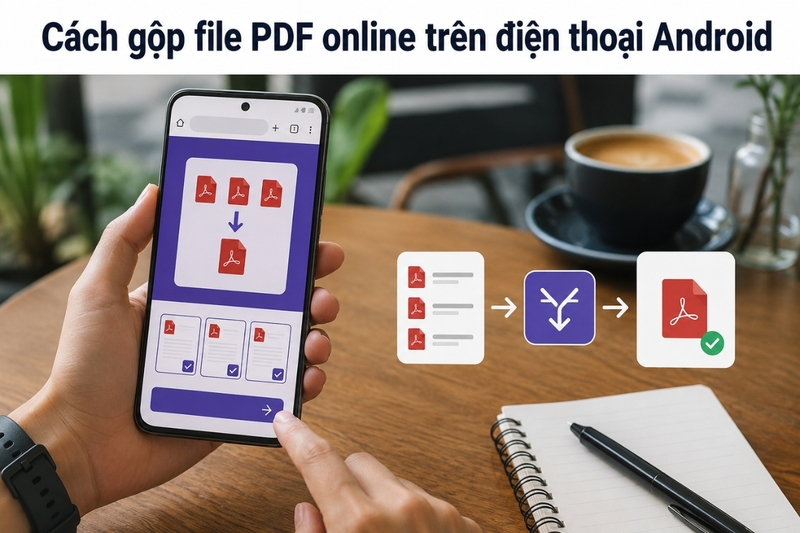
Nếu không tìm thấy file, hãy kiểm tra các thư mục Tải xuống, Tài liệu, Google Drive hoặc ứng dụng đã dùng để quét tài liệu.
Thực hiện trên iPhone hoặc iPad
Trên iOS và iPadOS, bạn có thể tải file từ ứng dụng Tệp hoặc dịch vụ lưu trữ đám mây:
- Mở Safari và truy cập công cụ cần sử dụng.
- Chọn lệnh tải tài liệu.
- Nhấn Chọn tệp.
- Mở thư mục Trên iPhone, iCloud Drive hoặc dịch vụ lưu trữ liên kết.
- Chọn các file PDF.
- Sắp xếp và tiến hành gộp.
- Nhấn biểu tượng chia sẻ để lưu tài liệu về ứng dụng Tệp.
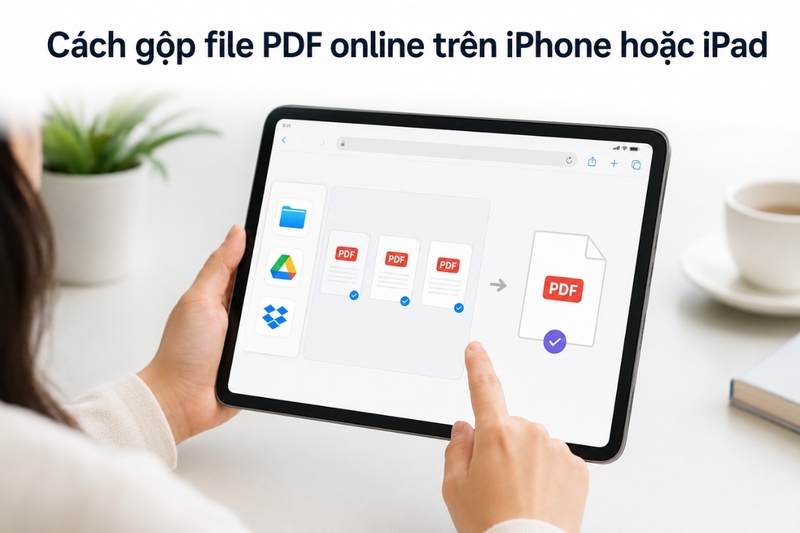
Khi xử lý nhiều file, nên đổi tên tài liệu theo thứ tự như 01, 02, 03 trước khi tải lên. Cách này giúp hạn chế tình trạng ghép nhầm vị trí trên màn hình điện thoại nhỏ.
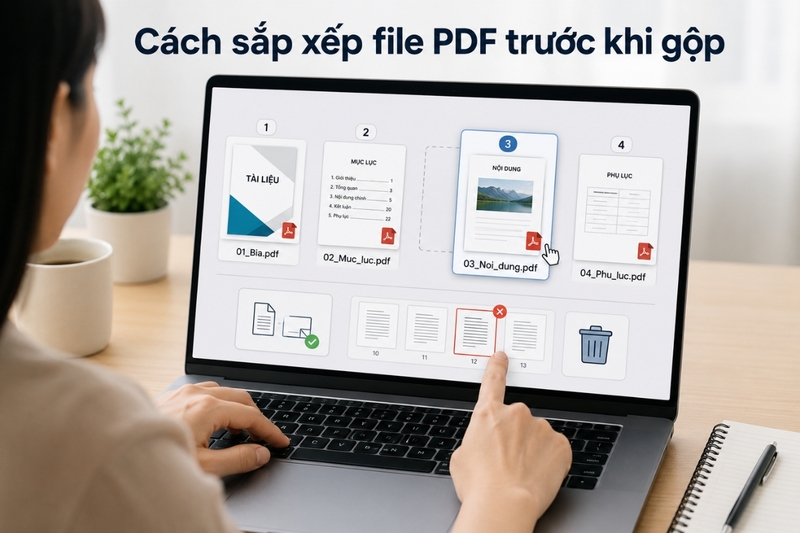
Cách sắp xếp file PDF trước khi gộp
Thứ tự tài liệu quyết định trực tiếp vị trí các trang trong file kết quả. Trước khi nhấn lệnh gộp, bạn nên kiểm tra tên file, trang mở đầu và trang kết thúc của từng tài liệu.
Đổi tên file theo thứ tự
Hãy đổi tên tài liệu thành:
- 01_Bia.pdf;
- 02_Muc_luc.pdf;
- 03_Noi_dung.pdf;
- 04_Phu_luc.pdf.
Cách đặt tên này đặc biệt hữu ích khi cần tải lên nhiều file cùng lúc hoặc phải thực hiện lại quá trình gộp.
Kiểm tra chiều trang
Một số tài liệu có thể bị xoay ngang hoặc ngược chiều sau khi quét. Bạn nên sử dụng tính năng xoay trang trước khi hợp nhất để tránh phải tải xuống, chỉnh sửa rồi gộp lại từ đầu.
Xóa những trang không cần thiết
Trang trắng, bản nháp và nội dung trùng lặp sẽ làm file cuối trở nên dài và nặng hơn. Nếu công cụ gộp không hỗ trợ xóa từng trang, bạn có thể tách hoặc chỉnh sửa tài liệu trước rồi mới tiến hành hợp nhất.
Tạm kết
Bạn có thể gộp file PDF online nhanh chóng bằng Adobe Acrobat, iLovePDF, Smallpdf, PDF24 Tools hoặc Canva. Với nhu cầu nối tài liệu cơ bản, iLovePDF và PDF24 có thao tác tương đối trực tiếp; trong khi Smallpdf, Adobe và Canva phù hợp khi cần sắp xếp hoặc chỉnh sửa nội dung kỹ hơn. Trước khi tải file kết quả, hãy kiểm tra thứ tự trang, chiều hiển thị, dung lượng và khả năng mở tài liệu. Đối với hồ sơ chứa thông tin nhạy cảm hoặc chữ ký số, giải pháp xử lý ngoại tuyến vẫn an toàn và phù hợp hơn công cụ trên trình duyệt.
Một thiết bị có màn hình rõ, bộ nhớ đủ dùng và khả năng đa nhiệm ổn định sẽ giúp việc đọc, chỉnh sửa và quản lý tài liệu thuận tiện hơn. Bạn có thể tham khảo các mẫu laptop dành cho học tập, văn phòng hoặc máy tính bảng tại FPT Shop, ưu tiên sản phẩm hỗ trợ tốt trình duyệt, lưu trữ đám mây và các ứng dụng xử lý tài liệu thường dùng.
Xem thêm: