:quality(75)/estore-v2/img/fptshop-logo.png)
:quality(75)/pdf_bi_loi_khi_ky_so_1_209a67fb36.png)
:quality(75)/Huyen_Dang_Ngoc_6818881a4d.jpg)
PDF bị lỗi khi ký số phải làm sao? Cách kiểm tra và xử lý đơn giản, dễ thực hiện
Chữ ký số ngày càng được sử dụng phổ biến trên hợp đồng, hóa đơn, hồ sơ và nhiều loại tài liệu điện tử. Thay vì phải in tài liệu rồi ký tay, người dùng có thể xác nhận danh tính và bảo vệ tính toàn vẹn của văn bản ngay trên máy tính. Tuy nhiên, trong quá trình thực hiện, tình trạng PDF bị lỗi khi ký số vẫn có thể xuất hiện như không nhận chứng thư số, không hiển thị chữ ký hoặc báo chữ ký không hợp lệ. Tùy từng biểu hiện, bạn cần kiểm tra đúng nguyên nhân trước khi thực hiện lại.
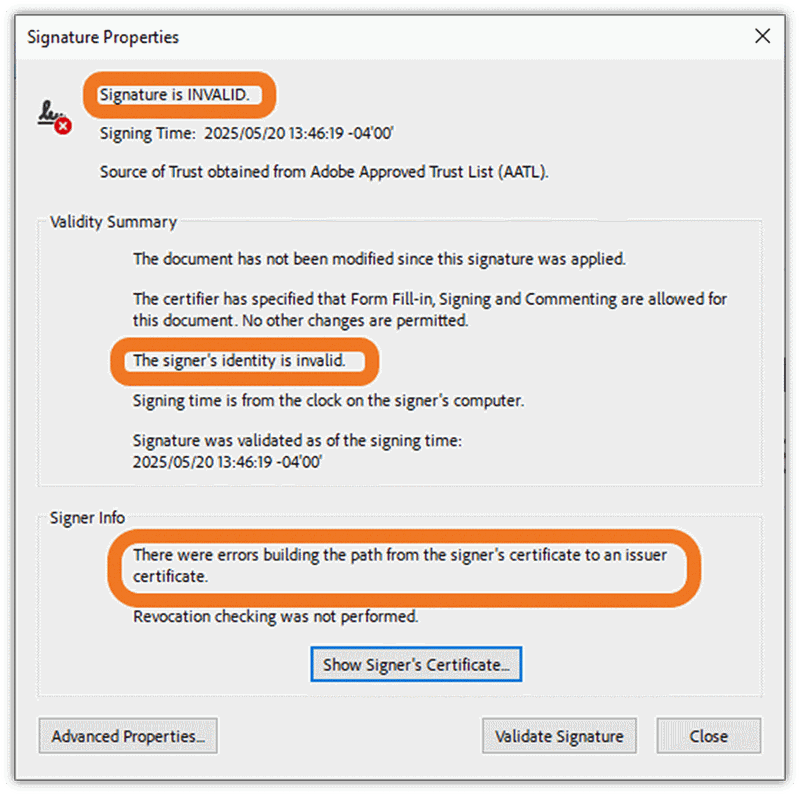
Tại sao PDF bị lỗi khi ký số?
Tình trạng PDF bị lỗi khi ký số có thể xuất phát từ nhiều nguyên nhân khác nhau. Đầu tiên, bạn nên kiểm tra phần mềm đang sử dụng. Phiên bản quá cũ hoặc phần mềm không hỗ trợ đúng phương thức ký bằng chứng thư số có thể khiến quá trình thực hiện gặp vấn đề.
Một nguyên nhân khác nằm ở Digital ID hoặc chứng thư số. Chẳng hạn, chứng thư đã hết hạn, bị thu hồi hoặc chưa được phần mềm nhận diện đúng có thể ảnh hưởng đến việc ký và xác minh chữ ký. Adobe Acrobat cho phép người dùng xem thông tin chứng thư như chủ sở hữu, thời hạn hiệu lực, số sê-ri và trạng thái thu hồi để kiểm tra khi cần.
USB Token cũng là thành phần nên được chú ý nếu bạn sử dụng thiết bị này để lưu chứng thư số. Máy tính không nhận USB Token, trình điều khiển gặp vấn đề hoặc nhập sai mật khẩu đều có thể khiến quá trình ký bị gián đoạn.
Cuối cùng, bản thân file PDF có thể đang bị giới hạn quyền chỉnh sửa hoặc đã được ký và khóa từ trước. Với tài liệu được đặt chế độ khóa sau khi ký thì khi thêm nội dung hay chữ ký tiếp theo có thể bị hạn chế.
PDF bị lỗi khi ký số phải làm gì?
Kiểm tra phần mềm ký PDF
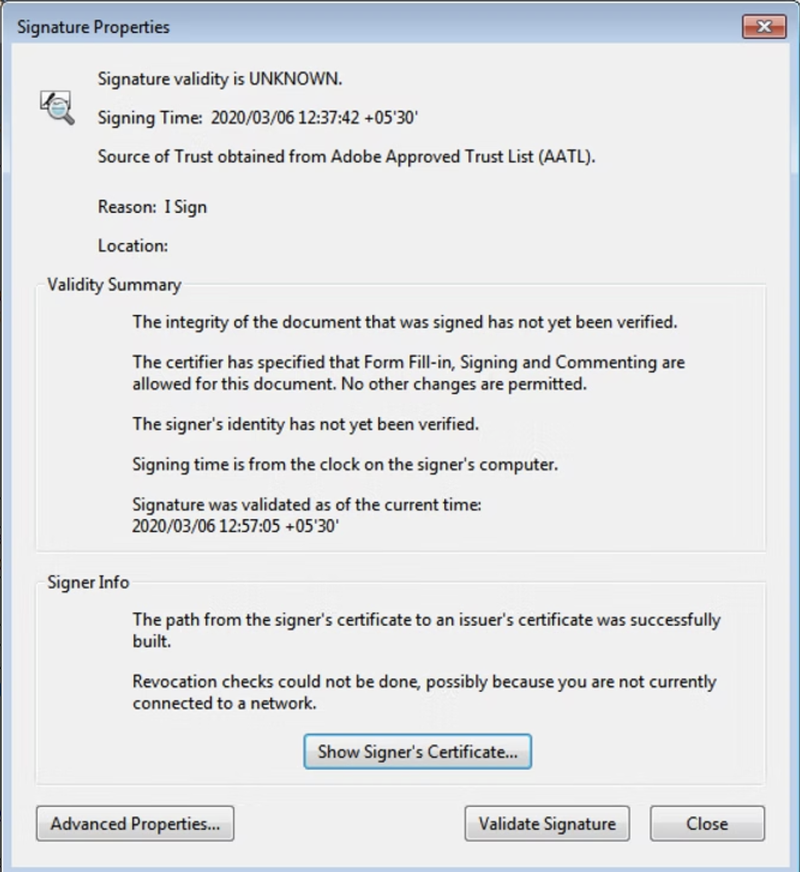
Khi gặp PDF bị lỗi khi ký số, bạn chưa nên vội chỉnh sửa tài liệu hoặc tạo lại file. Trước tiên, hãy thử mở cùng tài liệu bằng phiên bản mới của phần mềm đang sử dụng. Nếu dùng Adobe Acrobat, bạn cũng có thể kiểm tra Digital ID và thông tin chứng thư được phần mềm nhận diện. Với một số trường hợp, chữ ký thực tế đã tồn tại nhưng phần mềm chưa xác minh được chứng thư nên trạng thái hiển thị có thể khiến người dùng tưởng rằng chữ ký gặp lỗi.
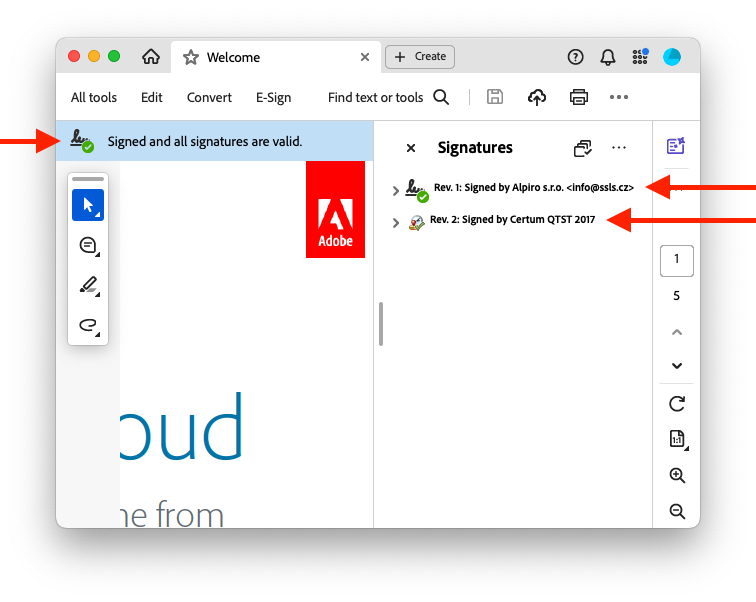
Adobe Acrobat hỗ trợ kiểm tra chữ ký thông qua bảng Signatures. Tại đây, người dùng có thể xác thực chữ ký và xem chi tiết chứng thư của người ký.
- Bước 1: Mở Adobe Acrobat và chọn file PDF cần kiểm tra.
- Bước 2: Mở bảng Signatures.
- Bước 3: Chọn Options rồi chọn Validate Signatures.
- Bước 4: Kiểm tra trạng thái trong cửa sổ Signature Validation Status.
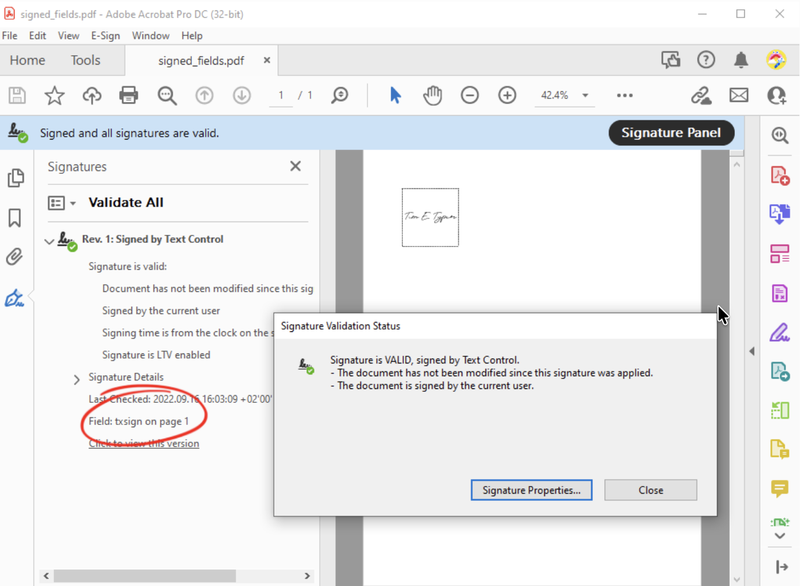
- Bước 5: Nếu cần xem chứng thư, chọn Signature Properties rồi mở Show Signer's Certificate.
Thông tin này giúp bạn phân biệt trường hợp chữ ký thực sự không hợp lệ với trường hợp phần mềm chưa thiết lập độ tin cậy cho chứng thư.
Kiểm tra chứng thư số và USB Token
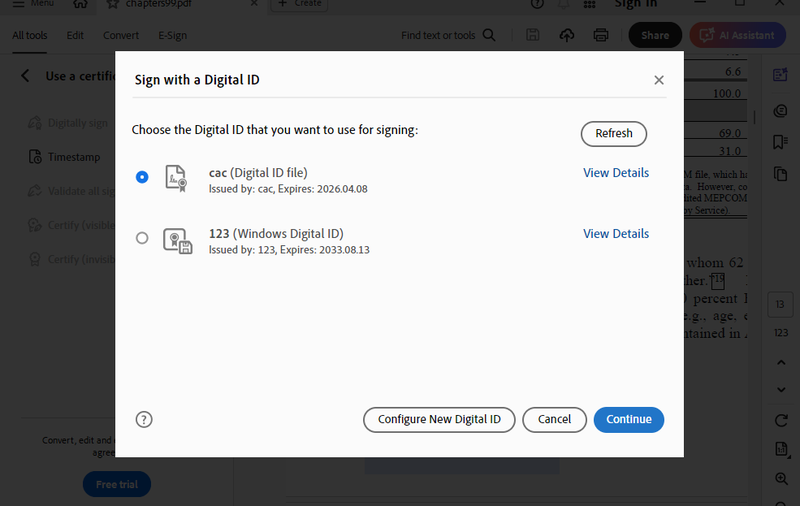
Nếu phần mềm hoạt động bình thường nhưng vẫn không ký được, bước tiếp theo là kiểm tra chứng thư số. Bạn có thể rút USB Token rồi kết nối lại với máy tính, sau đó kiểm tra thiết bị có được hệ thống nhận hay không. Trong trường hợp sử dụng nhiều chứng thư, hãy chắc chắn rằng bạn đang lựa chọn đúng Digital ID tương ứng với người hoặc doanh nghiệp cần ký.

Đồng thời, cần kiểm tra thời hạn của chứng thư số. Nếu chứng thư đã hết hạn hoặc bị thu hồi, việc xác minh chữ ký có thể gặp vấn đề. Adobe Acrobat cung cấp khả năng kiểm tra thời gian hiệu lực và trạng thái của chứng thư để người dùng xác định nguyên nhân.
Nếu chứng thư vẫn còn hiệu lực nhưng chữ ký hiển thị trạng thái chưa xác định, vấn đề có thể liên quan đến chuỗi tin cậy. Trong trường hợp này, không nên tùy tiện đánh dấu một chứng thư lạ là đáng tin cậy. Chỉ thêm chứng thư vào danh sách tin cậy khi bạn có thể xác nhận nguồn và thông tin của chứng thư đó.
Cách ký số file PDF bằng Adobe Acrobat
Nếu Digital ID đã được cấu hình đúng, bạn có thể thực hiện ký trực tiếp trong Adobe Acrobat.
- Bước 1: Mở tài liệu cần ký bằng Adobe Acrobat.
- Bước 2: Chọn All tools rồi mở Use a certificate.
- Bước 3: Chọn Digitally sign.
- Bước 4: Dùng chuột tạo vùng muốn đặt chữ ký trên tài liệu.
- Bước 5: Chọn Digital ID muốn sử dụng rồi nhấn Continue.
- Bước 6: Kiểm tra thông tin chữ ký và nhập mật khẩu Digital ID nếu được yêu cầu.
- Bước 7: Chọn Sign, sau đó chọn vị trí lưu file PDF đã ký.
Nếu tài liệu còn cần nhiều người ký, bạn nên chú ý tùy chọn khóa tài liệu. Khi chọn Lock document after signing, Adobe Acrobat sẽ khóa tài liệu sau chữ ký và có thể ngăn những thay đổi hoặc chữ ký bổ sung tiếp theo.
Làm gì khi PDF đã ký nhưng không hiển thị chữ ký?
Một trường hợp khác của PDF bị lỗi khi ký số là quá trình ký đã hoàn thành nhưng khi mở lại, người dùng không nhìn thấy hoặc không xác minh được chữ ký. Trước tiên, hãy mở tài liệu bằng phần mềm có hỗ trợ kiểm tra chữ ký số như Adobe Acrobat thay vì chỉ xem PDF trực tiếp trên trình duyệt. Sau đó, mở bảng Signatures để kiểm tra xem chữ ký có thực sự tồn tại trong tài liệu hay không.
Nếu chữ ký tồn tại nhưng trạng thái chưa được xác minh, bạn có thể sử dụng chức năng Validate Signatures. Adobe Acrobat sẽ kiểm tra tính toàn vẹn của tài liệu, chứng thư của người ký và những thông tin xác minh liên quan. Trường hợp tài liệu đã bị thay đổi sau khi ký cũng cần được kiểm tra kỹ. Acrobat cho phép so sánh phiên bản đã ký với phiên bản hiện tại để xác định nội dung nào đã thay đổi.
Nên sao lưu file trước khi ký số
Đây là thao tác khá đơn giản nhưng dễ bị bỏ qua. Trước khi ký, bạn nên giữ lại một bản PDF chưa có chữ ký. Sau khi áp dụng chữ ký số, khả năng chỉnh sửa tài liệu có thể bị hạn chế tùy vào cách tài liệu được ký và quyền đã thiết lập. Nếu tài liệu đã được khóa sau khi ký, việc muốn sửa nội dung hoặc thêm chữ ký khác sẽ trở nên khó khăn hơn.
Do đó, bạn có thể đặt tên riêng cho từng phiên bản như file gốc, file chờ ký và file đã ký. Cách quản lý này rất hữu ích với hợp đồng hoặc tài liệu cần nhiều người xác nhận.
Kết luận
PDF bị lỗi khi ký số có thể liên quan đến phần mềm đọc PDF, Digital ID, chứng thư số, USB Token hoặc quyền chỉnh sửa của chính tài liệu. Khi gặp lỗi, bạn nên kiểm tra lần lượt phần mềm, trạng thái chứng thư và file PDF thay vì liên tục thực hiện ký lại. Đặc biệt, hãy giữ một bản tài liệu chưa ký để thuận tiện xử lý nếu cần chỉnh sửa hoặc thực hiện lại quy trình ký số.
Nếu thường xuyên xử lý hợp đồng, ký số, làm việc với file PDF hay sử dụng các phần mềm văn phòng, một chiếc laptop hoạt động ổn định sẽ giúp công việc diễn ra thuận tiện hơn. FPT Shop hiện có đa dạng laptop chính hãng từ nhiều thương hiệu, phù hợp với nhu cầu học tập, văn phòng đến làm việc chuyên nghiệp. Bạn có thể tham khảo để lựa chọn thiết bị phù hợp với nhu cầu sử dụng và ngân sách của mình, đến FPT Shop ngay hôm nay để nhận ưu đãi siêu hời nhé!
Xem thêm:
:quality(75)/dich_vu_chu_ky_so_la_gi_3_74dbf55a57.jpg)
:quality(75)/dang_ky_chung_thu_chu_ky_so_tren_vneid_96a6f2bbe5.png)
:quality(75)/Meo_kiem_tra_chung_thuc_chu_ky_so_tren_Unikey_chuan_xac_e1a1f97839.jpg)
:quality(75)/Cover_e41fef104c.jpg)
:quality(75)/vnpt_hkd_6f36552afc.png)
:quality(75)/chu_ky_so_token_la_gi_3_38edcc88d4.jpg)


