:quality(75)/estore-v2/img/fptshop-logo.png)
:quality(75)/cach_tu_tao_ma_qr_bang_iphone_7d083b3fb3.jpg)
:quality(75)/qewe_3e81233f10.png)
Bỏ túi cách tự tạo mã QR bằng iPhone siêu nhanh chỉ với vài thao tác đơn giản
iPhone 17 series mang đến những nâng cấp toàn diện từ màn hình, camera, chip A19/A19 Pro mạnh mẽ, thiết kế bền bỉ, pin tốt nhất lịch sử. Đặt mua iPhone 17 ngay hôm nay để nhận ưu đãi trợ giá đến 6 triệu, góp 0% cùng loạt quà tặng độc quyền chỉ có tại FPTShop.
Bạn muốn chia sẻ nhanh mạng Wi‑Fi nhà mình cho bạn bè mà không cần đọc từng ký tự của mật khẩu? Hay cần gửi một đường link, thông tin liên hệ hoặc nội dung quan trọng theo cách chuyên nghiệp và tiện lợi hơn? Chỉ với một mã QR được tạo trực tiếp trên iPhone, mọi thông tin đều có thể được truyền tải nhanh chóng thông qua thao tác quét mã đơn giản.
Trong bài viết hôm nay, FPT Shop sẽ hướng dẫn chi tiết cách tự tạo mã QR bằng iPhone, giúp bạn dễ dàng chia sẻ liên kết, thông tin liên hệ, mật khẩu Wi‑Fi và nhiều dữ liệu khác một cách nhanh chóng, tiện lợi và chuyên nghiệp.
Cách tự tạo mã QR bằng iPhone thông qua ứng dụng Phím tắt (Shortcuts)
Nếu muốn tạo mã QR trực tiếp trên iPhone mà không cần cài đặt thêm ứng dụng, bạn có thể tận dụng ứng dụng Phím tắt (Shortcuts) được tích hợp sẵn trên iOS. Chỉ với vài bước thiết lập đơn giản, bạn sẽ sở hữu một công cụ tạo mã QR tiện lợi ngay trên thiết bị của mình.
Bước 1: Mở ứng dụng Phím tắt (Shortcuts) trên iPhone.
Bước 2: Nhấn vào biểu tượng dấu cộng (+) ở góc trên bên phải để tạo phím tắt mới.
Bước 3: Đặt tên cho phím tắt, chẳng hạn như QR Code Generator, sau đó lựa chọn biểu tượng theo ý thích.
Bước 4: Tại thanh tìm kiếm, nhập từ khóa Ask và chọn Ask for Input (Yêu cầu nhập dữ liệu).
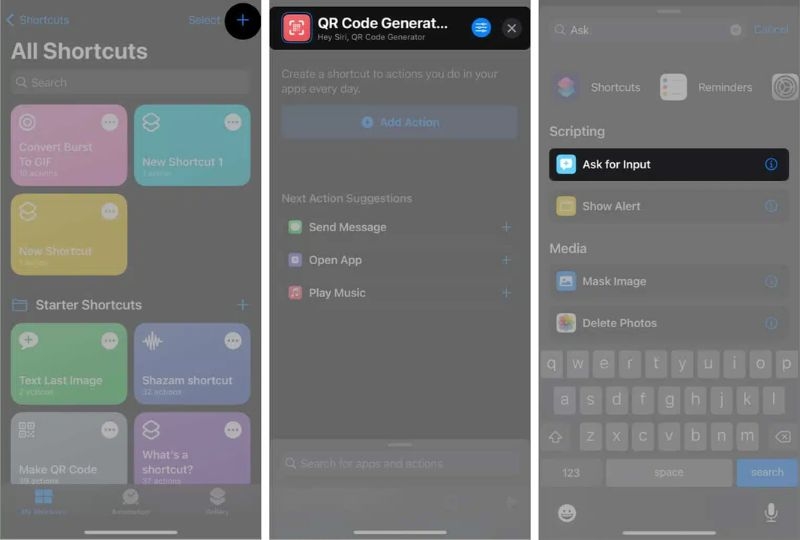
Bước 5: Tiếp tục tìm kiếm từ khóa QR và chọn Generate QR Code (Tạo mã QR).
Bước 6: Nhập từ khóa Share vào ô tìm kiếm và chọn Share (Chia sẻ) để có thể lưu hoặc gửi mã QR sau khi tạo.
Bước 7: Nhấn Xong (Done) để lưu phím tắt.
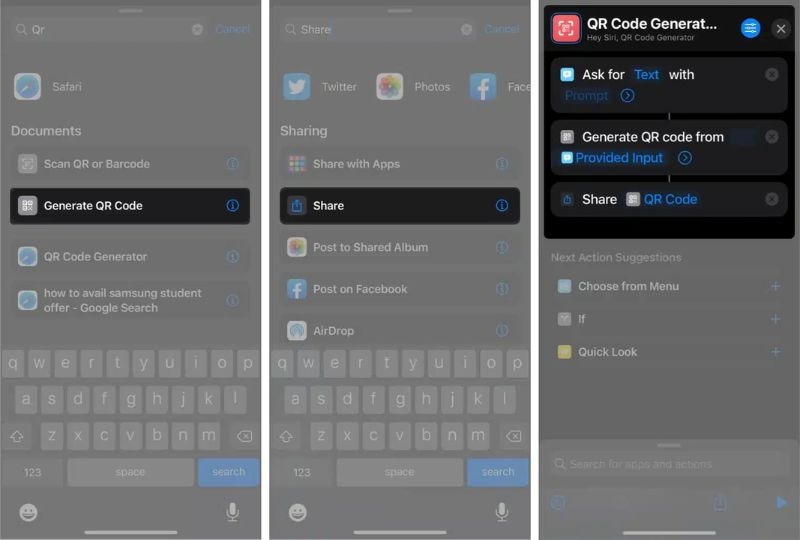
Sau khi hoàn tất, bạn chỉ cần kích hoạt Siri và nói: "Hey Siri, QR Code Generator". Siri sẽ yêu cầu bạn nhập nội dung cần mã hóa và ngay lập tức tạo ra mã QR tương ứng. Ngoài ra, bạn cũng có thể thêm phím tắt này vào màn hình chính để truy cập nhanh và sử dụng thuận tiện hơn.
Tạo mã QR cho website bằng Google Chrome trên iPhone
Nếu muốn chia sẻ một đường link dài theo cách gọn gàng và chuyên nghiệp hơn, bạn có thể sử dụng tính năng tạo mã QR được tích hợp sẵn trên trình duyệt Google Chrome. Đây là một công cụ miễn phí, dễ sử dụng và không yêu cầu cài đặt thêm ứng dụng hỗ trợ.
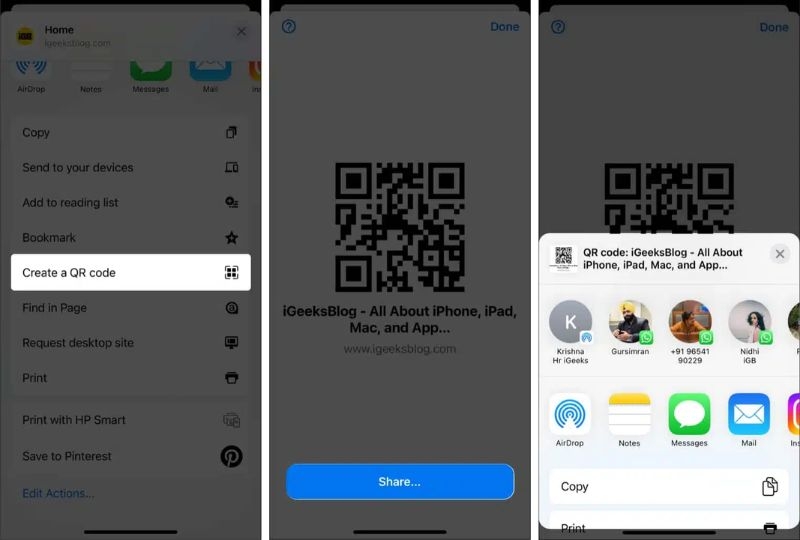
Bước 1: Mở trình duyệt Google Chrome trên iPhone.
Bước 2: Truy cập vào website mà bạn muốn tạo mã QR.
Bước 3: Nhấn vào biểu tượng Chia sẻ (Share) trên thanh công cụ.
Bước 4: Chọn tùy chọn Create A QR Code (Tạo mã QR).
Bước 5: Sau khi mã QR được tạo, bạn chỉ cần nhấn Share để lưu hình ảnh hoặc chia sẻ trực tiếp qua các ứng dụng nhắn tin, email hay mạng xã hội.
Đây là một trong những cách tự tạo mã QR bằng iPhone đơn giản nhất để chia sẻ website, bài viết hoặc trang sản phẩm mà không cần sao chép và gửi những đường dẫn quá dài.
Cách tự tạo mã QR bằng iPhone thông qua website trực tuyến
Nếu cần tạo mã QR nhanh chóng mà không muốn cài đặt thêm ứng dụng, bạn có thể sử dụng các website tạo mã QR trực tuyến. Phương pháp này phù hợp khi muốn tạo mã QR cho đường link website, thông tin Wi‑Fi, văn bản, danh bạ hoặc nhiều loại dữ liệu khác. Ngoài ra, hầu hết các công cụ trực tuyến còn cho phép tùy chỉnh màu sắc, khung viền và thêm logo để mã QR trở nên chuyên nghiệp hơn.
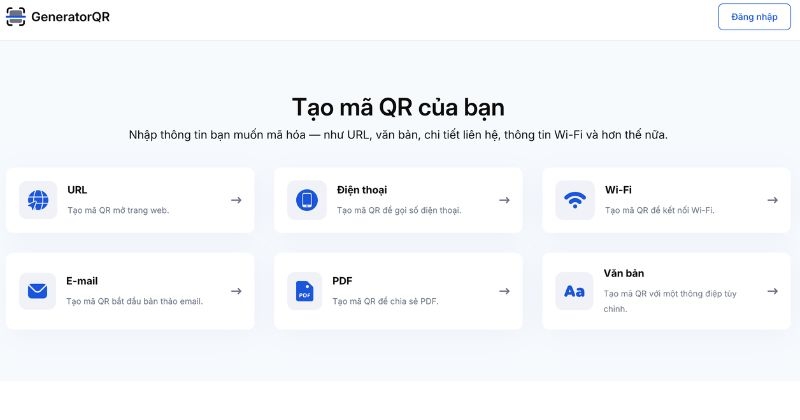
Bước 1: Mở trình duyệt Safari trên iPhone và truy cập một trong các website tạo mã QR phổ biến như QR Code Generator, QR Stuff…
Bước 2: Chọn loại nội dung muốn chuyển đổi thành mã QR, chẳng hạn như URL, văn bản, Wi‑Fi hoặc thông tin liên hệ.
Bước 3: Nhập đầy đủ thông tin cần mã hóa vào các trường tương ứng.
Bước 4: Tùy chỉnh thiết kế mã QR nếu cần, bao gồm màu sắc, kiểu khung hoặc chèn logo thương hiệu.
Bước 5: Nhấn Create QR Code (Tạo mã QR) để hệ thống tạo mã.
Bước 6: Tải hình ảnh mã QR về iPhone và sử dụng để chia sẻ hoặc in ấn.
Đây là cách tự tạo mã QR bằng iPhone đơn giản, nhanh chóng và không yêu cầu đăng ký tài khoản. Đặc biệt, phương pháp này phù hợp với người dùng muốn tạo mã QR có tính thẩm mỹ cao hoặc phục vụ cho mục đích kinh doanh, quảng bá thương hiệu.
Cách tự tạo mã QR bằng iPhone thông qua ứng dụng
Các ứng dụng tạo mã QR trên iPhone cũng là một giải pháp hữu ích giúp người dùng dễ dàng tạo mã QR chỉ với vài thao tác đơn giản mà không cần kiến thức kỹ thuật phức tạp. Thông qua các ứng dụng này, bạn có thể nhanh chóng chuyển đổi thông tin như đường link, danh bạ, Wi‑Fi hay nội dung thanh toán thành mã QR để chia sẻ tiện lợi và chuyên nghiệp hơn trong quá trình sử dụng.
Dưới đây là cách tự tạo mã QR bằng iPhone thông qua ứng dụng QRbot mà bạn có thể tham khảo:
Bước 1: Tải và cài đặt ứng dụng QRbot từ App Store.
Bước 2: Mở ứng dụng, chọn mục My Codes và nhấn vào biểu tượng dấu cộng (+) ở góc trên màn hình.
Bước 3: Chọn loại mã QR muốn tạo, chẳng hạn như website, Wi‑Fi, danh bạ, email hoặc số điện thoại.
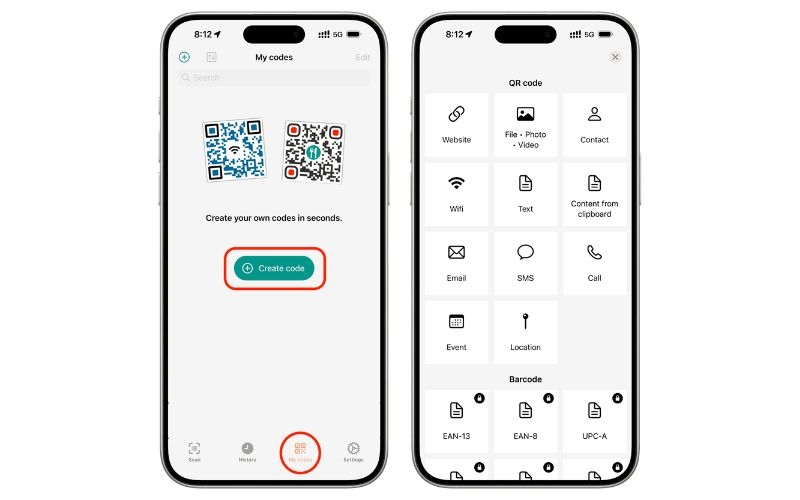
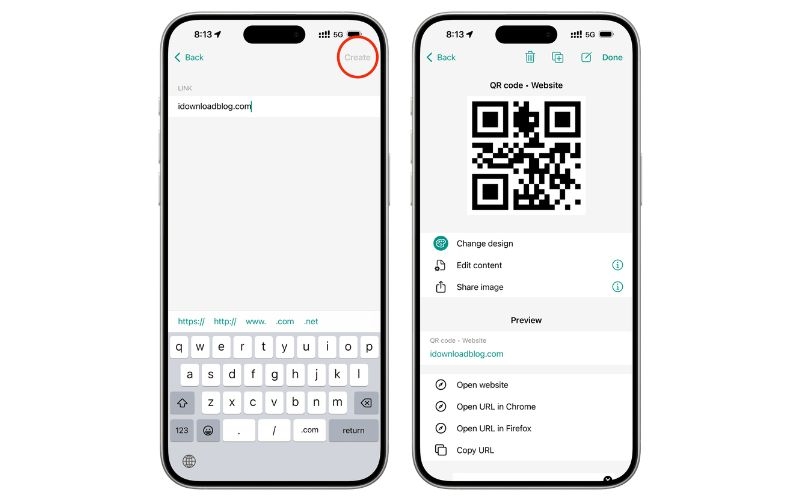
Bước 4: Nhập thông tin cần mã hóa vào mã QR.
Bước 5: Xuất, lưu hoặc chia sẻ mã QR vừa tạo. Bạn cũng có thể chỉnh sửa lại mã trong mục My Codes bất cứ lúc nào.
Ngoài QRbot, còn có nhiều ứng dụng tạo mã QR phổ biến khác trên iPhone như QR Code Reader & QR Scanner, QrScan, Qrafter, iQR Codes,... mỗi ứng dụng đều sở hữu những tính năng riêng biệt phù hợp với từng nhu cầu sử dụng khác nhau. Các ứng dụng này không chỉ hỗ trợ tạo mã QR nhanh chóng mà còn cho phép người dùng tùy chỉnh thiết kế, quản lý mã đã tạo và chia sẻ dễ dàng qua nhiều nền tảng khác nhau.
Lưu ý khi tạo mã QR bằng iPhone
- Đảm bảo nội dung nhập vào mã QR chính xác, tránh sai sót vì sẽ ảnh hưởng đến khả năng quét và truy cập thông tin.
- Kiểm tra lại loại dữ liệu trước khi tạo mã QR (URL, Wi‑Fi, danh bạ, văn bản…) để chọn đúng định dạng phù hợp.
- Hạn chế sử dụng quá nhiều chi tiết trong một mã QR để tránh làm mã bị rối, khó quét.
- Khi sử dụng ứng dụng bên thứ ba, nên chọn các ứng dụng uy tín để đảm bảo an toàn dữ liệu cá nhân.
- Nên kiểm tra mã QR sau khi tạo bằng camera iPhone để chắc chắn mã hoạt động bình thường.
- Nếu dùng mã QR cho mục đích kinh doanh, nên thiết kế đơn giản, rõ ràng để tăng khả năng nhận diện và quét thành công.
- Lưu lại mã QR ở nhiều định dạng hoặc sao lưu để tiện sử dụng lại khi cần.
Lời kết
Có thể thấy, cách tự tạo mã QR bằng iPhone hiện nay vô cùng đơn giản và linh hoạt với nhiều lựa chọn khác nhau như sử dụng tính năng có sẵn trên iOS, website trực tuyến hoặc các ứng dụng bên thứ ba. Tùy theo nhu cầu sử dụng, bạn có thể chọn phương pháp phù hợp để tạo mã QR nhanh chóng, tiện lợi và chuyên nghiệp hơn.
Hy vọng qua bài viết của FPT Shop, bạn đã nắm rõ các cách tạo mã QR trên iPhone để áp dụng trong cuộc sống hàng ngày, giúp việc chia sẻ thông tin trở nên dễ dàng và hiệu quả hơn.
Nếu bạn đang tìm kiếm một chiếc iPhone để trải nghiệm đầy đủ các tính năng thông minh như tạo mã QR, chia sẻ dữ liệu nhanh chóng và nhiều tiện ích khác, bạn có thể tham khảo các dòng iPhone chính hãng tại FPT Shop. Tại FPT Shop, bạn có thể dễ dàng lựa chọn các mẫu iPhone phù hợp với nhiều nhu cầu và ngân sách khác nhau. Đặc biệt, FPT Shop còn hỗ trợ chính sách trả góp linh hoạt, bảo hành chính hãng và nhiều ưu đãi hấp dẫn, giúp bạn dễ dàng sở hữu chiếc iPhone phù hợp một cách thuận tiện và an tâm hơn.
Bạn có thể ghé thăm cửa hàng FPT Shop gần nhất trên toàn quốc để được tư vấn trực tiếp và trải nghiệm các sản phẩm công nghệ chính hãng, hoặc truy cập vào website chính thức fptshop.com.vn để dễ dàng tham khảo thông tin sản phẩm, chương trình khuyến mãi và đặt mua nhanh chóng ngay tại nhà.
Xem thêm:
:quality(75)/Cach_tao_ma_QR_trong_Canva_a162bb5261.jpg)
:quality(75)/tao_ma_qr_cho_google_form_ecf3d7ad86.png)
:quality(75)/cach_tao_ma_qr_cho_tai_lieu_5c48bd73ac.jpg)
:quality(75)/lay_lai_ma_qr_cua_esim_viettel_492484f8da.jpg)
:quality(75)/qr_code_la_gi_3_08a2d7f9e1.png)
:quality(75)/Cach_tim_ma_QR_cua_dong_ho_thong_minh_cover_c275a18440.png)


