:quality(75)/estore-v2/img/fptshop-logo.png)
:quality(75)/tao_ma_qr_cho_google_form_ecf3d7ad86.png)
:quality(75)/2024_1_2_638398020549842320_415521598_3668925353430667_1855500404238595346_n.jpg)
Hướng dẫn 3 cách tạo mã QR cho Google Forms chi tiết, tiện lợi chia sẻ đến nhiều người
Hiện nay, việc sử dụng mã QR đem lại rất nhiều lợi ích cho người sử dụng, giúp các cá nhân có thể dễ dàng truy cập nhanh chóng đến thông tin sản phẩm, dịch vụ mà họ quan tâm. Do đó, thay vì chia sẻ đường link Google Forms để điền khảo sát, thăm dò ý kiến,... thì bạn có thể tạo mã QR cho mục đích trên. Điều này giúp tiết kiệm thời gian và công sức trong việc lấy thông tin hoặc khảo sát ý kiến từ người khác. Để biết cách tạo mã QR cho Google Forms, hãy theo dõi ngay bài viết dưới đây!
Mã QR cho Google Forms hoạt động như thế nào?
Tương tự như các mã QR dành cho các sản phẩm, dịch vụ khác, mã QR cho Google Forms là một trong những cách thuận tiện kết nối giữa người dùng và biểu mẫu Google Forms. Cụ thể, người dùng sẽ quét mã QR bằng camera trên điện thoại iPhone hoặc các ứng dụng quét QR khác. Sau đó, thiết bị sẽ tiến hành nhận diện và giải mã để truy cập vào đường link URL chứa bên trong mã QR này.
Sau khi quét mã QR, thiết bị sẽ tự động mở trình duyệt và chuyển hướng sang đường link biểu mẫu Google Forms mà không cần bất kì thao tác sao chép đường liên kết hoặc nhập thủ công nào.
Cách lấy đường link Google Forms
Trước khi tạo mã QR cho Google Forms, bạn cần phải lấy link bảng khảo sát, câu hỏi, thăm dò,... từ Google Forms bằng cách như sau:
Bước 1: Nhấn Publish để xuất bản biểu mẫu Google Forms.
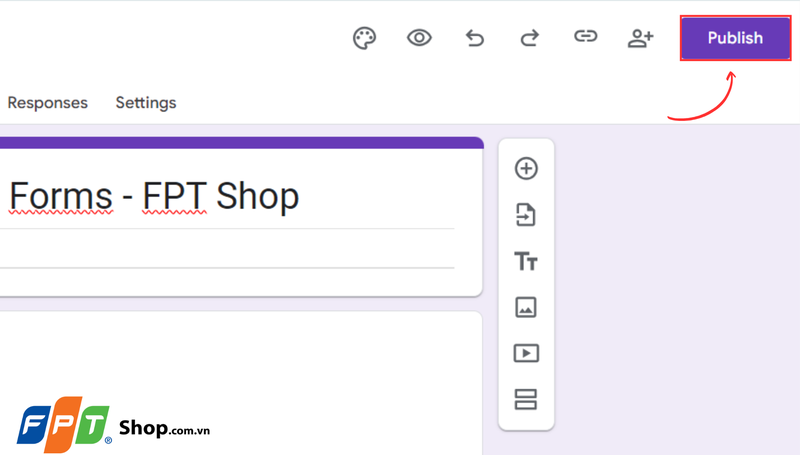
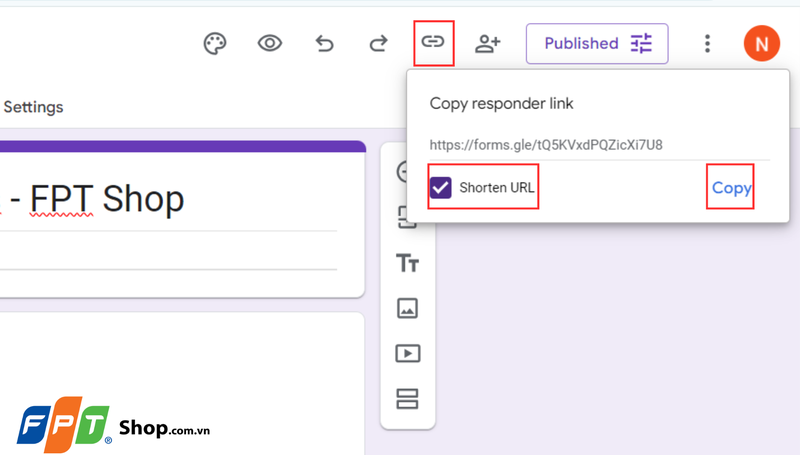
Bước 2: Nhấn vào biểu tượng Sao chép chia sẻ link phản hồi (Copy responder link). Chọn Shorten URL để rút ngắn đường link biểu mẫu Google Forms và nhấn Copy. Đường link Google Forms sau khi rút gọn sẽ có dạng https//forms.gle/...
Hướng dẫn 3 cách tạo mã QR cho Google Forms bằng các công cụ trực tuyến
Cách tạo mã QR cho Google Forms bằng Me-QR
Me-QR là một trong những công cụ tạo mã QR miễn phí dành cho đường link URL, hình ảnh, PDF, Wi-Fi, ứng dụng,... Ưu điểm của Me-QR chính là sở hữu bộ sưu tập khung QR sinh động, bắt mắt, phù hợp với nhiều phong cách, chủ đề về lễ hội khác nhau. Ngoài ra, web cũng cho phép người dùng thiết kế mã QR theo hướng cá nhân hóa hoặc sử dụng trong môi trường chuyên nghiệp. Dưới đây là cách tạo mã cho Google Forms bằng Me-QR:
Bước 1: Truy cập trình tạo mã Me-QR bằng cách nhấp vào đường link dưới đây.
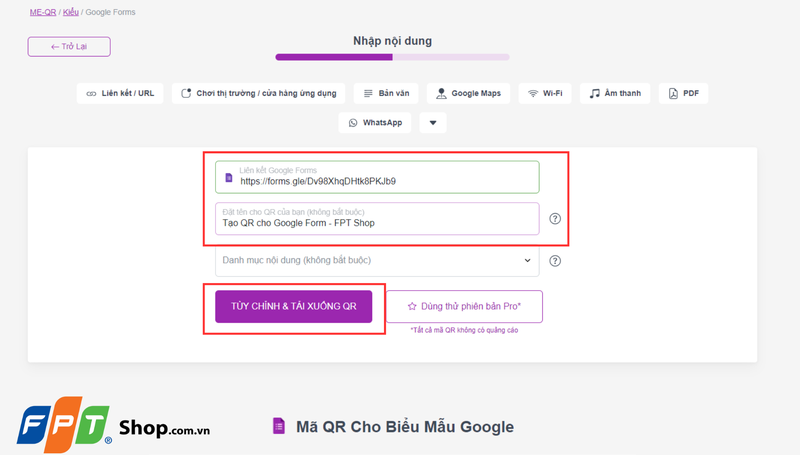
Bước 2: Dán đường link Google Forms vào ô "Liên kết Google Forms". Bạn cũng có thể đặt tên cho QR tại ô "Đặt tên cho QR của bạn (không bắt buộc)". Sau đó nhấn "Tùy chỉnh và tải xuống QR".
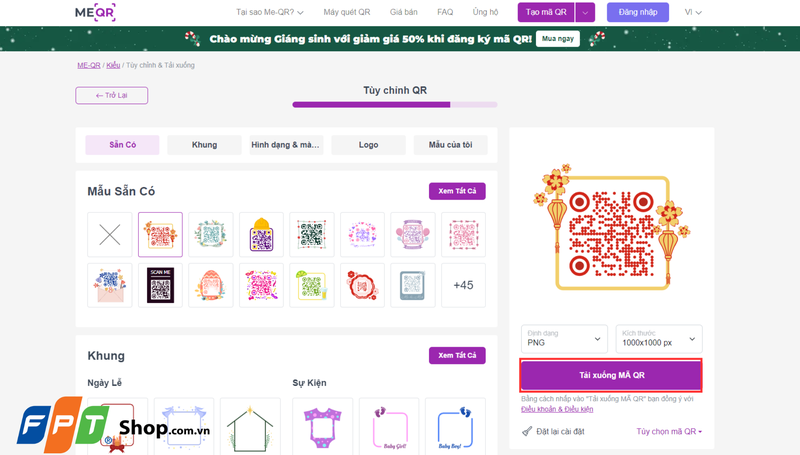
Bước 3: Tại trang tùy chỉnh QR, bạn có thể thiết kế mã QR của mình theo các mẫu sẵn có. Me-QR có nhiều mẫu thiết kế sẵn QR dựa trên nhiều chủ đề khác nhau ví dụ như chủ đề năm mới, ngày kỉ niệm, ngày cưới, ngày sinh nhật, lễ hội,... Ngoài ra, các thành phần khác của mã QR như khung, màu nền, logo,..., bạn cũng có thể tùy chỉnh theo ý muốn.
Cách tạo mã QR cho Google Forms bằng Pageloot
Nếu bạn đang cần một công cụ tạo mã QR cho Google Forms nhanh chóng, dễ sử dụng thì Pageloot là một lựa chọn đáng tham khảo. Theo dõi cách làm như sau:
Bước 1: Truy cập Pageloot bằng đường link dưới đây. Chèn đường link Google Forms vào ô "Liên kết biểu mẫu Google". Bạn có thể thay đổi kích thước mã QR bằng cách điều chỉnh thanh kích thước dưới phần hình ảnh QR xem trước.
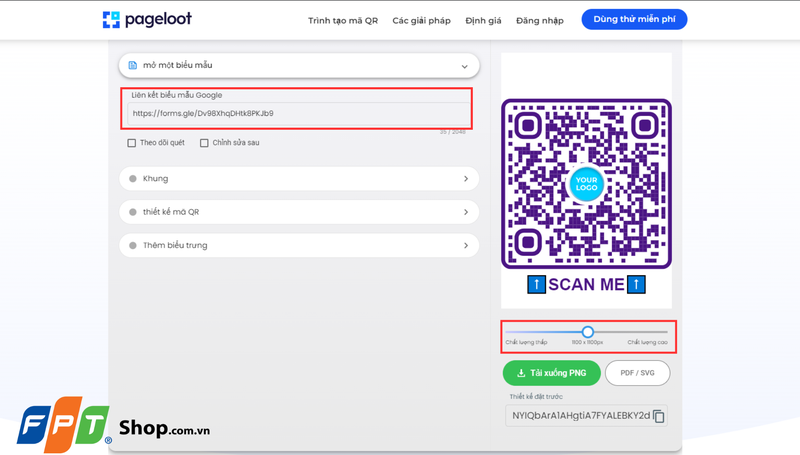
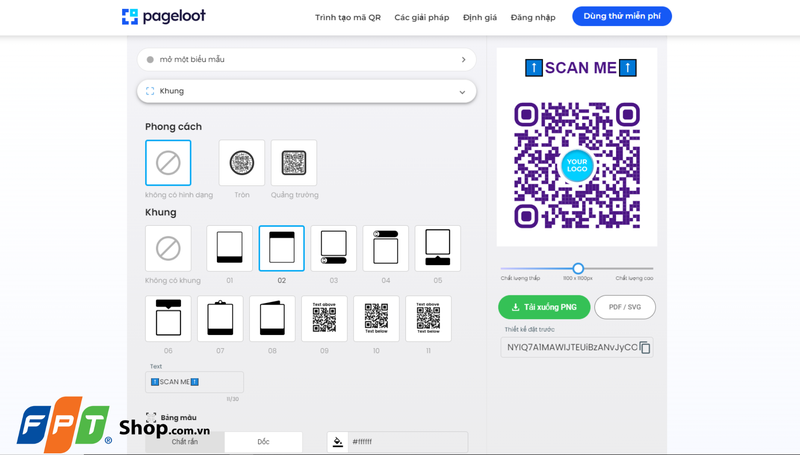
Bước 2: Thay đổi phong cách thiết kế mã QR bằng cách nhấp vào phần Khung, Thiết kế mã QR hoặc thêm logo doanh nghiệp tại mục Thêm biểu trưng.
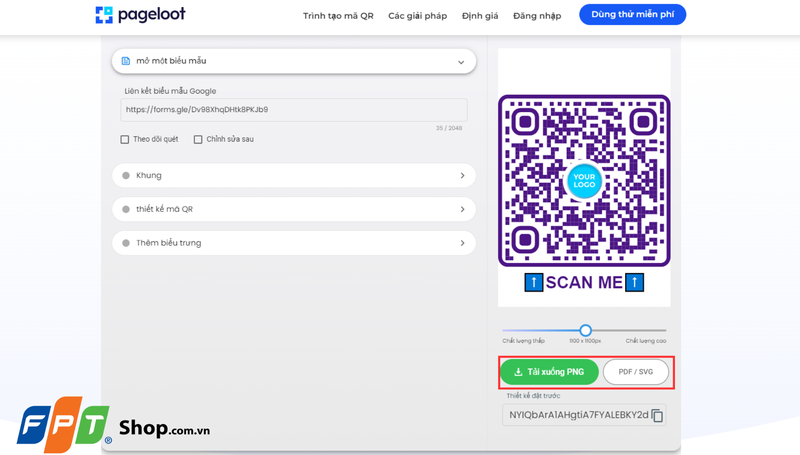
Bước 3: Sau khi hoàn tất quá trình thiết kế mã QR, chọn loại định dạng mã QR cần tải xuống máy tính của bạn, ví dụ như PNG, PDF hoặc SVG. Đợi file mã QR tải về máy tính là bạn đã có thể mang đi sử dụng.
Cách tạo mã QR cho Google Forms bằng GET-QR
GET-QR cũng là một trình tạo mã QR hữu ích, hỗ trợ chuyển đổi bất kì đường link nào sang dạng mã QR. Do đó, bạn có thể tạo mã QR cho biểu mẫu Google Forms của mình thông qua trang web GET-QR. Cách làm như sau:
Bước 1: Truy cập đường link trình tạo mã QR của GET-QR tại đây.
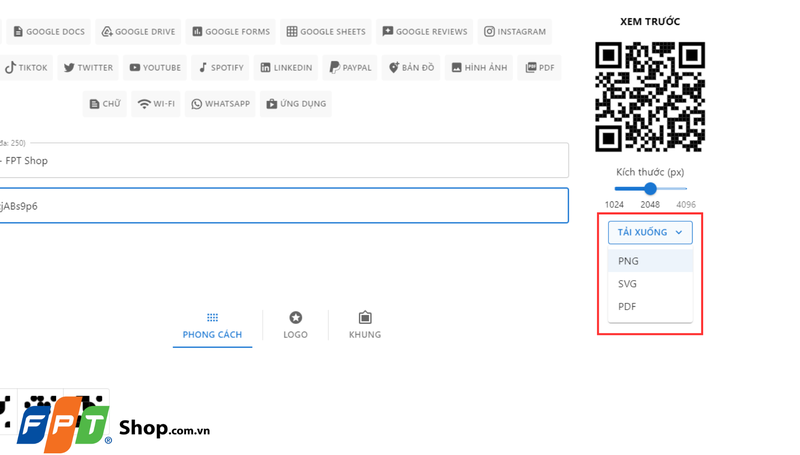
Bước 2: Nhập đường link Google Forms cần tạo mã vào ô "URL". Bạn có thể đặt tên cho mã QR của bạn vào ô "Đặt tên cho mã QR của bạn". Lưu ý rằng, tên mã QR của bạn không được vượt quá 250 kí tự. Sau đó, nhấn nút Tạo ra để tạo hình ảnh mã QR phiên bản xem trước.
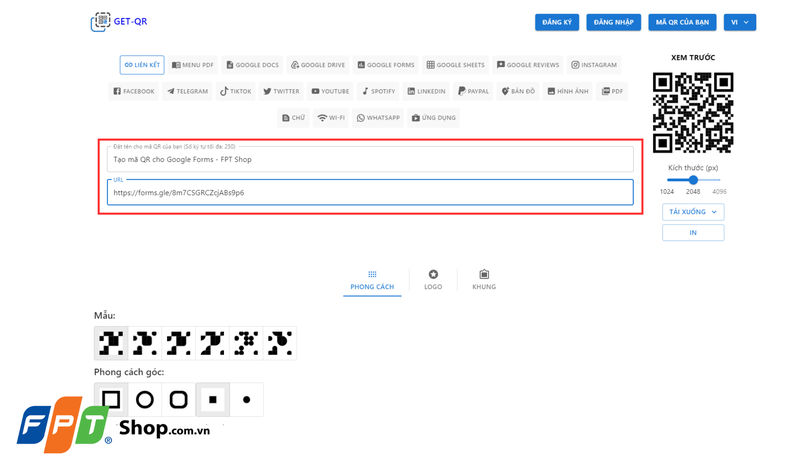
Bước 3: Tùy chỉnh logo bằng cách chọn mục Phong cách, Logo, Khung. Sau đó chọn 1 trong 3 định dạng tệp tải xuống mã QR bao gồm PNG, SVG, PDF và nhấn vào loại định dạng đó. Sau đó, mã QR sẽ được tải xuống máy tính của bạn theo định dạng đã chọn.
Tạm kết
Vừa rồi là 3 cách tạo mã QR cho Google Forms dễ thao tác, hữu ích khi bạn có nhu cầu chuyển đổi link Google Forms sang dạng mã QR tiện lợi, linh hoạt. Việc sử dụng mã QR cho Google Forms giúp thao tác thu thập dữ liệu từ người dùng cũng như quá trình thực hiện khảo sát môn học, đồ án, lấy ý kiến diễn ra nhanh chóng hơn bao giờ hết. Chúc bạn thực hiện thành công!
Cùng nâng cao trải nghiệm học tập và làm việc bằng cách mua sắm những chiếc laptop đến từ thương hiệu HP. Với thiết kế mỏng nhẹ, các sản phẩm laptop HP sẽ là người bạn đồng hành cùng bạn trong mọi khoảnh khắc từ đi gặp đối tác, đi làm bài tập nhóm, thuyết trình,... Sở hữu ngay một chiếc laptop HP giá siêu hời tại FPT Shop nhé!
Xem thêm:
:quality(75)/xoa_doanh_nghiep_tren_google_map_12_c605e7c150.jpg)
:quality(75)/cach_tao_google_form_a177e26c84.jpg)
:quality(75)/tai_google_earth_pro_0_cc9c2580f7.jpg)
:quality(75)/ham_nhan_trong_google_sheet_11_653ee4511c.jpg)
:quality(75)/cach_tao_google_form_tren_dien_thoai_110bd8cb9b.jpg)
:quality(75)/small/Google_Speech_to_Text_ava_1af5e8fced.jpg)


