:quality(75)/estore-v2/img/fptshop-logo.png)
:quality(75)/cach_tao_google_form_a177e26c84.jpg)
:quality(75)/att_7_ZMIL_7s_YS_Qc8_Mzx_V4s_H_Xcdedso_RTG_Pxi_Tqcm_Vdb_A0_e54695922d.jpg)
Cách tạo Google Form chuyên nghiệp trên máy tính và điện thoại cực kỳ đơn giản
Google Form hiện là một trong các công cụ tiện lợi giúp người dùng thực hiện khảo sát, thu thập các ý kiến và phản hồi từ nhiều người. Việc này giúp tiết kiệm thời gian một cách đáng kể so với phương pháp khảo sát bằng giấy tờ thông thường. Vậy cách tạo Google Form như thế nào? Các bạn hãy cùng FPT Shop tìm hiểu nội dung dưới đây nhé!
Google Form là gì?
Google Form là một công cụ được phát triển bởi Google, nhằm hỗ trợ và quản lý các biểu mẫu khảo sát cho mục đích thu thập thông tin, lấy ý kiến và phản hồi từ nhiều người. Dạng biểu mẫu này có thể được chia sẻ dễ dàng dưới dạng liên kết, nhúng vào các trang Web hoặc gửi thông qua Email…

Google Form thường được sử dụng phổ biến ở nhiều ngành nghề khác. Ví dụ: Lĩnh vực giáo dục, kinh doanh… Hiện nay, tuy đã có nhiều ứng dụng, trang web tạo phiếu khảo sát nhưng Google Form vẫn được nhiều người sử dụng. Bởi vì, khi tạo biểu mẫu trên Google hoàn toàn được miễn phí, giúp cá nhân hay các doanh nghiệp tiết kiệm được một phần chi phí. Bên cạnh đó, công cụ này còn mang lại nhiều lợi ích khác có thể kể đến như:
- Chia sẻ các biểu mẫu đến mọi người một cách dễ dàng.
- Lưu kết quả khảo sát và điểm số của các bài kiểm tra vô cùng tiện lợi.
- Tạo biểu mẫu khảo sát và bài kiểm tra một cách đơn giản.
- Thu thập lượng lớn thông tin nhanh chóng.
Hướng dẫn cách tạo Google Form trên máy tính
Dưới đây là cách tạo Google Form khảo sát trên máy tính, các bạn hãy làm theo các bước như sau:
Bước 1: Mở Google Drive chọn “Mới”.
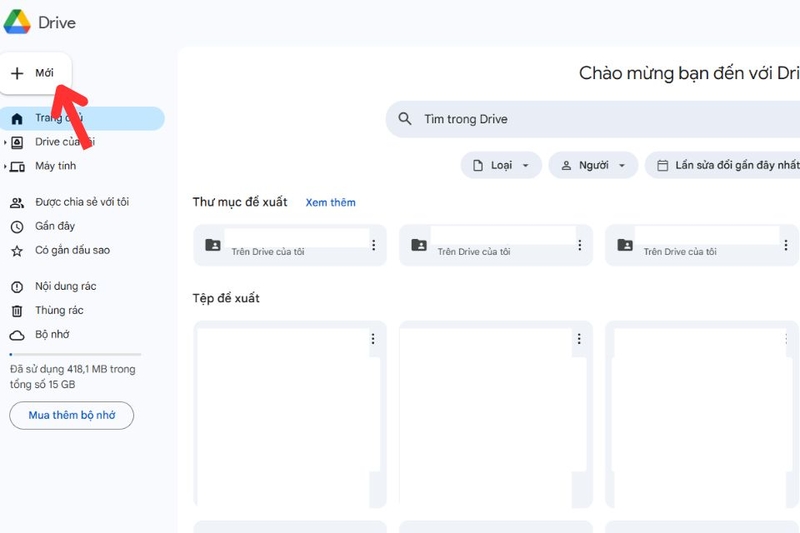
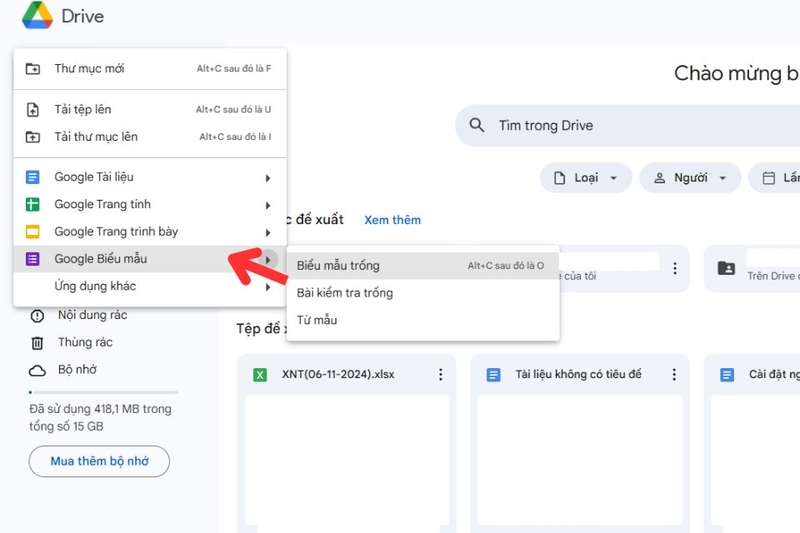
Bước 2: Sau đó chọn “Google Biểu Mẫu”.
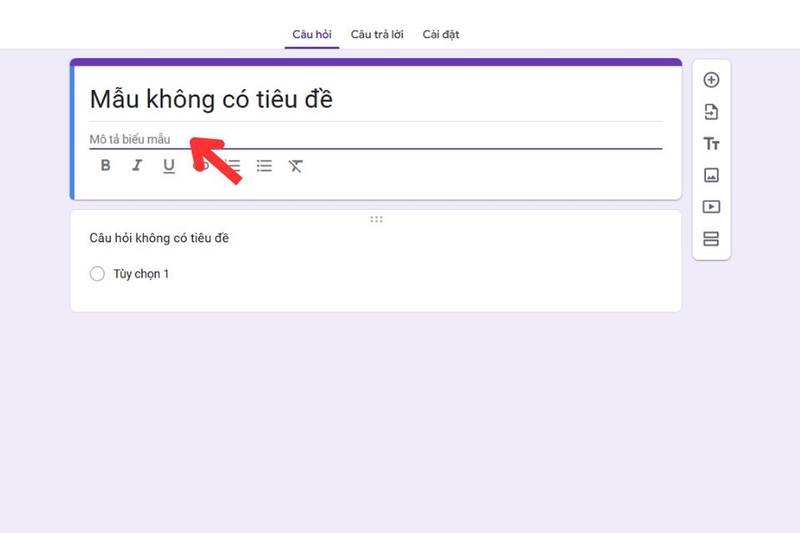
Bước 3: Điền tiêu đề để mô tả cho biểu mẫu của bạn.
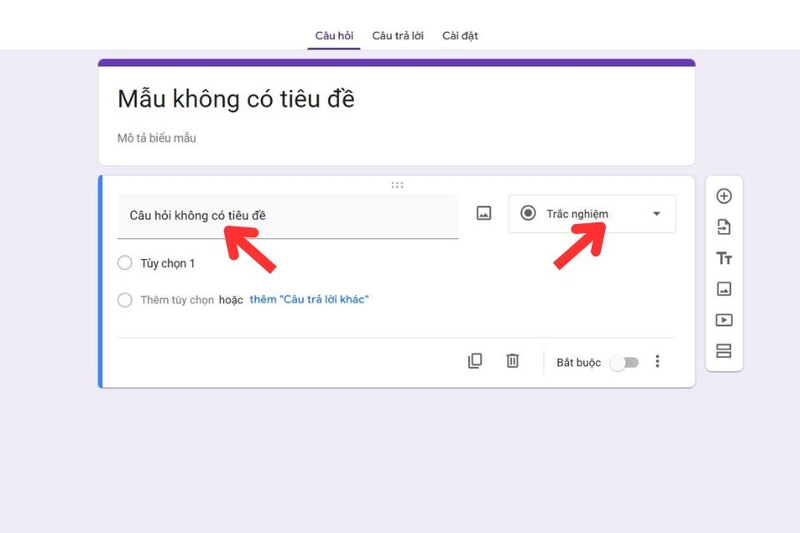
Bước 4: Nhập câu hỏi cần khảo sát và chọn định dạng cho câu trả lời như: Dạng văn bản, trắc nghiệm…
Bước 5: Đặt chế độ bắt buộc hoặc không bắt buộc trả lời.
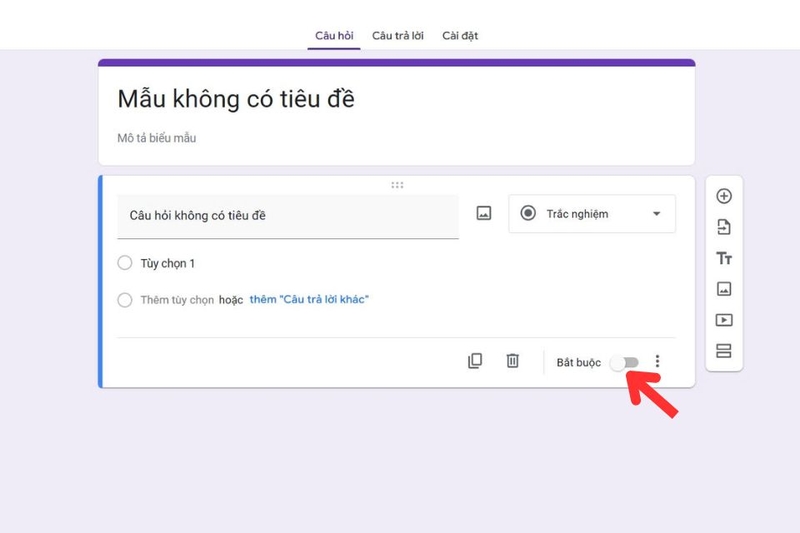
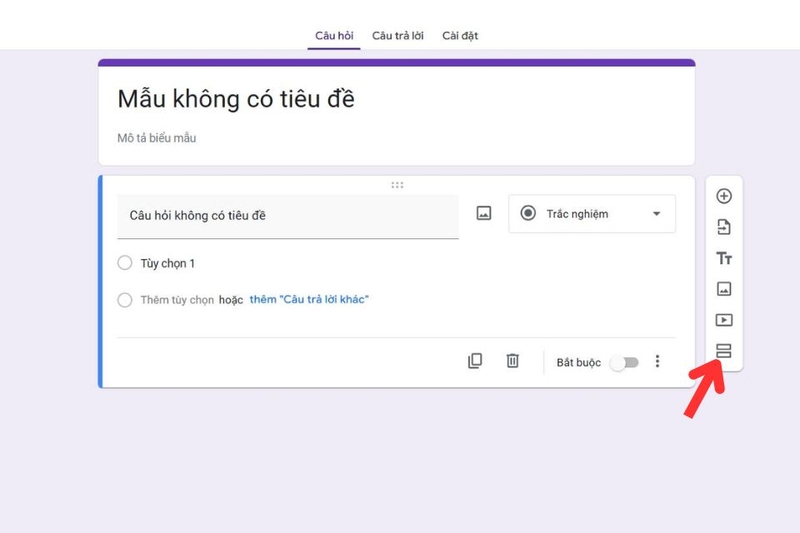
Bước 6: Nếu biểu mẫu bạn muốn chia ra thành nhiều phần, chọn biểu tượng dấu “=” như dưới đây.
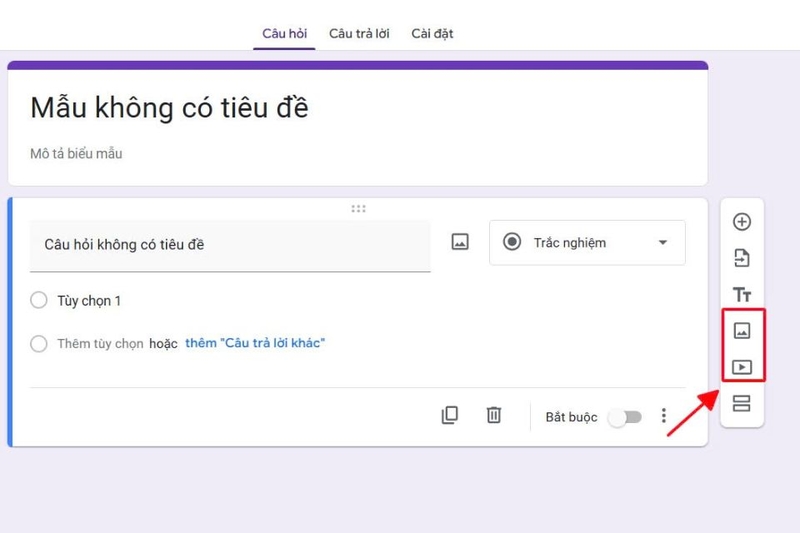
Bước 7: Bạn có thể thêm hình ảnh hoặc video vào biểu mẫu, chọn vào biểu tượng dưới đây.
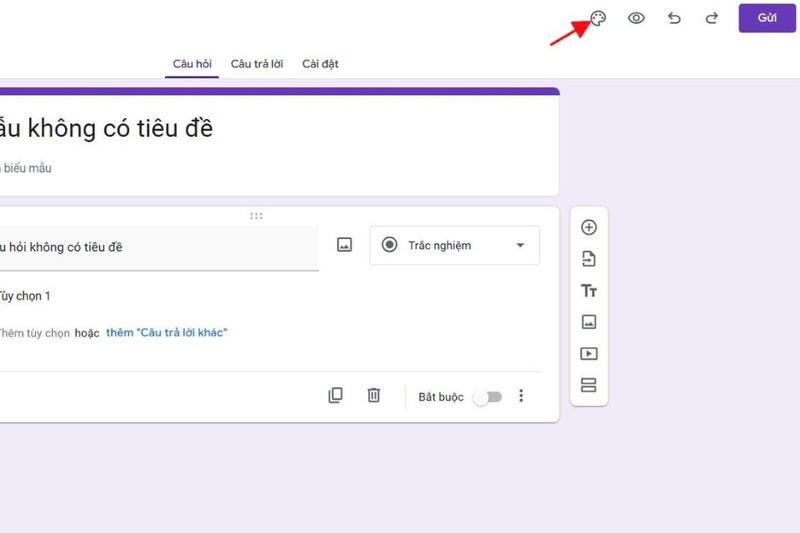
Bước 8: Chọn màu sắc cho biểu mẫu bằng các nhấn chọn biểu tượng "Khay màu" bên góc trái bên trên màn hình.
Bước 9: Chọn cài đặt để thiết lập phù hợp cho biểu mẫu của mình.
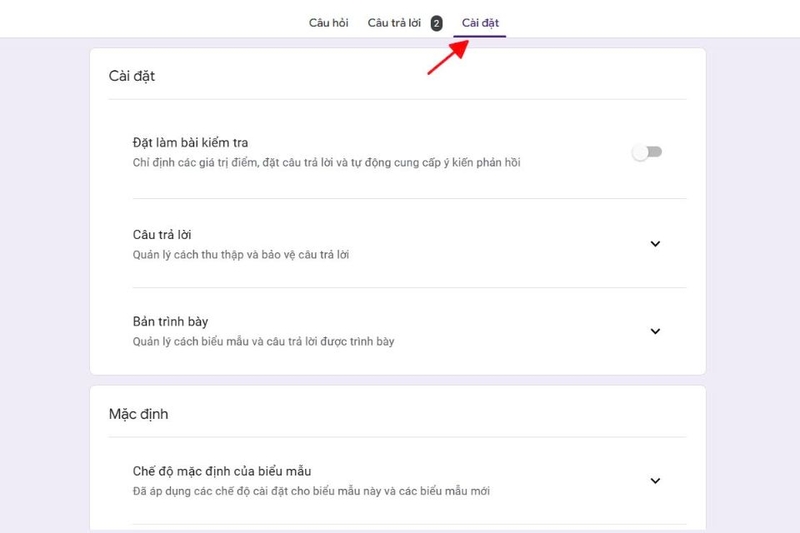
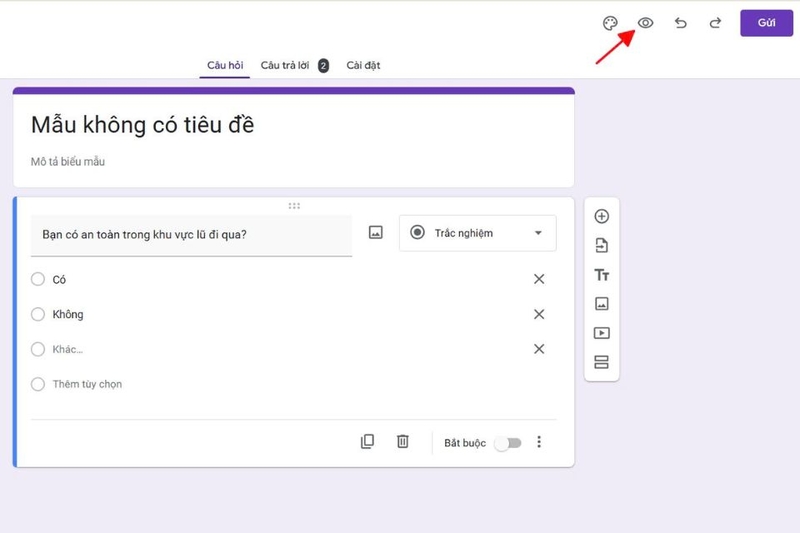
Bước 10: Để xem trước biểu mẫu chọn vào biểu tượng hình Mắt.
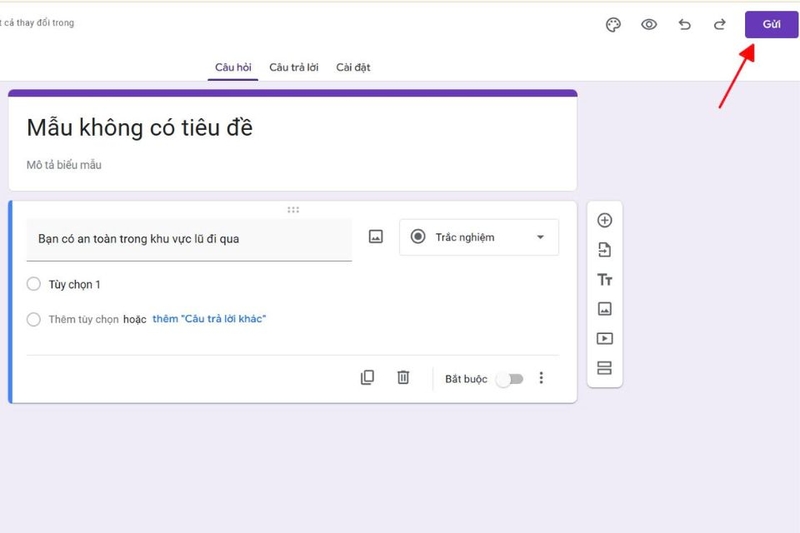
Bước 11: Nhấn Gửi để chia sẻ qua email, zalo hoặc sao chép dạng liên kết để gửi trực tiếp đến cho nhiều người khác.
Hướng dẫn cách tạo Google Form khảo sát trên điện thoại
Cũng tương tự như máy tính, dưới đây là cách tạo Google Form khảo sát trên điện thoại các bạn hãy làm theo các thao tác như sau nhé!
Bước 1: Mở ứng dụng Google trên điện thoại và truy cập vào trang chủ của Google Form.

Bước 2: Tại trang tạo biểu mẫu, chọn mục “Mẫu không có tiêu đề” để nhập chủ đề của biểu mẫu. Sau đó chọn “Câu hỏi không có tiêu đề” để nhập các câu hỏi.

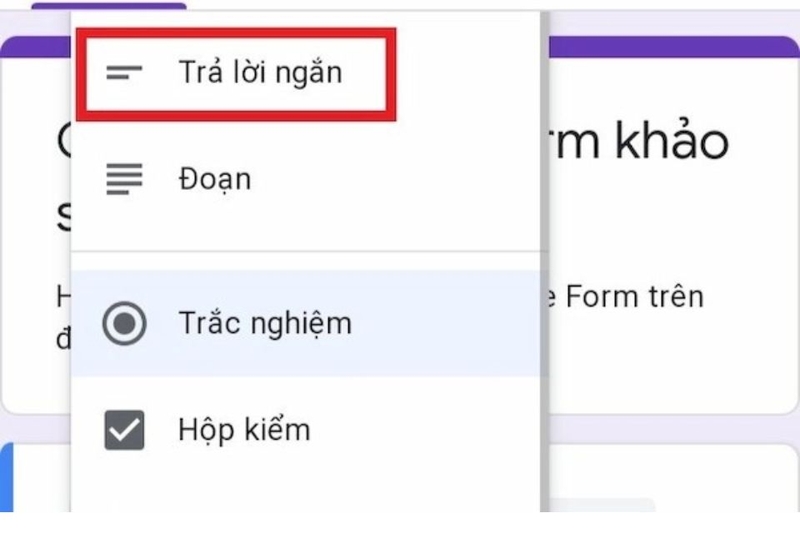
Bước 3: Tiếp theo chọn vào mục “Trả lời ngắn”.
Bước 4: Cuối cùng nhấn gửi biểu mẫu đến Email, Zalo…

Cách xem kết quả câu trả lời trên biểu mẫu của Google Form
Để xem kết quả câu trả lời trên biểu mẫu của Google cũng rất đơn giản, bạn chỉ cần làm hai bước ngắn gọn như sau:
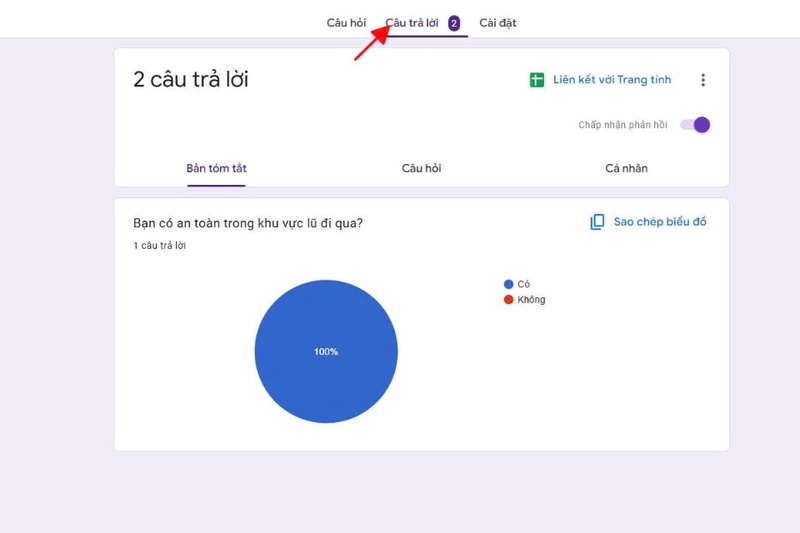
Bước 1: Truy cập vào biểu mẫu mà bạn đã tạo và chọn vào mục “Câu trả lời”.
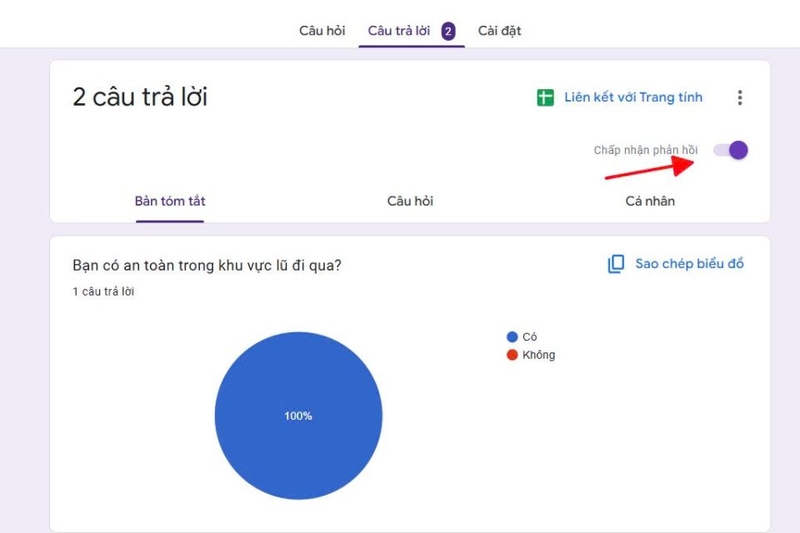
Bước 2: Còn trong trường hợp bạn muốn ngừng nhận câu trả lời thì hãy chọn vào thanh gạt ngang “Chấp nhận phản hồi”. Khi đó mọi người sẽ không nhập được câu trả lời vào biểu mẫu nữa.
Cách chấm điểm trong Google Form khảo sát
Để chấm điểm trên các câu trả lời trong biểu mẫu, các bạn có thể làm theo các bước như sau.
Bước 1: Trên giao diện biểu mẫu, bạn chọn vào “Cài đặt”.
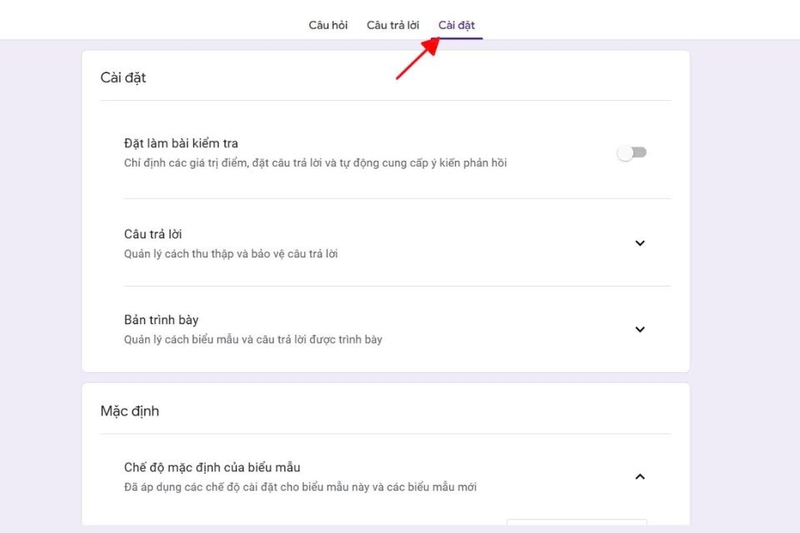
Bước 2: Trong mục “Cài đặt” gạt thanh “Đặt làm bài kiểm tra”. Tiếp đó thiết lập các tùy chọn kiểm tra mà bạn muốn, ví dụ như:
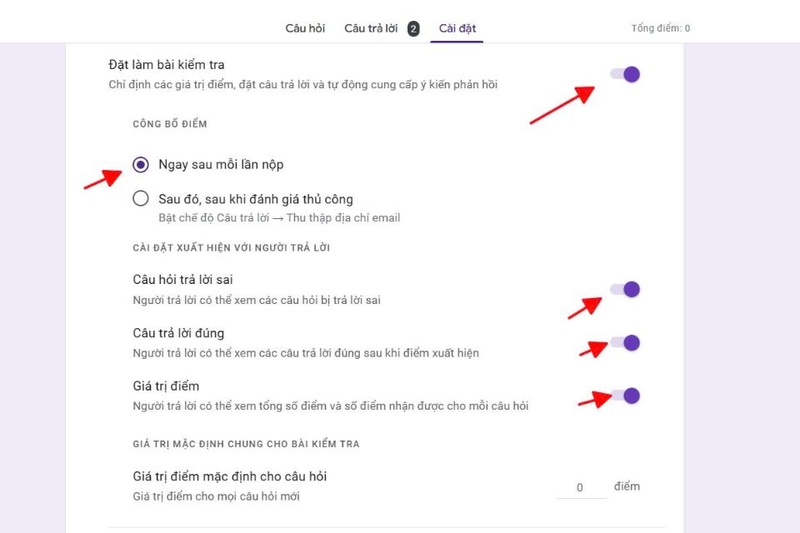
- Công bố điểm: Bạn có thể lựa chọn “Ngay sau mỗi lần nộp” hoặc “Sau khi, đánh giá thủ công”.
- Người trả lời câu hỏi có thể: Xem lại những câu trả lời sai, hiển thị những câu đúng và tổng số điểm trên từng câu trả lời.
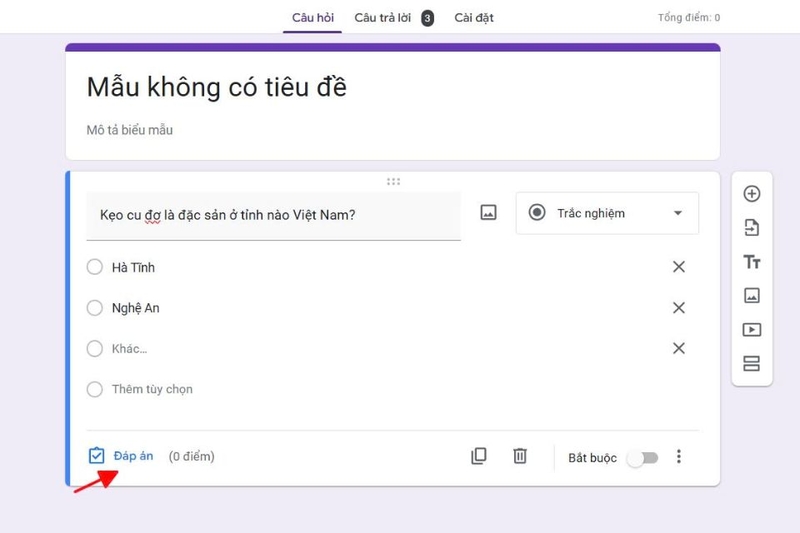
Bước 3: Để thiết lập đáp án cho câu hỏi, bạn quay trở lại câu hỏi đã tạo trước đó nhấn chọn “Đáp án”.
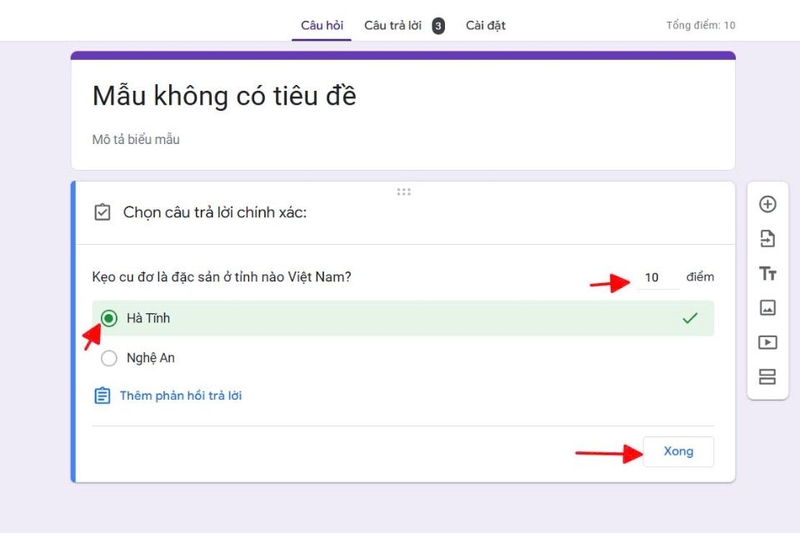
Bước 4: Chọn vào đáp án đúng của câu hỏi, sau đó nhập điểm số và nhấn “Xong”. Lặp các thao tác tương tự như thế, để thiết lập điểm số của các câu hỏi tiếp theo.
Tại sao bạn nên sử dụng Google Form?
Hiện nay, Google Form là công cụ không chỉ được sử dụng rất phổ biến trên lĩnh vực giáo dục mà còn ở nhiều ngành nghề khác nữa. Dưới đây là một số lý do để các bạn nên chọn sử dụng Google Form thay vì các trang web tạo biểu mẫu khảo sát khác.
Tạo khảo sát đáp ứng mục tiêu công việc
Trong các cuộc tọa đàm hay giảng dạy trong các trường Cao Đẳng, Đại học mọi người thường tiến hành các cuộc khảo sát nhanh. Để lấy ý kiến, thu thập thông tin làm tài liệu nghiên cứu hoặc là nội dung thuyết trình. Việc khảo sát này sẽ cần sự tổng hợp, phân tích và báo cáo kết quả của các dữ liệu. Những điều này Google Form có thể đáp ứng được, ngoài ra nó còn tạo biểu đồ giúp các bạn dễ dàng đưa vào tài liệu nghiên cứu của mình.
Google Form cung cấp cho các bạn đến 9 tùy chọn khác nhau trong việc thiết lập câu hỏi, bởi vì mỗi câu hỏi đôi khi sẽ có cách trả lời khác nhau không theo một định dạng nào cả. Việc này sẽ giúp cho bạn thu thông tin một cách thuận tiện và nhanh chóng hơn. Dưới đây là các dạng câu hỏi có thể thiết lập trong Google Form:
- Text (Văn bản)
- Paragraph Text (Đoạn văn bản)
- Checkboxes (Đánh dấu)
- Choose from the list (Chọn từ danh sách)
- Multiple Choice (Câu hỏi nhiều lựa chọn)
- Scale (Thang đo)
- Grid (Lưới)
- Date (Ngày)
- Time (Thời gian)
Có nhiều tùy chọn giúp việc quản lý dữ liệu tốt hơn
Google Form cung cấp đến cho các bạn nhiều kiểu tùy chọn khác nhau, việc này giúp bạn có thể kiểm soát việc nhập dữ liệu từ người được khảo sát. Dưới đây là một số tính năng được Google Form cung cấp:
- Đánh dấu các câu hỏi bắt buộc trả lời: Ngăn tình trạng người được khảo sát bỏ sót câu hỏi.
- Số lượng tùy chọn của Checklist có thể được giới hạn cụ thể.
- Giới hạn số ký tự hoặc phạm vi cụ thể theo từng câu hỏi.
- Trong một câu hỏi các thứ tự lựa chọn có thể đảo vị trí cho nhau.
Tối ưu hóa thời gian làm việc
Một trong các ưu điểm nổi trội của Google Form đó là hỗ trợ các người dùng tạo các cuộc thăm dò lấy ý kiến. Chỉ cần vài thao tác đơn giản là các bạn đã có thể thực hiện cuộc khảo sát nhanh chóng, có hiệu quả cao và giúp tối ưu hóa thời gian làm việc.
Google Form cung cấp đến cho người dùng với hơn 20 chủ đề được thiết kế sẵn cho biểu mẫu. Ngoài ra, các bạn cũng có thể tự thiết kế tạo Form mới hoặc chèn thêm hình ảnh, video theo sở thích, mục đích sử dụng của bạn.
Đa dạng cách thức quản lý biểu mẫu
Để thuận tiện cho người dùng, Google Form cung cấp cho các bạn nhiều cách thức để quản lý biểu mẫu của mình như sau:
- Biểu mẫu có thể gửi bằng dạng liên kết, do đó cho phép người được khảo sát trả lời câu hỏi ngay trên Web.
- Biểu mẫu được đưa vào nội dung của Email, người được khảo sát có thể trả lời từ hộp thư đưa đến.
- Biểu mẫu được nhúng vào Blog hoặc Web để thu thập câu trả lời của người được khảo sát trên nhiều nền tảng khác nhau.
Google Form tương thích với các dòng thiết bị điện tử
Khi sử dụng Google Form các bạn có thể tạo các cuộc khảo sát hầu hết trên các thiết bị điện tử thông minh. Bởi Google có chứa tính năng tối ưu hóa các trình duyệt, cho nên có thể tương thích với nhiều hệ điều hành và đa dạng các nền tảng trên các thiết bị máy tính, điện thoại di động.
Các tính năng có trong Google Form
Google Form được tích hợp nhiều tính năng tự điều chỉnh hay thay đổi giao diện của biểu mẫu. Tạo ra các cuộc khảo sát chuyên nghiệp và thu thập được các thông tin có giá trị cho người khảo sát. Dưới đây là một số tính năng có trong Google Form.

Có khả năng phân tích các câu hỏi
Các bạn có thể xem các ý kiến phản hồi của những người được khảo sát theo thời gian được cập nhật thực tế. Ngoài ra, bạn cũng có thể mở tài liệu thô trong Google Sheet để tự động phân tích câu trả lời cho câu hỏi đó.
Dễ tiếp cận đối tượng khảo sát
Do có nhiều hình thức chia sẻ nên các biểu mẫu được tạo bởi Google Form dễ dàng tiếp cận nhiều đối tượng khảo sát. Ngoài ra, còn giúp các bạn rút ngắn thời gian diễn ra của các cuộc thăm dò khảo sát.
Tính năng tự điều chỉnh và thay đổi giao diện
Tính năng tự điều chỉnh và thay đổi giao diện của Google Form giúp biểu mẫu của bạn trở nên đẹp mắt và tạo ra các cuộc khảo sát chuyên nghiệp. Từ đó, thu hút được sự quan tâm nhiều hơn của những đối tượng khảo sát.
Ngoài các tính năng hữu hiệu trên, Google ngày càng phát triển và tìm kiếm ra nhiều phương pháp để nâng cấp các công cụ của mình. Trong số đó, Google Form cũng là một công cụ được chú trọng và đẩy mạnh, bổ sung thêm nhiều tùy chọn hữu ích mới. Ví dụ như:
- Gợi ý câu trả lời cho từng câu hỏi đề ra.
- Câu trả lời được tự động hoàn thành.
- Tính năng tự động chấm điểm.
Kết luận
Google Form là một công cụ ngày càng phát triển và không ngừng cải thiện các tính năng nhằm tối ưu hóa tiện ích cho người sử dụng. Qua nội dung bài viết về cách tạo Google Form của FPT Shop, hy vọng các bạn đã thực hiện thành công và tận dụng triệt để các tính năng hữu ích mà công cụ này cung cấp.
Nếu bạn đang có nhu cầu mua một chiếc Laptop để thuận tiện cho công việc hoặc học tập. Thì hãy ghé ngay FPT Shop để được tư vấn và mua sắm với nhiều chương trình ưu đãi siêu hấp dẫn nhé!
Xem thêm:
:quality(75)/2023_11_29_638368970116231076_cach-chen-ghi-chu-trong-google-docs-avt.jpg)
:quality(75)/2023_4_12_638169138819776022_cach-tao-bai-kiem-tra-tren-google-form.jpg)
:quality(75)/2023_10_10_638325492918409111_chuyen-noi-dung-file-powerpoint-sang-word-0.jpg)
:quality(75)/small/cach_trang_tri_tieu_de_13_8aecef505e.png)
:quality(75)/2023_10_15_638329309653741853_cach-dem-so-tu-tren-google-docs-1.jpg)
:quality(75)/2023_4_27_638181945368792691_chia-cot-trong-excel-00.jpg)


