:quality(75)/estore-v2/img/fptshop-logo.png)
:quality(75)/cach_tao_ma_qr_cho_tai_lieu_5c48bd73ac.jpg)
:quality(75)/451658943_1617135435795914_6174881384314150341_n_f1bb8387de.jpg)
Cách tạo mã QR cho tài liệu nhanh gọn, hỗ trợ việc chia sẻ và quản lý chuyên nghiệp
Trong thời đại số hóa, mã QR ngày càng được sử dụng phổ biến để thay thế các đường link dài hoặc tài liệu giấy rườm rà. Chỉ với một lần quét, người dùng có thể truy cập thông tin nhanh chóng và thuận tiện ở bất kỳ đâu. Vậy làm thế nào để chuyển tài liệu thành mã QR? Hãy cùng FPT Shop tìm hiểu cách tạo mã QR cho tài liệu đơn giản bằng những công cụ trực tuyến uy tín nhất hiện nay.
Tại sao nên sử dụng mã QR cho tài liệu?
Việc sử dụng mã QR cho tài liệu ngày càng được ưa chuộng nhờ những lợi ích thiết thực sau:
- Chia sẻ thuận tiện: Dễ dàng chia sẻ tài liệu đến nhiều người dùng ở bất kỳ đâu mà không cần lo lắng về chi phí in ấn hay giới hạn địa lý.
- Tiết kiệm thời gian: Thay vì phải gõ lại đường dẫn hay tìm kiếm file thủ công trong kho lưu trữ, người nhận chỉ cần quét mã bằng điện thoại là có thể truy cập được ngay.
- Tăng tính chuyên nghiệp: Việc sử dụng QR code tạo cảm giác hiện đại, công nghệ, rất phù hợp trong môi trường giáo dục và doanh nghiệp.
- Lưu trữ gọn nhẹ: Việc thay thế các tập hồ sơ dày cộm bằng một mã code nhỏ gọn sẽ giúp tối ưu không gian lưu trữ.
- An toàn dữ liệu: Nhiều công cụ tạo mã QR cho phép mã hóa hoặc cài đặt mật khẩu để bảo vệ tài liệu quan trọng khỏi sự truy cập trái phép.
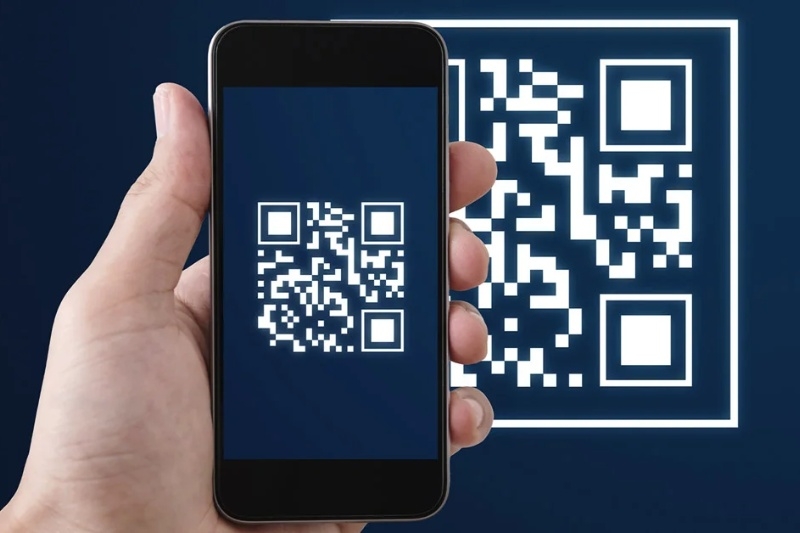
Hướng dẫn các cách tạo mã QR cho tài liệu chuyên nghiệp
Nếu bạn đang tìm giải pháp chia sẻ tài liệu nhanh chóng và hiện đại, hãy tham khảo ngay các cách tạo mã QR cho tài liệu chuyên nghiệp dưới đây. Chỉ với vài bước cơ bản, bạn đã có thể thiết kế nên các mã QR nhỏ gọn, dễ truy cập để truyền đạt thông tin đến nhiều người.
Cách tạo mã QR cho tài liệu bằng myqrcode.com
Với công cụ trực tuyến myqrcode.com, việc tạo mã QR code cho tài liệu trở nên nhanh chóng và dễ dàng hơn bao giờ hết. Nền tảng này sở hữu giao diện trực quan, hỗ trợ nhiều định dạng file, đồng thời cho phép tùy chỉnh màu sắc và chèn logo theo nhu cầu. Bạn chỉ cần thực hiện vài thao tác là đã có thể tạo ra mã QR chuyên nghiệp.
Bước 1: Truy cập myqrcode.com
Nhấn vào đường dẫn myqrcode.com → Click chọn Create QR code.
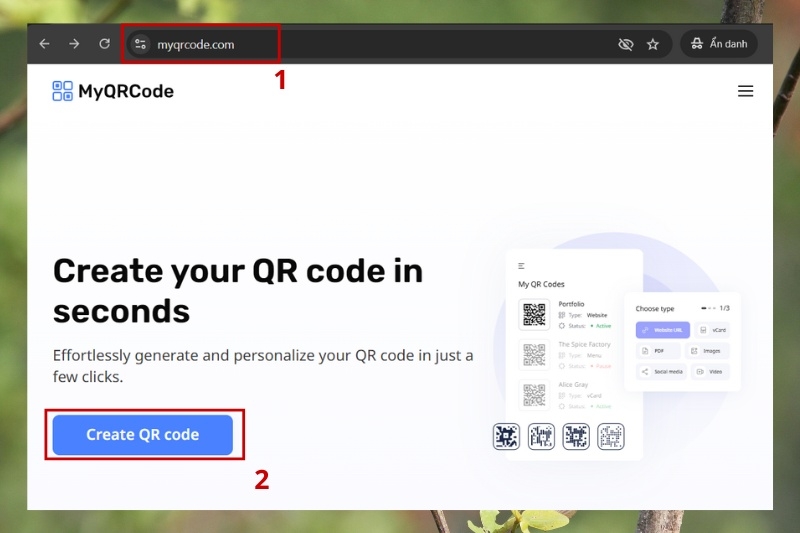
Bước 2: Chọn loại mã QR
Nhấn vào loại mã tương ứng với file dữ liệu gốc của bạn để đảm bảo người dùng truy cập chính xác nội dung.
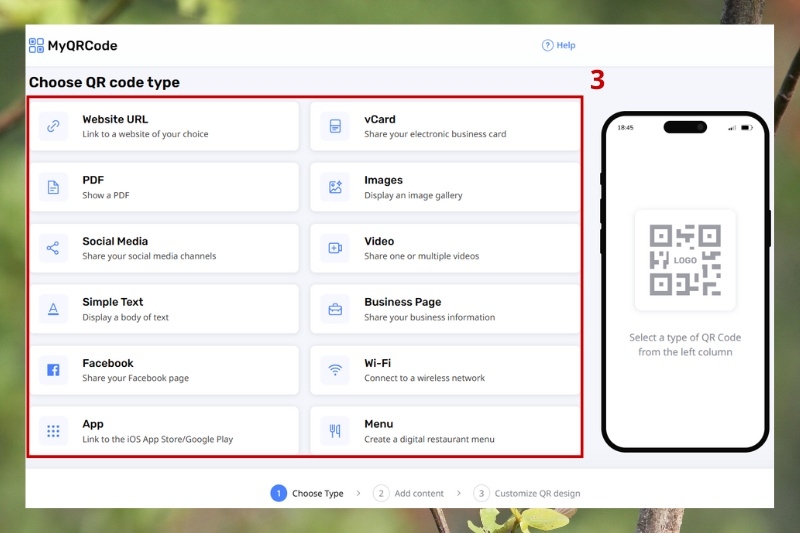
Bước 3: Tải dữ liệu và nhập thông tin
Tiến hành tải file tài liệu từ máy tính hoặc dán liên kết vào ô tương ứng → Đặt tên cho mã QR tại mục Name your QR code → Sau đó nhấn Next.
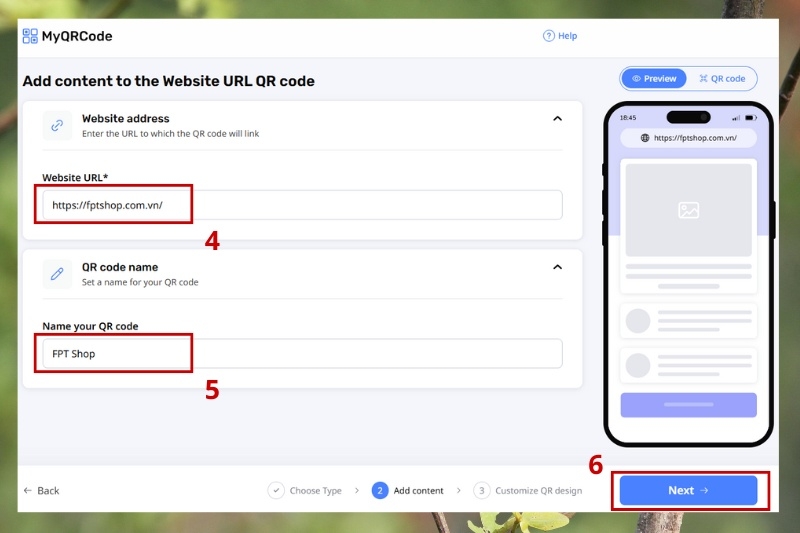
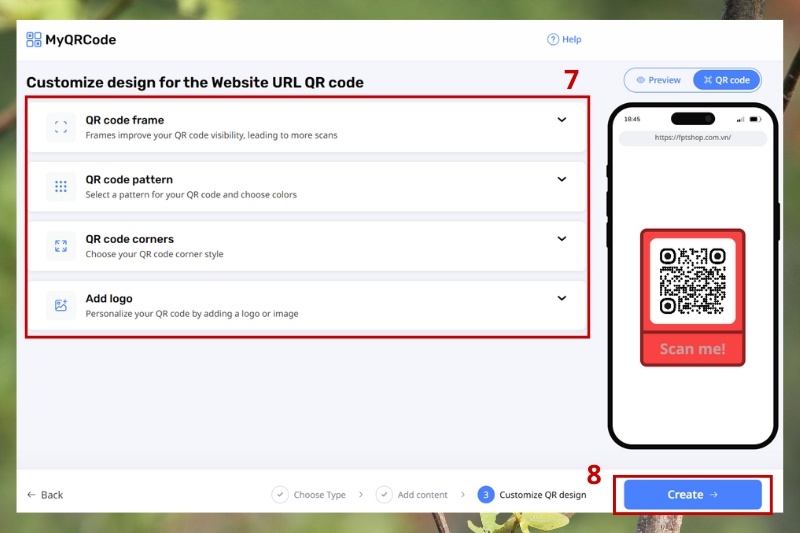
Bước 4: Thiết kế mã QR theo ý muốn
Tùy chỉnh hình dạng, mẫu mã, màu sắc, thêm logo theo ý thích → Sau đó nhấn Create để tạo mã.
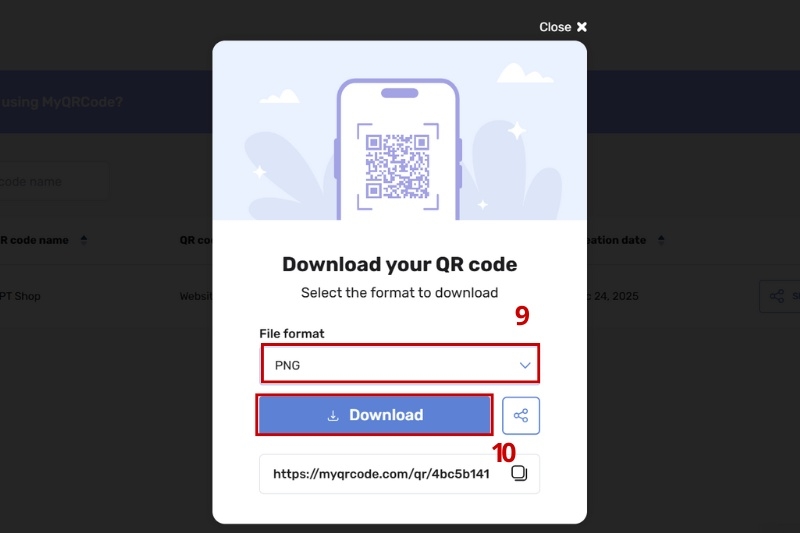
Bước 5: Tải mã QR và sử dụng
Chọn loại file cho mã QR → Sau đó nhấn Download để để tải về. Ngoài ra bạn còn có thể sao chép đường dẫn mã QR hoặc nhấn nút chia sẻ trực tiếp.
Cách tạo mã QR cho tài liệu bằng me-qr.com
Me-qr.com là trang web hỗ trợ tạo mã QR đơn giản, phù hợp cho nhiều loại tài liệu khác nhau. Với cách sử dụng đơn giản, bạn đã có thể tạo ra các mã QR thiết kế đẹp mắt, chuyên nghiệp và dễ dàng tích hợp vào tài liệu. Để sử dụng công cụ này, bạn thực hiện theo các bước sau:
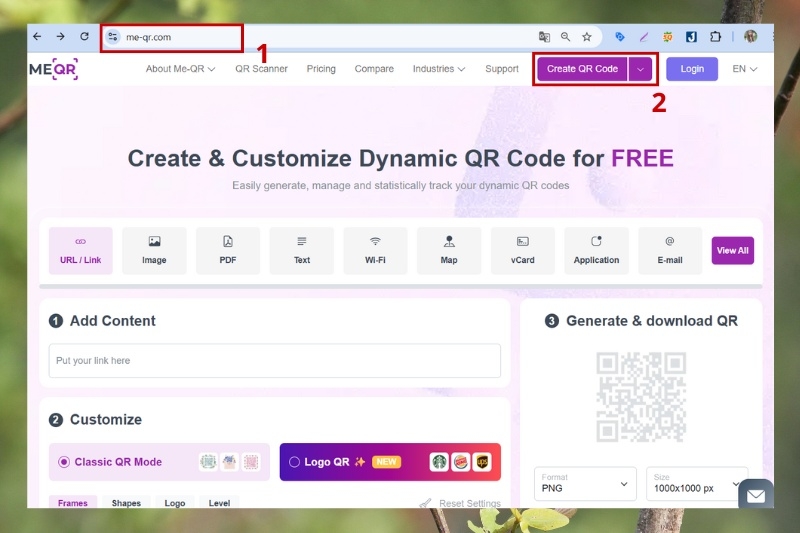
Bước 1: Vào me-qr.com
Truy cập vào đường dẫn me-qr.com → Nhấn Create QR code để truy cập đầy đủ các tính năng chỉnh sửa thiết kế.
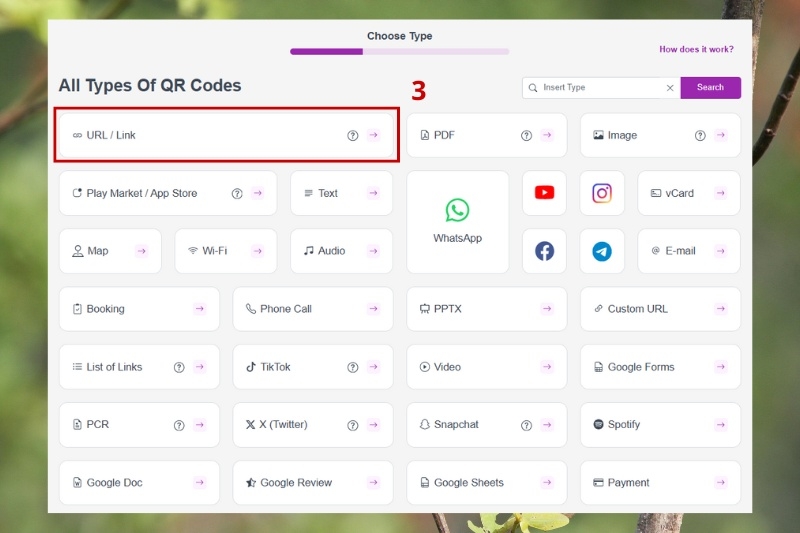
Bước 2: Chọn loại QR
Chọn định dạng mã QR tương ứng với tài liệu của bạn.
Bước 3: Tải tài liệu lên và đặt tên
Tải lên file Word, file PDF hoặc nhập link cần chia sẻ → Đặt tên cho mã QR → Rồi nhấn Customize & Download QR.
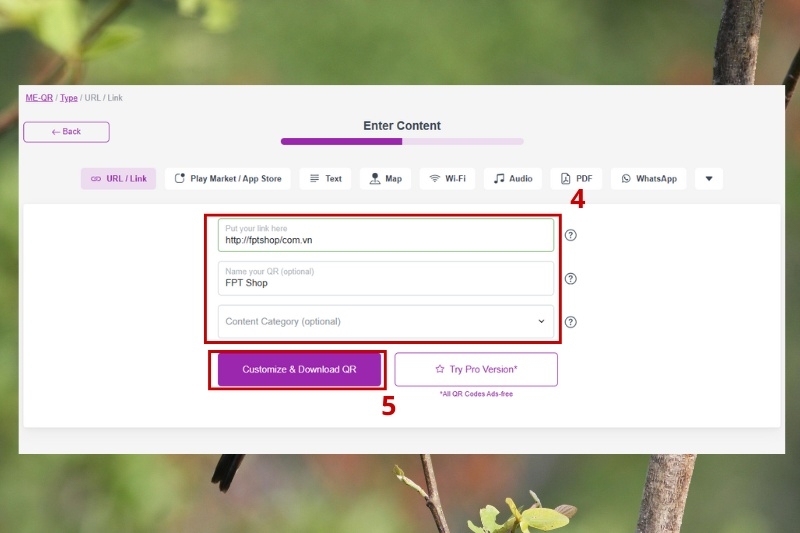
Bước 4: Tùy chỉnh và tải xuống
Thay đổi màu sắc, thêm logo, tùy chỉnh hình dạng mã QR→ Sau đó chọn định dạng và kích cỡ của file tải xuống → Cuối cùng nhấn Download QR Code để lưu mã về máy và sử dụng ngay.
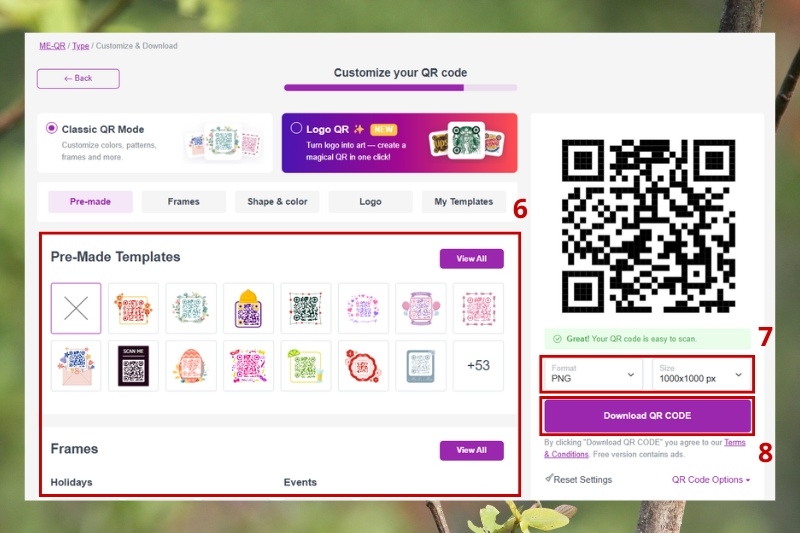
Cách tạo mã QR cho tài liệu bằng QR-Tiger
QR-Tiger là nền tảng giúp bạn tạo mã QR cho tài liệu Word, PDF hoặc các liên kết một cách nhanh chóng và dễ dàng. Với giao diện trực quan, hỗ trợ Tiếng Việt cùng nhiều tùy chọn nâng cao, bạn có thể tạo mã QR chuyên nghiệp với các bước dưới đây:
Bước 1: Truy cập QR-Tiger
Vào đường dẫn qrcode-tiger.com → Chọn định dạng mã QR tương ứng với tài liệu của bạn → Tải file lên hoặc nhập đường link cần tạo mã QR → Sau đó nhấn Tạo mã QR.
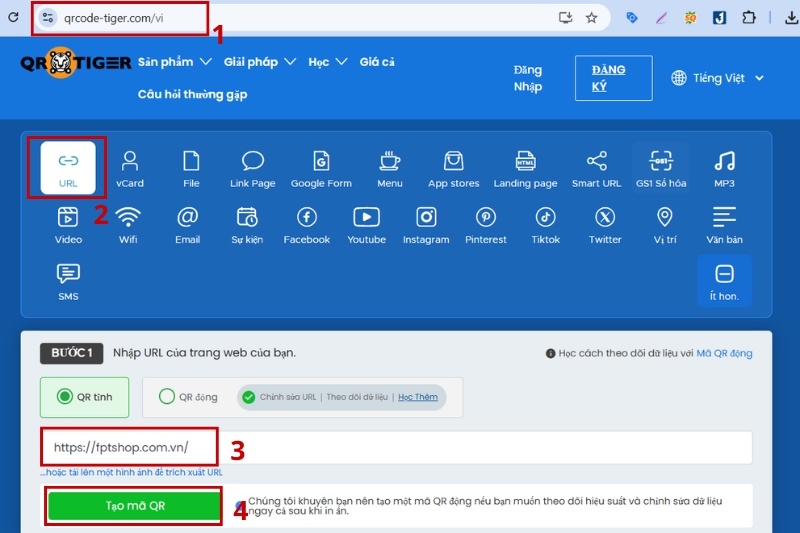
Bước 2: Tùy chỉnh mã QR và tải xuống
Chỉnh sửa kiểu dáng, mẫu mã và màu sắc để tăng độ nhận diện thương hiệu → Chọn định dạng file PNG hoặc SVG → Sau đó nhấn Tải xuống để lưu mã QR.
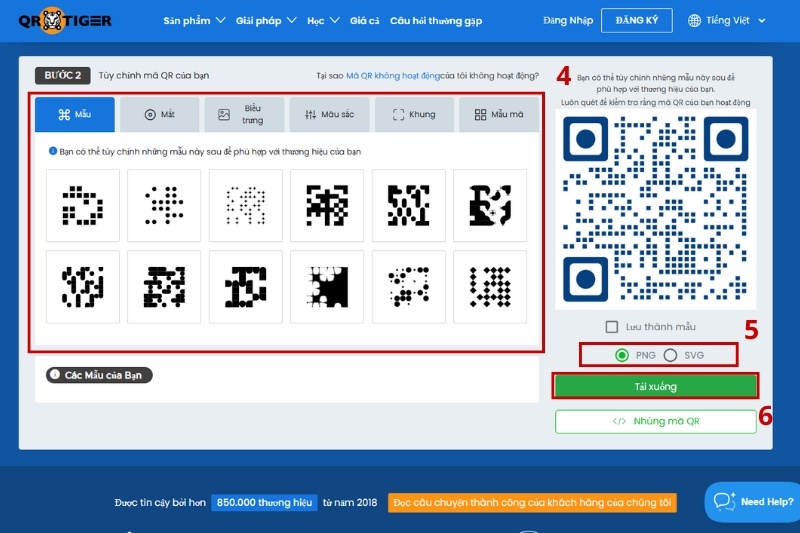
Có thể chỉnh sửa thiết kế của mã QR tài liệu không?
Bạn hoàn toàn có thể tùy chỉnh thiết kế của mã QR để tương thích với bộ nhận diện thương hiệu cá nhân hoặc doanh nghiệp. Các nền tảng như myqrcode.com, me-qr.com hay QR-Tiger đều cho phép người dùng thay đổi màu sắc, hình dáng mã và chèn thêm logo.
Việc cá nhân hóa này giúp mã QR trở nên thu hút, tăng độ tin cậy và sự chuyên nghiệp cho tài liệu. Tuy nhiên, khi chỉnh sửa thiết kế, bạn cần đảm bảo mã QR luôn có độ tương phản cao giữa mã và nền để các thiết bị quét có thể dễ dàng nhận diện.
Tạm kết
Cách tạo mã QR cho tài liệu không chỉ giúp đơn giản hóa việc chia sẻ thông tin mà còn nâng cao tính chuyên nghiệp và trải nghiệm người dùng. Với những hướng dẫn chi tiết trên, hy vọng bạn đã có thể tự tạo mã QR của riêng mình để chia sẻ thông tin một cách nhanh chóng và hiệu quả. Nếu bạn còn có gì thắc mắc thì đừng ngần ngại để lại bình luận ngay bên dưới nhé.
Nếu bạn đang tìm kiếm một người bạn đồng hành tin cậy để tối ưu hóa hiệu suất làm việc, hãy ghé ngay FPT Shop ngay. Tại đây, bạn sẽ dễ dàng lựa chọn được mẫu laptop chính hãng phù hợp với nhu cầu, đi kèm cùng nhiều chương trình ưu đãi hấp dẫn và dịch vụ hậu mãi chu đáo.
Xem thêm:
:quality(75)/Cach_tao_ma_QR_trong_Canva_a162bb5261.jpg)
:quality(75)/tao_ma_qr_cho_google_form_ecf3d7ad86.png)
:quality(75)/2024_6_8_638534685784385054_e-biaf.jpg)
:quality(75)/2024_4_26_638497376873299650_tao-ma-qr-chuyen-tien-co-so-tien-momo.jpg)
:quality(75)/tao_qr_code_tren_gg_sheet_15ab5645f0.jpg)
:quality(75)/2024_5_4_638504468981658456_cach-tao-ma-vach-san-pham_.jpg)


