:quality(75)/estore-v2/img/fptshop-logo.png)
:quality(75)/2023_10_21_638334509295853123_huong-dan-chi-tiet-cach-tao-page-ban-hang-tren-facebook-cuc-chuyen-nghiep.png)
:quality(75)/2023_10_31_638343446872551184_avt.png)
Hướng dẫn chi tiết cách tạo page bán hàng trên Facebook cực chuyên nghiệp
1. Cách tạo page bán hàng trên Facebook bằng điện thoại
- Bước 1: Truy cập vào tài khoản Facebook mà bạn muốn thiết lập quyền quản trị Fanpage
- Bước 2: Nhấn vào biểu tượng 3 dấu gạch ngang phía tay phải, trên cùng màn hình
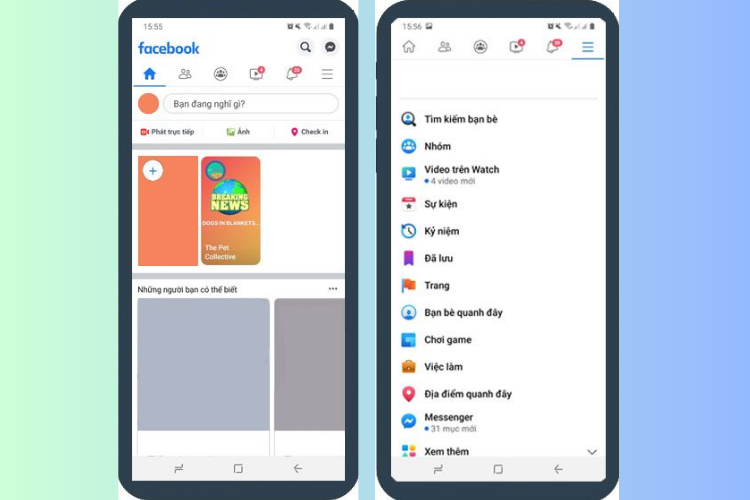
- Bước 3: Chọn Trang rồi bấm vào biểu tượng dấu (+) và nhấn nút Bắt đầu
- Bước 4: Điền những thông tin cơ bản của Fanpage như tên trang, hạng mục chính, hạng mục phụ tùy theo sở thích và nhu cầu tạo trang của bạn.
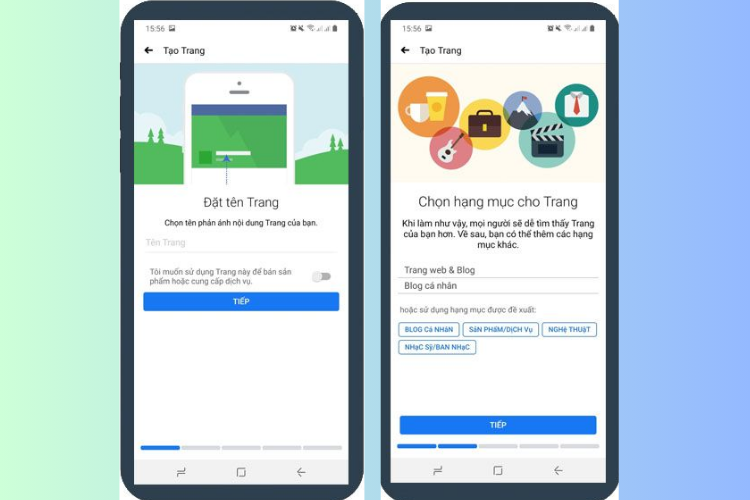
- Bước 5: Thêm trang web gắn với Fanpage của bạn. Điều này sẽ giúp kéo traffic từ website cho Fanpage Facebook.
- Bước 6: Cài đặt hình ảnh đại diện mới. Chú ý chọn hình ảnh thu hút hoặc gắn logo thương hiệu của bạn.
- Bước 7: Thay ảnh bìa phù hợp với định hướng xây kênh, chú ý cập nhật kích thước ảnh bìa mới nhất 2023
- Bước 8: Nhấn Tạo tên người dùng rồi nhập tên ngắn gọn, ví dụ @FPTShop
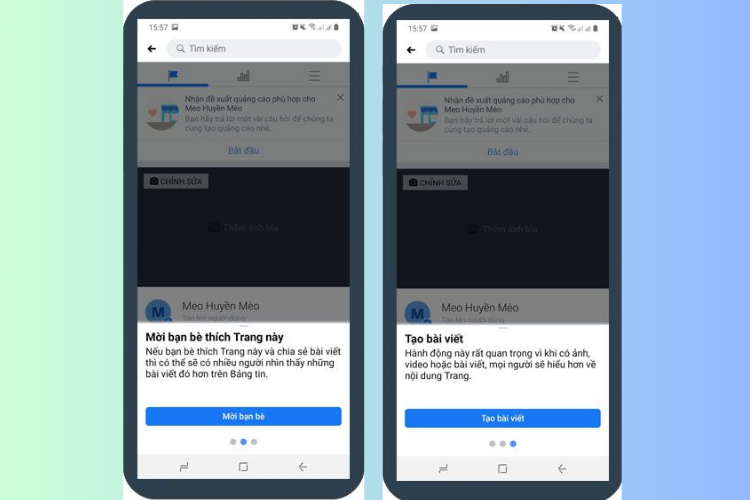
- Bước 9: Thêm liên hệ cho trang Fanpage bằng cách bấm Thêm nút > Chọn hình thức liên hệ > nhấn Lưu > nút liên hệ sẽ hiển thị ngay phần đầu giao diện.
- Bước 10: Nếu bạn muốn bổ sung đầy đủ thông tin cho trang bán hàng Facebook, hay bấm biểu tượng 3 chấm góc trên cùng tay phải rồi nhấn vào Chỉnh sửa trang.
Giao diện sẽ hiển thị các thông tin như:
- Mẫu hiện tại: Mỗi mẫu có giao diện mặc định khác nhau, hãy lựa chọn mẫu bằng cách nhấn Chỉnh sửa > bấm vào Xem chi tiết mẫu muốn áp dụng > Chọn Áp dụng mẫu
- Thông tin trên trang: Bổ sung thêm các thông tin về giờ mở cửa, vị trí, liên hệ… để tăng tính tin cậy của Fanpage
2. Cách tạo page bán hàng trên Facebook bằng máy tính
- Bước 1: Đăng nhập vào trang doanh nghiệp và đảm bảo tài khoản Facebook bạn đang sử dụng có quyền quản trị cao nhất.
- Bước 2: Tạo trang Fanpage, đảm bảo bổ sung đầy đủ các thông tin cơ bản về:
- Tên Fanpage
- Thông tin liên hệ
- Hình ảnh đại diện, ảnh bìa
- Bước 3: Chọn danh mục phù hợp với định hướng xây kênh của bạn:
- Doanh nghiệp hoặc địa điểm địa phương
- Công ty, cơ quan hoặc tổ chức
- Thương hiệu hay sản phẩm
- Nghệ sỹ/ ban nhạc/ nhân vật của công chúng
- Giải trí
- Sự kiện hay cộng đồng
Trong trường hợp bạn đã có trang Fanpage bán hàng sẵn và muốn thay đổi danh mục thì có thể làm như sau: Chọn About > Bấm Category > Nhấn Edit > Chọn danh mục phù hợp > Lưu thay đổi.
- Bước 4: Thiết lập thông tin cửa hàng bằng cách bấm vào danh mục Shop (Cửa hàng) ở bên trái màn hình
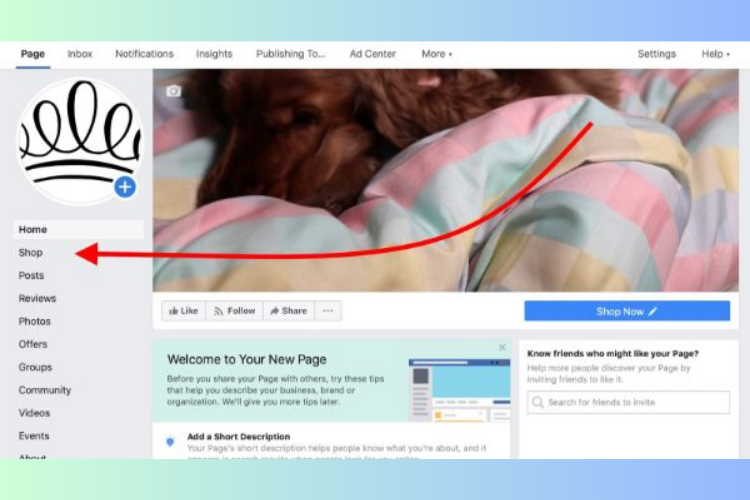
- Bước 5: Màn hình sẽ hiển thị hướng dẫn cài đặt cửa hàng > Nhấn Get Started để bắt đầu
- Bước 6: Điền các thông tin về doanh nghiệp > Chọn loại hình sản phẩm muốn kinh doanh > Cung cấp thông tin của đại diện doanh nghiệp > Chọn hình thức giao hàng, chính sách đổi trả sản phẩm và địa chỉ email chăm sóc khách hàng.
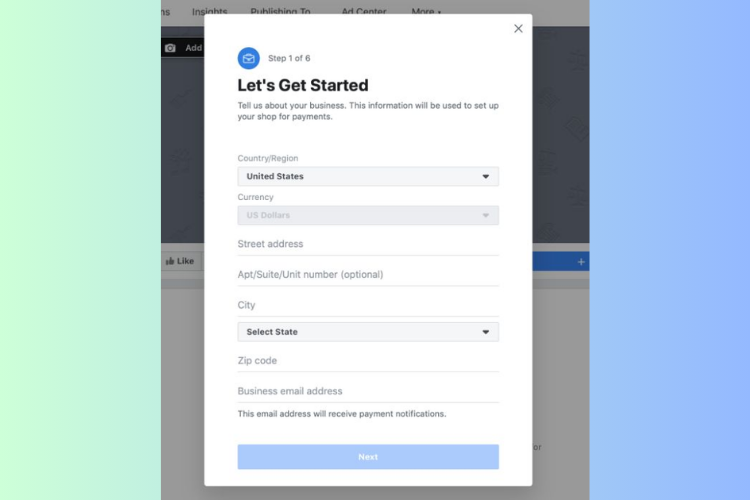
- Bước 7: Ở một số quốc gia, người dùng cần thiết lập phương thức thanh toán bằng Paypal hoặc Stripe. Bạn có thể bỏ qua bước này nếu như không thấy phần thanh toán trong cài đặt.
- Bước 8: Thêm sản phẩm vào cửa hàng Facebook bằng cách nhấn Add Product rồi điền thông tin chi tiết về:
- Hình ảnh hoặc video về sản phẩm mà bạn đang phân phối
- Mô tả sản phẩm (Chú ý ghi rõ công dụng của sản phẩm và kích thước)
- Giá niêm yết của sản phẩm
- Hàng tồn
- Phương thức giao hàng
- Có thể chia sẻ sản phẩm tài khoản cá nhân
- Chọn chế độ hiển thị công khai để tiếp cận nhiều khách hàng.
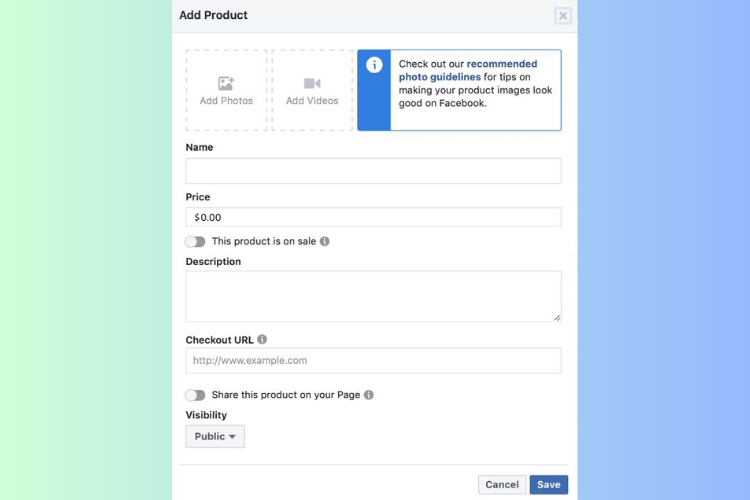
Lúc này, khi khách hàng nhấn vào Cửa hàng của bạn trên Facebook, họ sẽ nhìn thấy thông tin chi tiết của sản phẩm kèm theo nút bấm Check out on website. Khi nhấn vào dòng này, khách hàng sẽ được điều hướng sang website của bạn (nếu có)
Bạn cũng có thể tạo một bộ sưu tập sản phẩm với các thao tác tương tự, giúp khách hàng dễ dàng lựa chọn và so sánh chức năng.
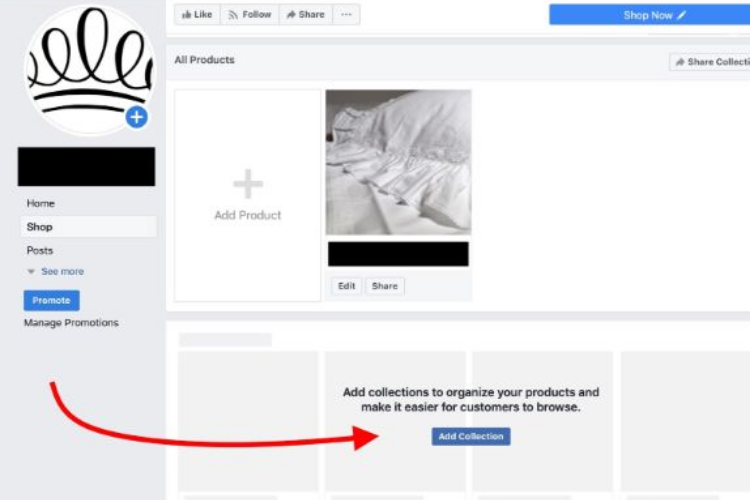
- Bước 9: Quản lý đơn hàng bằng cách bấm vào Publishing Tools trên thanh công cụ > Nhấn vào Pending Orders. (Lưu ý tính năng này không phải quốc gia nào cũng có)
Mong rằng với bài viết chi tiết trên đây, bạn đã có thể nắm được cách tạo page bán hàng trên Facebook một cách chuyên nghiệp. Chúc các bạn bùng nổ doanh số với Fanpage bán hàng chuyên nghiệp.
iPhone 17 Pro Max ra mắt với màu Cam Vũ Trụ hot trend, hàng loạt nâng cấp tốt nhất lịch sử iPhone. Đặt mua ngay iPhone 17 Pro Max để được nhận ưu đãi đến 6 triệu, trợ giá thu cũ đến 2 triệu, trả góp 0%.
:quality(75)/2021_8_25_637654488374317929_xoa-trang-facebook.jpg)
:quality(75)/2021_11_21_637731028358010955_cach-bo-thich-fanpage-facebook-hang-loat-don-gian-ai-cung-lam-duoc-thumb.jpg)
:quality(75)/2023_9_25_638312313769354377_ava.jpg)


