:quality(75)/estore-v2/img/fptshop-logo.png)
:quality(75)/Cach_trinh_chieu_2_man_hinh_Power_Point_de_dang_toi_uu_khong_gian_8760464de4.png)
:quality(75)/Thu_Phuong_c6ff1c9803.jpg)
Cách trình chiếu 2 màn hình PowerPoint dễ dàng, tối ưu không gian khi thuyết trình
Khi thuyết trình bằng PowerPoint, việc sử dụng hai màn hình giúp người trình bày theo dõi ghi chú, nội dung tiếp theo mà không ảnh hưởng đến phần hiển thị dành cho khán giả. Tuy nhiên, không phải ai cũng biết cách thiết lập tính năng này đúng cách, đặc biệt khi kết nối laptop với máy chiếu hoặc màn hình phụ. Bài viết dưới đây sẽ hướng dẫn cách trình chiếu 2 màn hình PowerPoint chi tiết, dễ thực hiện, đồng thời chia sẻ một số thiết lập cần lưu ý để buổi thuyết trình diễn ra chuyên nghiệp, mượt mà. Cùng FPT Shop tìm hiểu ngay!
Những lợi ích khi sử dụng 2 màn hình
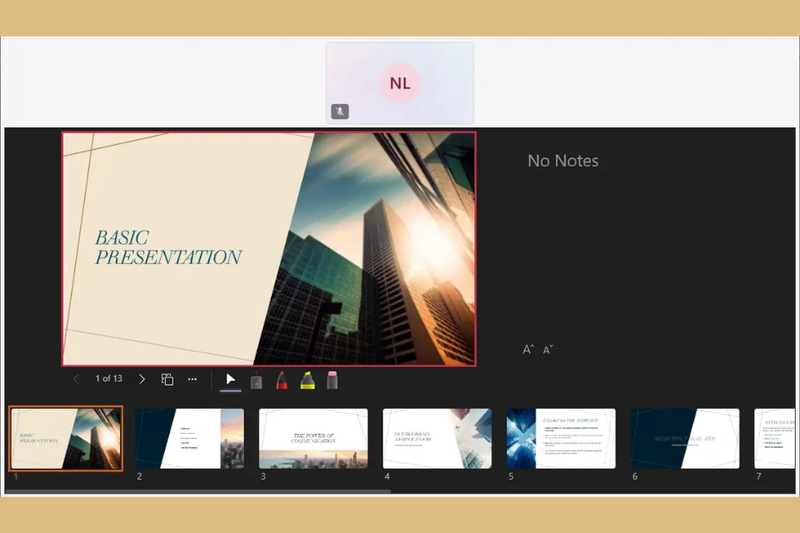
Thuyết trình bằng hai màn hình không chỉ giúp mở rộng không gian làm việc mà còn hỗ trợ người trình bày chủ động hơn trong quá trình truyền tải nội dung. Khi thiết lập đúng chế độ, màn hình dành cho khán giả chỉ hiển thị slide chính, trong khi màn hình của người thuyết trình có thể hiển thị thêm ghi chú, slide tiếp theo và các công cụ kiểm soát.
Vừa trình chiếu vừa xem ghi chú
Với những bài thuyết trình có nhiều thông tin, việc ghi nhớ toàn bộ nội dung trên slide không phải lúc nào cũng dễ dàng. Presenter View cho phép người trình bày xem phần ghi chú đã chuẩn bị mà không làm xuất hiện những nội dung này trên màn hình chiếu. Nhờ đó, người thuyết trình có thể sử dụng các gợi ý quan trọng, số liệu hoặc ý chính để diễn đạt tự nhiên hơn, thay vì phải liên tục nhìn xuống tài liệu bên ngoài.
Theo dõi slide tiếp theo và thời gian trình bày
Chế độ hai màn hình còn hỗ trợ hiển thị slide đang trình chiếu, slide kế tiếp cùng thời gian đã sử dụng. Đây là ưu điểm đáng chú ý trong các buổi họp, tiết học hoặc phần thuyết trình có giới hạn thời lượng. Việc biết trước nội dung sắp xuất hiện giúp người trình bày chuyển ý mượt mà, hạn chế bỏ sót thông tin và phân bổ thời gian hợp lý cho từng phần.
Hạn chế thao tác nhầm, tăng tính chuyên nghiệp
Khi chỉ sử dụng một màn hình, người thuyết trình có thể phải chuyển đổi giữa cửa sổ PowerPoint, tài liệu ghi chú và các ứng dụng khác. Thao tác này đôi khi khiến nội dung bị gián đoạn hoặc vô tình hiển thị những thông tin không cần thiết. Sử dụng hai màn hình ở chế độ mở rộng giúp phân chia rõ ràng không gian làm việc. Người trình bày dễ kiểm soát nội dung hơn, đồng thời tạo cảm giác chuyên nghiệp khi trình bày trước lớp học, cuộc họp hoặc khách hàng.
Cần chuẩn bị gì trước khi thực hiện cách trình chiếu 2 màn hình PowerPoint?
Trước khi bắt đầu, bạn nên kiểm tra các thiết bị kết nối và thiết lập phần mềm để quá trình trình chiếu diễn ra ổn định, hạn chế lỗi phát sinh.
Kiểm tra thiết bị kết nối:
- Laptop hoặc máy tính hỗ trợ kết nối màn hình ngoài.
- Máy chiếu, màn hình phụ hoặc TV có khả năng nhận tín hiệu hình ảnh.
- Cáp HDMI, DisplayPort, USB-C hoặc bộ chuyển đổi tương thích.
- Nguồn điện và cổng kết nối trên các thiết bị.
- Kiểm tra tình trạng cáp, bảo đảm màn hình phụ nhận tín hiệu từ máy tính.
Kiểm tra phiên bản PowerPoint và hệ điều hành:
- Sử dụng phiên bản PowerPoint tương thích với máy tính.
- Kiểm tra thiết lập hiển thị trên Windows, ưu tiên chế độ Extend.
- Mở sẵn file PowerPoint cần trình chiếu.
- Kiểm tra nội dung ghi chú và thiết lập Presenter View.
- Thử trình chiếu trước để phát hiện lỗi hiển thị, kết nối hoặc sai màn hình.
Hướng dẫn cách trình chiếu 2 màn hình PowerPoint
Để thực hiện cách trình chiếu 2 màn hình trênPowerPoint trên laptop Windows, người dùng cần chuyển chế độ hiển thị sang Extend, sau đó kích hoạt Presenter View trong PowerPoint. Các bước dưới đây áp dụng cho giao diện PowerPoint phổ biến trên Windows.
Bước 1: Kết nối máy tính với màn hình thứ hai
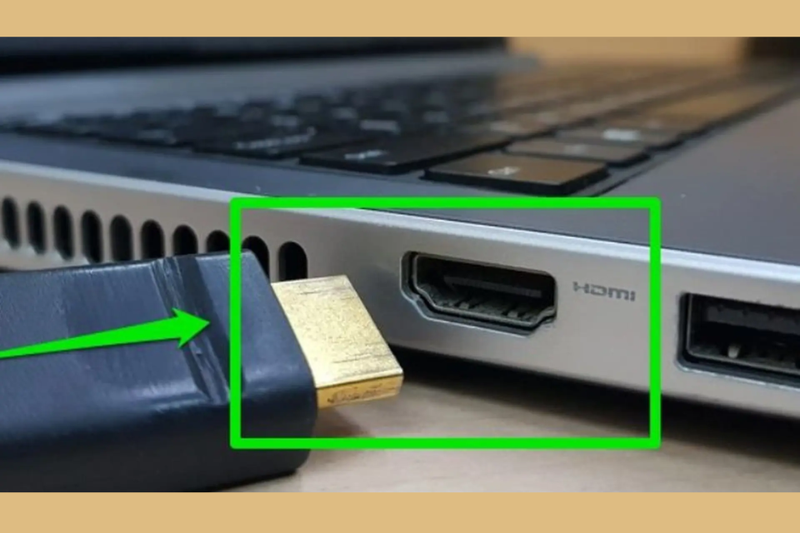
Sử dụng cáp HDMI, VGA hoặc chuẩn kết nối phù hợp để kết nối laptop với máy chiếu, màn hình ngoài. Sau khi cắm cáp, bật thiết bị trình chiếu và chọn đúng nguồn tín hiệu.
Nếu laptop có nhiều cổng xuất hình ảnh, hãy chọn cổng phù hợp với thiết bị đang sử dụng. Trường hợp cần bộ chuyển đổi, nên kiểm tra khả năng tương thích trước khi bắt đầu.
Bước 2: Chọn chế độ Extend trên Windows
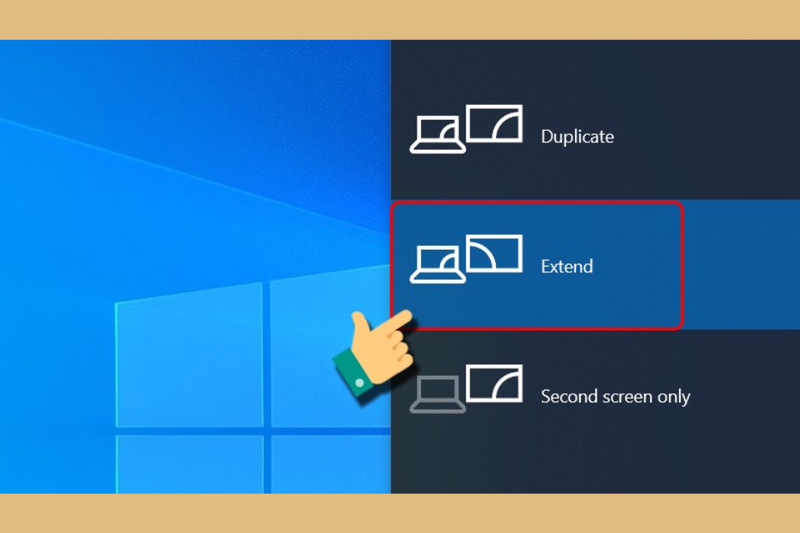
Bạn nhấn tổ hợp phím Windows + P trên bàn phím máy tính. Một bảng tùy chọn hiển thị sẽ xuất hiện ở cạnh phải màn hình. Tiếp theo, bạn chọn Extend để mở rộng không gian làm việc sang màn hình thứ hai. Đây là bước quan trọng trong cách trình chiếu 2 màn hình PowerPoint, bởi chế độ Extend cho phép hai màn hình hiển thị nội dung khác nhau.
Nếu chọn Duplicate, cả hai màn hình sẽ hiển thị cùng một nội dung, không phù hợp với nhu cầu sử dụng Presenter View.
Bước 3: Mở thiết lập trình chiếu trong PowerPoint
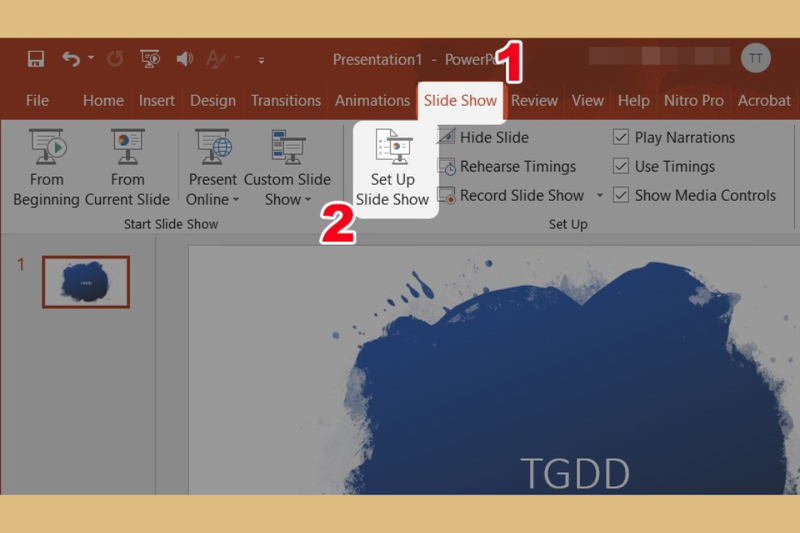
Mở file PowerPoint cần sử dụng. Trên thanh công cụ phía trên, nhấn vào tab Slide Show.
Tiếp theo, chọn Set Up Slide Show để mở cửa sổ thiết lập trình chiếu. Tại đây, người dùng có thể điều chỉnh cách slide xuất hiện, lựa chọn màn hình và kích hoạt chế độ dành cho người thuyết trình.
Bước 4: Kích hoạt Presenter View
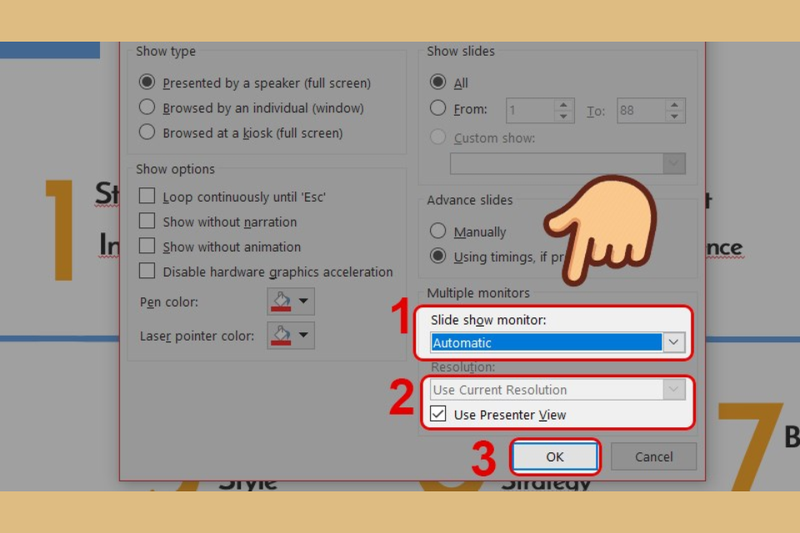
Trong cửa sổ Set Up Show, tìm mục Slide show monitor và chọn Automatic. Sau đó, tích vào tùy chọn Use Presenter View rồi nhấn OK.
Với PowerPoint 2010 trở xuống, giao diện có thể hiển thị mục Multiple monitors. Người dùng chọn Monitor 2, đồng thời tích Use Presenter View, sau đó nhấn OK để lưu thiết lập.
Tùy vào cách Windows nhận diện thiết bị, màn hình máy chiếu có thể được đánh số là Monitor 1 hoặc Monitor 2. Nếu nội dung hiển thị ngược màn hình mong muốn, hãy kiểm tra lại thiết lập màn hình trong Windows.
Bước 5: Bắt đầu trình chiếu
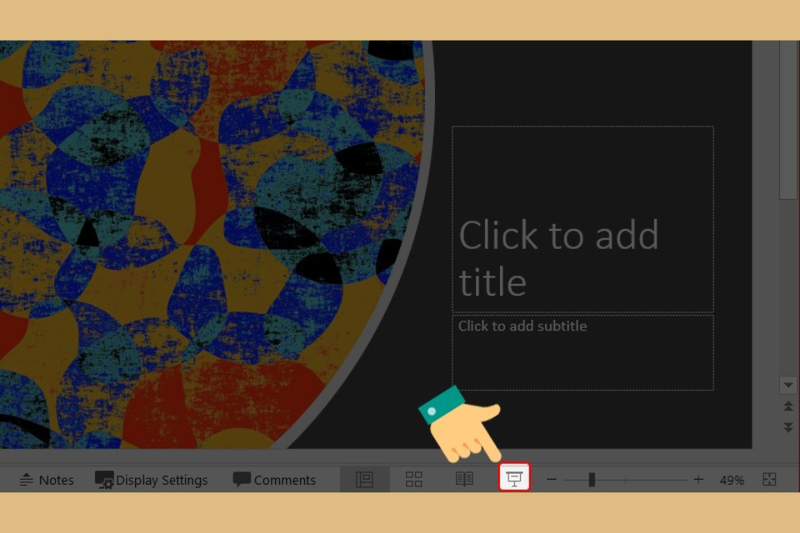
Sau khi hoàn tất thiết lập, nhấn biểu tượng Slide Show ở góc phải phía dưới giao diện PowerPoint hoặc chọn From Beginning trong tab Slide Show.
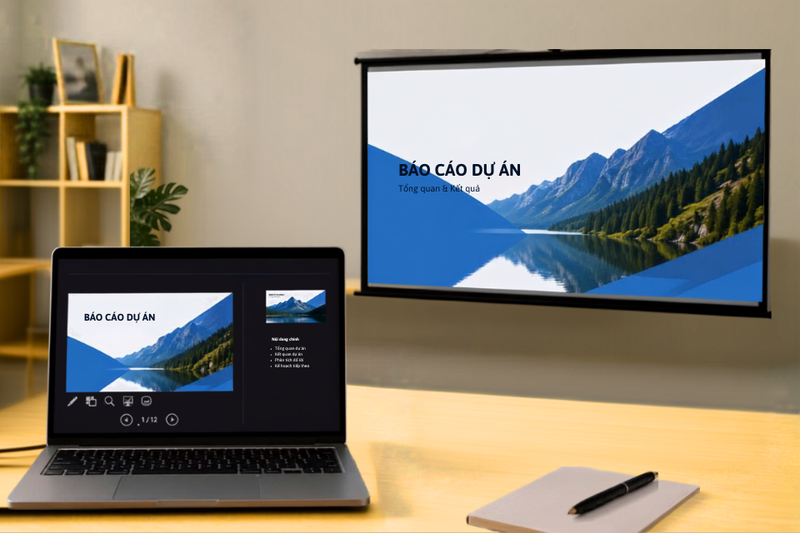
Lúc này, màn hình máy chiếu sẽ hiển thị slide chính dành cho khán giả. Màn hình laptop sẽ hiển thị Presenter View với slide hiện tại, slide tiếp theo, ghi chú và các công cụ hỗ trợ trình bày.
Những câu hỏi thường gặp về cách trình chiếu 2 màn hình PowerPoint
Dưới đây là một số thắc mắc thường gặp khi thiết lập hai màn hình trong PowerPoint, cùng cách xử lý nhanh giúp quá trình trình chiếu diễn ra thuận lợi.
Vì sao đã kết nối máy chiếu nhưng PowerPoint không hiển thị hai màn hình?
Nguyên nhân có thể do Windows đang ở chế độ Duplicate, cáp kết nối gặp lỗi hoặc máy chiếu chưa nhận đúng nguồn tín hiệu. Bạn hãy nhấn Windows + P, chọn Extend và kiểm tra lại cổng kết nối.
Có thể sử dụng hai màn hình mà không cần máy chiếu không?
Có. Bạn có thể kết nối laptop với màn hình máy tính hoặc TV hỗ trợ xuất hình ảnh. Chỉ cần thiết bị nhận diện được màn hình thứ hai và PowerPoint hỗ trợ Presenter View, bạn vẫn có thể sử dụng tính năng này.
Vì sao màn hình laptop hiển thị slide chính thay vì ghi chú?
Tình trạng này thường xảy ra khi Presenter View chưa được bật hoặc PowerPoint nhận diện sai màn hình. Hãy vào Slide Show > Set Up Slide Show, kiểm tra tùy chọn Use Presenter View và chọn lại màn hình trình chiếu nếu cần.
Có thể điều khiển slide từ màn hình laptop không?
Có. Khi bật Presenter View, bạn có thể chuyển slide bằng phím mũi tên, phím Space hoặc nút điều khiển trên giao diện. Nên thử trước để bảo đảm thao tác chuyển slide hoạt động ổn định.
Tạm kết
Cách trình chiếu 2 màn hình PowerPoint giúp người thuyết trình tận dụng hiệu quả không gian hiển thị, vừa theo dõi ghi chú, slide tiếp theo vừa kiểm soát thời gian mà không ảnh hưởng đến nội dung dành cho khán giả. Chỉ với vài bước kết nối thiết bị, chọn Extend và bật Presenter View, người dùng đã có thể chuẩn bị một buổi thuyết trình chuyên nghiệp, mượt mà hơn.
Để thực hiện các thao tác trên thuận tiện, một chiếc máy tính laptop chính hãng tại FPT Shop sẽ là lựa chọn đáng cân nhắc nhờ thiết kế đa dạng, hiệu năng đáp ứng tốt nhu cầu học tập và làm việc. Tùy ngân sách, bạn có thể lựa chọn laptop giá rẻ hoặc các mẫu laptop cao cấp với mức giá phù hợp, hỗ trợ kết nối màn hình ngoài và xử lý PowerPoint hiệu quả. Khám phá các sản phẩm laptop chính hãng tại FPT Shop để tìm thiết bị phù hợp với nhu cầu trình chiếu và công việc hằng ngày.
Xem thêm:
:quality(75)/tao_hieu_ung_nhap_nhay_trong_powerpoint_a76d24fabf.jpg)
:quality(75)/protected_view_0_992ff2e142.png)
:quality(75)/cach_sua_va_xoa_du_lieu_bieu_do_trong_powerpoint_1b0eed444a.png)
:quality(75)/cach_tao_Power_Point_bang_Claude_AI_thumb_dd32107499.jpg)
:quality(75)/cach_chen_video_youtube_vao_powerpoint_c839898c7b.jpg)
:quality(75)/powerpoint_khong_phat_nhac_nen_1_4bbd5622f7.jpg)


