:quality(75)/estore-v2/img/fptshop-logo.png)
:quality(75)/cach_tim_nhanh_mot_ung_dung_tren_iphone_hoac_ipad_1_b2f26cad58.png)
:quality(75)/482849525_638704888864590_7961940642512230526_n_be708d2e9d.jpg)
Cách tìm nhanh một ứng dụng trên iPhone hoặc iPad nhanh chóng, đơn giản ai cũng làm được
iPhone 18 Pro Max chính thức xuất hiện với loạt nâng cấp từ camera Fusion 48 MP sở hữu khẩu độ biến thiên, chip A20 Pro mạnh mẽ đến thời lượng pin dài nhất trên iPhone. Đăng ký iPhone 18 Pro Max ngay hôm nay để nhận ưu đãi giảm giá đến 10 triệu, góp 0% cùng loạt quà tặng độc quyền chỉ có tại FPT Shop.
Trong quá trình sử dụng iPhone hoặc iPad, việc cài đặt quá nhiều ứng dụng đôi khi khiến bạn mất thời gian tìm kiếm, nhất là khi không nhớ chính xác app đang nằm ở đâu trên màn hình chính. Thay vì phải lướt từng trang hoặc mở từng thư mục, chỉ cần nắm được cách tìm nhanh một ứng dụng trên iPhone hoặc iPad là bạn đã có thể mở app mình cần nhanh chóng, đơn giản. Dưới đây là hướng dẫn từ FPT Shop.
Lợi ích khi biết cách tìm nhanh một ứng dụng trên iPhone hoặc iPad
Tiết kiệm thời gian tìm kiếm
Trên iPhone và iPad chạy iOS hoặc iPadOS, số lượng ứng dụng cài đặt có thể lên đến vài chục, thậm chí hàng trăm ứng dụng có dung lượng lớn. Khi không nhớ chính xác vị trí của một ứng dụng, việc tìm kiếm thủ công sẽ khiến bạn mất nhiều thời gian. Biết cách tìm nhanh ứng dụng sẽ giúp bạn mở app chỉ trong vài giây, tối ưu thời gian sử dụng thiết bị mỗi ngày.

Hạn chế tình trạng “tưởng mất app”
Nhiều người dùng iOS và iPadOS thường nhầm lẫn giữa việc ứng dụng bị ẩn, bị chuyển vào thư viện ứng dụng hay đã bị xóa khỏi máy. Khi biết cách tìm nhanh ứng dụng bằng các công cụ có sẵn, bạn sẽ dễ dàng xác định được app còn tồn tại hay không, tránh xóa nhầm hoặc cài đặt lại không cần thiết.
Phù hợp cho cả người mới dùng và người lớn tuổi
Các cách tìm nhanh ứng dụng trên iPhone hoặc iPad đều được Apple thiết kế đơn giản, trực quan và dễ thao tác. Vì vậy, dù là người mới làm quen với iOS, iPadOS hay người lớn tuổi ít tiếp xúc với công nghệ, bạn vẫn thực hiện dễ dàng mà không gặp khó khăn.
Giúp quản lý ứng dụng trên thiết bị hiệu quả hơn
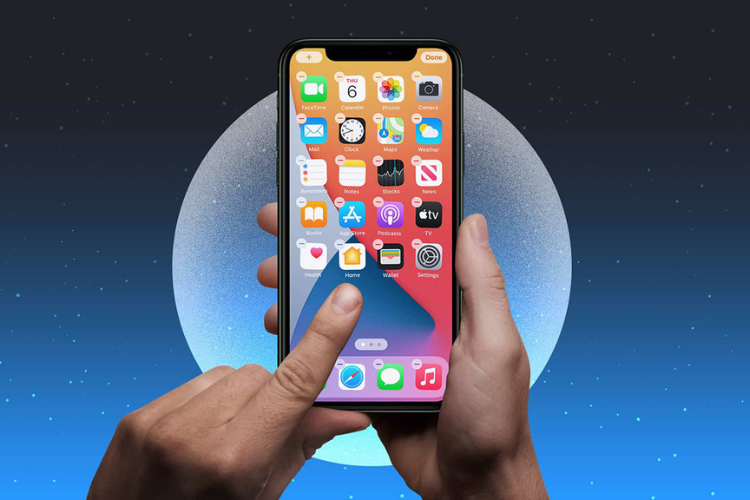
Khi đã quen với cách tìm kiếm ứng dụng nhanh, người dùng sẽ không còn quá phụ thuộc vào việc sắp xếp app cố định trên màn hình chính. Dù thiết bị có nhiều trang màn hình hay ứng dụng nằm rải rác ở các thư mục khác nhau, việc tìm và mở app vẫn diễn ra nhanh chóng, không gây gián đoạn. Nhờ đó, quá trình quản lý và sử dụng ứng dụng trên iPhone hoặc iPad trở nên linh hoạt hơn, mang lại cảm giác thuận tiện trong suốt quá trình trải nghiệm thiết bị.
Nâng cao trải nghiệm sử dụng
Việc sử dụng thành thạo các tính năng tìm kiếm ứng dụng trên iOS và iPadOS góp phần mang lại trải nghiệm mượt mà, tiện lợi hơn. Bạn có thể tập trung vào công việc, học tập hoặc giải trí mà không bị gián đoạn bởi những thao tác tìm kiếm rườm rà.
Các cách tìm nhanh một ứng dụng trên iPhone hoặc iPad nhanh chóng
Để tìm nhanh một ứng dụng trên iPhone hoặc iPad nhanh chóng, bạn không cần phải cuộn qua nhiều trang màn hình hay sắp xếp lại ứng dụng. iOS và iPadOS đã tích hợp sẵn nhiều công cụ tìm kiếm tiện lợi, cho phép bạn truy cập ứng dụng chỉ trong vài thao tác đơn giản. Dưới đây là các cách tìm nhanh một ứng dụng trên iPhone hoặc iPad nhanh chóng:
Tìm qua thanh tìm kiếm
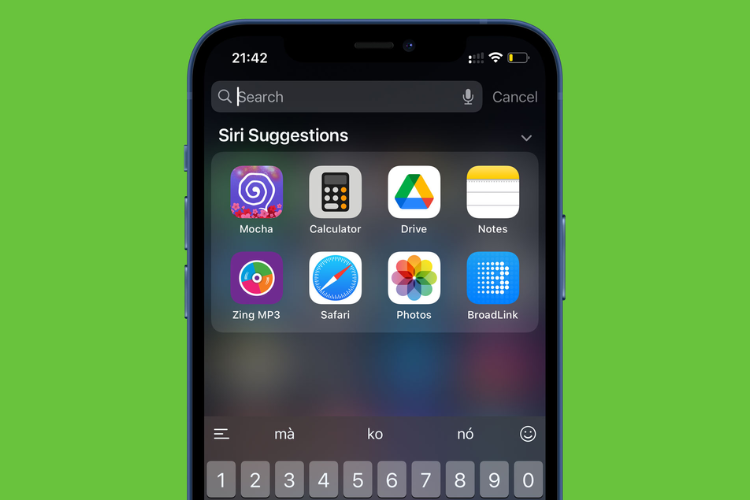
Đây là cách tìm ứng dụng nhanh và đơn giản nhất trên iPhone hoặc iPad. Ngay tại màn hình chính, bạn chỉ cần vuốt xuống từ giữa màn hình (hoặc vuốt từ trái sang phải ở trang đầu tiên) để mở thanh tìm kiếm. Sau đó, bạn nhập tên ứng dụng cần tìm, hệ thống sẽ hiển thị ngay ứng dụng trong danh sách kết quả để bạn mở nhanh mà không cần dò từng trang màn hình.
Trong trường hợp bạn đã nhập đúng tên nhưng ứng dụng vẫn không xuất hiện trong kết quả tìm kiếm, rất có thể quyền hiển thị của ứng dụng đang bị tắt. Lúc này, bạn hãy kiểm tra lại cài đặt theo các bước sau:
- Bước 1: Mở Cài đặt trên iPhone hoặc iPad của bạn rồi chọn Tìm kiếm.
- Bước 2: Kéo xuống danh sách ứng dụng, bạn tìm và chọn ứng dụng bạn muốn tìm. Sau đó, bạn bật các tùy chọn Hiển thị ứng dụng trong Tìm kiếm và Hiển thị nội dung trong Tìm kiếm.
Sau khi hoàn tất, bạn quay lại màn hình chính và thực hiện tìm kiếm lại, lúc này ứng dụng sẽ được hiển thị đầy đủ trên thanh tìm kiếm.
Tìm qua thư viện ứng dụng
Tại màn hình chính iPhone, bạn hãy vuốt màn hình từ phải sang trái cho đến khi đến trang cuối cùng. Lúc này, bạn sẽ thấy Thư viện ứng dụng (App Library) xuất hiện. Tiếp theo, bạn chỉ cần chạm vào thanh tìm kiếm ở phía trên và nhập tên ứng dụng muốn tìm. Ngay sau đó, ứng dụng sẽ được hiển thị để bạn mở nhanh mà không cần tìm thủ công trên các trang màn hình.
Tìm qua App Store
Trong trường hợp bạn không chắc ứng dụng còn được cài đặt trên máy hay không, việc tìm kiếm qua App Store là một cách kiểm tra nhanh và hiệu quả.
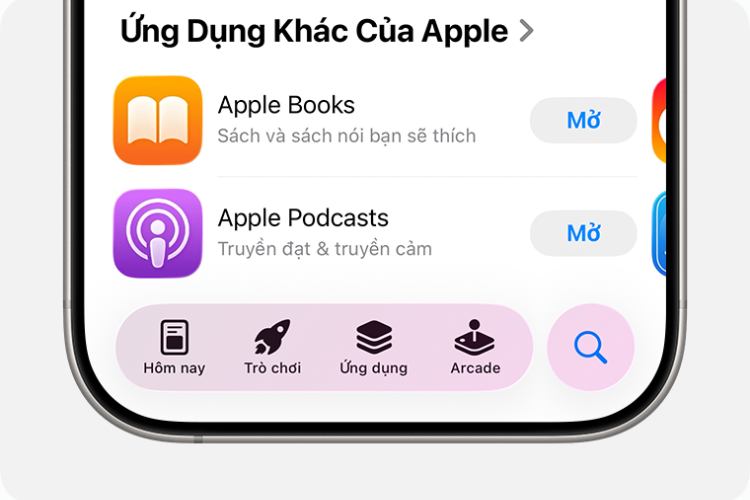
- Bước 1: Mở App Store trên iPhone hoặc iPad của bạn rồi chọn tab Tìm kiếm.
- Bước 2: Khi đó, bạn nhập tên ứng dụng bạn muốn tìm vào thanh tìm kiếm. Khi ứng dụng xuất hiện, nếu thấy Mở, điều đó cho biết ứng dụng vẫn đang được cài trên thiết bị và bạn chỉ cần chạm để mở ngay.
Tìm qua trợ lý ảo Siri
Sử dụng trợ lý ảo Siri là một trong những cách tìm ứng dụng nhanh nhất trên iPhone hoặc iPad, đặc biệt phù hợp khi bạn đang bận tay. Trước tiên, bạn hãy kích hoạt Siri bằng cách nói “Hey Siri” hoặc nhấn giữ nút nguồn/nút Home (tùy dòng iPhone hoặc iPad đang sử dụng). Sau đó, bạn chỉ cần nói lệnh “Open…” kèm theo tên ứng dụng mà bạn muốn tìm.
Trên các phiên bản iOS và iPadOS mới nhất hiện nay, Apple đã hỗ trợ Siri tiếng Việt, vì vậy bạn có thể ra lệnh trực tiếp bằng tiếng Việt để mở ứng dụng. Ví dụ, bạn chỉ cần nói “Mở App Store” hoặc “Mở Zalo”, Siri vẫn hiểu và thực hiện ngay yêu cầu cho bạn.

Những lưu ý khi thực hiện cách tìm ứng dụng nhanh
Để việc tìm ứng dụng nhanh trên iPhone hoặc iPad diễn ra mượt mà và chính xác hơn, bạn nên ghi nhớ một số lưu ý sau trong quá trình sử dụng:
- Đảm bảo ứng dụng đã được cài đặt trên thiết bị: Trước khi tìm kiếm, bạn nên kiểm tra xem ứng dụng đã được cài đặt hay chưa. Trong nhiều trường hợp, ứng dụng đã bị gỡ bỏ hoặc ẩn khỏi màn hình chính nên việc tìm kiếm không cho kết quả.
- Nhập đúng tên hoặc từ khóa liên quan: Khi sử dụng thanh tìm kiếm hoặc thư viện ứng dụng, bạn nên nhập đúng tên ứng dụng hay các từ khóa gần đúng để hệ thống hiển thị kết quả nhanh và chính xác hơn.
- Sắp xếp và quản lý ứng dụng hợp lý: Việc thường xuyên dọn dẹp, gộp các ứng dụng ít dùng hoặc xóa ứng dụng không cần thiết sẽ giúp quá trình tìm kiếm diễn ra thuận tiện hơn, nhất là với thiết bị có nhiều ứng dụng.
- Kiểm tra cài đặt Tìm kiếm: Một số tính năng tìm ứng dụng nhanh phụ thuộc vào phần cài đặt Tìm kiếm. Bạn nên bật đầy đủ quyền hiển thị ứng dụng để việc tìm kiếm không bị gián đoạn.
- Cập nhật iOS và iPadOS định kỳ: Phiên bản hệ điều hành mới thường cải thiện hiệu suất tìm kiếm và độ ổn định.

Tạm kết
Nhìn chung, cách tìm nhanh một ứng dụng trên iPhone hoặc iPad không hề phức tạp nếu bạn nắm rõ các thao tác cơ bản như tìm qua thanh tìm kiếm, thư viện ứng dụng, App Store hay trợ lý ảo Siri. Mỗi cách đều có ưu điểm riêng, phù hợp với từng thói quen sử dụng khác nhau. Việc áp dụng linh hoạt các phương pháp này sẽ giúp bạn tiết kiệm thời gian, quản lý ứng dụng hiệu quả hơn.
Nếu bạn muốn mua một chiếc iPhone hoặc iPad chính hãng để trải nghiệm, học tập ổn định, mượt mà hơn, bạn hãy tham khảo các sản phẩm đang được phân phối tại FPT Shop với nhiều lựa chọn về mẫu mã, mức giá cũng như chính sách hỗ trợ rõ ràng.
Xem thêm:
:quality(75)/loi_goi_messenger_bi_vong_tieng_1_d766d7005d.png)
:quality(75)/cach_quan_ly_quyen_truy_cap_bluetooth_tren_iphone_va_ipad_1_1fc41920f8.jpg)
:quality(75)/khong_sac_duoc_pin_iphone_thumb_3faa297501.png)
:quality(75)/loi_man_hinh_pho_bien_tren_iphone_thumb_489bf4f1b0.png)
:quality(75)/nen_lam_gi_voi_iphone_va_ipad_cu_1_02dd0f638a.png)
:quality(75)/quay_man_hinh_khong_co_tieng_tren_i_Phone_01_58747f49f3.jpg)


