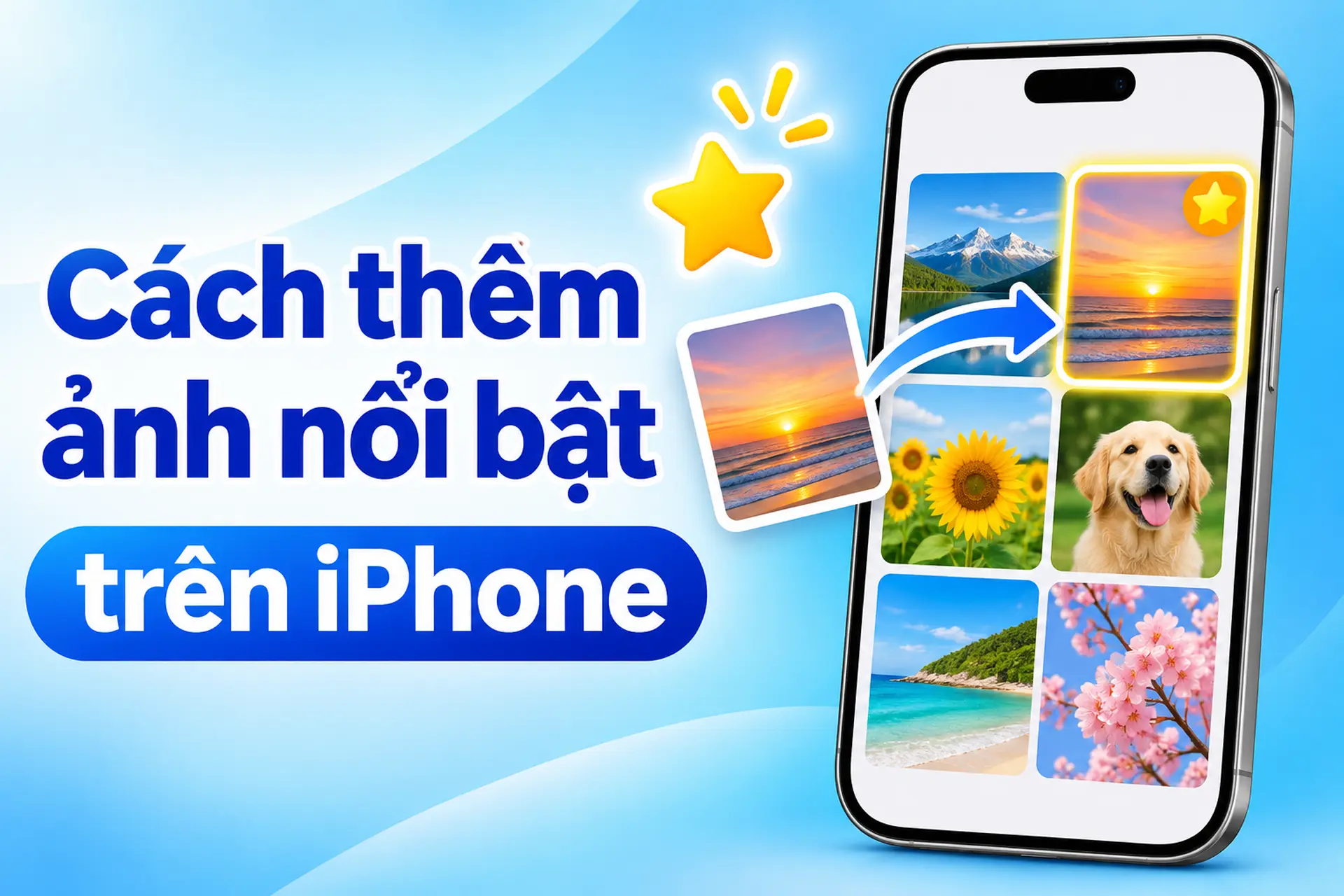

Cách thêm ảnh nổi bật trên iPhone: Hướng dẫn chọn ảnh và hiển thị trên màn hình chính
Ảnh nổi bật trên iPhone tự động chọn và hiển thị những khoảnh khắc đáng nhớ từ thư viện, nhưng không phải lúc nào người dùng cũng muốn xem các hình ảnh do hệ thống đề xuất. Vậy cách thêm ảnh nổi bật trên iPhone ra sao nếu muốn chủ động chọn hình xuất hiện trên màn hình chính? Bài viết dưới đây sẽ hướng dẫn cách thiết lập album riêng, thêm tiện ích Ảnh và tùy chỉnh nội dung hiển thị theo sở thích.
Ảnh nổi bật trên iPhone là gì? Có thể tự thêm ảnh không?
Ảnh nổi bật (Featured Photos) là tính năng trong ứng dụng Ảnh của Apple, có khả năng tự động lựa chọn và đề xuất những hình ảnh từ thư viện. Nội dung được gợi ý có thể xuất hiện trong ứng dụng Ảnh, tiện ích trên màn hình chính hoặc các tính năng hiển thị ảnh khác của iPhone.
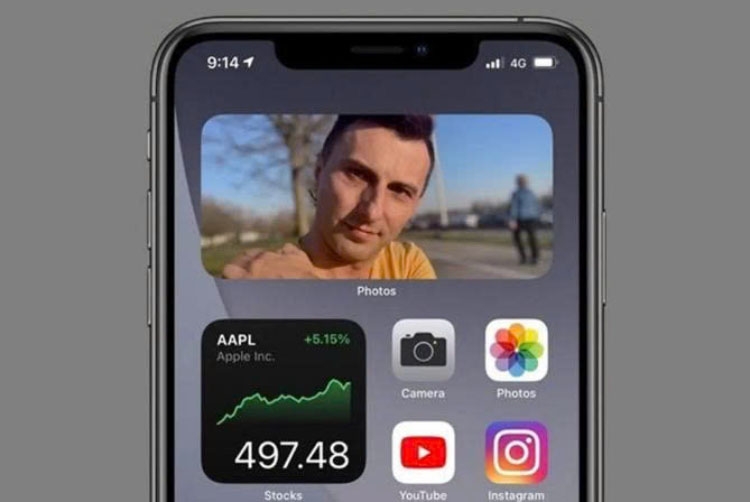
Điểm cần lưu ý là Apple không cung cấp tùy chọn thêm thủ công một bức ảnh bất kỳ vào danh sách Ảnh nổi bật do hệ thống tạo ra. Người dùng có thể điều chỉnh nội dung được đề xuất, loại bỏ những hình không muốn xuất hiện hoặc sử dụng album riêng để chủ động chọn ảnh hiển thị.
Vì vậy, nếu muốn một bức hình cụ thể xuất hiện trên màn hình chính, cách phù hợp nhất là tạo album chứa ảnh yêu thích và sử dụng tiện ích Ảnh dạng Album. Phương pháp này giúp kiểm soát nội dung mà không cần cài đặt ứng dụng bên thứ ba.
Cách thêm ảnh nổi bật trên iPhone bằng album và tiện ích Ảnh
Đây là phương pháp phù hợp với những người muốn chủ động lựa chọn hình ảnh hiển thị trên màn hình chính. Bạn có thể tạo một album riêng, sau đó liên kết album đó với tiện ích Ảnh.
Bước 1: Tạo album chứa những ảnh yêu thích
Trước tiên, cần tạo một album để tập hợp các hình ảnh muốn hiển thị. Trên iPhone chạy iOS 26, bạn có thể thực hiện như sau:
Bước 1: Mở ứng dụng Ảnh trên iPhone, sau đó chọn mục Bộ sưu tập.
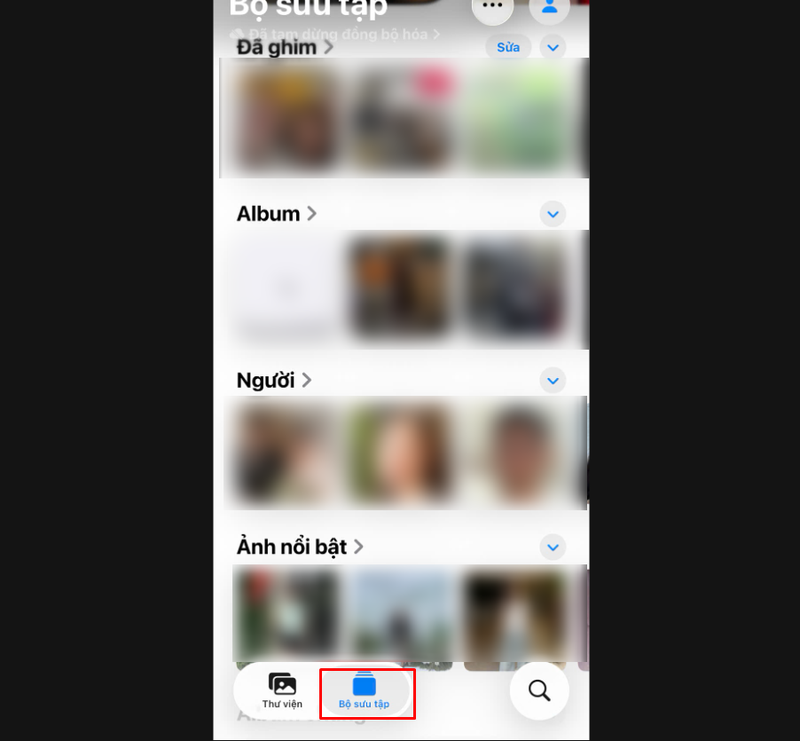
Bước 2: Nhấn vào mục Album, sau đó chọn biểu tượng dấu cộng (+) ở phía trên và nhấn Album mới.
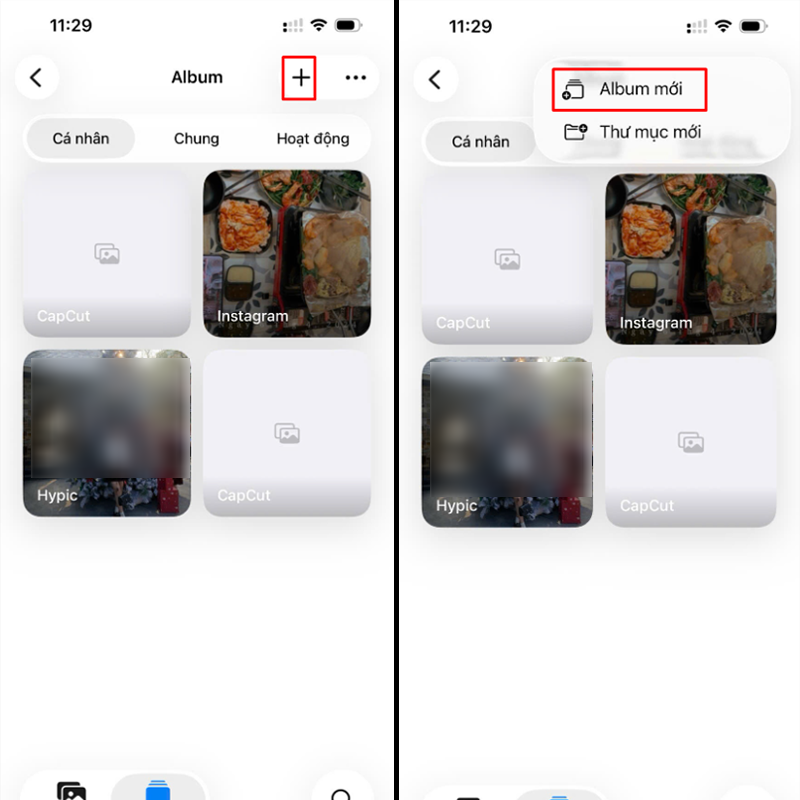
Bước 3: Đặt tên cho album, chẳng hạn "Ảnh yêu thích", "Gia đình" hoặc "Kỷ niệm".
Bước 4: Chọn những bức ảnh muốn thêm, sau đó nhấn Tạo để hoàn tất.
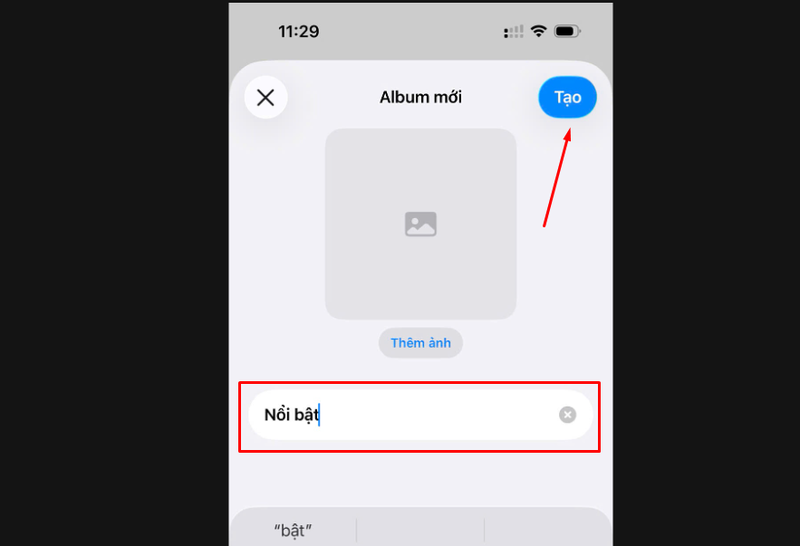
Nếu đã có album, bạn chỉ cần mở album đó rồi bổ sung hình ảnh. Cách sắp xếp này giúp quản lý nội dung thuận tiện hơn, đặc biệt khi muốn thay đổi những ảnh đang hiển thị trên màn hình chính.
Bước 2: Thêm tiện ích Ảnh vào màn hình chính
Sau khi tạo album, hãy sử dụng tính năng widget để đưa hình ảnh ra màn hình chính.
Bước 1: Quay về màn hình chính, chạm và giữ vào một khoảng trống cho đến khi các biểu tượng ứng dụng bắt đầu rung lắc.
Bước 2: Nhấn Sửa ở góc trên, sau đó chọn Thêm tiện ích.
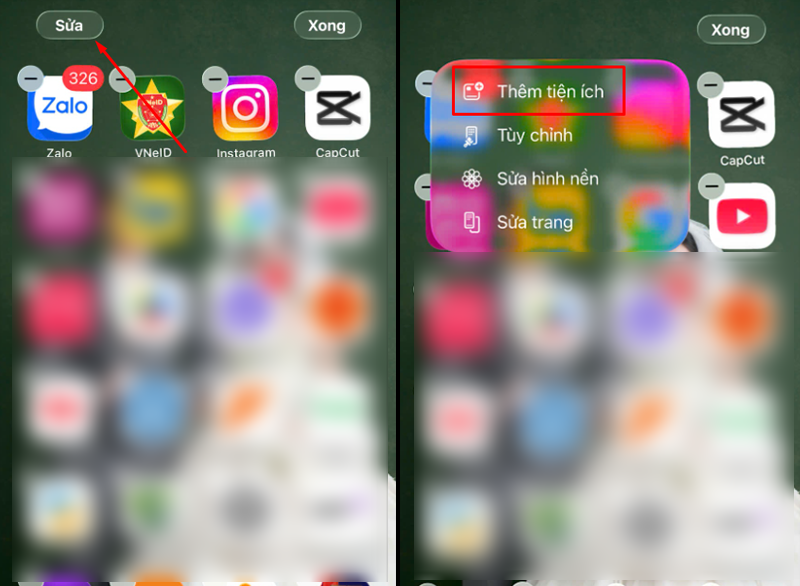
Bước 3: Tìm kiếm ứng dụng Ảnh trong danh sách tiện ích.
Bước 4: Vuốt qua các kiểu hiển thị và chọn tiện ích dạng Album thay vì Ảnh nổi bật tự động.
Bước 5: Lựa chọn kích thước phù hợp, nhấn Thêm tiện ích rồi chọn Xong.
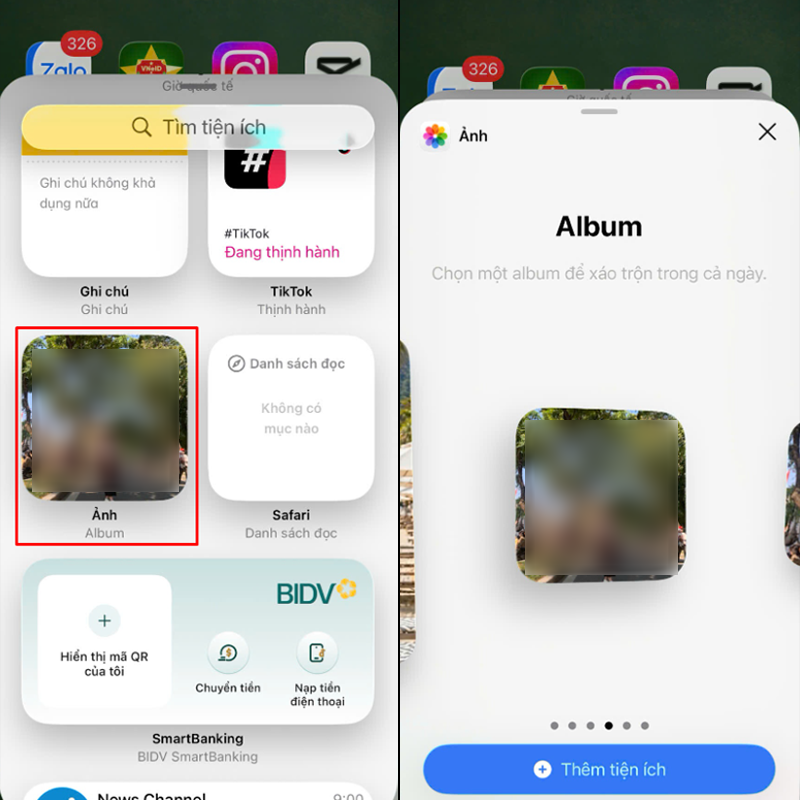
Lúc này, tiện ích Ảnh sẽ xuất hiện trên màn hình chính. Bạn có thể di chuyển đến vị trí mong muốn để bố cục trở nên cân đối hơn.
Bước 3: Chọn album ảnh muốn hiển thị
Để tiện ích sử dụng đúng bộ ảnh đã tạo, bạn cần thực hiện thêm một thao tác thiết lập.
Bước 1: Chạm và giữ tiện ích Ảnh vừa thêm trên màn hình chính.
Bước 2: Chọn Sửa tiện ích trong menu xuất hiện.
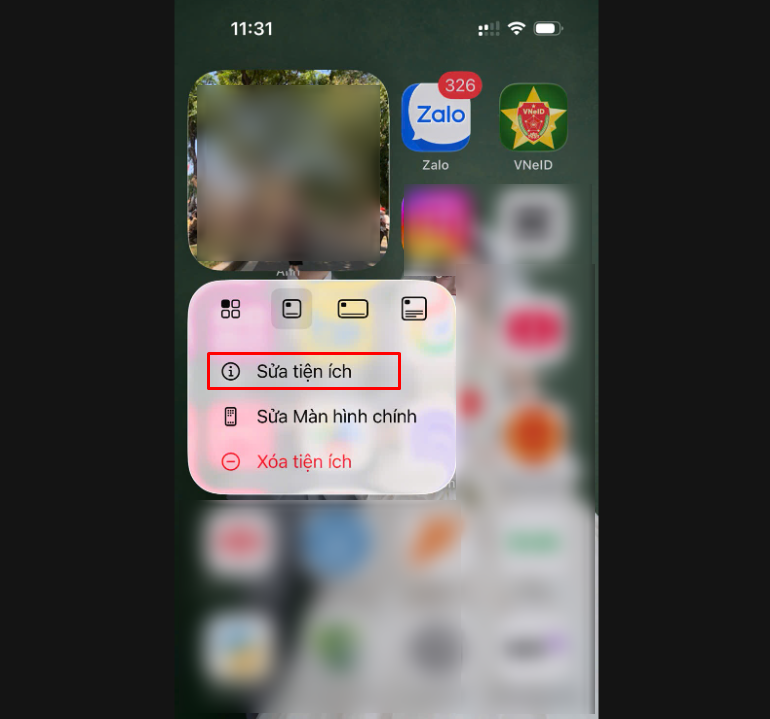
Bước 3: Nhấn vào tên album hiện tại rồi chọn album chứa những hình ảnh yêu thích.
Bước 4: Chạm ra ngoài để lưu thay đổi.
Sau khi hoàn tất, tiện ích sẽ hiển thị ảnh từ album được chọn và có thể tự động chuyển đổi giữa các hình trong bộ sưu tập. Nếu muốn cố định một bức ảnh, bạn có thể tạo album chỉ chứa duy nhất hình đó.
Đây là cách thêm ảnh nổi bật trên iPhone hiệu quả khi muốn tự quyết định nội dung xuất hiện trên màn hình mà không phụ thuộc vào những đề xuất của hệ thống.
Cách thay đổi hoặc xóa ảnh nổi bật trên iPhone
Ngoài việc thêm ảnh, bạn có thể điều chỉnh những nội dung không muốn tiếp tục xuất hiện trong các đề xuất của ứng dụng Ảnh.
Loại bỏ một bức ảnh khỏi mục Ảnh nổi bật
Nếu hệ thống đề xuất hình ảnh không phù hợp, hãy mở ứng dụng Ảnh và tìm đến nội dung nổi bật cần loại bỏ.
Tiếp theo, chạm và giữ bức ảnh rồi chọn tùy chọn Xóa khỏi Ảnh nổi bật nếu có trên phiên bản iOS đang sử dụng. Hình ảnh sẽ được loại khỏi nội dung đề xuất mà không bị xóa khỏi thư viện gốc.
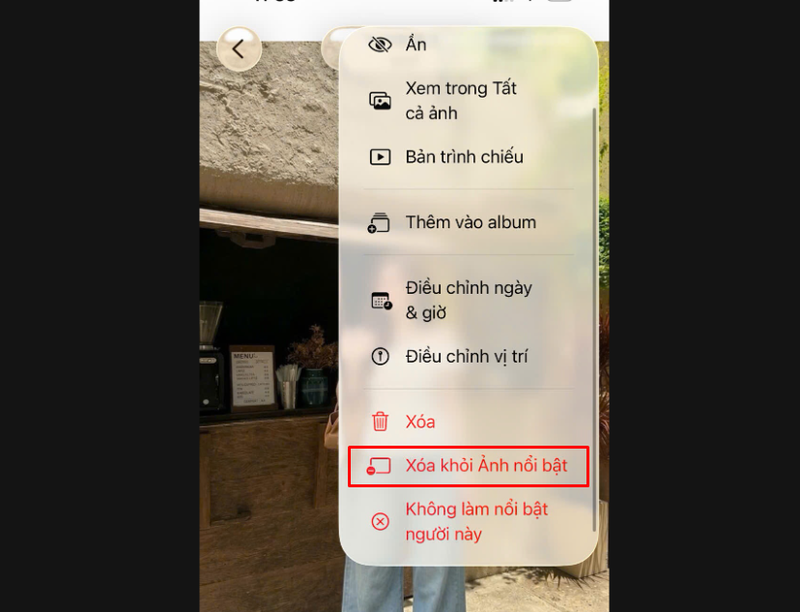
Tính năng này phù hợp khi bạn chỉ muốn điều chỉnh những gì được hiển thị, đồng thời giữ nguyên ảnh để xem lại sau này.
Hạn chế hiển thị ảnh của một người
iPhone còn cho phép giảm tần suất xuất hiện của một người hoặc thú cưng trong những nội dung được đề xuất.
Bước 1: Mở ứng dụng Ảnh và chọn bức hình có người bạn muốn hạn chế hiển thị.
Bước 2: Nhấn nút Thêm, sau đó chọn Không làm nổi bật người này.
Bước 3: Nếu ảnh có nhiều người, hãy chọn người muốn hạn chế hiển thị rồi nhấn Tiếp. Sau đó, chọn Giảm nổi bật cho người này hoặc Không làm nổi bật người này > Xác nhận.
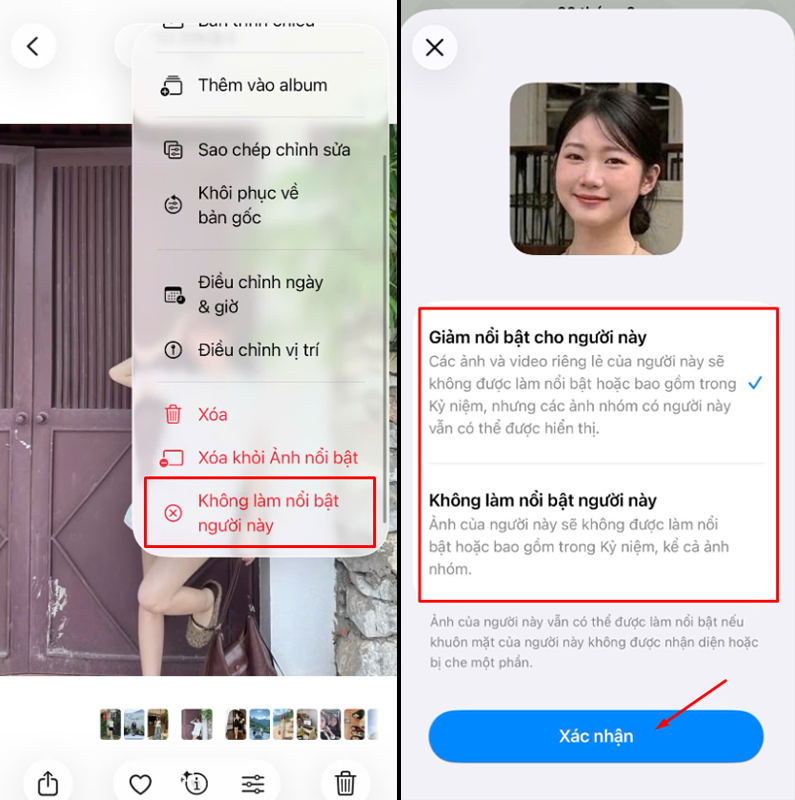
Sau khi điều chỉnh, ứng dụng Ảnh sẽ hạn chế đề xuất những nội dung liên quan. Tên và vị trí các tùy chọn có thể khác nhau tùy phiên bản iOS.
Vì sao không hiển thị được ảnh nổi bật trên iPhone?
Trong một số trường hợp, tiện ích Ảnh có thể không hiển thị nội dung hoặc chưa cập nhật hình ảnh như mong muốn. Bạn nên kiểm tra những nguyên nhân sau.
- Chưa bật nội dung nổi bật: Mở ứng dụng Ảnh, chọn Bộ sưu tập rồi nhấn vào biểu tượng tài khoản ở góc trên bên phải. Tại đây, hãy kiểm tra và bật tùy chọn Hiển thị nội dung nổi bật nếu muốn xem ảnh và kỷ niệm do hệ thống đề xuất. Thiết lập này không ảnh hưởng đến tiện ích Ảnh dạng Album đã chọn thủ công.
- Chọn sai loại tiện ích: Tiện ích Ảnh nổi bật tự động và tiện ích Album hoạt động khác nhau. Nếu muốn tự chọn ảnh, hãy bảo đảm bạn đang sử dụng tiện ích dạng Album và đã liên kết đúng bộ sưu tập.
- Thư viện chưa được xử lý hoàn tất: Sau khi thiết lập iPhone mới hoặc khôi phục dữ liệu, ứng dụng Ảnh có thể cần thời gian phân tích và tạo các đề xuất. Nếu sử dụng Ảnh iCloud, hãy kiểm tra trạng thái đồng bộ để bảo đảm hình ảnh đã có trên thiết bị.
- Tiện ích gặp lỗi hiển thị: Bạn có thể thử xóa widget khỏi màn hình chính rồi thêm lại. Thao tác này chỉ gỡ tiện ích, không xóa ảnh trong thư viện.
Tạm kết
Trên đây là hướng dẫn cách thêm ảnh nổi bật trên iPhone bằng cách tạo album riêng và thiết lập tiện ích Ảnh trên màn hình chính. Do iPhone không cung cấp tùy chọn thêm thủ công ảnh vào danh sách nổi bật tự động, việc liên kết widget với album riêng là giải pháp phù hợp để chủ động chọn hình hiển thị. Bạn cũng có thể điều chỉnh đề xuất của hệ thống hoặc thay đổi cài đặt tiện ích khi cần.
Nếu muốn trải nghiệm công nghệ mới, iPhone 18 Series ra mắt năm 2026 là lựa chọn đáng cân nhắc với nhiều tính năng AI cùng nâng cấp về camera và hiệu năng. Ghé FPT Shop để khám phá các phiên bản iPhone 18 Pro Series chính hãng, nhận tư vấn và cập nhật ưu đãi mới nhất.
Xem thêm: