
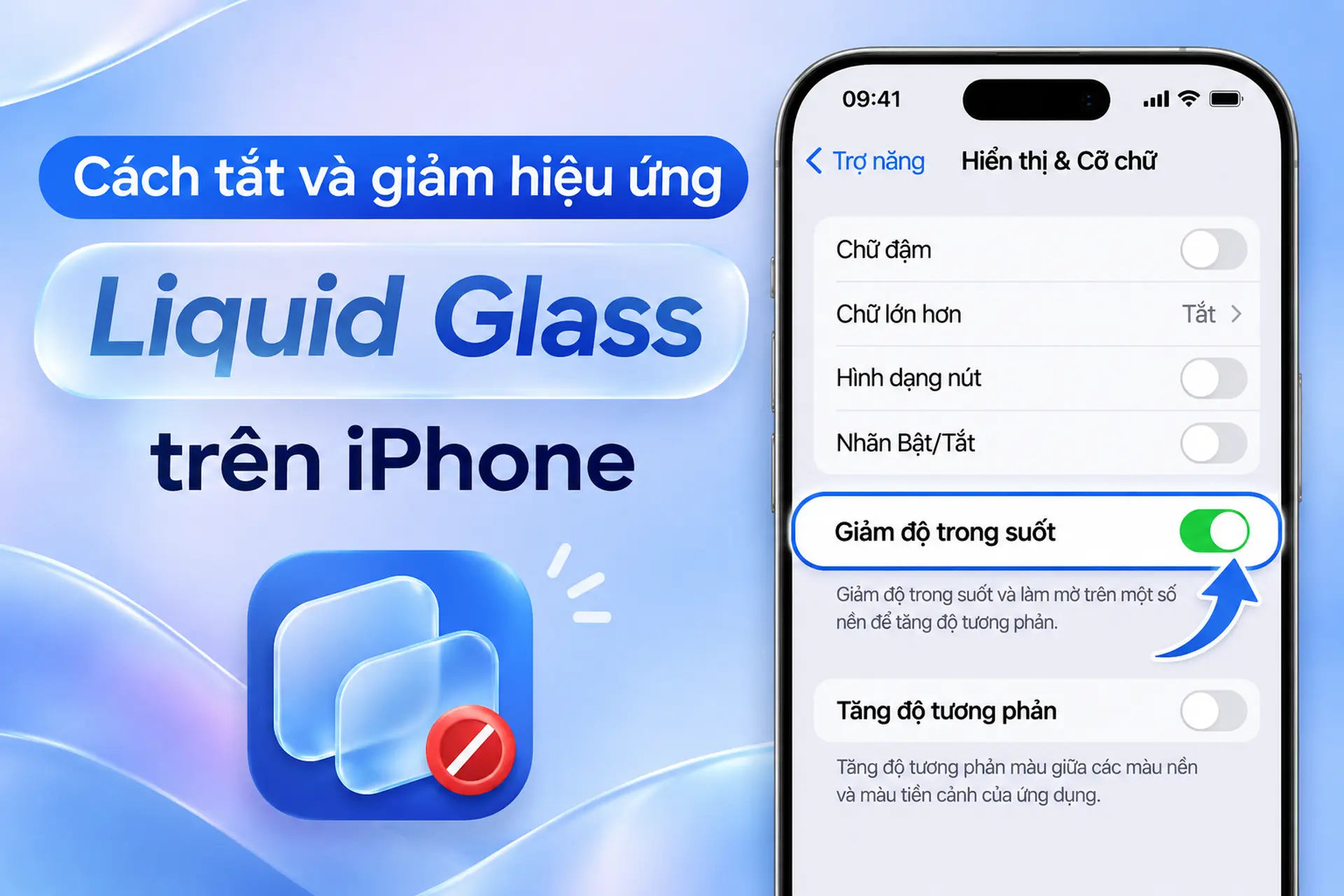

Cách tắt và giảm hiệu ứng Liquid Glass trên iPhone để giao diện dễ nhìn hơn
Liquid Glass là ngôn ngữ thiết kế giao diện mà Apple giới thiệu từ iOS 26, nổi bật với những lớp nền trong suốt, hiệu ứng phản chiếu và chuyển động linh hoạt. Tuy nhiên, các chi tiết này đôi khi khiến văn bản khó đọc hoặc làm người dùng cảm thấy rối mắt. Apple đã bổ sung nhiều công cụ tùy chỉnh để giảm độ trong suốt và thay đổi cách hiển thị. Cùng FPT Shop tìm hiểu cách thực hiện trên iPhone chạy iOS 26 và iOS 27 ngay sau đây.
Có thể tắt hoàn toàn hiệu ứng Liquid Glass trên iPhone không?
Hiện tại, iPhone chưa có tùy chọn tắt hoàn toàn Liquid Glass để khôi phục giao diện như các phiên bản iOS cũ. Tuy nhiên, bạn có thể giảm hiệu ứng này bằng cách điều chỉnh giao diện Liquid Glass, bật Giảm độ trong suốt, Tăng độ tương phản và Giảm chuyển động.
Đáng chú ý, Apple đã mở rộng khả năng tùy chỉnh qua từng phiên bản:
- iOS 26: Giới thiệu thiết kế Liquid Glass và các công cụ Trợ năng để giảm độ trong suốt.
- Từ iOS 26.1: Bổ sung hai kiểu hiển thị Trong suốt và Tô màu.
- iOS 27: Thay hai kiểu hiển thị cố định bằng thanh trượt, cho phép điều chỉnh mức phủ màu của Liquid Glass linh hoạt hơn.
Vì vậy, trước khi thay đổi giao diện, người dùng nên kiểm tra phiên bản hệ điều hành đang cài đặt tại Cài đặt > Cài đặt chung > Giới thiệu.
Cách giảm độ trong suốt trên iPhone Liquid Glass
Đối với iPhone chạy iOS 27
Trên iOS 27, Apple bổ sung thanh trượt điều chỉnh Liquid Glass. Đây là phương pháp thuận tiện nếu bạn vẫn muốn giữ thiết kế kính đặc trưng nhưng giảm mức độ xuyên thấu để nội dung dễ quan sát hơn.
Các bước thực hiện như sau:
Bước 1: Mở ứng dụng Cài đặt trên iPhone.
Bước 2: Chọn Giao diện (Appearance).
Bước 3: Nhấn vào mục Liquid Glass.
Bước 4: Kéo thanh trượt sang phải để tăng mức phủ màu và giảm độ trong suốt. Nếu muốn giao diện trong suốt hơn, hãy kéo thanh trượt sang trái.
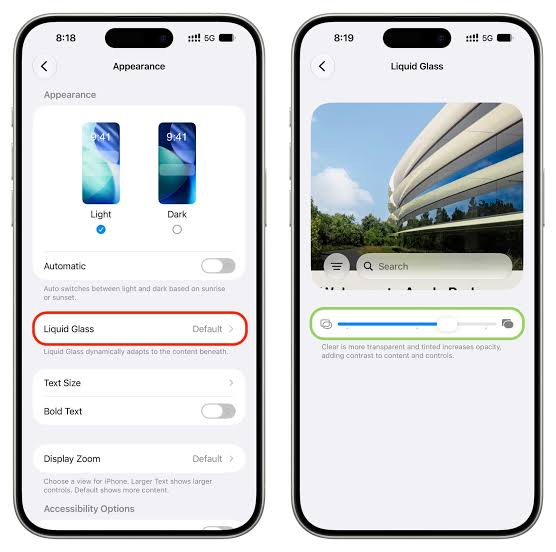
Khi kéo thanh trượt, giao diện xem trước sẽ thay đổi tương ứng. Người dùng có thể quan sát sự khác biệt rồi dừng ở mức phù hợp với sở thích.
Thanh trượt này ảnh hưởng đến cách hiển thị Liquid Glass tại nhiều khu vực như thanh công cụ, bảng thông báo và các thành phần giao diện hệ thống tương thích. Tuy nhiên, nó không loại bỏ hoàn toàn thiết kế kính.
Lưu ý: Nếu đang bật Giảm độ trong suốt hoặc Tăng độ tương phản trong phần Trợ năng, bạn cần tắt các tùy chọn đó trước khi thay đổi mức Liquid Glass. Đây là điều kiện Apple nêu trong hướng dẫn sử dụng iOS 27.
Đối với iPhone chạy iOS 26
Với những iPhone đang chạy iOS 26.1 đến iOS 26.6 hoặc các bản cập nhật tiếp theo thuộc nhánh iOS 26, Apple cung cấp hai chế độ hiển thị Liquid Glass.
Người dùng thực hiện theo các bước dưới đây:
Bước 1: Mở Cài đặt.
Bước 2: Truy cập Màn hình & Độ sáng.
Bước 3: Chọn mục Liquid Glass.
Bước 4: Chọn một trong hai chế độ:
- Trong suốt (Clear): Sử dụng kiểu Liquid Glass với mức độ xuyên thấu cao hơn, thể hiện rõ màu sắc và nội dung phía sau các thành phần giao diện.
- Tô màu (Tinted): Tăng độ mờ và độ tương phản của những thành phần tương thích, khiến các lớp kính bớt trong suốt hơn.
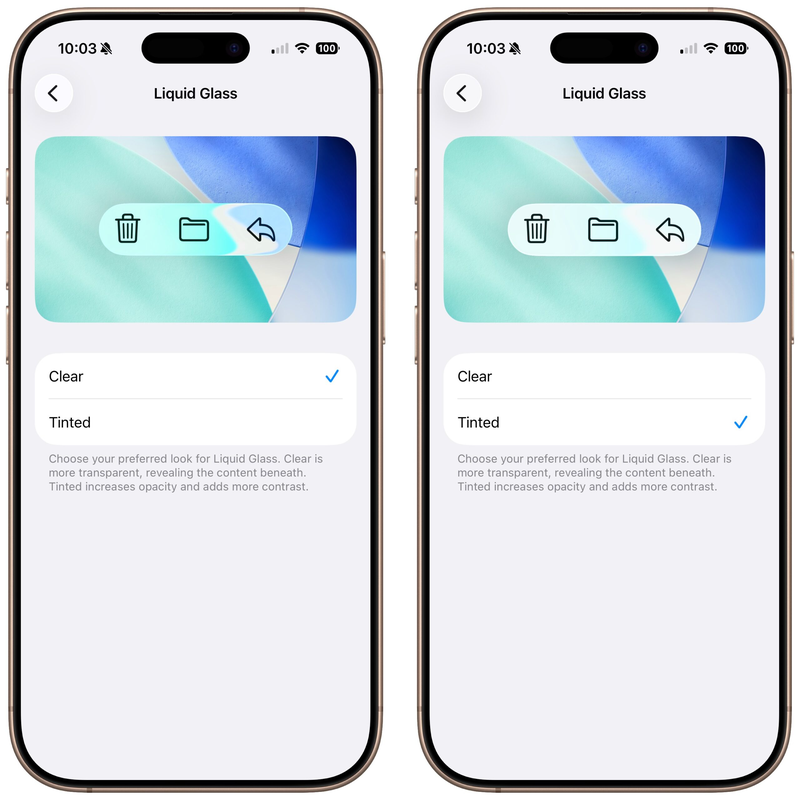
Nếu cảm thấy thông báo hoặc thanh công cụ khó đọc, chế độ Tô màu là phương án nên thử trước. Thiết lập này vẫn giữ đặc trưng của Liquid Glass nhưng làm cho những vùng giao diện nhất định có nền rõ ràng hơn.
Cần lưu ý rằng tùy chọn Tô màu chỉ bắt đầu xuất hiện từ iOS 26.1. Đối với iOS 26.0, người dùng cần sử dụng những công cụ Trợ năng hoặc cập nhật hệ điều hành để có thêm khả năng điều chỉnh.
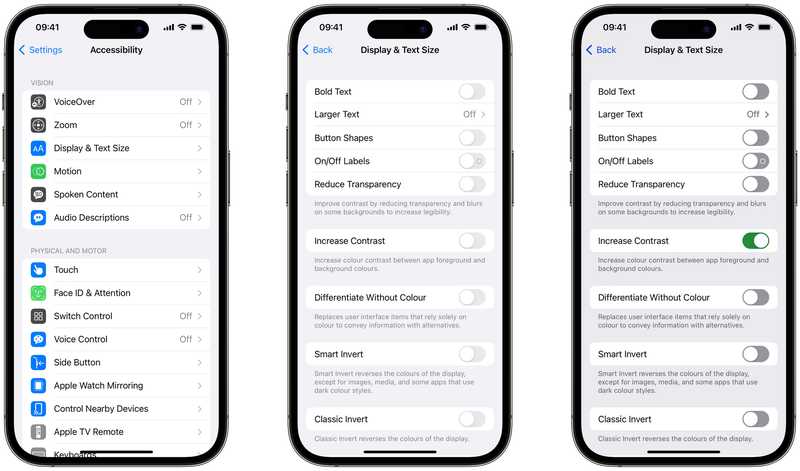
Bật Giảm độ trong suốt để hạn chế hiệu ứng kính mờ
Nếu muốn giảm rõ rệt các lớp nền trong suốt, tính năng Giảm độ trong suốt (Reduce Transparency) là một trong những cách nên ưu tiên. Đây là công cụ Trợ năng của Apple, có trên các phiên bản iOS hỗ trợ Liquid Glass.
Cách thực hiện gồm bốn bước:
Bước 1: Mở ứng dụng Cài đặt.
Bước 2: Chọn Trợ năng.
Bước 3: Nhấn Màn hình & Cỡ chữ.
Bước 4: Tìm và bật Giảm độ trong suốt.
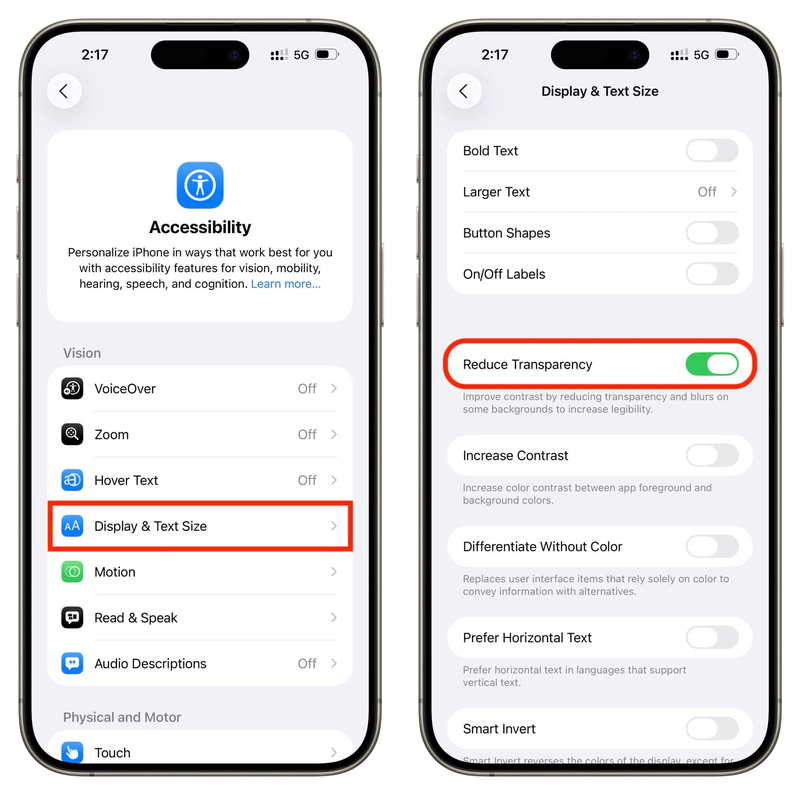
Sau khi kích hoạt, một số khu vực giao diện đang sử dụng nền trong suốt hoặc làm mờ sẽ chuyển sang cách hiển thị có màu nền đồng nhất hơn. Nhờ vậy, văn bản và những thành phần phía trước có thể dễ phân biệt với hình nền hoặc nội dung nằm phía sau.
Tính năng này đặc biệt đáng cân nhắc nếu bạn thường gặp khó khăn khi quan sát thanh công cụ, các lớp phủ hoặc những khu vực chứa nhiều chi tiết.
Tuy nhiên, Giảm độ trong suốt không biến toàn bộ giao diện iPhone thành thiết kế phẳng. Một số thành phần vẫn giữ ngôn ngữ tạo hình của Liquid Glass, trong khi mức thay đổi còn phụ thuộc ứng dụng và phiên bản iOS.
Bật Tăng độ tương phản để chữ và nút bấm rõ hơn
Nếu chữ và các thành phần điều khiển khó phân biệt với nền, bạn có thể bật Tăng độ tương phản (Increase Contrast) để cải thiện khả năng quan sát:
Bước 1: Truy cập Cài đặt > Trợ năng.
Bước 2: Chọn Màn hình & Cỡ chữ.
Bước 3: Bật Tăng độ tương phản.
Tính năng này tăng sự khác biệt về màu sắc giữa chữ, nội dung ứng dụng và nền, giúp các thành phần giao diện dễ nhận biết hơn. Khác với Giảm độ trong suốt, Tăng độ tương phản không tập trung thay nền kính bằng màu đồng nhất mà chủ yếu cải thiện khả năng phân biệt các chi tiết.
Bạn có thể bật đồng thời cả hai tùy chọn để giao diện dễ nhìn hơn. Tuy nhiên, nếu muốn tùy chỉnh lại hiệu ứng Liquid Glass, chẳng hạn chuyển đổi giữa Trong suốt và Tô màu trên iOS 26, hãy tắt các thiết lập Trợ năng này trước.
Giảm hiệu ứng chuyển động và ánh sáng trên Liquid Glass
Không chỉ có độ trong suốt, Liquid Glass còn sử dụng các chuyển động và hiệu ứng phản hồi khi người dùng tương tác với giao diện. Nếu không thích những chuyển động này, bạn có thể điều chỉnh thông qua mục Trợ năng.
Bật Giảm chuyển động
Tính năng Giảm chuyển động (Reduce Motion) hạn chế một số hiệu ứng động trong quá trình mở ứng dụng, chuyển đổi màn hình và tương tác với các thành phần hệ thống.
Các bước thực hiện:
Bước 1: Vào Cài đặt > Trợ năng.
Bước 2: Chọn Chuyển động.
Bước 3: Bật Giảm chuyển động.
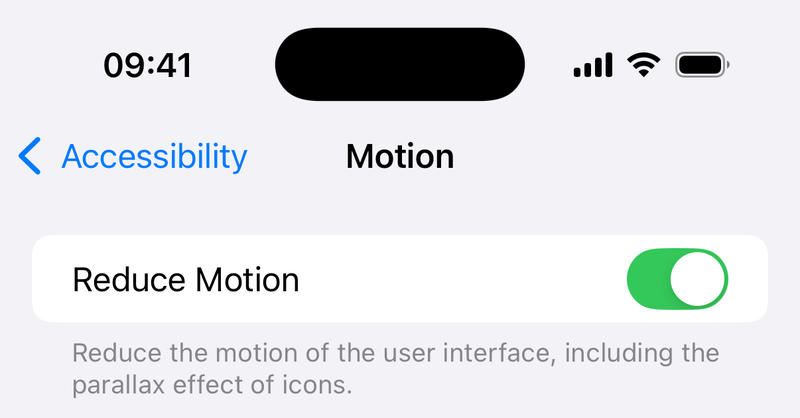
Sau khi bật, một số chuyển tiếp sẽ sử dụng hình thức đơn giản hơn thay cho các chuyển động phức tạp. Các hiệu ứng biến đổi hình dạng linh hoạt của Liquid Glass cũng có thể giảm đi.
Apple đã cải thiện khả năng giảm hình động Liquid Glass trong các bản cập nhật iOS 26, nhằm phục vụ người nhạy cảm với chuyển động trên màn hình.
Tuy nhiên, tùy chọn này không làm biến mất toàn bộ hình động trong ứng dụng và cũng không thay đổi trực tiếp độ trong suốt của các thành phần giao diện.
Bật Giảm hiệu ứng phát sáng
Ngoài Giảm chuyển động, Apple còn bổ sung tùy chọn Giảm hiệu ứng phát sáng (Reduce Bright Effects) trên các phiên bản iOS tương thích.
Tính năng này giảm những hiệu ứng tô sáng hoặc nhấp nháy xuất hiện khi tương tác với một số thành phần như nút bấm và bàn phím.
Để kiểm tra, người dùng truy cập:
Cài đặt > Trợ năng > Màn hình & Cỡ chữ > Giảm hiệu ứng phát sáng.
Sau khi bật, những hiệu ứng phản hồi bằng ánh sáng tại các thành phần tương thích sẽ dịu hơn. Đây là cách bổ sung đáng cân nhắc nếu bạn không thích sự thay đổi độ sáng đột ngột trong lúc thao tác.
Giảm hiệu ứng phát sáng không đồng nghĩa với việc giảm độ sáng tổng thể của màn hình. Nếu muốn màn hình tối hơn, hãy sử dụng thanh độ sáng hoặc tính năng Giảm điểm trắng.
Tạm kết
Trên đây là những cách tắt và giảm hiệu ứng Liquid Glass trên iPhone thông qua các thiết lập có sẵn trong iOS 26 và iOS 27. Dù Apple chưa cung cấp nút tắt hoàn toàn thiết kế này, người dùng vẫn có thể giảm độ trong suốt, tăng tương phản và hạn chế chuyển động theo nhu cầu. Đặc biệt, thanh trượt Liquid Glass mới trên iOS 27 mang đến khả năng điều chỉnh linh hoạt hơn so với phiên bản trước. Bạn cũng có thể tham khảo các mẫu iPhone chính hãng tại FPT Shop để tìm hiểu thêm về những tính năng giao diện và phần mềm mới của Apple.
Xem thêm:


