Cách xem iOS trên iPhone: Hướng dẫn kiểm tra phiên bản phần mềm nhanh chóng, đơn giản
Chỉ với vài thao tác đơn giản trong phần Cài đặt, bạn đã có thể nhanh chóng kiểm tra phiên bản iOS mà iPhone đang sử dụng, đồng thời biết được thiết bị có thể cập nhật lên phiên bản mới hay không. Để giúp bạn thực hiện dễ dàng, bài viết dưới đây của FPT Shop sẽ hướng dẫn chi tiết cách xem iOS trên iPhone nhanh chóng, chính xác và dễ áp dụng trên mọi dòng máy.
Cách xem iOS trên iPhone
Cách 1: Xem trực tiếp phiên bản iOS trên iPhone
Đây là cách xem iOS trên iPhone đơn giản và nhanh chóng nhất. Bạn không cần cài đặt thêm ứng dụng hay kết nối với thiết bị khác, chỉ cần thực hiện theo các bước sau:
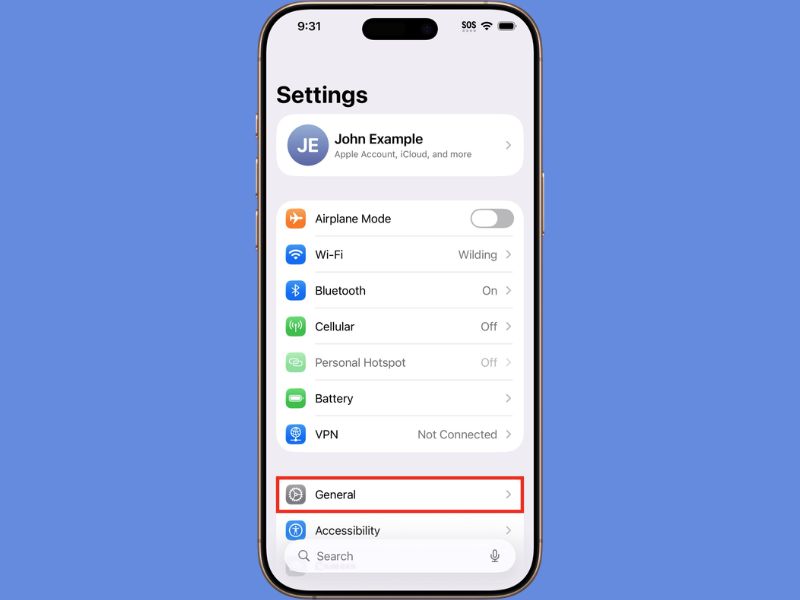
Bước 1: Mở ứng dụng Cài đặt (Settings) trên màn hình chính của iPhone.
Bước 2: Cuộn xuống và chọn Cài đặt chung (General).
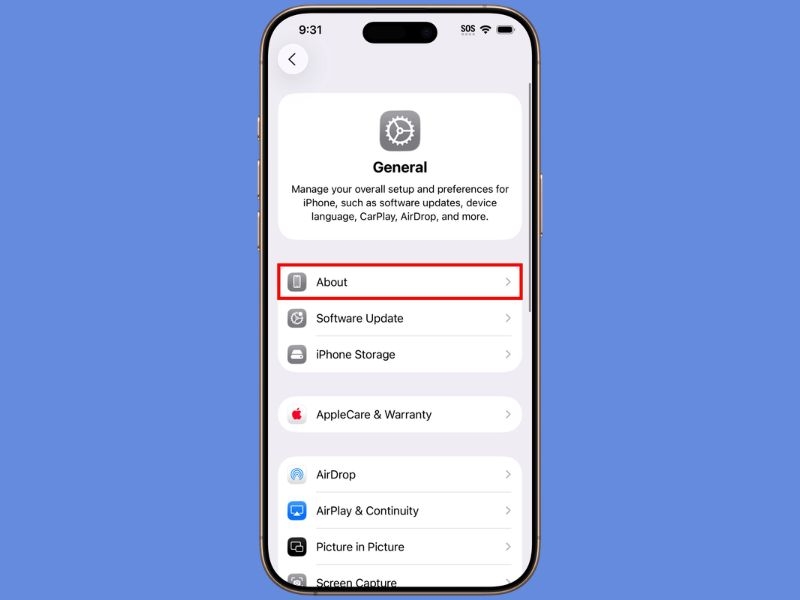
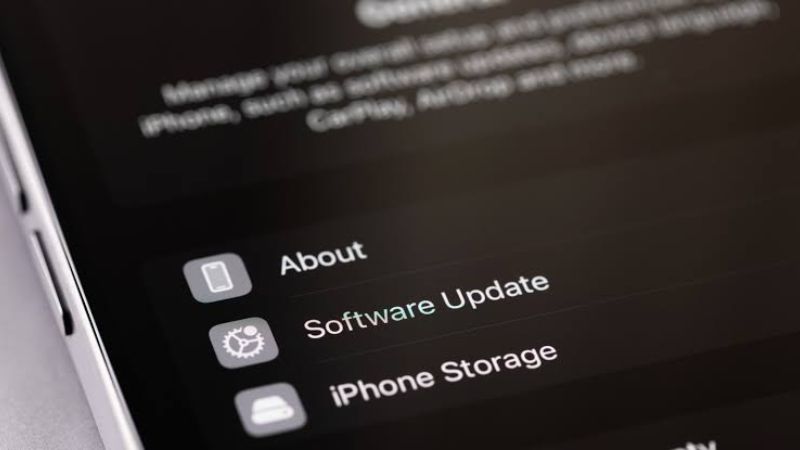
Bước 3: Nhấn vào mục Giới thiệu (About).
Bước 4: Tìm dòng Phiên bản iOS (iOS Version) hoặc Phiên bản phần mềm (Software Version). Con số hiển thị bên cạnh chính là phiên bản hệ điều hành hiện tại của thiết bị.
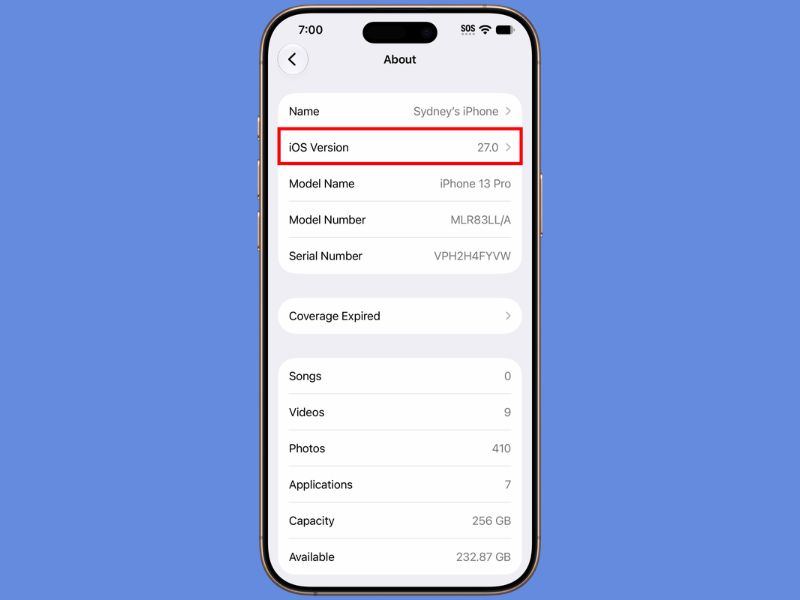
Lưu ý: Tại mục Giới thiệu, bạn cũng có thể xem thêm các thông tin như tên thiết bị, số máy, số sê-ri và dung lượng bộ nhớ để nắm rõ hơn về iPhone đang sử dụng.
Cách 2: Kiểm tra phiên bản iOS bằng máy tính
Ngoài cách kiểm tra trực tiếp trên iPhone, bạn cũng có thể sử dụng máy tính để xem phiên bản iOS hiện tại. Phương pháp này đặc biệt hữu ích khi màn hình iPhone bị lỗi, khó thao tác hoặc thiết bị đang được kết nối với máy tính. Cách thực hiện như sau:
Bước 1: Kết nối iPhone với máy tính bằng cáp sạc USB.
Bước 2: Mở phần mềm quản lý thiết bị phù hợp:
- Finder: Dành cho máy Mac chạy macOS Catalina 10.15 trở lên.
- iTunes: Dành cho máy Mac chạy macOS Mojave trở xuống hoặc máy tính Windows.
- Thiết bị Apple (Apple Devices): Sử dụng trên máy tính Windows.
Bước 3: Chọn biểu tượng hoặc tên iPhone của bạn trong menu bên trái giao diện phần mềm.
Bước 4: Tại tab Chung (General) hoặc Tóm tắt (Summary), bạn sẽ thấy thông tin phiên bản phần mềm iOS hiện đang được cài đặt trên iPhone.
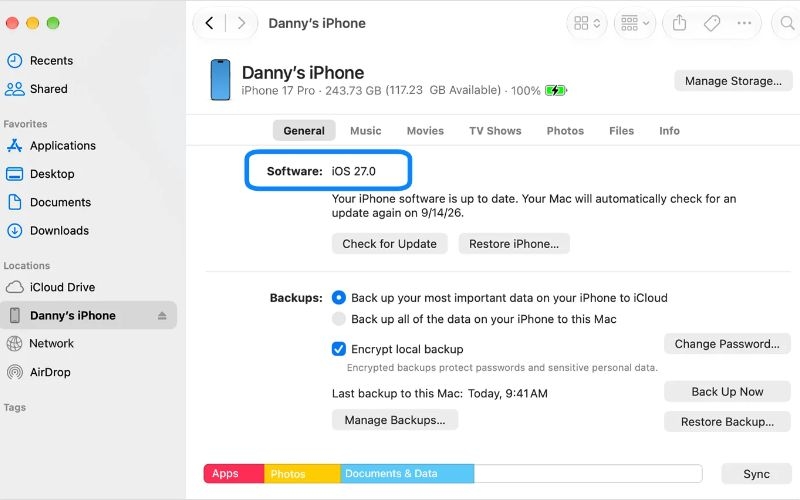
Lưu ý: Nếu máy tính yêu cầu cấp quyền truy cập, hãy chọn Tin cậy (Trust) trên iPhone và nhập mật mã thiết bị để hoàn tất kết nối.
Tại sao cần kiểm tra phiên bản iOS trên iPhone?
Kiểm tra phiên bản iOS trên iPhone không chỉ giúp bạn biết thiết bị đang sử dụng hệ điều hành nào mà còn hỗ trợ quá trình quản lý, cập nhật và sử dụng máy hiệu quả hơn. Dưới đây là những lý do bạn nên thường xuyên kiểm tra thông tin iOS:
- Tăng cường bảo mật: Các phiên bản iOS mới thường được Apple bổ sung bản vá lỗ hổng bảo mật, giúp bảo vệ dữ liệu cá nhân, hạn chế nguy cơ bị tấn công và nâng cao độ an toàn khi sử dụng thiết bị.
- Khắc phục lỗi, cải thiện hiệu năng: Những bản cập nhật iOS thường đi kèm các thay đổi nhằm sửa lỗi phần mềm, hạn chế tình trạng ứng dụng bị treo, giật lag hoặc gặp sự cố khi kết nối Wi-Fi, Bluetooth. Nhờ đó, iPhone có thể hoạt động ổn định và mượt mà hơn.
- Trải nghiệm tính năng mới: Mỗi phiên bản iOS có thể mang đến những tính năng, tiện ích và cải tiến giao diện mới. Việc kiểm tra phiên bản hiện tại giúp bạn biết thiết bị đã được cập nhật những tính năng nào và có thể nâng cấp để trải nghiệm các cải tiến mới nhất hay không.
- Đảm bảo khả năng tương thích ứng dụng: Một số ứng dụng, trò chơi và phụ kiện yêu cầu thiết bị phải chạy phiên bản iOS tối thiểu mới có thể hoạt động. Kiểm tra hệ điều hành giúp bạn xác định iPhone có đáp ứng các yêu cầu này hay không.
- Duy trì tuổi thọ và độ ổn định của thiết bị: Việc cập nhật các phiên bản iOS tương thích, phù hợp với thiết bị giúp duy trì khả năng vận hành ổn định, khắc phục một số vấn đề phần mềm và tối ưu trải nghiệm sử dụng lâu dài.
Một số câu hỏi thường gặp khi xem iOS trên iPhone
1. Xem phiên bản iOS trên iPhone có cần kết nối Internet không?
Không. Bạn có thể kiểm tra phiên bản iOS trực tiếp trong phần Cài đặt > Cài đặt chung > Giới thiệu mà không cần kết nối Wi-Fi hay dữ liệu di động. Tuy nhiên, nếu muốn kiểm tra và tải bản cập nhật iOS mới, bạn cần có kết nối Internet.
2. Phiên bản iOS mới nhất có phải lúc nào cũng tốt nhất không?
Không hẳn. Phiên bản iOS mới thường mang đến các tính năng, bản vá bảo mật và cải tiến hiệu năng. Tuy nhiên, khả năng tương thích còn phụ thuộc vào từng dòng iPhone. Bạn nên kiểm tra danh sách thiết bị hỗ trợ và dung lượng trống trước khi cập nhật.
3. Vì sao iPhone không hiển thị phiên bản iOS?
Nếu không tìm thấy thông tin phiên bản iOS, có thể thiết bị đang gặp lỗi phần mềm hoặc giao diện Cài đặt chưa tải đầy đủ dữ liệu. Bạn có thể thử khởi động lại iPhone, kiểm tra lại trong mục Giới thiệu hoặc kết nối với máy tính để xem thông tin phần mềm.
4. Xem phiên bản iOS có làm mất dữ liệu trên iPhone không?
Không. Cách xem iOS trên iPhone trong phần Cài đặt hoặc thông qua máy tính chỉ giúp đọc thông tin phần mềm, không làm thay đổi hệ thống hay ảnh hưởng đến dữ liệu cá nhân trên thiết bị.
Lời kết
Trên đây là những hướng dẫn chi tiết về cách xem iOS trên iPhone đơn giản và nhanh chóng mà bạn có thể thực hiện ngay tại nhà. Chỉ với vài thao tác trong phần Cài đặt hoặc thông qua máy tính, bạn đã có thể biết chính xác phiên bản hệ điều hành đang sử dụng, từ đó chủ động kiểm tra khả năng tương thích và cập nhật phần mềm khi cần thiết. Hy vọng những chia sẻ từ FPT Shop sẽ giúp bạn sử dụng iPhone hiệu quả và an tâm hơn.
Nếu đang có nhu cầu nâng cấp điện thoại, bạn có thể tham khảo các mẫu iPhone chính hãng tại FPT Shop. Là hệ thống bán lẻ công nghệ uy tín, FPT Shop mang đến đa dạng dòng iPhone với nhiều phiên bản, dung lượng và mức giá khác nhau, giúp bạn dễ dàng lựa chọn sản phẩm phù hợp với nhu cầu sử dụng và ngân sách. Đặc biệt, FPT Shop còn có nhiều chương trình ưu đãi hấp dẫn, chính sách bảo hành rõ ràng và hỗ trợ trả góp linh hoạt, mang đến trải nghiệm mua sắm thuận tiện và an tâm.
Xem thêm: